SensorBot 校准 - 利用率、停机时间和零件计数
Last updated: June 19, 2026
当客户在新机器上安装 SensorBot 时,我们会遵循此流程来校准 SensorBot,并让数据开始流式传输到其连接的资产。
此流程也适用于已经安装的 SensorBot,您可以跳过某些步骤(例如,将 SensorBot 与资产关联等)。
注意:本文中使用的一些工具正在被新的 SensorBot 管理 Web 应用(Accumine Edge)替代。如果您在 https://cloud.accuminetech.com 中转到设置 > 网关或设置 > SensorBot 时看到以下警告,请点击打开 Accumine Edge 并使用新版本,但请注意,本文中的步骤(2)和(3)将以不同方式完成(不过总体概念仍然适用)。

1. 从客户处获取所需信息
我们需要以下几项信息:
- SensorBot 序列号,印在侧面(较旧的 SensorBot 印在底部)
- 使用的输入以及信号所代表的内容。我们至少需要以下一种信号来校准 SensorBot:
- 告知我们何时生产零件的信号
- 告知我们机器何时运行的信号
- 应配置的资产(即 SensorBot 连接到哪台机器)。如果客户自行在 https://cloud.accuminetech.com 中添加资产(设置 > 资产),会有所帮助;否则您需要创建资产
2. 将 SensorBot 与网关和资产关联
在 https://cloud.accuminetech.com 中转到设置 > SensorBot。SensorBot 被自动发现后,会自动添加到 SensorBot 列表中,显示内容类似于以下内容:

如果您点击该行,右侧会出现一个类似如下的模态框:
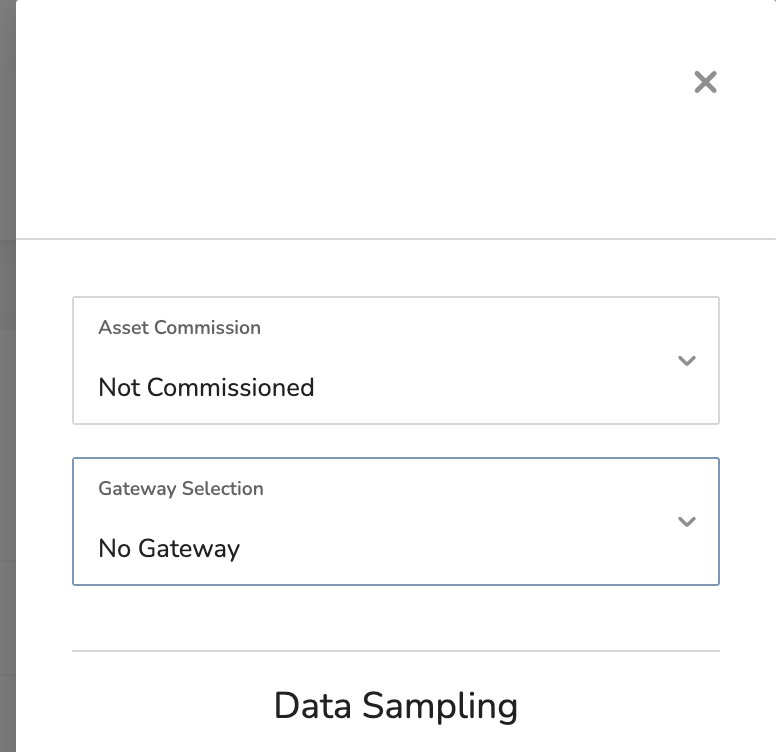
在 Asset Commission 下拉菜单中选择其关联的资产,并在 Gateway Selection 下拉菜单中选择距离最近的网关。如果您不确定哪个网关距离最近,请询问客户。
3. 配置适当的采样
保持正确的模态框打开(如果已关闭,则重新打开),点击标有 数据采样编辑器 的按钮:
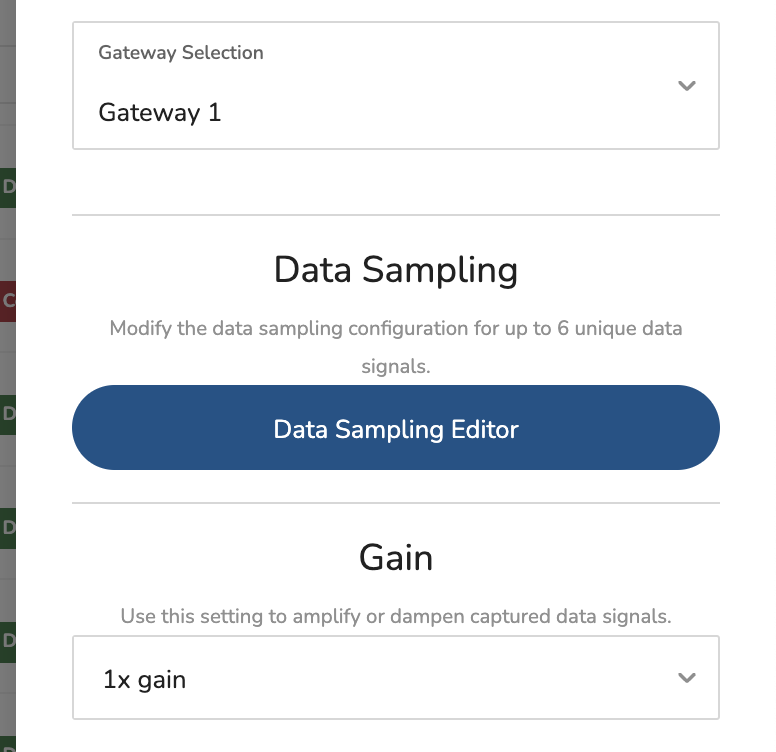
如果有一个能告诉我们机器何时运行的信号,请按照以下方式配置与 SensorBot 上的 Input # 匹配的 Stream #:

这告诉 SensorBot 每 100 毫秒读取一次输入 1,并在读取输入 1 达到 50 次后计算平均值。将此计算值发送到网关。
对于显示 3.x.x 版本的 SensorBot,此处的值范围为 0-1024;对于显示高于 3.x.x 版本的 SensorBot,范围为 0-36,656。较低的阈值表示 0 伏,较高的阈值表示 5 伏(3.x.x 版本)和 24 伏(所有高于 3.x.x 的版本)。
通常情况下,当机器未运行时,此信号会在某个电压值附近振荡;当机器运行时,则会在另一个不同的值附近振荡。例如,假设该信号表示机器消耗的电流(安培数)。机器未运行时,电流会很低,甚至为 0;机器运行时,电流会更高。
如果有一个告诉我们何时生产出一个零件的信号,请按如下方式配置与 SensorBot 上输入编号匹配的流编号:

这告诉 SensorBot 每 100 毫秒读取一次输入 1,并统计信号超过 1,000 的次数。读取 50 次后,将总计数发送到网关。
此处的值将为 0 或更大,表示在 5 秒时间段内发生的上升沿数量(https://en.wikipedia.org/wiki/Signal_edge)。阈值 1,000 告诉 SensorBot 应在哪个值计算上升沿,同时要注意——0 表示 0 伏,1023 表示 5 伏(3.x.x 版本),36,565 表示 24 伏(所有高于 3.x.x 的版本)。
例如,假设该信号表示一个位于生产线末端、用于检测已完成零件离开的接近传感器。当未检测到零件时,传感器将保持低电平(0 伏);检测到零件时,则变为高电平(24 伏)。本质上,我们希望统计传感器从低电平 => 高电平变化的次数,因为这告诉我们已完成零件的数量。
有些传感器的工作方式相反——未检测到零件时保持高电平,检测到零件时变为低电平。上述采样配置通常也适用于这种情况,但如果遇到不正确的数据,请尝试将 类型字段从“Greater or equal”切换为“Less or equal”。
完成后,点击保存更改并关闭右侧模态框。
4. 验证原始数据
在列表中找到您正在校准的 SensorBot,然后点击该行最右侧的“数据实时流”按钮:

您将看到一个新的模态框,其中显示每个信号流的实时数据:
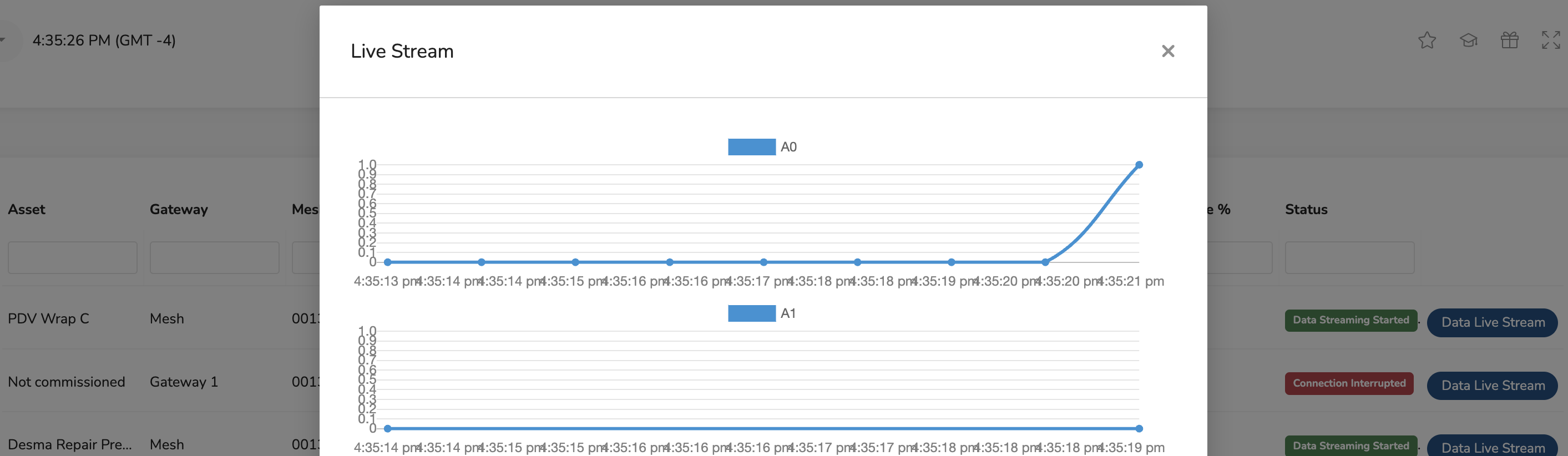
在此阶段,您可以让客户协助您验证:(1) 他们是否连接了适当的信号,(2) 他们是否正确连接了适当的信号,以及 (3) 您是否正确配置了采样。
如果有一个用于告知我们机器何时运行的信号,您可以请客户告知您机器何时运行以及何时未运行。这里的目标是确定一个截止值,用于判断机器的状态。例如,如果实时流中的值在机器未运行时显示为 0-50,在机器运行时显示为 500-1000,那么可能的截止值是 200。当值低于 200 时,机器未运行;当值高于 200 时,机器正在运行。我们将在下一步(创建数据流)中使用这个截止值。
如果有一个用于告知我们何时生产零件的信号,则更容易先完成校准,然后让客户在https://cloud.accuminetech.com 的实时仪表板中验证计数。不错的选项包括“实时” > “生产显示”。
随着客户越来越熟悉 SensorBot 并安装了越来越多的设备,我们通常会跳过此验证阶段,因为这些设备已正确安装在具有类似设备的类似机器上(例如,同一品牌/型号的接近传感器可能会用于 30 台机器)。
5. 创建数据流
查看https://support.leading2lean.com/hc/en-us/articles/9165325536781 ,快速了解数据流。
首先,登录客户的站点https://cloud.accuminetech.com,然后转到数据流部分(点击右上角的用户名并选择数据流)。在下拉菜单中选择关联的资产,然后添加一个名为“机器监控”的新数据流。将出现一个带有弹出窗口的新页面,选择“从模板开始”选项。常见场景有四种,请根据可用信号和客户偏好选择合适的场景。
以下视频将引导您完成上述步骤:https://youtu.be/f2UQhs3r1vk
场景 1:如果只有一个告知我们机器何时运行的信号,且客户对零件计数不感兴趣
步骤 1:删除现有的名为“利用率”的输入转换(蓝色图块),方法是点击它并按退格键或删除键(注意:如果使用 Mac,请使用 fn + delete)。从左侧边栏的“输入(选定资产)”部分替换为“利用率”输入,并将其连接到映射转换(黄色图块):点击输出图块的输出方框,然后将鼠标拖动到输入图块的输入方框。
步骤 2:点击映射转换(黄色图块),并将第 2 行的值替换为您根据前面步骤估算的阈值。当利用率输入高于此值时,该资产将被视为处于循环中(运行中)。
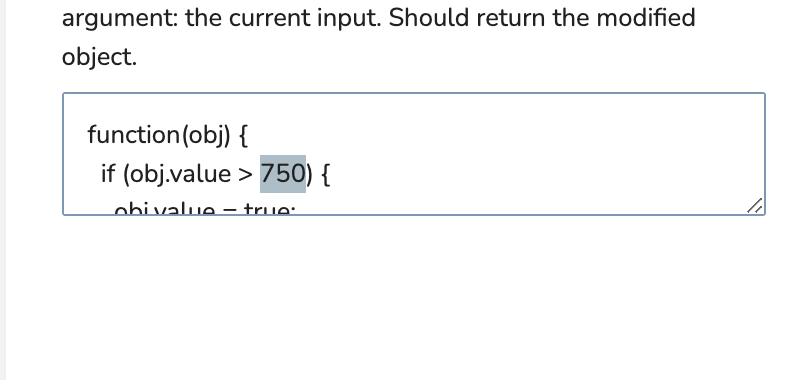
步骤 3:点击保存按钮:
场景 2:如果只有一个告诉我们机器何时运行的信号,并且客户希望我们使用该信号来推算零件数量
按照场景 1 中的步骤操作
场景 3:如果只有一个告诉我们何时生产出零件的信号
步骤 1:通过点击现有的名为 "part_count" 的输入转换(蓝色图块),然后按退格键或删除键来删除它(注意:如果使用 Mac,请使用 fn + delete)。将其替换为左侧边栏中 "Inputs (Selected Asset)" 部分的 "part_count" 输入,并将其连接到 Filter 和 Timeout 转换(黄色图块):点击输出图块的输出方框,然后将鼠标拖动到输入图块的输入方框。
步骤 2:点击保存按钮:
场景 4:如果有一个告诉我们机器何时运行的信号和一个告诉我们何时生产出零件的信号
步骤 1:通过点击现有的名为 "utilization" 的输入转换(蓝色图块),然后按退格键或删除键来删除它(注意:如果使用 Mac,请使用 fn + delete)。将其替换为左侧边栏中 "Inputs (Selected Asset)" 部分的 "utilization" 输入,并将其连接到 Map 转换(黄色图块):点击输出图块的输出方框,然后将鼠标拖动到输入图块的输入方框。
步骤 2:通过点击现有的名为 "part_count" 的输入转换(蓝色图块),然后按退格键或删除键将其删除(注意:如果使用 Mac,请使用 fn + delete)。从左侧边栏的 "Inputs (Selected Asset)" 部分中替换为 "part_count" 输入,并通过点击输出图块的输出方框,然后将鼠标拖动到输入图块的输入方框,将其连接到 Filter 转换(黄色图块)。
步骤 3:点击 Map 转换(黄色图块),将第 2 行的值替换为您根据前述步骤估算出的阈值。当利用率输入高于此值时,该资产将被视为处于周期内(运行中)。
步骤 4:点击保存按钮:
6. 最终数据验证
最后,您自己、客户或你们双方都可以使用 Accumine Cloud 验证数据。以下是一些推荐的视图:
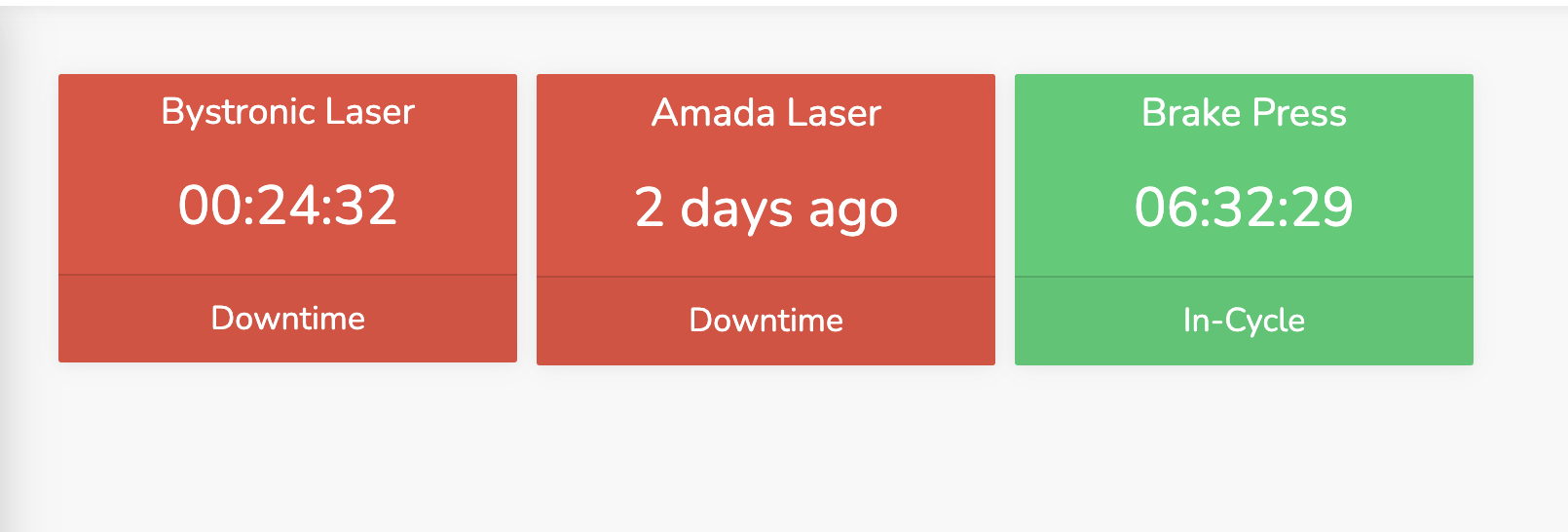
实时 > 电视显示
用于验证实时状态(即运行或未运行)
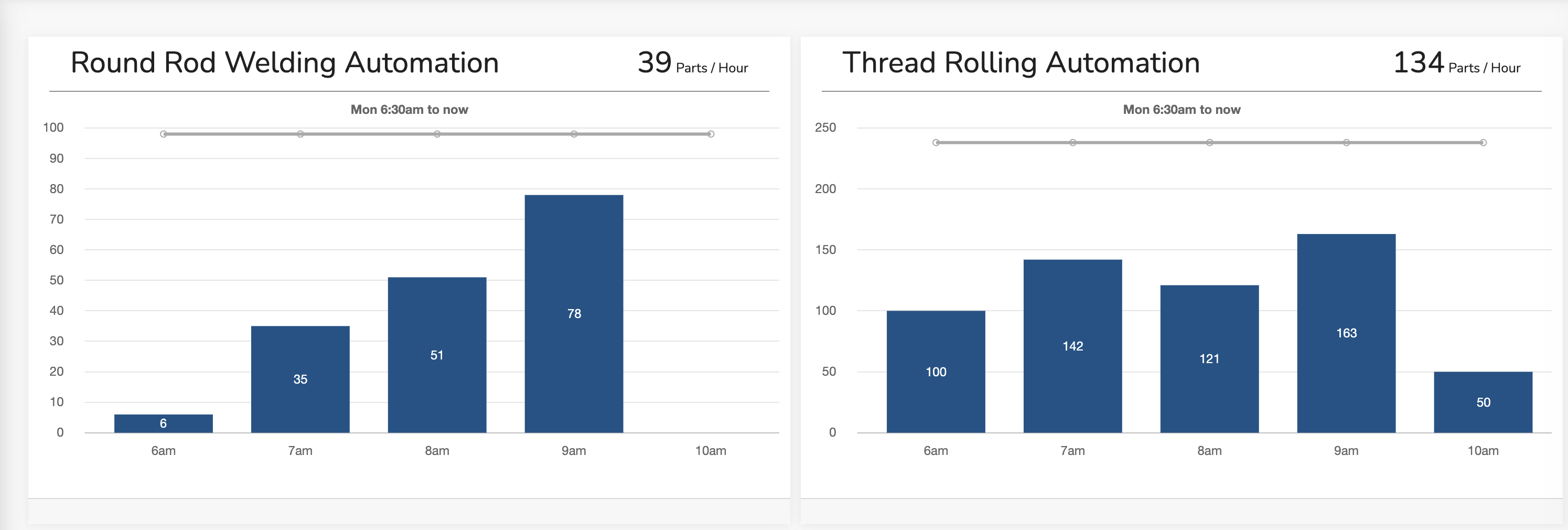
实时 > 生产显示
用于验证零件计数
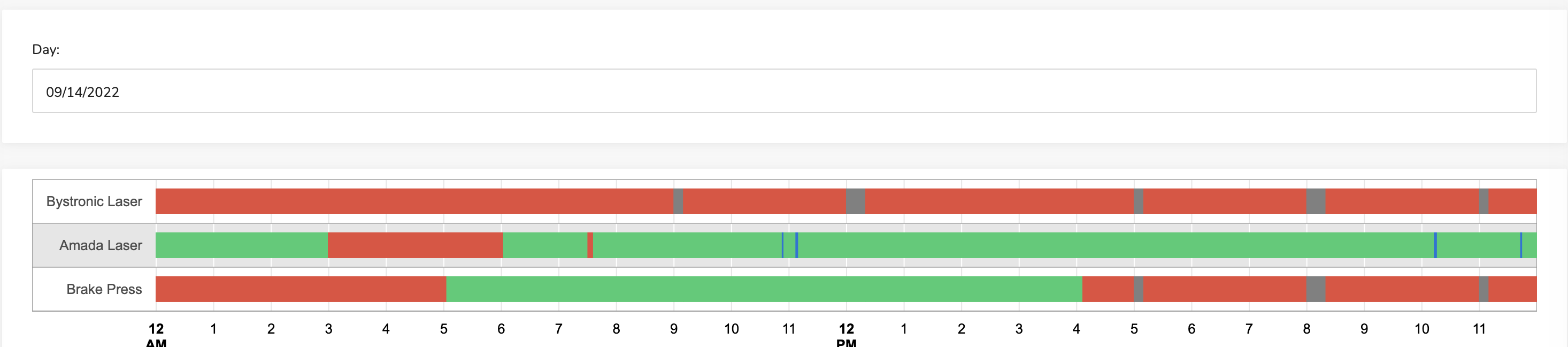
报告 > 时间线
用于验证历史时间范围内的运行/未运行状态
7. (可选)调整超时转换值
在每个场景中,您可能已经注意到超时转换(黄色磁贴)的值为 60,000 毫秒。这意味着:
场景 1、2、4:自上一个满足运行周期阈值的数据点起,资产将在周期内保持 60 秒。
场景 3:自上一个生产零件起,资产将在周期内保持 60 秒。
对于大多数资产,此值已经足够,但如果客户希望状态变化得更慢或更快,可以进行调整。