生产状态仪表板
Last updated: June 19, 2026
生产状态仪表板以简单、清晰的方式展示工厂当前的运行情况。此仪表板可以显示在各种位置——行政办公室、监控屏幕,甚至工厂车间内。
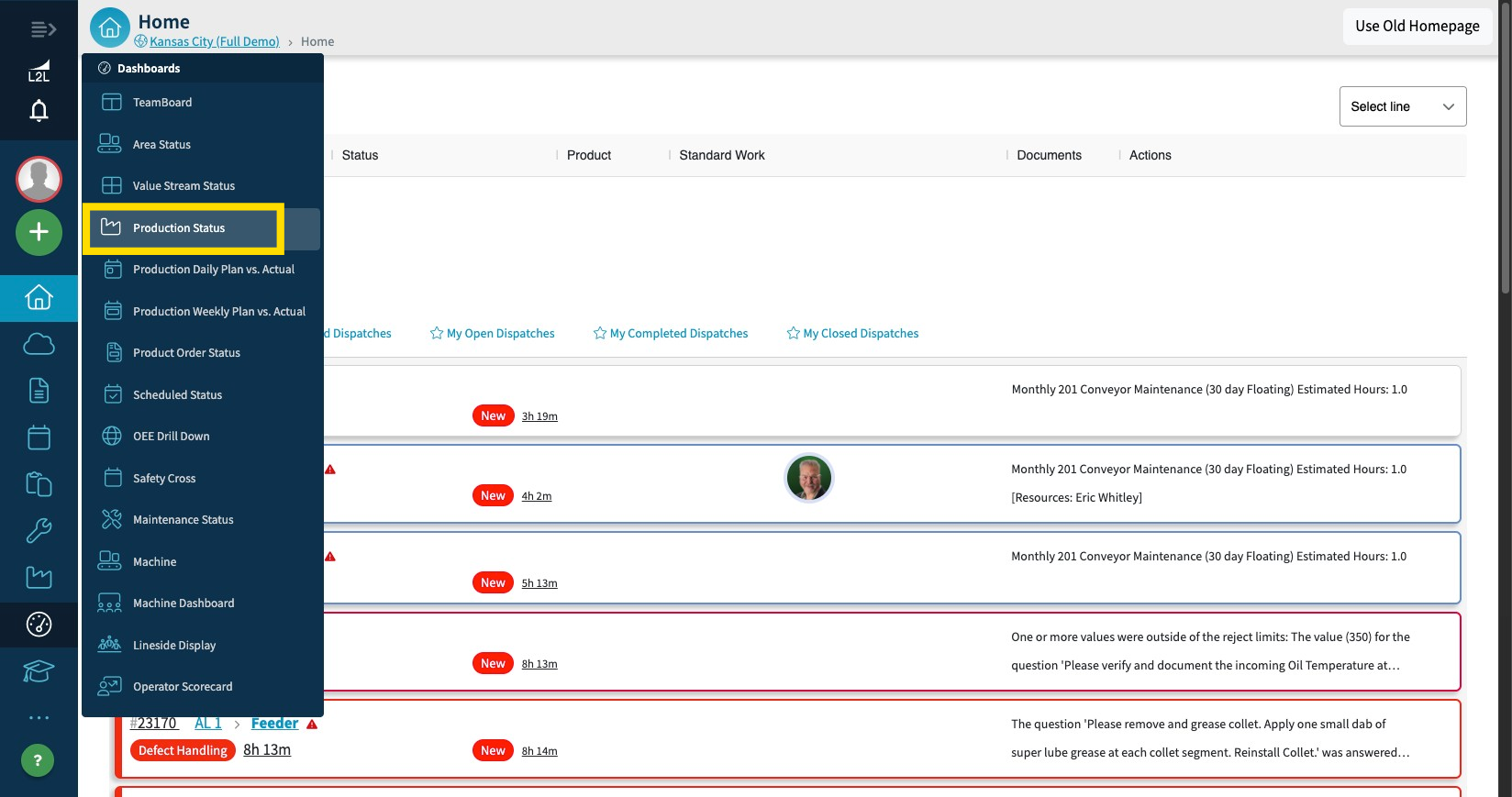
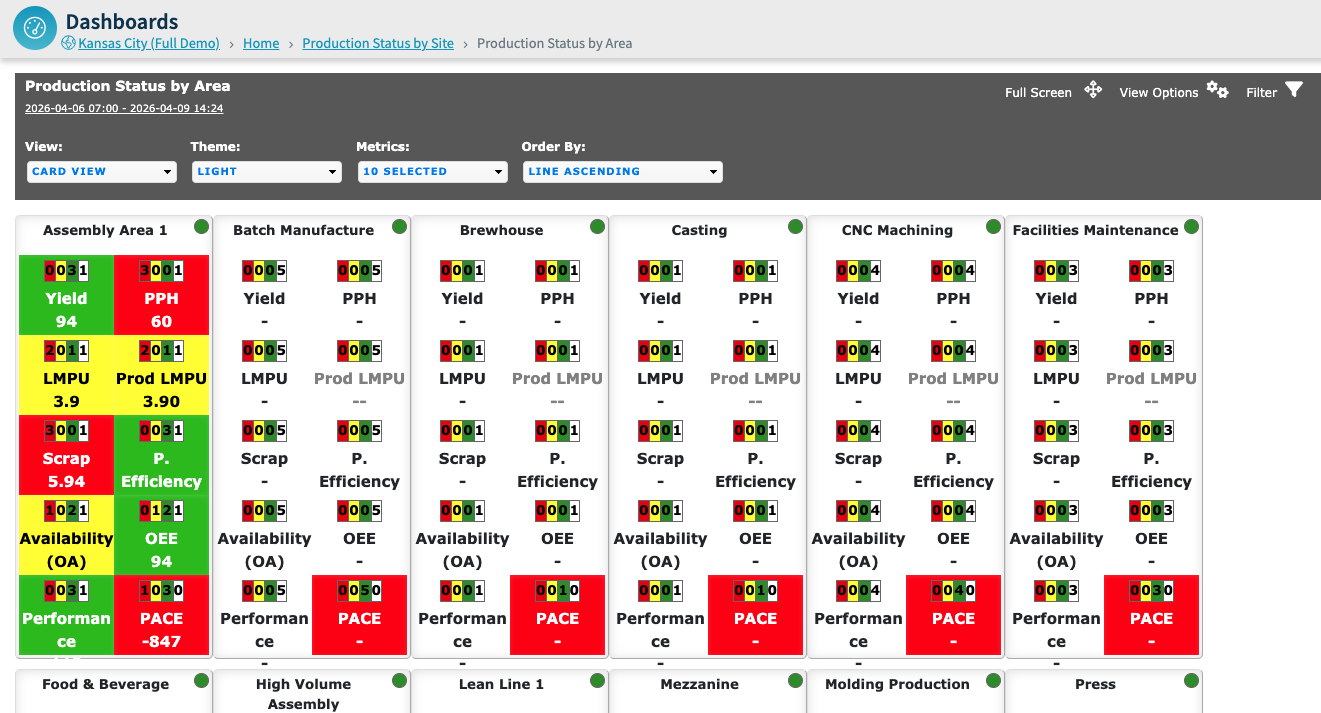
生产状态仪表板有三个主要视图:站点视图、区域视图和产线视图。首次访问生产状态链接时,您将进入站点视图。然后,您可以点击某个区域,进一步查看产线视图。
指标
- 您可以在“视图选项”部分选择要在仪表板上显示的指标。在“生产设置”屏幕中启用的指标可以从“列”列表中选择。
- 生产线状态仪表板包含某些指标的其他趋势列。如果可用,“条形图”列会显示过去 8 个节拍的趋势图。
- 指标将根据为区域和生产线上的该指标设置的阈值变更颜色。
- 启用后,节奏和节拍节奏指标会指示生产线领先或落后多少个部件(节奏)以及多少个节拍(节拍节奏)。节奏指标将与节拍节奏指标显示相同的颜色。节奏和节拍节奏指标的计算日期范围可能不同于“按生产状态”仪表板上所选的日期范围:
- 选择“截至当天”时,节奏和节拍节奏指标将针对所选日期进行计算,与仪表板上的所有其他指标相同。
- 选择“截至本月”和“截至本周”时,如果在线设置屏幕中设置了“节奏开始日期”,则节奏和节拍节奏指标将使用“节奏开始日期”设置作为开始日期,并使用仪表板结束日期作为结束日期。我们对节奏和节拍节奏的计算实施三个月的最大期限,因此如果“节奏开始日期”早于三个月前,我们将从三个月前开始计算节奏和节拍节奏。
- 如果生产线上未设置“节奏开始日期”,并且启用了生产设置“结转上一周的节奏指标”,则节奏和节拍节奏指标将从上一周的生产开始日开始计算。
专家提示 - 生产仪表板指标:站点与区域/生产线
您是否想知道,为什么站点级生产仪表板列出的指标比区域或生产线级生产仪表板视图中的更多?
其实,答案很简单!站点级显示所有可用指标,而区域和生产线级仪表板仅显示您为站点启用的生产指标。您可以在生产设置中找到并启用这些指标。
站点级别与区域级别
站点视图: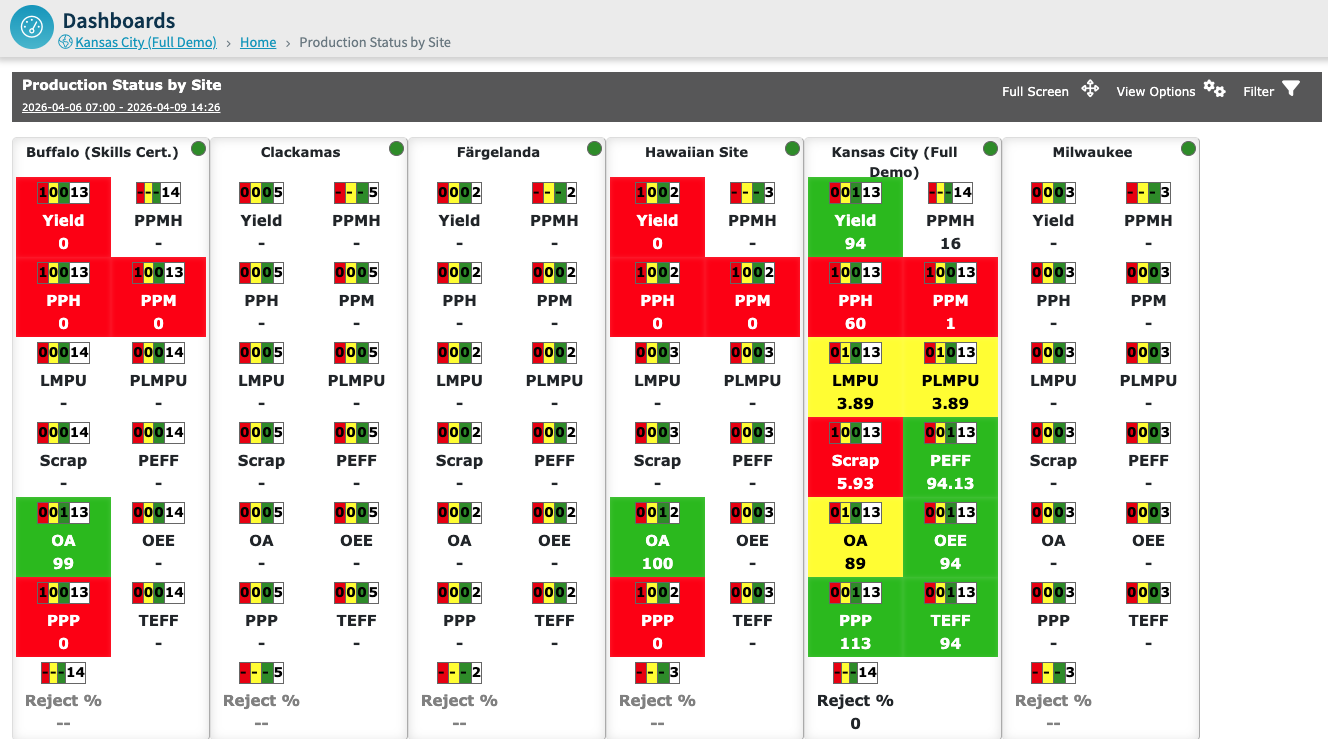
生产线视图:
视图选项
- 您可以选择以卡片视图或列表视图查看仪表板。打开视图选项,然后使用视图下拉菜单在卡片视图和列表视图之间切换。
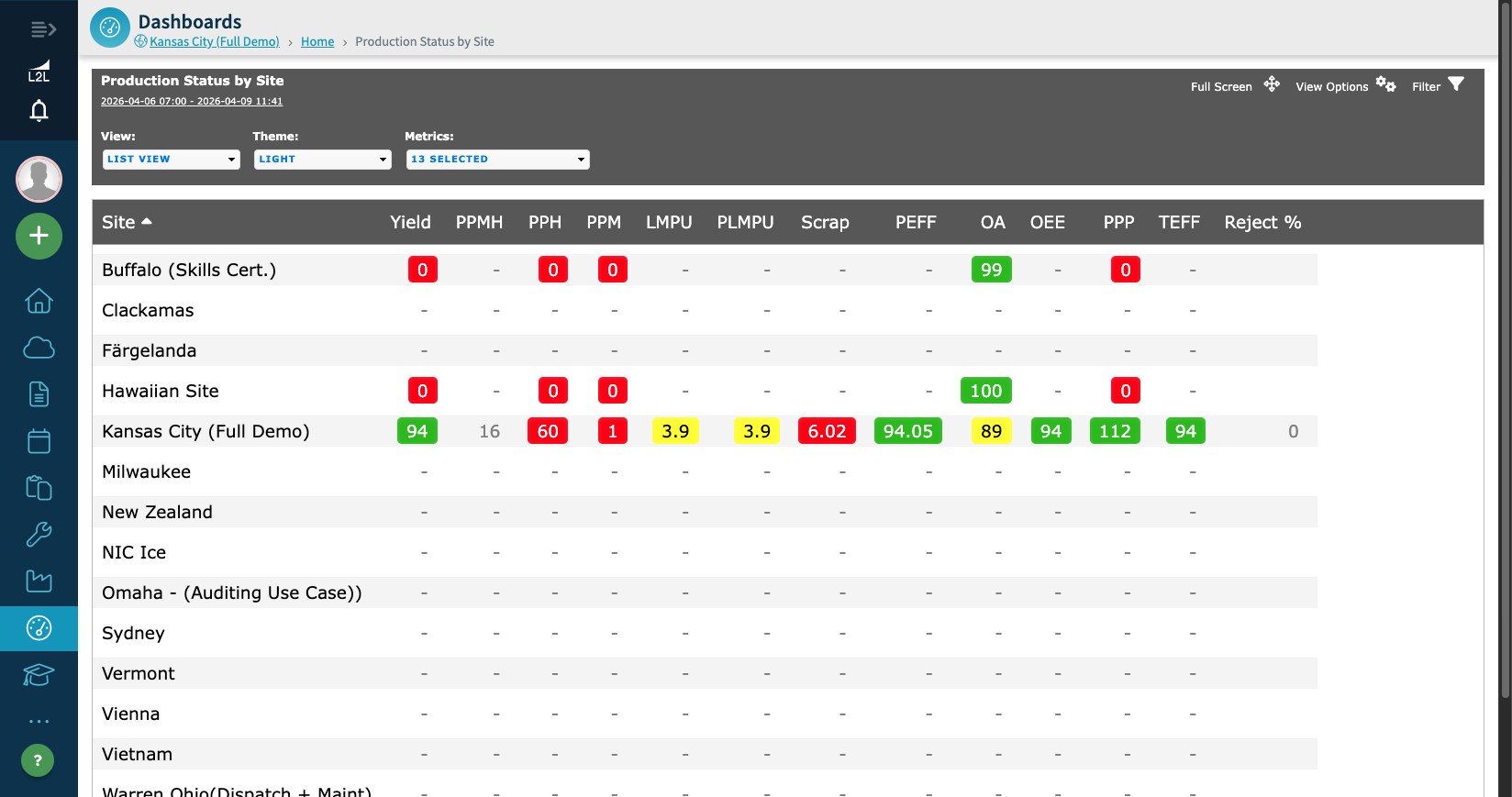
- 有两种颜色主题可供选择:浅色和深色。深色视图针对从远距离的大型显示器上查看仪表板进行了更好的优化,因为它可以减轻眼睛疲劳。
- 上面提到的列选择器位于视图选项菜单中。
- 生产线状态仪表板的视图选项菜单下还有四个选项:开放调度、自上次调度以来的时间、自上次调度以来的生产天数以及自上次报废以来的生产天数。只有在查看列表视图时,这些选项才可用。
- 开放调度:从此列表中选择一个或多个调度类型,以便直接在调度开放的生产线下查看开放调度。
- 自上次调度以来的时间:从此列表中选择一个或多个调度类型,以便在列表视图中添加新列。该指标将显示自创建该类型的上次调度以来的天数、小时数和分钟数。
- 自上次调度以来的生产天数:从此列表中选择一个或多个调度类型,以便在列表视图中添加新列。该指标将显示自创建该类型的上次调度以来的生产天数。该指标不计算没有安排活动批次的天数。生产开始时间设置用于确定生产日的边界。
- 自上次报废以来的天数:如果站点启用了报废百分比,则启用此功能后,将显示自上次报废以来的生产天数(不仅是批次,而是实际数据)。
- 自上次报废以来的最大天数:在该时间段(例如月份)内发生的连续无报废生产天数的最大值。
筛选
- 日期范围:从日历中选择日期。