调度器设置和筛选器
Last updated: June 19, 2026
要开始使用调度器,您需要设置用户管理访问权限
• 通过主屏幕左侧菜单选项卡进入调度器,然后点击“设置”
这将打开管理用户列表。只有具有管理权限的用户才能添加/编辑其他用户。如果列表为空,请根据站点许可合同联系 Leading2Lean 以获取访问权限• 从下拉列表中选择用户(用户必须已在系统中设置)
• 选择调度器、经理和/或管理员
- 调度器:可以修改现有调度,但不能更改启动日期或截止日期。
- 经理:还可以创建调度并更改启动日期和截止日期。
- 管理员:还可以设置权限并上传调度。
调度器设置将允许您授予用户访问调度器功能的安全权限,并为您的站点配置自定义调度器设置。
默认调度器设置
- 要投影的计划天数:此设置允许您确定希望将事件计划向前投影多少天,以满足预测需求。
- 工具的默认机器: 在调度中使用工具时,任何未分配给机器的工具都会将其调度历史记录到此默认机器,直到该工具被分配给某台机器。
- 启用从生产实际数据更新机器循环计数: 如果您希望使用基于循环的计划事件,则需要勾选此框。此外,您需要使用我们的生产模块。您可以在机器设置中找到循环计数乘数。
- 计划中的到期日期更新时,更新开放调度中的到期日期: 勾选此框后,当事件计划中的到期日期更新时,已启动的调度中的到期日期也会随之更新。
- 开放调度中的到期日期更新时,更新计划中的到期日期:此复选框允许通过更改开放调度中的到期日期来更新计划。
- 事件影子默认为开启:事件影子是一项允许您将同一机器的多个发生类型事件分组的功能。如果您希望默认使用此设置,请勾选默认框。 点击此处了解有关事件影子的更多信息。
在调度器日历视图中突出显示工作日 勾选后,如适用,将更加突出显示工作日。

- 恢复暂停的计划时,使启动日期、计划日期和到期日期保持最新 勾选后,每周、每月和每年计划将根据其计划、间隔和发生类型更新到当前日期。基于“天”和“小时”的计划将继续通过根据暂停天数将日期向后推移来恢复。 注意:如果恢复计划时到期日期在未来,即使启动日期已在过去,计划也会启动。例如,如果您的下一次启动日期是 1/3,到期日期是 1/9,而您在 1/7 恢复计划,则该计划将启动。
- 发生类型: 杂项、每周、每月、每年发生类型: 每个下拉菜单都会填充一个特定的事件时间范围,允许您为正在使用的每种发生类型自定义配置字体颜色。这些颜色会显示在计划日历上。 注意: 建议仅更改您希望使用的发生类型的颜色。
调度器安全设置
- 通过主界面左侧的菜单选项卡进入‘调度器’,然后点击‘设置’。
- 要添加管理用户,请点击‘调度器设置’栏右上角的‘添加新用户’。
- 从下拉列表中选择用户。
- 选择必要的权限级别:
- 调度器可以修改现有计划,但不能更改启动日期或到期日期。
- 经理除拥有调度器的权限外,还可以创建计划并更改启动日期和到期日期。
- 管理员还可以设置权限并上传 csv 计划。
计划顶级筛选器
在调度菜单顶部,有一个典型的筛选菜单,您可以在 L2L 的许多界面中看到它,用于选择活动、非活动和全部,以便快速按照这些设置进行排序;此外,还有一个名为“空(无机器)”的选项,可帮助您查找没有关联机器的调度。机器已被停用,但调度仍然存在,因此您可以向此调度添加新机器,或将其停用。
在编辑现有调度时排查错误 “已存在同名调度” 的问题时,这些筛选条件也非常有用。在某些情况下,由于旧调度处于非活动状态,或不再关联任何机器,因此同名的旧调度会被隐藏。
要进行调查,请将状态设置为包含非活动调度,并使用 空(无机器) 搜索调度名称,以定位较旧的重复调度,然后更新旧调度名称,使其标题中体现非活动状态。更改之前的标题后,您就可以在新调度中重新使用该名称。

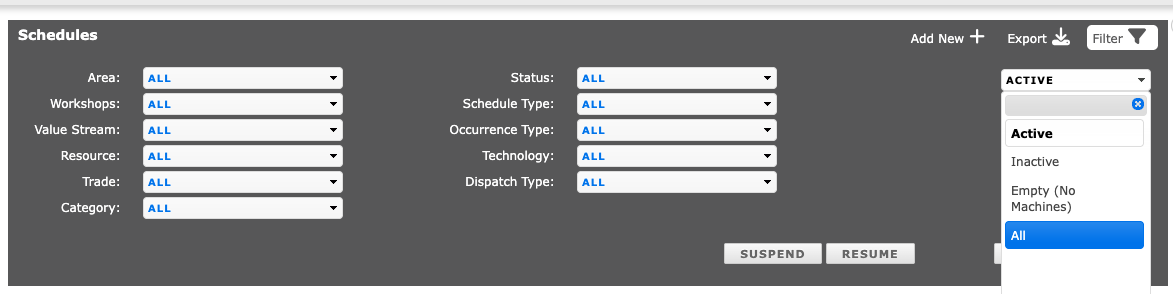
高级调度筛选器
通过高级筛选选项,您可以按所需的详细程度进行搜索,并通过分组查找需要查看的计划。

1. 第一级是用于执行以下操作的功能:
- 应用筛选器: 选择所需的筛选器后,必须选择“应用筛选器”选项以激活搜索条件
- 清除筛选器: 此操作会将搜索字段筛选器清除为默认的“全部”
- 暂停:此功能将暂停所有计划。在全厂停机期间,如果您不希望计划在此期间启动,可以使用此功能。
- 恢复: 从工厂停机返回后,此操作将恢复或重新激活您的计划。
注意:此级别的暂停和恢复功能将应用于搜索条件中的所有计划。如果在筛选器中保留“全部”,则会暂停/恢复所有计划。
2. 筛选器的此部分用于设置要排序的区域、类别以及负责这些计划的人员
3. 此部分用于添加您希望按其排序的计划类型