Màn hình chỉnh sửa mẫu danh sách kiểm tra
Last updated: November 23, 2026
Tạo Mẫu Checklist
Mẫu Checklist tương tác L2L cho phép ghi lại dữ liệu và hoàn thành tác vụ bằng phương thức điện tử bên trong L2L. Điều này cho phép một cơ sở tận dụng các công cụ báo cáo L2L để truy xuất và báo cáo dữ liệu Checklist, biến chúng thành một công cụ mạnh mẽ để quản lý quy trình và xác định các cơ hội cải tiến.
Tổng quan về Mẫu Checklist
Phần trên cùng (Tên, Danh mục, Mô tả) sẽ được điền sẵn từ Màn hình Chi tiết Tài liệu. Số sẽ được tạo khi Màn hình Chi tiết Tài liệu được lưu. Dấu gạch ngang theo sau một số là số hiệu sửa đổi.
Phần tiếp theo dành riêng cho Công việc tiêu chuẩn trong Sản xuất và bạn có thể đọc thêm về nội dung này bằng cách nhấp vào liên kết được đánh dấu.
Bạn có thể yêu cầu hoàn thành một checklist để hoàn tất Đơn hàng Sản phẩm.

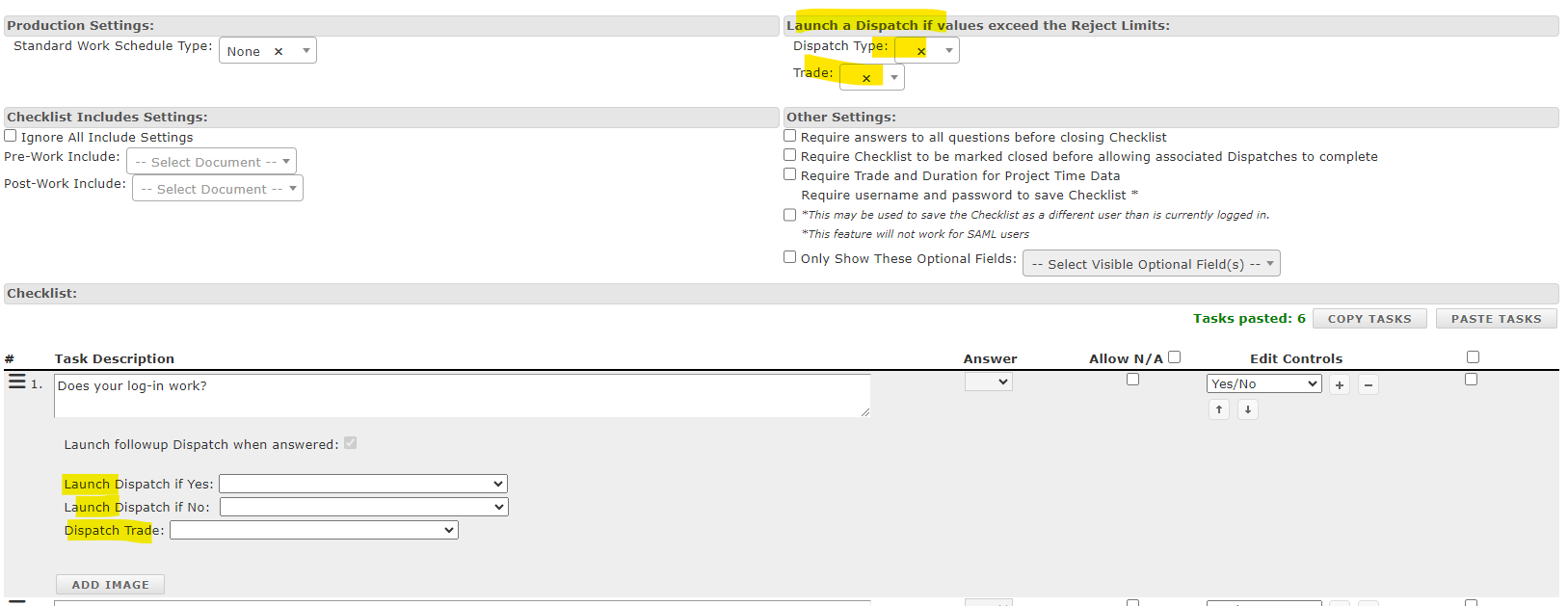
Ở bên phải của Công việc tiêu chuẩn, bạn sẽ thấy nơi để nhập Loại Điều phối và Ngành nghề để khởi chạy một Điều phối tiếp theo dựa trên các Giới hạn Từ chối được tìm thấy trong các tác vụ của Checklist.
Cài đặt Bao gồm Checklist: Phần này dành cho mọi checklist công việc trước hoặc sau mà bạn muốn đính kèm vào checklist này. Việc chọn 'Bỏ qua tất cả Cài đặt Bao gồm' sẽ xóa mọi cài đặt cấp cơ sở hoặc danh mục đã được xác định trước cho công việc trước và sau. Bạn có thể chọn các tài liệu checklist muốn thêm bằng các danh sách thả xuống. Đây không phải là các mục bắt buộc và việc chọn một mục không có nghĩa là bạn phải chọn cả hai. Nếu cơ sở của bạn chưa tạo checklist nào, bạn sẽ không tìm thấy mục nào trong danh sách thả xuống.
Cài đặt Khác của Checklist:
Chọn ‘Yêu cầu trả lời tất cả câu hỏi trước khi đóng Checklist’ nếu bạn yêu cầu trả lời tất cả các mục trong Checklist trước khi có thể đóng Checklist trong quá trình điền.
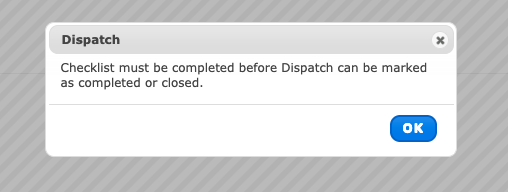
Chọn ‘Yêu cầu đánh dấu Checklist là đã đóng trước khi cho phép hoàn tất các Điều phối liên kết’ nếu bạn yêu cầu Checklist được điền trong sự kiện Điều phối phải được đóng trước khi cho phép hoàn tất hoặc đóng sự kiện/điều phối. Khi bật cài đặt này, checklist phải được đóng trước khi Điều phối có thể được đánh dấu là đã hoàn tất hoặc đã đóng.
'Bật Ngành nghề và Thời lượng' sẽ hiển thị danh sách thả xuống Ngành nghề và trường số phút trong màn hình chỉnh sửa của các tác vụ để nhập thời gian dự kiến thực hiện tác vụ và ngành nghề phụ trách tác vụ. Thông tin này sau đó sẽ được chuyển đến Báo cáo Tóm tắt Nhân công.
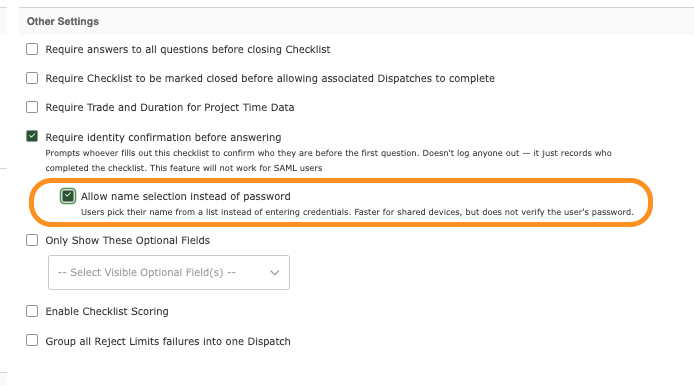
'Yêu cầu xác nhận danh tính trước khi trả lời'
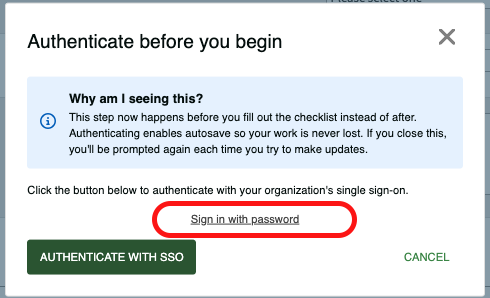
Nhắc người điền checklist xác nhận danh tính trước câu hỏi đầu tiên. Tính năng này không đăng xuất bất kỳ ai — chỉ ghi lại người đã hoàn thành checklist.Đối với các checklist yêu cầu xác nhận danh tính, lời nhắc xác thực sẽ xuất hiện trước câu hỏi đầu tiên. Lời nhắc này sử dụng cấu hình xác thực của cơ sở để ghi lại người đã hoàn thành checklist và không đăng xuất người dùng hiện tại khỏi L2L.
Đối với một checklist mới được cùng một người mở, hoàn thành và đóng trong cùng một phiên, người dùng chỉ cần nhập tên người dùng và mật khẩu một lần lúc bắt đầu. Sau đó, họ có thể cập nhật và đánh dấu checklist là đã đóng mà không cần nhập lại thông tin xác thực, trừ khi họ rời khỏi checklist hoặc nhấp vào tùy chọn "Hoàn tất chỉnh sửa". Tùy chọn này được thiết kế cho các checklist được nhiều người cùng điền, vì khi đó hệ thống sẽ nhắc người dùng khác nhập thông tin xác thực để thực hiện các thay đổi của riêng họ.
Nếu người dùng bỏ qua, đóng hoặc hủy lời nhắc thông tin xác thực thay vì nhập thông tin của họ, hệ thống sẽ tiếp tục nhắc họ nhập thông tin xác thực bắt buộc mỗi khi có cập nhật, vì thông tin này cần thiết để lưu các cập nhật.
Nếu có nhiều hơn một người vận hành làm việc trên cùng một checklist, nút “Hoàn tất chỉnh sửa” cho phép một người hoàn tất phần việc của mình và lưu lại. Sau đó, hệ thống sẽ yêu cầu thông tin xác thực của thành viên nhóm khác để tiếp tục chỉnh sửa checklist, đảm bảo đóng góp của mỗi người được ký điện tử và theo dõi.
Xin lưu ý rằng trong thuộc tính cơ sở có tùy chọn bật Xác thực phụ Checklist SAML thay thế cho Tên người dùng/Mật khẩu đối với người dùng được cấu hình SAML. Hiện tại, chỉ Quản trị viên L2L mới có thể bật tùy chọn này theo yêu cầu.
Khi cài đặt này được bật và người dùng được cấu hình xác thực SAML, họ sẽ thấy tùy chọn chuyển đổi giữa xác thực tên người dùng/mật khẩu và SAML khi điền checklist.

Xác thực nhanh
Để đơn giản hóa quy trình làm việc trên các thiết bị dùng chung, chúng tôi đã giới thiệu tùy chọn Xác thực nhanh (Cho phép chọn tên thay vì mật khẩu) cho checklist. Tính năng này được thiết kế cho các môi trường ưu tiên tốc độ vận hành đối với việc "ký xác nhận" thường xuyên.
Thay vì nhập tên người dùng và mật khẩu, người dùng chỉ cần chọn tên của mình từ danh sách được xác định trước để xác thực công việc. Nhanh hơn trên các thiết bị dùng chung, nhưng không xác minh mật khẩu của người dùng.
'Chỉ hiển thị các trường tùy chọn này' cho phép người chỉnh sửa tắt các trường không cần thiết đối với người điền checklist. Các trường này bao gồm: Khu vực, Dây chuyền, Máy cùng nhau, Công nghệ, Đơn hàng Sản phẩm, Trình tự Lắp ráp, Sản phẩm và Người dùng. Nhiều trường trong số này sẽ tự động điền tùy thuộc vào nơi bạn đang điền checklist (Đơn hàng Sản phẩm, Cổng thông tin Người vận hành). Lưu ý: Nếu bạn đang sử dụng Điều phối tự động khởi chạy khi vượt giới hạn từ chối, phải chọn máy để Điều phối được khởi chạy.
Bật Chấm điểm Checklist: Bạn có thể đọc một bài viết chuyên sâu hơn về tính năng này tại đây.
Khởi chạy lại Checklist nếu một câu hỏi không đạt
Nhóm tất cả các lỗi Giới hạn Từ chối vào một Điều phối: Quản trị viên có thể cấu hình checklist để nhóm tất cả các lỗi/vi phạm Giới hạn Từ chối của Tác vụ Checklist dạng số vào một Điều phối duy nhất khi hoàn tất. Điều này ngăn người dùng bị quá tải bởi nhiều Thông báo riêng lẻ cho một sự kiện kiểm soát quy trình duy nhất. Hành vi này có thể được bật/tắt ở cấp độ từng checklist. Quản trị viên có thể chọn giữa hành vi nhiều Điều phối truyền thống hoặc hợp nhất thành một Điều phối duy nhất mới, dựa trên nhu cầu cụ thể của quy trình.

Nút Hiển thị/Ẩn Chi tiết: Nhấn 'Hiển thị Chi tiết' sẽ hiển thị ngành nghề và thời lượng của từng mục, cũng như người đã hoàn thành mục đó và ngày giờ hoàn thành. Những mục này hữu ích cho người thực hiện checklist và có sẵn ở định dạng chỉ đọc trên màn hình đó. Tên và ngày được thiết lập sẽ được điền sau khi tác vụ hoàn tất. 'Ẩn Chi tiết' sẽ xóa thông tin bổ sung khỏi chế độ xem. Màn hình in của trang này sẽ hiển thị các chi tiết.
Tác vụ Checklist: Sử dụng nút dấu cộng để thêm tác vụ. Khi một tác vụ hiển thị, nút dấu trừ ở bên phải tác vụ sẽ xóa tác vụ đó nếu cần. Hầu hết các tác vụ này đều có tùy chọn cho phép hoặc yêu cầu người điền checklist đính kèm tệp, ảnh hoặc video (giới hạn 200mb), ngoại trừ bảng và bảng động.
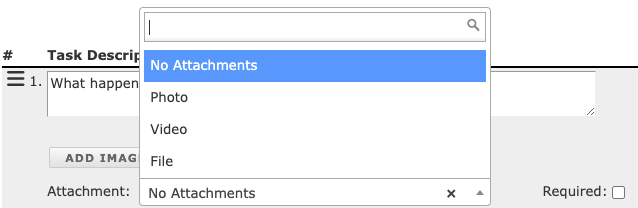
Mô tả Tác vụ – Dùng để nhập hướng dẫn, không yêu cầu câu trả lời (ví dụ: quy trình an toàn)
Nhập ngắn – Dùng cho câu trả lời dạng văn bản ngắn dưới 50 ký tự: Khuyến nghị dùng thay cho Nhập dài nếu có thể (ví dụ: Ghi lại áp suất đầu nạp). Loại này cũng có thể sử dụng đầu vào từ máy quét mã vạch hoặc camera.
Nhập liệu dài – Dùng cho các câu trả lời dạng văn bản dài cần nhiều hơn 50 ký tự (Ví dụ: Ghi lại tình trạng của Bộ truyền động)
Hộp kiểm – Dùng khi cần đánh dấu hoàn tất một mục
Có/Không – Dùng cho các câu hỏi Có hoặc Không (ví dụ: Kiểm tra dấu trên vòng đệm chữ O: chọn Có nếu tình trạng tốt, chọn Không nếu tình trạng kém. Nếu chọn Không, hãy giải thích hành động khắc phục trong phần nhận xét). Bạn có thể tự động khởi chạy một Điều phối dựa trên tiêu chí có hoặc không bằng cách chọn hộp kiểm trong màn hình chỉnh sửa tác vụ dành cho các tác vụ Có/Không.
Ngày/giờ - dùng để nhập thời gian cần thiết
Nhập số - Dùng để thiết lập các giới hạn kiểm soát và loại bỏ cho các giá trị. Nếu câu trả lời nằm ngoài giới hạn loại bỏ, hệ thống sẽ khởi chạy một Điều phối tiếp theo dựa trên loại điều phối và ngành nghề bạn đã nhập ở đầu trang danh sách kiểm tra. Nếu bạn chỉ sử dụng giới hạn loại bỏ, bạn sẽ thấy màu xanh lá cây và đỏ khi điền danh sách kiểm tra. Nếu đã thiết lập giới hạn kiểm soát, màu sắc sẽ là xanh lá cây hoặc vàng. Nếu đã thiết lập cả giới hạn kiểm soát và loại bỏ, bạn sẽ thấy màu đỏ, vàng và xanh lá cây. Nếu không chọn giới hạn nào, sẽ không có màu nào xuất hiện. (Lưu ý: Bạn có thể chỉnh sửa các thuật ngữ kiểm soát 6 loại bỏ từ phần Cài đặt tài liệu.)
Chọn từ danh sách thả xuống - Đây có thể là các lựa chọn mà bạn tùy chỉnh để chọn câu trả lời. Bạn có thể chọn một Loại điều phối để khởi chạy dựa trên một phản hồi nhất định.
Siêu liên kết - Chèn một siêu liên kết để người dùng cuối nhấp vào.
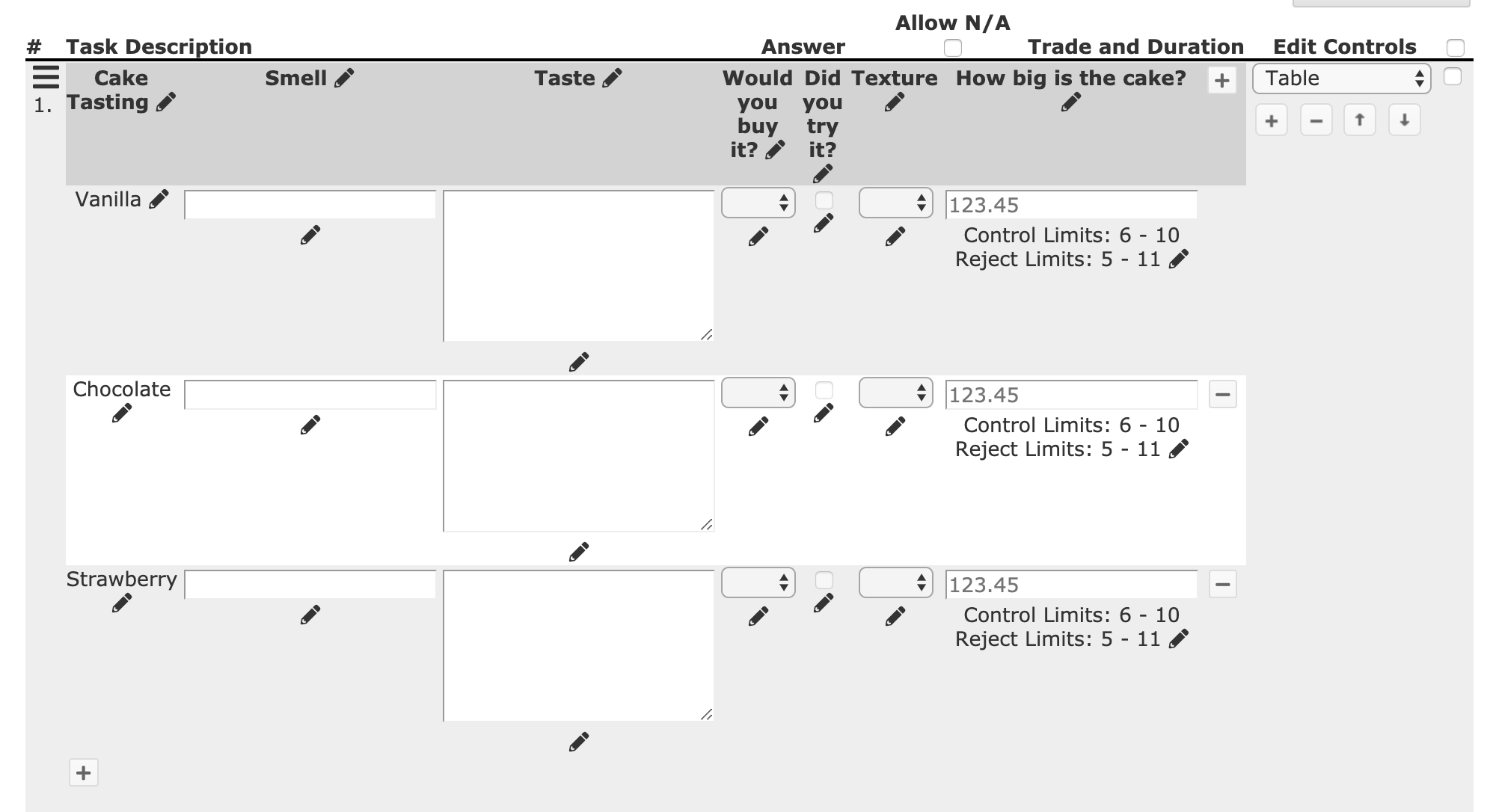
Tác vụ bảng - Tác vụ này cung cấp cho bạn một biểu mẫu dạng bảng để điền. Điều đầu tiên bạn thấy là một cột và mô tả tác vụ. Bạn có thể thêm các mục theo chiều dọc và chiều ngang.
Điểm chính: Các tác vụ của bạn sẽ không xuất hiện trong báo cáo nếu bạn không đặt tên duy nhất cho chúng. Biểu tượng bút chì cho phép bạn thay đổi tên cột và tên văn bản. Xem ảnh chụp màn hình 1 và 2 bên dưới.
Tác vụ bảng động - Người tạo tác vụ bảng sẽ thêm các cột cùng với loại tác vụ. Người điền bảng có thể nhập thêm các phản hồi bên dưới bằng cách nhấp vào các nút +/-. Thao tác này sẽ tạo thêm các hàng.
Điểm chính: Các bảng phải có tên duy nhất cho các mã định danh cột để báo cáo có thể phân tách dữ liệu.
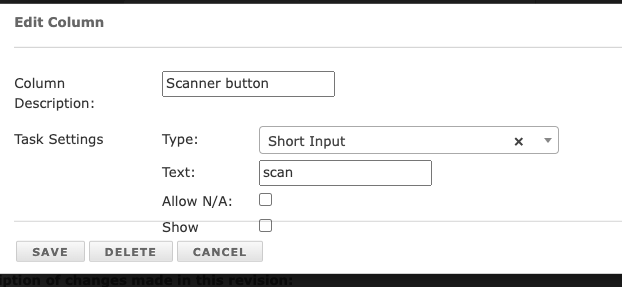
Việc chỉnh sửa các cột cho phép bạn tách biệt và đặt tên cho mô tả cột và văn bản của từng cột trong bảng. Nút Hiển thị dùng để hiển thị nút 'quét' khi điền danh sách kiểm tra.
Giới hạn kiểm tra Sản phẩm: (phải được bật) Lựa chọn này sẽ tự động điền các giới hạn kiểm tra cùng với số lần thử lại được thiết lập thông qua Danh mục Sản phẩm và Sản phẩm. Bạn có thể đọc thêm về vấn đề đó tại đây.
Nếu bạn có hướng dẫn danh sách kiểm tra với SwipeGuide được bật, bạn có thể thêm trực tiếp Hướng dẫn SwipeGuide vào một tác vụ trên Danh sách kiểm tra L2L.
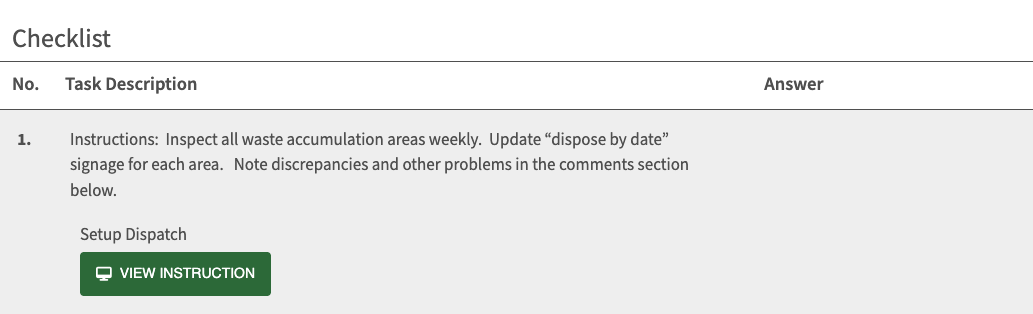
Lưu ý: Bạn không thể Nhập các tác vụ danh sách kiểm tra dạng bảng.
Các tính năng chính khác: Sao chép tác vụ từ một danh sách kiểm tra và thêm chúng vào một danh sách kiểm tra khác nếu cần. Bạn thực hiện việc này bằng cách chọn (các) tác vụ bằng hộp kiểm, sau đó chọn tính năng sao chép tác vụ. (Hãy chắc chắn chọn hộp ở cuối tác vụ để sao chép các tác vụ) Sau đó mở danh sách kiểm tra mà bạn muốn sao chép tác vụ vào và chọn tính năng dán tác vụ. Kéo và thả các tác vụ để sắp xếp hoặc thay đổi thứ tự của chúng.
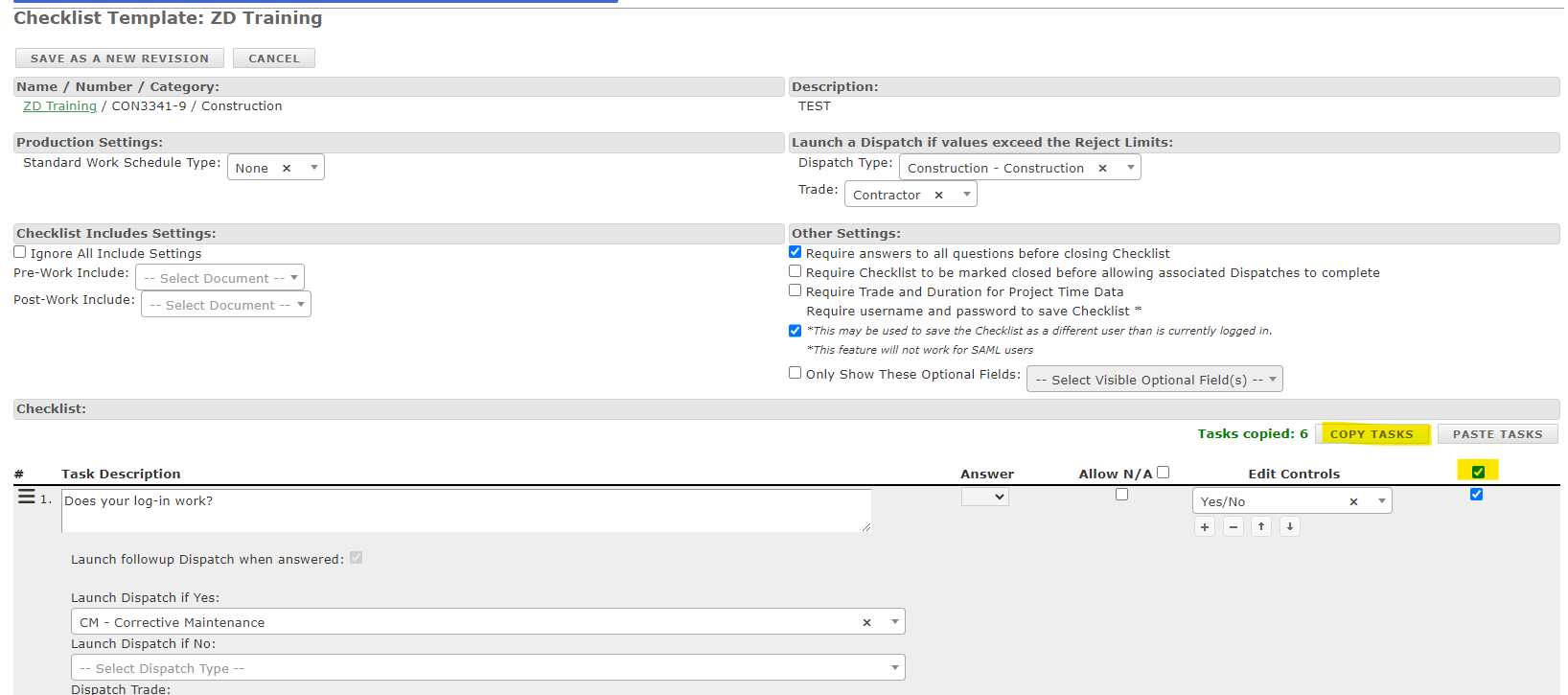
Ảnh chụp màn hình 1
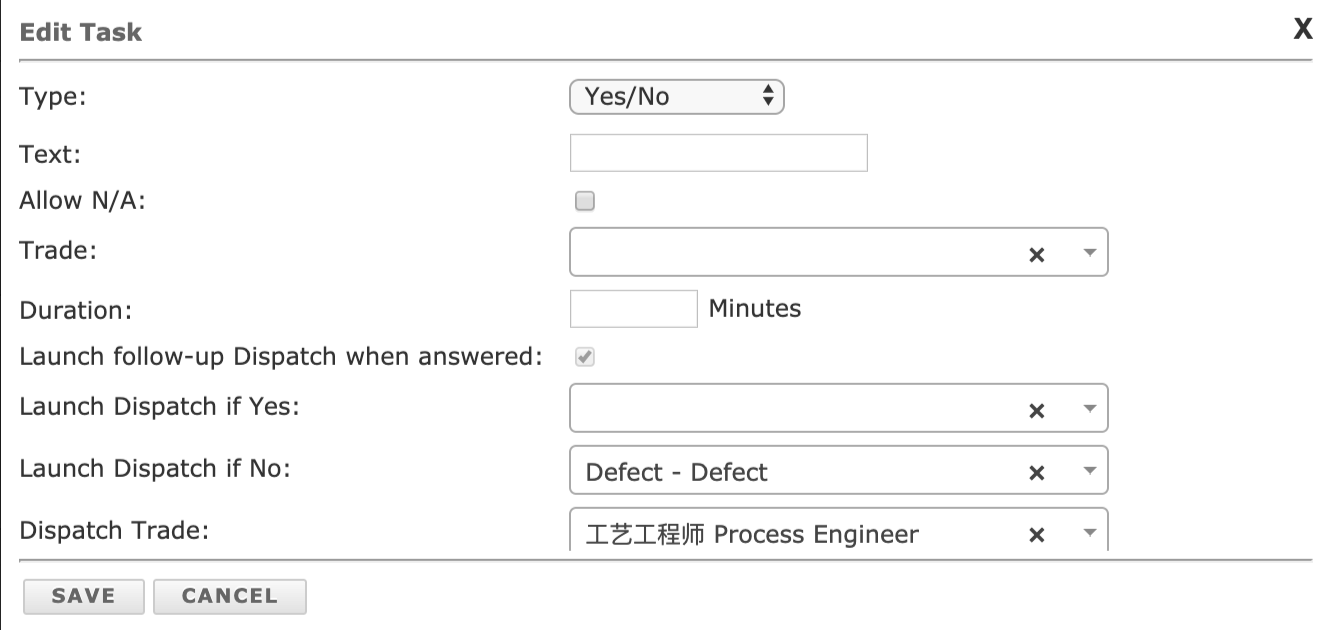
Ảnh chụp màn hình 2

Tiếp tục để tìm hiểu thêm về Danh sách kiểm tra Công việc tiêu chuẩn Sản xuất.