Nguồn lực: Phân công, Điều phối, Tính sẵn sàng và Xem
Last updated: October 22, 2026
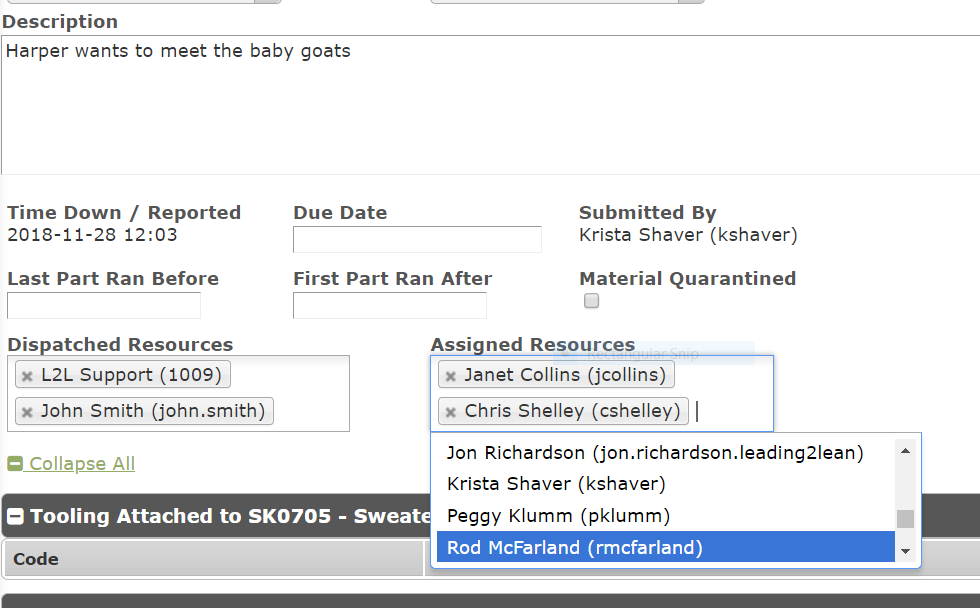
Tài nguyên được chỉ định so với Tài nguyên được điều phối
Chúng tôi thường được hỏi: "Sự khác biệt giữa việc Chỉ định Tài nguyên và Điều phối Tài nguyên là gì?" Câu hỏi rất hay!
Việc Chỉ định Tài nguyên cho một Điều phối hoặc một Sự kiện đã lên lịch sắp tới có thể được xem như một phần giữ chỗ. Việc Chỉ định Tài nguyên thường diễn ra trước thời điểm thực hiện công việc Điều phối và hữu ích cho mục đích lập kế hoạch.
Khi một Tài nguyên được Điều phối đến một Điều phối, người đó sẽ trực tiếp thực hiện nhiệm vụ được ghi nhận trong Điều phối, bất kể Điều phối đó bắt nguồn từ một Sự kiện đã lên lịch, Lệnh công việc hay từ việc tạo một Điều phối mới.
Bạn có thể có một hoặc vài người được Chỉ định làm Tài nguyên tại nhiều thời điểm khác nhau trong quy trình. (Các) Tài nguyên được Chỉ định có thể thay đổi nhiều lần.ned
Lưu ý: nếu công việc được thực hiện trong một Điều phối chỉ yêu cầu một nhân viên hoặc kỹ thuật viên, bạn vẫn có thể có nhiều người được 'Chỉ định' tại bất kỳ thời điểm nào vì chưa có công việc nào được thực hiện.
Nhiều Tài nguyên được Chỉ định sẽ KHÔNG ảnh hưởng đến thời gian được tính cho Điều phối.
Đây là điểm khác biệt chính giữa Tài nguyên được Chỉ định và Tài nguyên được Điều phối. Mỗi Tài nguyên được Điều phối đang hoạt động sẽ tích lũy thời gian được tính cho Điều phối.
Thay đổi Thời gian Điều phối và Thời gian Tài nguyên
Tổng quan - Đôi khi mọi thứ có thể trở nên hỗn loạn và có khả năng thời gian sự kiện hoặc thời gian tài nguyên không được ghi nhận theo thời gian thực. Nếu điều này xảy ra và bạn cần điều chỉnh một trong hai thời gian này, bạn có thể thực hiện trong hệ thống.
Điểm chính - Chỉ Quản trị viên Trang web mới có quyền truy cập để thay đổi thời gian Điều phối.
Điểm chính - Nếu một Điều phối đã được đóng mà không có tài nguyên nào được điều phối, bạn sẽ cần mở lại Điều phối, sau đó chỉ định các tài nguyên muốn thêm, rồi thay đổi thời gian cho khớp với thời gian thực tế theo các bước cập nhật điều phối bên dưới.
Cách thức hoạt động
1. Từ Menu chính, mở tab Điều phối ở phía bên trái của trang.

2. Nhấp vào Cập nhật Điều phối
3. Nhập Số Điều phối cần cập nhật và nhấp vào cập nhật

4. Cuộn xuống cuối màn hình chỉnh sửa điều phối và nhấp vào "Thời gian tài nguyên"

Nhấp vào nút 'Thời gian tài nguyên' sẽ mở cửa sổ bật lên bên dưới.

5. Điều này sẽ cho phép bạn thay đổi các khoảng thời gian điều phối và thời gian tài nguyên khác nhau, sau đó lưu hoặc lưu và đóng.

Có sẵn hoặc không có sẵn để Điều phối
Chúng tôi đã nhận được câu hỏi này nhiều lần. Bạn có các Kỹ thuật viên đang có mặt tại hiện trường và làm việc. Bạn đã tận mắt nhìn thấy họ. Nhưng khi bạn cố gắng Điều phối họ, người đó không xuất hiện trong danh sách Tài nguyên có sẵn để Điều phối.
1. Yêu cầu (các) Kỹ thuật viên kiểm tra trang Trang chủ của họ và xem họ được đặt ở trạng thái CÓ SẴN hay KHÔNG CÓ SẴN. Ngay cả khi họ đang làm việc, họ có thể đã vô tình đặt mình ở trạng thái KHÔNG CÓ SẴN (để Điều phối). Nếu bạn là Quản trị viên trong L2L, bạn có thể tự kiểm tra điều này.
Có sẵn so với Không có sẵn

Xem Tài nguyên:
Nếu bạn là Quản trị viên trong L2L, bạn cũng có thể xem nhiều Tài nguyên cùng lúc để biết ai Có sẵn và Không có sẵn để Điều phối, cũng như ai đã đặt mình ở trạng thái Có sẵn hoặc Không có sẵn (có thể là không cố ý).
Từ ĐIỀU PHỐI, chọn Khu vực bạn muốn xem hoặc chỉ cần nhấp vào TẤT CẢ.
Di chuột qua Thêm ở phía bên phải của thanh công cụ màu xám đậm và nhấp vào liên kết Tài nguyên. Thao tác này sẽ đưa bạn đến trang Xem tài nguyên.

Trong chế độ XEM trên trang bật lên Xem tài nguyên, bạn có thể xem trạng thái khả dụng hiện tại của tất cả Tài nguyên trong cơ sở của mình. Lưu ý rằng tất cả Tài nguyên có thể được Điều phối đều có thanh màu xanh lá cây bên cạnh tên của chúng.

Nếu bạn chuyển từ XEM sang CHỈNH SỬA, giờ đây bạn có thể thay đổi hiển thị trạng thái khả dụng. Điều này rất Hữu ích khi bạn biết một Tài nguyên đang ở cơ sở nhưng chưa đăng nhập vào L2L. Có thể họ đang họp hoặc tham gia Đào tạo và chưa cập nhật trạng thái khả dụng của mình.

2. Một mục khác cần kiểm tra là xem hồ sơ tài khoản của họ. Thực hiện việc này bằng cách đi đến Thiết lập > Người dùng > Tìm kiếm Nguồn lực > nhấp vào liên kết tài khoản để xem hồ sơ của họ.
Đảm bảo rằng Trang web của Nguồn lực đã được điền ít nhất một lựa chọn.

Bằng cách di chuột qua danh sách thả xuống Trang web của Nguồn lực, bạn sẽ thấy lời nhắc Hữu ích này: Để Nguồn lực được Điều phối, (các) Trang web của Nguồn lực phải được chọn tại đây.

Đặt Nguồn lực thành Không khả dụng trong thời gian dài
Đây là một Mẹo nhanh khi ai đó đang nghỉ phép hoặc sẽ nghỉ làm trong một khoảng thời gian dài. Nếu họ biết trước, họ có thể đặt trạng thái của mình thành KHÔNG SẴN SÀNG.
Tuy nhiên, nếu họ quên thay đổi trạng thái và bạn nghĩ rằng mình đang Điều phối họ đến một lệnh Điều phối, nhưng sau đó phát hiện ra rằng mình không thể, hãy sử dụng liên kết "TÀI NGUYÊN" có sẵn trên màn hình Giao diện Điều phối Chính. Liên kết này sẽ đưa bạn đến trang Xem Tài nguyên.
Nhấp vào TẤT CẢ từ Menu để hiển thị TẤT CẢ Tài nguyên và TẤT CẢ Khu vực. Sau đó nhấp vào 'Chỉnh sửa'.
Nếu tên Tài nguyên được in ĐẬM, họ có thể được Điều phối. Nếu ai đó không có mặt tại địa điểm hoặc sẽ nghỉ, việc nhấp vào Tài nguyên đó sẽ bỏ in đậm tên của họ, cho biết rằng họ Không thể được Điều phối. Điều này sẽ tiết kiệm rất nhiều thời gian và tránh bực bội khi mọi người nghỉ làm.

Bạn có thể nhận thấy rằng một tài nguyên có thể được tô sáng màu hồng và tự hỏi tại sao. Điều này thường xảy ra khi trạng thái của tài nguyên được đặt thành không khả dụng nhưng họ đã được Điều phối/phân công vào một lệnh Điều phối đang hoạt động. Việc đặt trạng thái của tài nguyên thành khả dụng sẽ loại bỏ phần tô sáng.