Phụ tùng thay thế: Mẹo chuyên nghiệp
Last updated: June 19, 2026
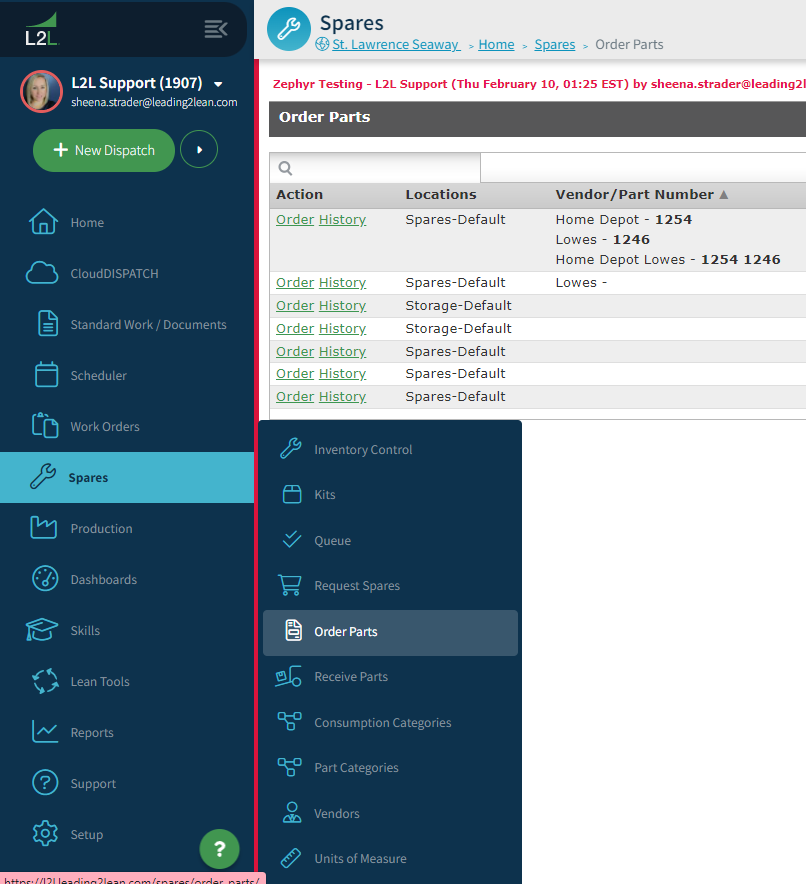
Có một cách dễ dàng để xem các bộ phận dự phòng của bạn để biết khi nào chúng ở mức tối thiểu hoặc thấp hơn. Di chuột qua tab Mô-đun Phụ tùng và tìm màn hình 'Đặt hàng phụ tùng' bên dưới.
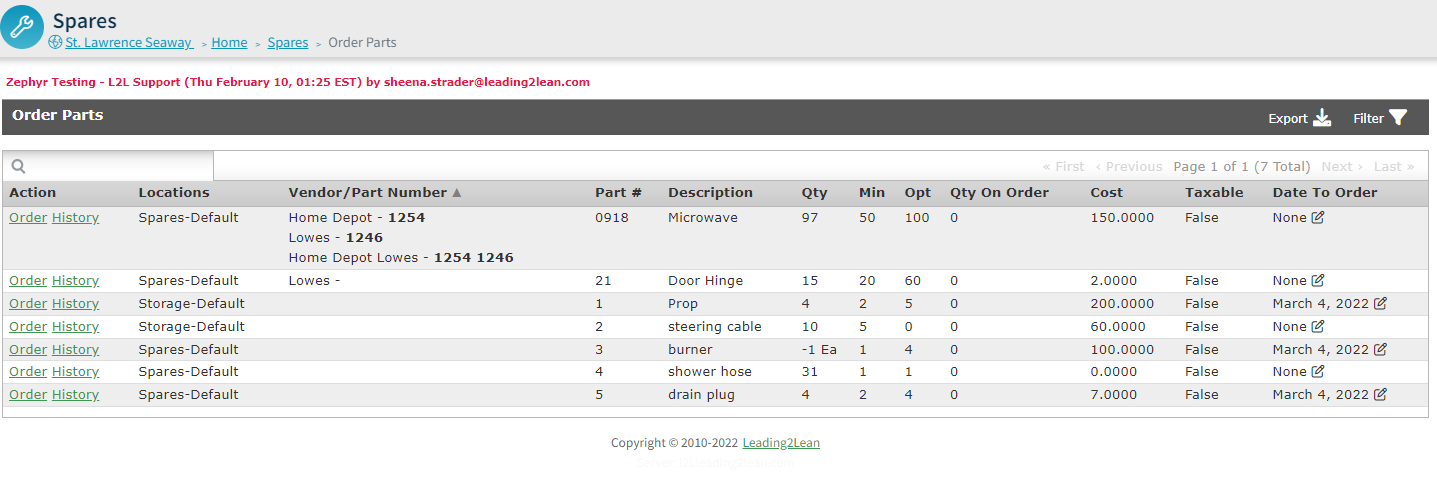
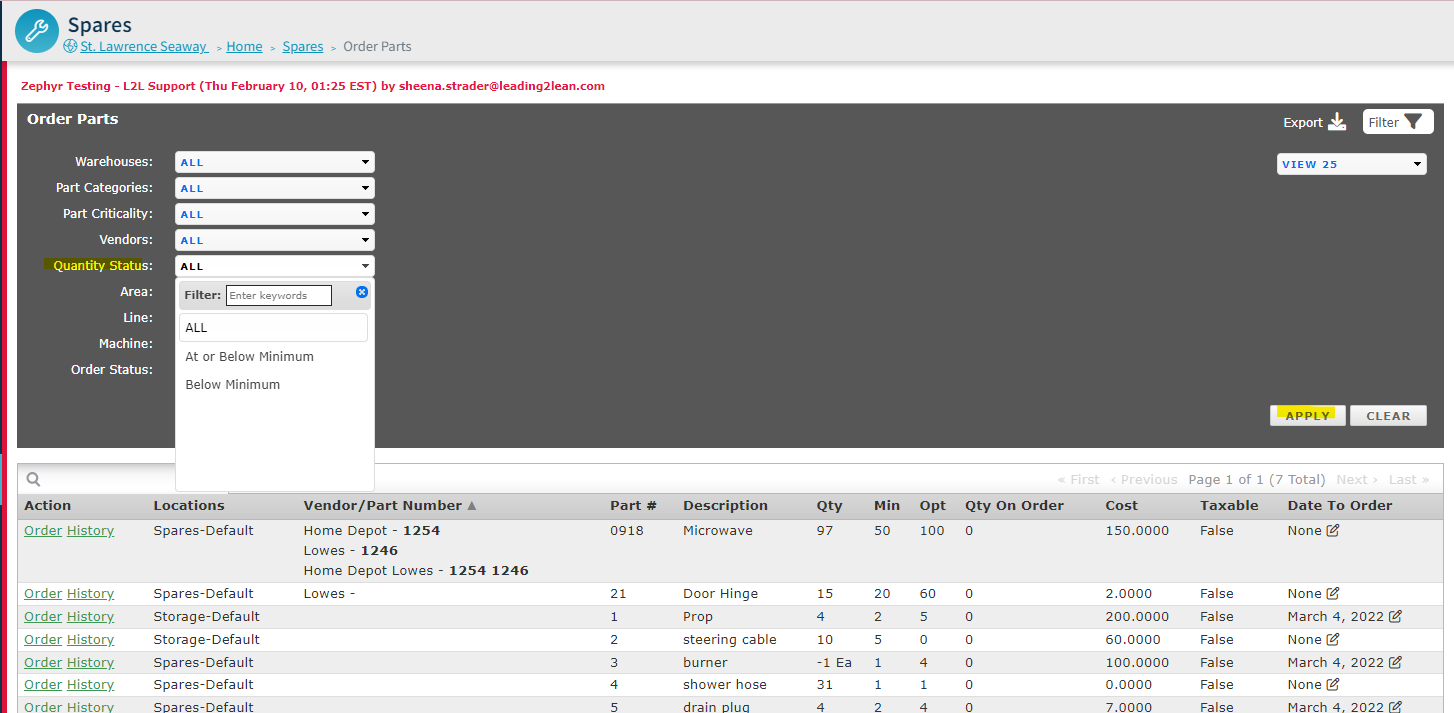
Trong màn hình này, nhấp vào tùy chọn bộ lọc (hộp lọc) ở góc trên bên phải. Bạn sẽ thấy dưới tùy chọn bộ lọc, có một danh sách thả xuống có tên Trạng thái số lượng với các tùy chọn để xem TẤT CẢ, Ở hoặc thấp hơn mức tối thiểu, hoặc thấp hơn mức tối thiểu. Hãy chắc chắn nhấn áp dụng để xem kết quả của bạn.
Bạn đã từng gặp trường hợp này chưa? Bạn đang trong một Giao hàng mở và cố gắng yêu cầu linh kiện dự phòng, nhưng các tùy chọn lại bị xám?

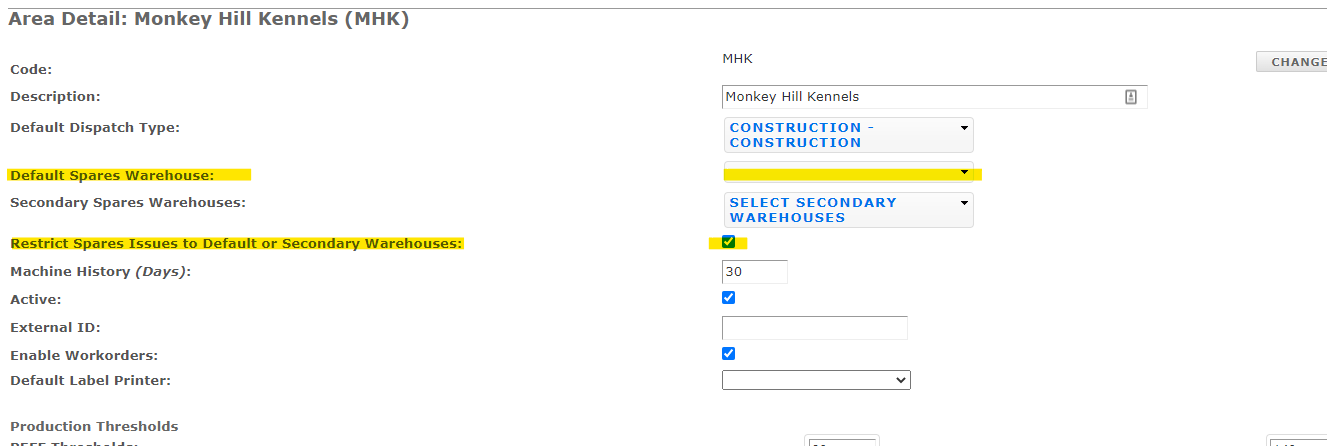
Trong menu tùy chọn chi tiết khu vực cá nhân của bạn, bạn sẽ thấy một tùy chọn có tên là "Hạn chế vấn đề linh kiện dự phòng đến kho mặc định hoặc kho phụ." Khi bạn đã chọn tùy chọn này và không chọn Kho linh kiện dự phòng mặc định, bất kỳ Giao hàng nào trong khu vực đó sẽ bị hạn chế đến kho mặc định. Đây là vấn đề, vì trong trường hợp này, không có kho mặc định.
Giải quyết vấn đề này bằng cách bỏ chọn (vô hiệu hóa) tùy chọn này nếu bạn không sử dụng Kho mặc định và Kho phụ.
Đôi khi khách hàng của chúng tôi sẽ tải các linh kiện dự phòng vào L2L với số lượng nhưng không có thông tin chi phí chính xác hoặc tải các linh kiện dự phòng với $0 để họ có thể bắt đầu quản lý chương trình linh kiện dự phòng của mình. Điều này có thể do nhiều yếu tố như có hệ thống trước đó không có phương pháp cập nhật thông tin chi phí tốt.
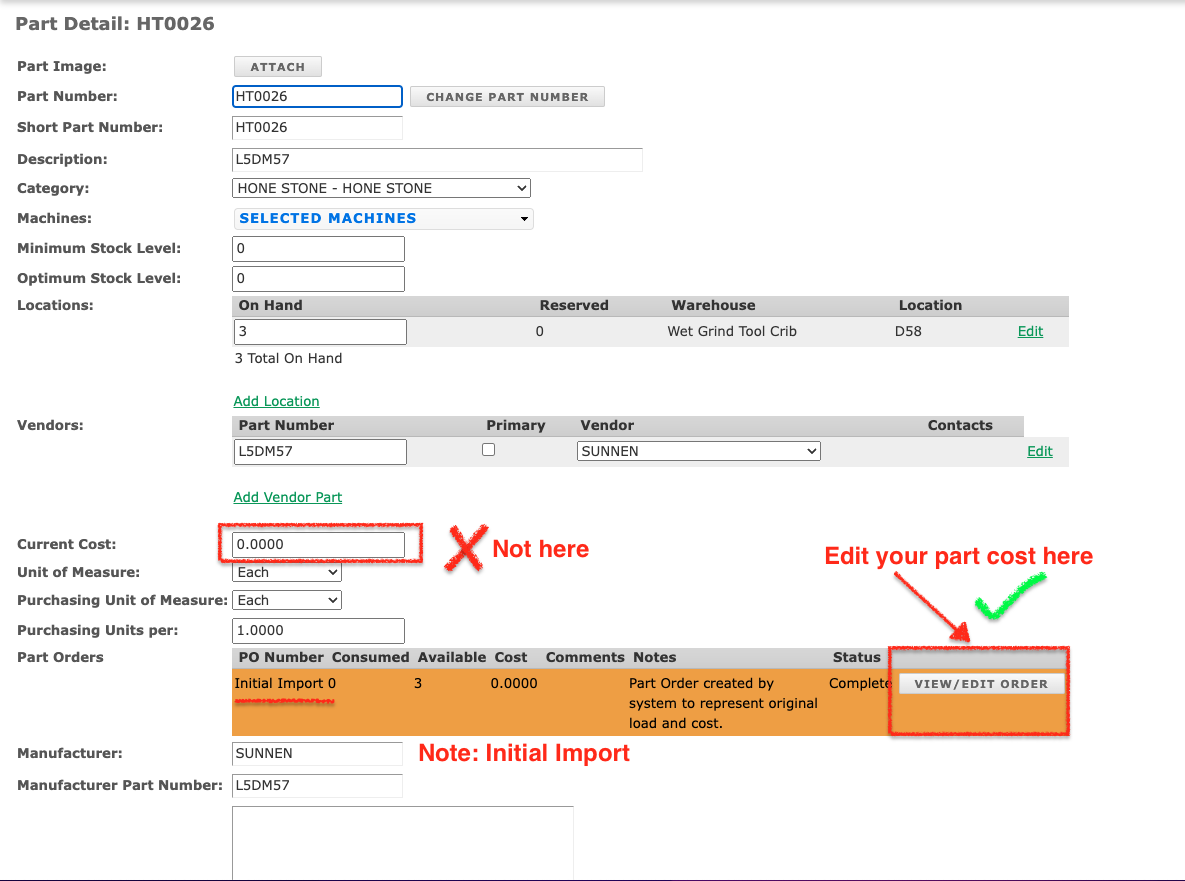
Nhưng bây giờ, khi bạn tải các linh kiện dự phòng vào L2L, chi phí phần là một phần quan trọng của quá trình bảo trì tổng thể và việc áp dụng thông tin chi phí chính xác trong hệ thống cho phép bạn biết bạn đang tiêu bao nhiêu cho linh kiện dự phòng và bạn đang chi tiêu vào chi phí linh kiện dự phòng ở đâu. Chi phí phần cũng rất quan trọng trong việc xây dựng lịch sử chi phí chính xác và có thể biết tổng giá trị tồn kho của bạn là gì, vì vậy việc cập nhật chi phí đúng cách trong L2L là rất quan trọng để ghi lại các giao dịch chính xác nhằm xây dựng lịch sử chi phí và sau đó là tổng giá trị tồn kho. Có vẻ đơn giản, chỉ cần cập nhật Chi phí Hiện tại trên màn hình Chi tiết Phần đúng không? SAI. Nếu bạn chỉ cập nhật Chi phí Hiện tại trên màn hình Chi tiết Phần, hệ thống sẽ không tạo ra một giao dịch.
Để cập nhật chính xác chi phí phần sau khi nhập khẩu ban đầu, bạn cần vào phần Đặt hàng Phần của màn hình chi tiết phần và chọn nút Xem/Sửa Đặt hàng cho đơn hàng Nhập khẩu ban đầu:
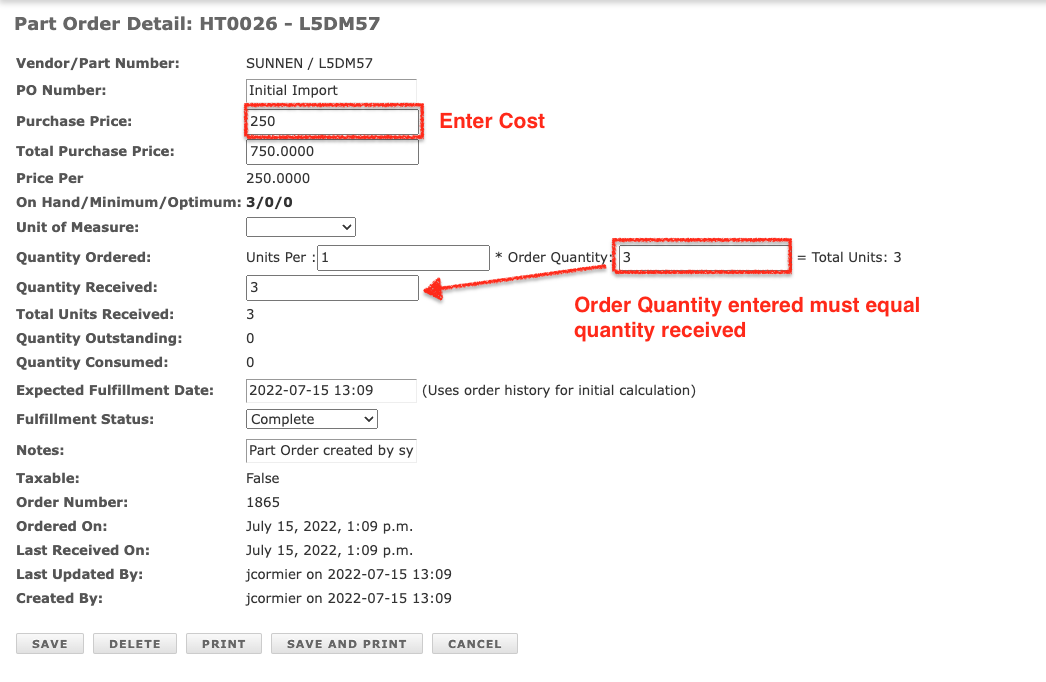
Điều này sẽ đưa bạn đến màn hình Chi tiết Đặt hàng Phần cho Nhập khẩu ban đầu. Bạn sẽ cập nhật chi phí trong trường Giá mua hàng, và nhập vào số lượng đặt hàng bằng với số lượng nhận được.
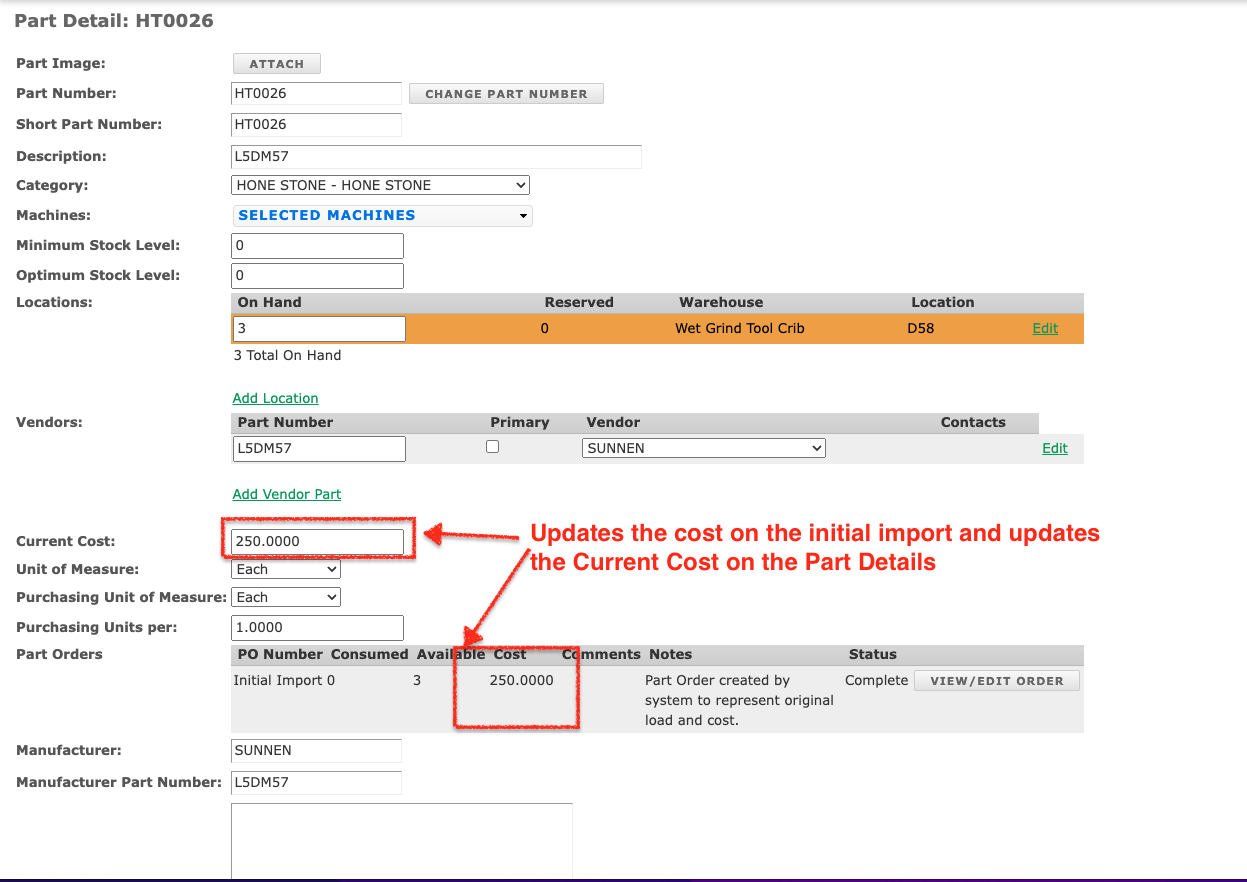
Khi bạn lưu lại, hệ thống sẽ tạo ra một giao dịch Điều chỉnh Tồn kho sẽ cộng vào giá trị tồn kho và cập nhật Chi phí Nhập khẩu và Chi phí Hiện tại trên màn hình Chi tiết Phần:
Sau khi hoàn thành bước này, bạn có thể tiếp tục sử dụng Màn hình Đặt hàng Phần phụ tùng và Màn hình Nhận phần phụ tùng để đặt hàng và nhận phần phụ tùng vào L2L và hệ thống sẽ cập nhật chi phí và tồn kho như đã thiết kế.
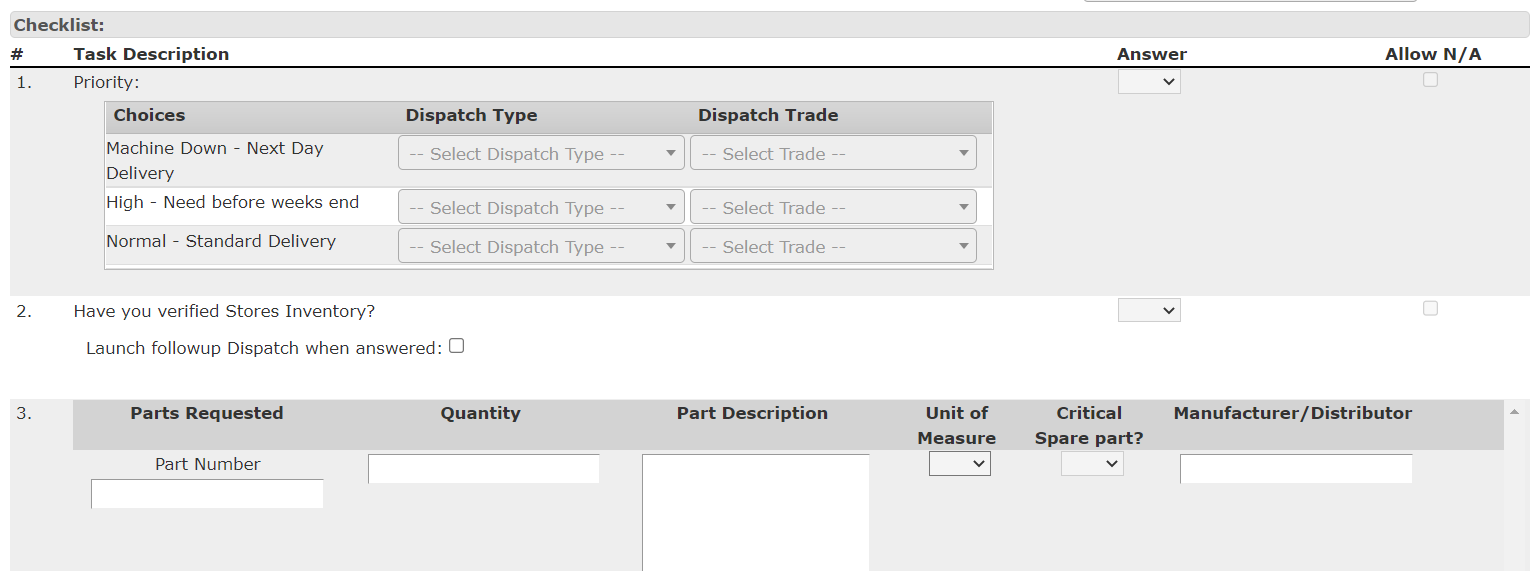
Nhiều khách hàng cũng đã phát hiện ra rằng việc tạo ra một "Danh sách kiểm tra kỹ thuật số" gồm các nhiệm vụ và hướng dẫn để hoàn thành và đáp ứng "Đếm Vòng" đính kèm với Sự kiện Lịch trình là rất quan trọng. Tạo và thêm danh sách nhiệm vụ hướng dẫn vào lịch trình "Đếm Vòng" của bạn cũng sẽ cung cấp bằng chứng kỹ thuật số có thể truy xuất nguồn gốc rằng bài tập đã được hoàn thành. Danh sách kiểm tra kỹ thuật số của bạn trong L2L cũng có thể cung cấp các cấp cao hơn tự động dựa trên phản hồi của người dùng. Bạn có thể phòng ngừa lỗi này và danh sách kiểm tra kỹ thuật số bằng cách "Khởi chạy Theo dõi" các cấp cao hơn dựa trên phản hồi được ghi lại trong bài tập đếm vòng.
Hãy làm theo các bước đơn giản này để điều chỉnh tồn kho của bạn:
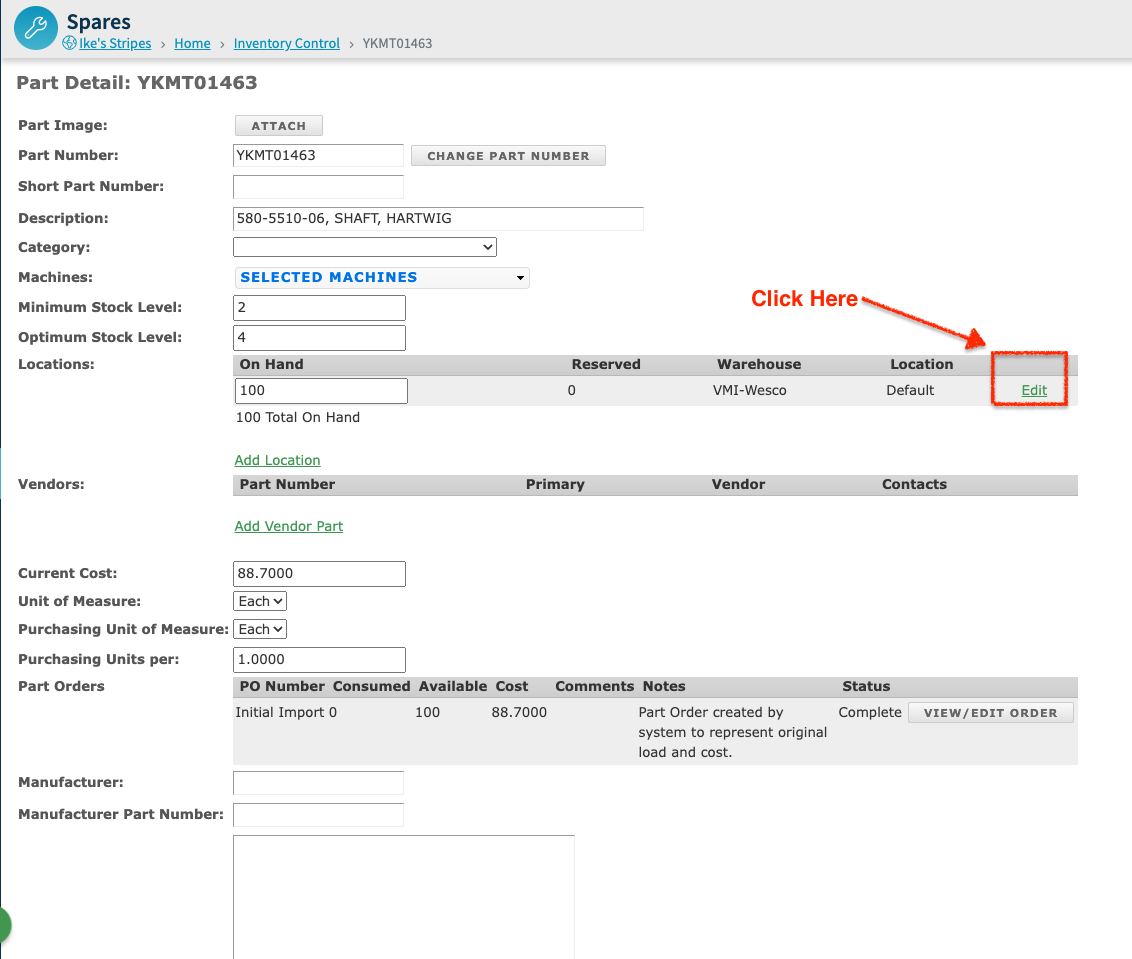
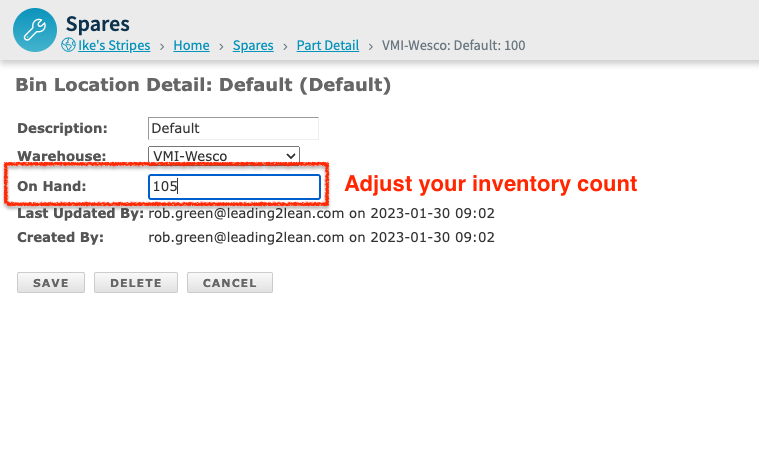

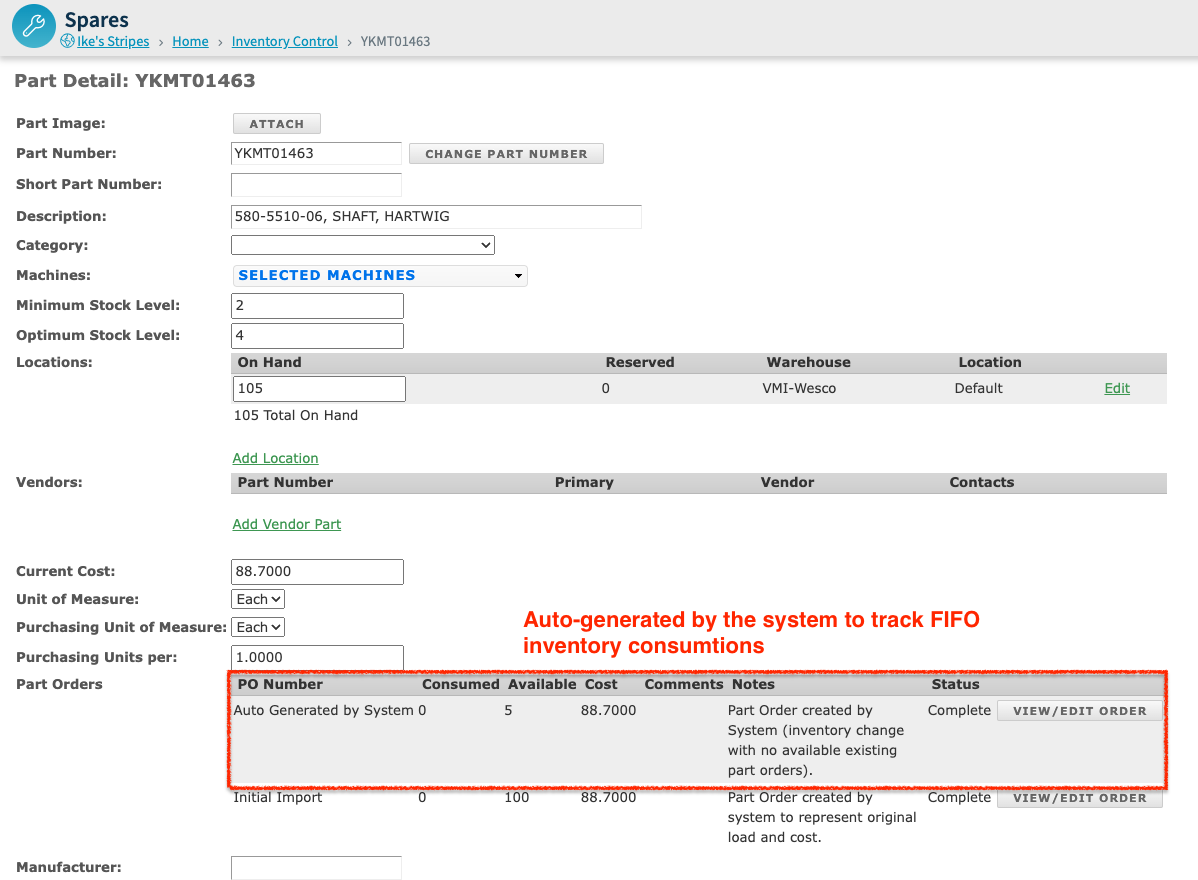
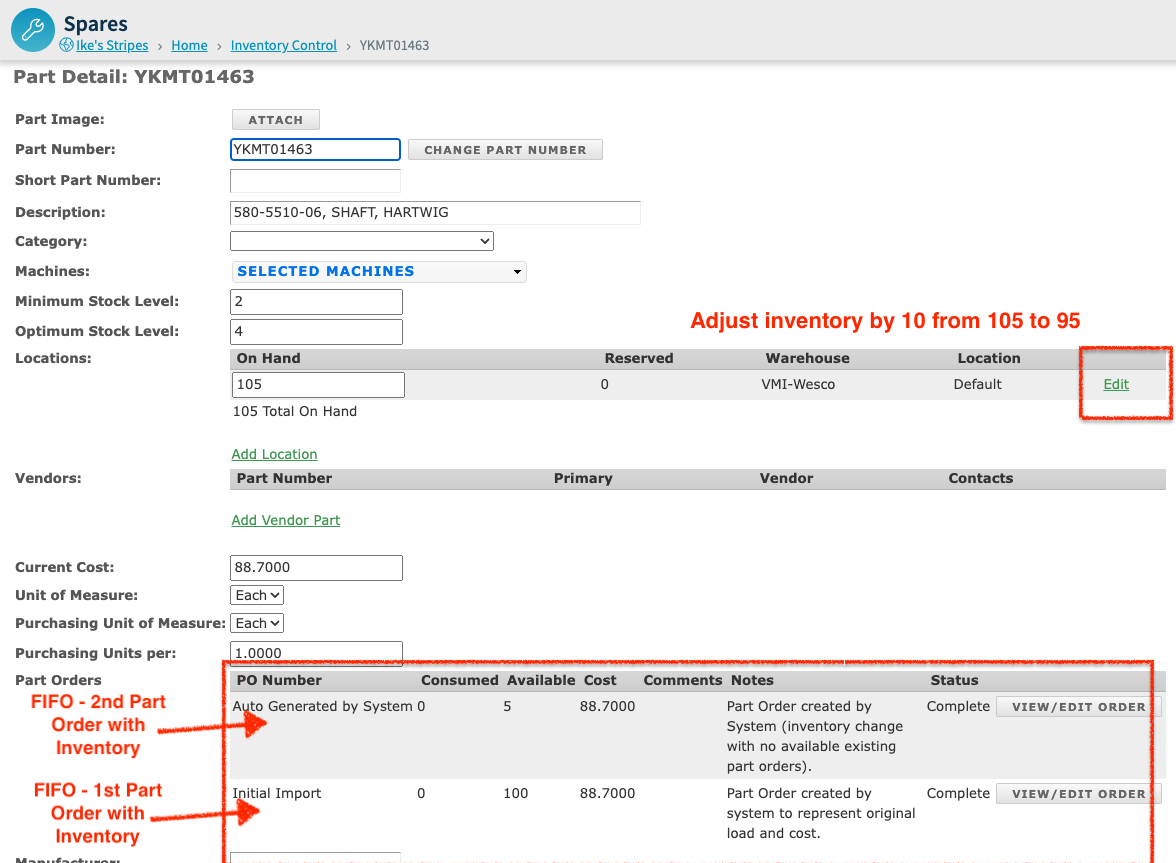

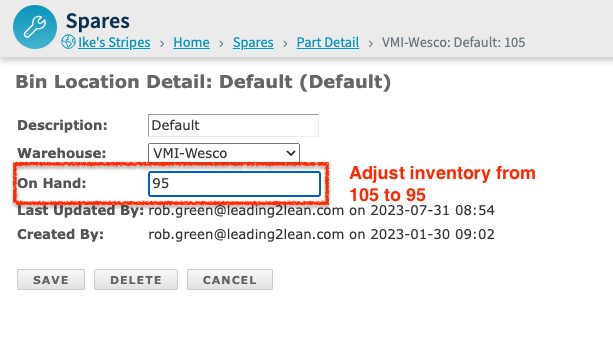

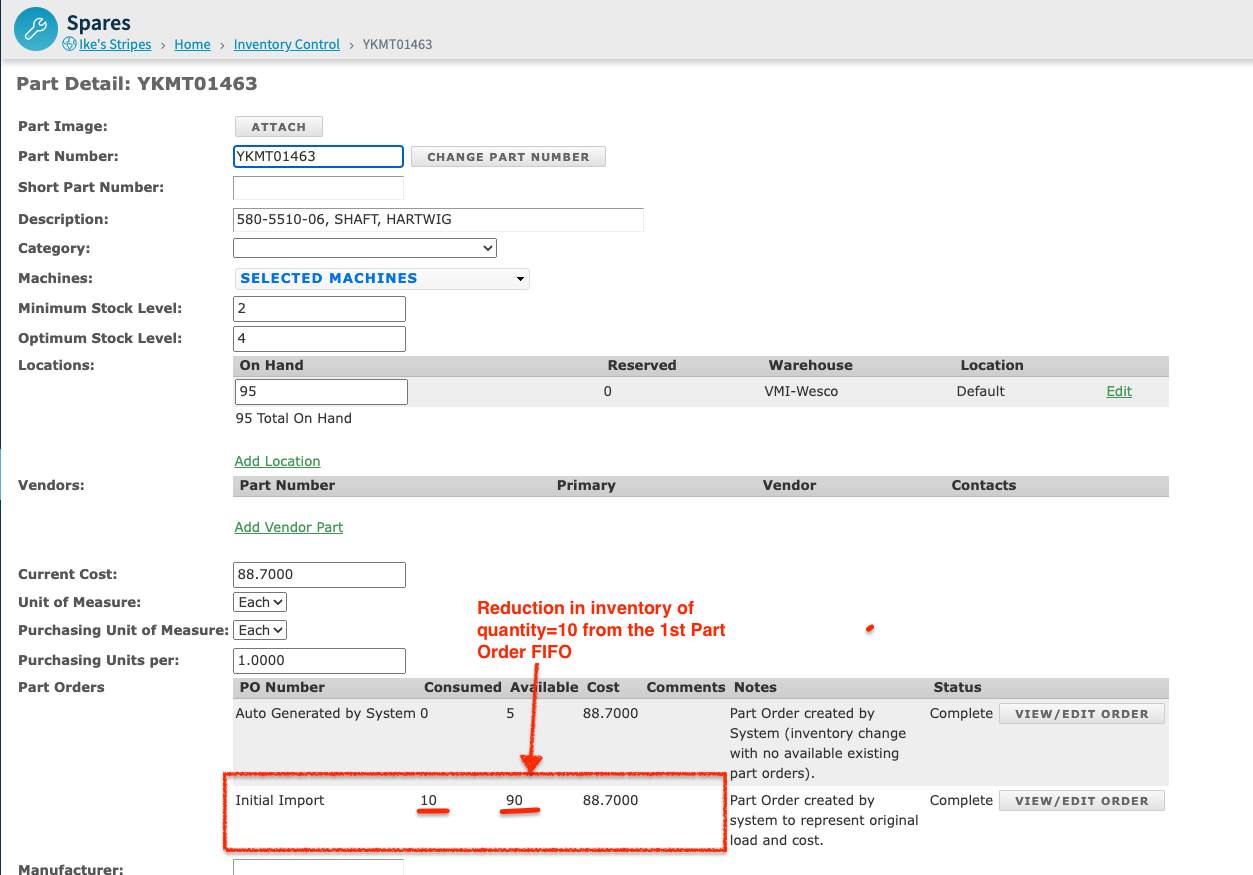
Điều này sẽ duy trì điều chỉnh tồn kho cho chi phí và số lượng dựa trên các đơn hàng phần FIFO trong hệ thống. Các đơn hàng phần này có thể là (1) Nhập khẩu ban đầu của phần, (2) Đặt hàng phần và nhận phần được tạo bởi việc đặt hàng các phần đạt đến Mức tồn kho tối thiểu và (3) Được hệ thống tự động tạo đơn hàng do điều chỉnh tồn kho.
Nếu bạn cần điều chỉnh chi phí của bất kỳ đơn hàng phần nào trong hệ thống, bạn nên làm theo các bước được trình bày trong tài liệu của chúng tôi "Cập nhật chi phí phần sau nhập khẩu ban đầu".
Có nhiều cách để nhanh chóng xem các linh kiện dự phòng bạn đã đặt hàng vào bất kỳ ngày nào. Bạn có thể xuất các linh kiện, sử dụng bộ lọc mong muốn trước khi xuất, và sau đó sắp xếp dữ liệu xuất theo ngày.
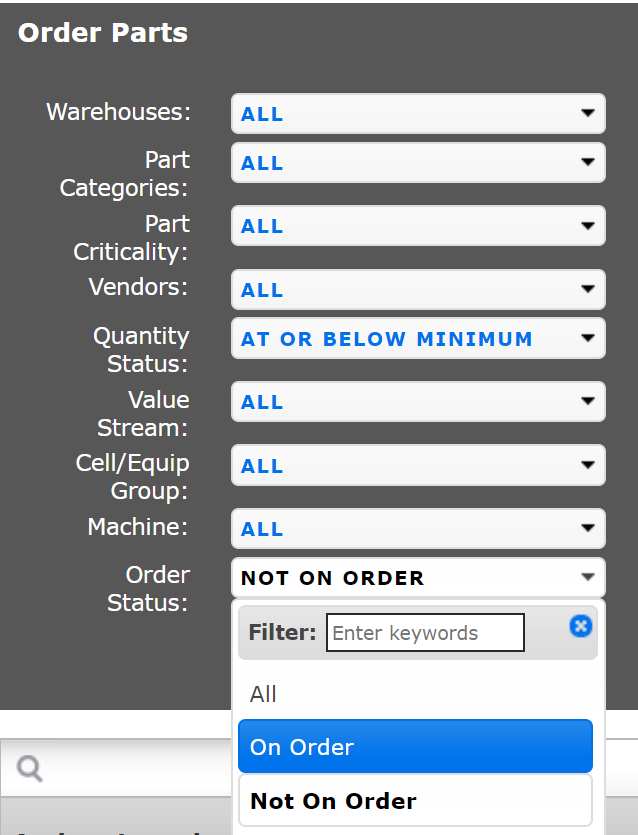
Bạn cũng có thể đi tới: Linh kiện dự phòng => Đặt hàng linh kiện: Ở đó bạn sẽ thấy bộ lọc 'Trạng thái đặt hàng'. Bằng cách chọn 'Đang đặt hàng' chỉ, bạn sẽ nhanh chóng xem tất cả các linh kiện đang đặt hàng trong một cái nhìn tổng quan. Bạn có thể xuất dữ liệu này nếu muốn.
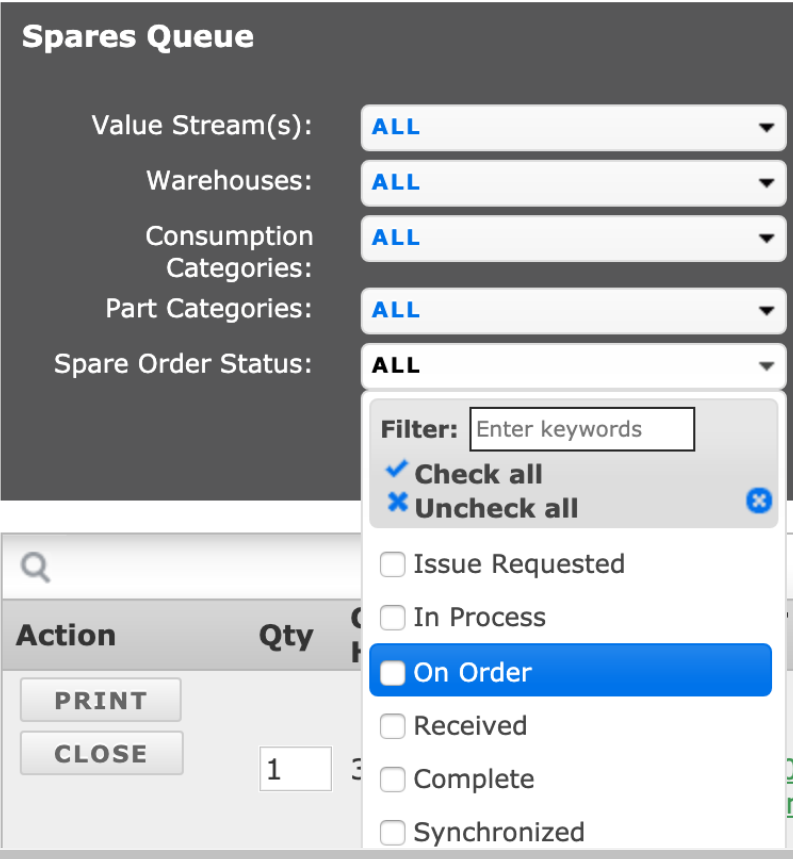
Đi tới Linh kiện dự phòng => Hàng đợi: Bạn có thể đi tới Hàng đợi và lọc để hiển thị 'Đang đặt hàng'. Kết quả sau đó cũng có thể được xuất ra.
Bạn cũng có thể xem màn hình 'Nhận linh kiện' trong phần Linh kiện dự phòng. Nhấp vào cột 'Đặt hàng' để sắp xếp theo Ngày {tức là Ngày đặt hàng}. Lưu ý rằng các cột có thể sắp xếp cũng hiển thị một mũi tên. Mũi tên sẽ chỉ lên hoặc xuống khi bạn sắp xếp cột theo thứ tự tăng hoặc giảm. Rồi, đoán xem? Đúng rồi! Bạn có thể xuất các kết quả đã sắp xếp này nữa.

Ở L2L, chúng tôi luôn thêm các tính năng mới và cải tiến để làm cho trải nghiệm phần mềm của chúng tôi trở nên tốt nhất có thể cho khách hàng của mình.
Chúng tôi thường được hỏi cách nhanh chóng xác định Máy móc và các Bảng vật tư (BOM) liên quan của chúng. Dưới đây là một cách nhanh chóng và dễ dàng để làm điều đó.
Đi tới Spare > Quản lý Kho > Xuất khẩu
Bạn có thể muốn thu hẹp các Spare của mình trước hoặc bạn sẽ có một tệp xuất khẩu khá lớn để xử lý. Nếu bạn có nhiều linh kiện phụ tùng, bạn cũng có thể chọn xuất dưới dạng tệp csv thay vì xls.
Bạn có thể xem các Máy móc hiện đang liên kết với các linh kiện phụ tùng nào.