SwipeGuide: Tạo & Cấu trúc nội dung của bạn bằng Instruction Builder
Last updated: June 19, 2026
Tạo và phác thảo toàn bộ nội dung của bạn trong Trình xây dựng Hướng dẫn SwipeGuide
Có sẵn cho máy tính bảng và máy tính để bàn, Trình xây dựng Hướng dẫn SwipeGuide cho phép bạn tạo, chỉnh sửa bằng thao tác kéo và thả, cũng như xuất bản các hướng dẫn công việc chỉ trong vài giây.
Thiết kế “những gì bạn thấy là những gì bạn nhận được” trên Trình chỉnh sửa Nền tảng cho phép bạn xem trước các Hướng dẫn gần như giống với cách người dùng cuối sẽ nhìn thấy trong Trình xem Nền tảng.
Tìm hiểu các loại nội dung trong SwipeGuide
Việc tạo nội dung trong SwipeGuide được thiết kế linh hoạt, cho phép bạn tạo, phân phối và tối ưu hóa các hướng dẫn từng bước cho nhiều quy trình và nhiệm vụ khác nhau nhằm đào tạo nhân viên, hội nhập nhân viên mới và cải thiện hiệu quả vận hành trong nhiều ngành nghề, bao gồm sản xuất, Bảo trì và lắp ráp.
Cấp độ nội dung cao nhất trong SwipeGuide được gọi là một Hướng dẫn.
Một Hướng dẫn thường đại diện cho một trường hợp sử dụng trong tổ chức của bạn và bao gồm toàn bộ nội dung hỗ trợ thực hiện công việc liên quan đến trường hợp sử dụng đã chọn.
Trong một Hướng dẫn, bạn có thể tạo các loại nội dung hỗ trợ thực hiện công việc khác nhau:
Hướng dẫn, Danh sách kiểm tra và Xác nhận hoàn tất.
Hướng dẫn
Hướng dẫn là các hướng dẫn chi tiết, từng bước, giải thích cách thực hiện một công việc hoặc nhiệm vụ cụ thể.
Các hướng dẫn cung cấp thông tin, bối cảnh và chỉ dẫn cho từng cá nhân, nêu rõ các bước và quy trình cần thiết.
Hướng dẫn thường được sử dụng để đào tạo, hội nhập nhân viên mới và làm tài liệu tham khảo cho nhân viên.
Danh sách kiểm tra
Thu thập dữ liệu thực hiện công việc bằng Danh sách kiểm tra.
🔗 Tìm hiểu thêm về Danh sách kiểm tra và cách sử dụng trong bài viết trợ giúp của chúng tôi.
Xác nhận hoàn tất
Sử dụng Xác nhận hoàn tất để xác nhận nhiệm vụ đã hoàn thành.
🔗 Tìm hiểu thêm về Xác nhận hoàn tất và cách sử dụng trong bài viết trợ giúp của chúng tôi.
Tạo & Cấu trúc nội dung
Có thể hữu ích khi hình dung Hướng dẫn như một thư mục chứa tất cả tài liệu liên quan đến một Thiết bị hoặc một Quy trình. Hướng dẫn chứa mọi chủ đề, hướng dẫn & xác nhận hoàn tất, danh sách kiểm tra và các bước mô tả cách hoàn thành hiệu quả một nhóm nhiệm vụ khác nhau trong nhà máy hoặc với một loại máy nhất định.
Tạo Hướng dẫn cấp cao
1. Chọn tiêu đề Hướng dẫn
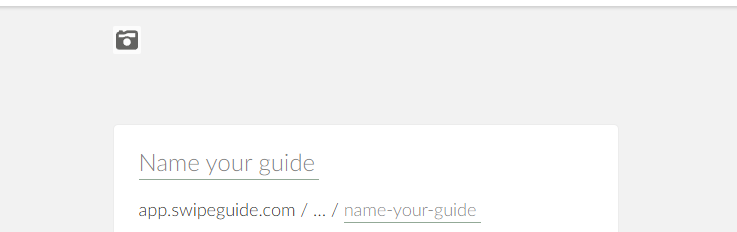
Lưu ý: Hãy ghi nhớ người dùng cuối và bối cảnh họ sẽ sử dụng Hướng dẫn này bằng cách tập trung vào:
Khả năng tìm thấy Hướng dẫn: Người dùng cuối phải dễ dàng tìm thấy hướng dẫn này khi kiểm tra tất cả hướng dẫn trong Không gian làm việc Nền tảng của bạn.
Chọn tiêu đề đại diện cho chủ đề của hướng dẫn (ví dụ: tên máy móc hoặc quy trình)
Sử dụng các thuật ngữ dễ nhận biết và quen thuộc với người dùng cuối
Tính tiện dụng của Hướng dẫn: Người dùng cuối phải dễ dàng hiểu từ tiêu đề hướng dẫn rằng họ có thể sử dụng hướng dẫn này vào việc gì.
Tạo mối liên hệ rõ ràng giữa tiêu đề và các quy trình được mô tả bên trong
Hãy nghĩ đến các từ khóa mà người dùng cuối sử dụng khi đề cập đến những quy trình mà bạn sẽ tạo hướng dẫn
2. Chọn ngôn ngữ mà bạn sẽ sử dụng để viết Hướng dẫn
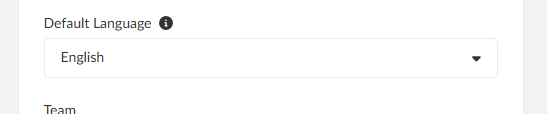
a. Ngôn ngữ mặc định là gì?
Ngôn ngữ mặc định của một hướng dẫn là ngôn ngữ mà bạn chọn để viết nội dung Hướng dẫn.
Lưu ý: Nếu ngôn ngữ không có trong danh sách, hãy liên hệ với bộ phận Hỗ trợ khách hàng.
Một Hướng dẫn có thể được viết bằng 1 ngôn ngữ tại một thời điểm và có thể được dịch sang nhiều ngôn ngữ sau đó. Hãy xem bài viết dưới đây để biết cách sử dụng các tính năng dịch.
b. Làm cách nào để chuyển Hướng dẫn sang ngôn ngữ khác để tôi có thể xem nội dung bằng một trong các ngôn ngữ đã dịch?
Nhấp vào nút Ngôn ngữ Hướng dẫn trên bìa Hướng dẫn của bạn
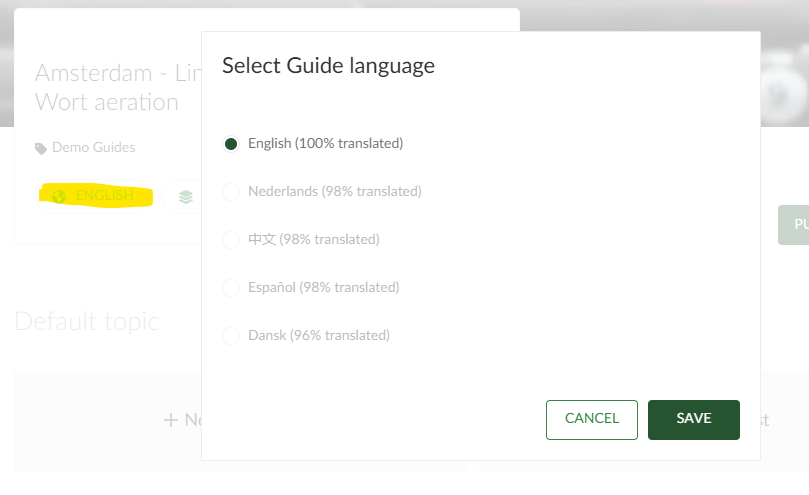
Chọn bất kỳ tùy chọn nào khả dụng & nhấp vào "LƯU"
Lưu ý: Chỉ có thể chọn ngôn ngữ đã được dịch 100%.
Bây giờ bạn đang xem Hướng dẫn bằng ngôn ngữ đã dịch!
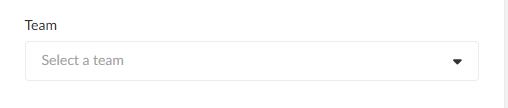
3. Chọn Nhóm tạo Hướng dẫn
Khi tạo một Hướng dẫn mới, bạn phải chọn Nhóm để xác định những đồng nghiệp nào sẽ làm việc cùng bạn trên hướng dẫn và Hướng dẫn này sẽ được xuất bản lên những Không gian làm việc nào sau đó.
4. Thêm thẻ vào Hướng dẫn của bạn
Lý do chính để sử dụng Thẻ là giúp người dùng cuối dễ dàng tìm thấy Hướng dẫn và chỉ dẫn trên Không gian làm việc của bạn.
Khi người dùng tìm kiếm một thẻ, Hướng dẫn có thẻ đó sẽ xuất hiện đầu tiên trong kết quả tìm kiếm.

🔗 Tìm hiểu thêm về Thẻ và cách sử dụng Thẻ trong bài viết trợ giúp của chúng tôi.
Lưu ý: Tất cả người dùng trong CMS của Nền tảng (Trình chỉnh sửa) đều có thể thêm các thẻ hiện có vào Hướng dẫn và Chỉ dẫn. Tuy nhiên, tùy thuộc vào các cài đặt được Quản trị viên Nền tảng thiết lập trên Nền tảng của bạn, các Vai trò cụ thể có thể tạo thẻ mới. Nếu bạn không thể tạo thẻ mới, hãy liên hệ với Quản trị viên Nền tảng của bạn.
Nhấp vào "LƯU BẢN NHÁP" để hoàn tất việc tạo Hướng dẫn của bạn!
🔗 Tìm hiểu thêm về phiên bản Hướng dẫn trong bài viết trợ giúp của chúng tôi.
Tạo nội dung Hướng dẫn của bạn
1. Tạo tiêu đề cho Hướng dẫn & Danh sách kiểm tra (ví dụ: Khởi động Máy A hoặc Kiểm tra tiêu chuẩn Vệ sinh)
Hãy xem các hướng dẫn như những nhiệm vụ thuộc một quy trình hoàn chỉnh. Khi chọn một quy trình mà bạn muốn tạo hướng dẫn, chỉ cần chia toàn bộ quy trình thành các nhiệm vụ nhỏ hơn và sắp xếp chúng theo thứ tự logic cần thiết để đạt được mục tiêu của quy trình. Mỗi nhiệm vụ sau đó sẽ được thể hiện dưới dạng một tiêu đề hướng dẫn.

💡Mẹo: Mỗi tiêu đề hướng dẫn cần rõ ràng, ngắn gọn và hướng đến hành động:
Sử dụng cấu trúc động từ + chủ thể
Chỉ thêm thông tin liên quan
Sử dụng thì tiếp diễn
2. Tạo tất cả các bước cho mỗi Hướng dẫn cần thiết để thực hiện tốt từng nhiệm vụ
🔗 Tìm hiểu mọi điều về cách viết Hướng dẫn hiệu quả tại đây
🔗 Tìm hiểu mọi điều về cách tạo và quản lý nội dung phương tiện hiệu quả tại đây
3. Lập danh sách thông tin bổ sung cần thiết ở mỗi bước trong Ghi chú bước
🔗 Tìm hiểu thêm về cách sử dụng Ghi chú bước trong bài viết trợ giúp của chúng tôi.
4. Tạo Xác nhận & áp dụng chúng cho các hướng dẫn của bạn
🔗 Tìm hiểu thêm về Xác nhận và cách sử dụng trong bài viết trợ giúp của chúng tôi.
5. Tạo Danh sách kiểm tra cần thiết để đánh giá một sản phẩm, nhiệm vụ hoặc tình huống cụ thể
🔗 Tìm hiểu thêm về Danh sách kiểm tra và cách sử dụng trong bài viết trợ giúp của chúng tôi.
6. Tạo Chủ đề & nhóm các Hướng dẫn & Danh sách kiểm tra có liên quan với nhau dưới Chủ đề tương ứng (ví dụ: Bắt đầu)
💡Mẹo: Sử dụng kéo và thả để chọn các hướng dẫn, chủ đề và bước bằng tay cầm rồi di chuyển chúng đến bất kỳ vị trí nào khác trong cùng một hướng dẫn.
Trên một Bước:

Trên một Hướng dẫn:
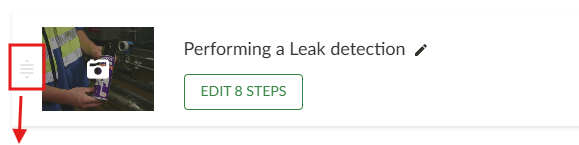
Lưu ý: Các thay đổi sẽ chỉ được áp dụng sau khi các Cập nhật được Xuất bản.
🔗 Xem một trong các ví dụ về Hướng dẫn của chúng tôi để có thêm ý tưởng!