Kết nối máy - Cấu hình từng bước
Last updated: June 19, 2026
1. Khởi tạo Gateway mới-
Để mở giao diện dành cho các gateway và sensorbot, hãy điều hướng đến trang cài đặt-> nhấp vào gateways -> Sau đó nhấp vào Open Accumine Edge.

EDGE:
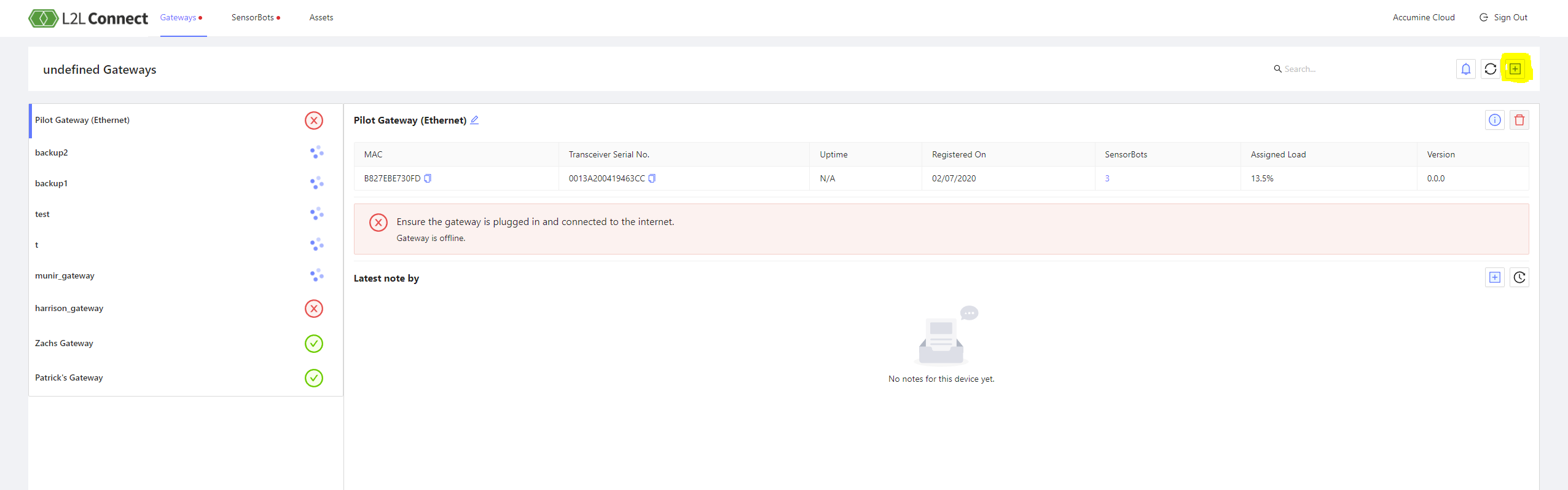
Đây là giao diện khi Edge được mở. Để thêm gateway mới, hãy nhấp vào biểu tượng dấu cộng được đánh dấu.

Điền địa chỉ MAC của thiết bị và thêm tên cho gateway. Sau đó cung cấp thông tin này cho bộ phận hỗ trợ khách hàng để hoàn tất cấu hình gateway.
Cấu hình từng bước:
2. Cấu hình một tài sản-
Để liên kết một sensorbot với một địa điểm, trước tiên chúng ta cần tạo một tài sản. Tài sản thường là tên của các máy móc mà sensorbot được lắp đặt trên đó.

Đây là biểu mẫu tạo tài sản của trang Edge. Đặt tên cho tài sản. Sau khi đã cấu hình tất cả các cài đặt cho tài sản, hãy nhấp vào nút gửi. Màn hình nền sẽ nhấp nháy một chút nhưng màn hình này vẫn mở. Tài sản mới sẽ xuất hiện trong danh sách ở bên trái. Bạn có thể đóng màn hình một cách an toàn vào lúc này.
3. Khởi tạo và cấu hình Sensorbot-
Để cấu hình một sensorbot mới, hãy đảm bảo thiết bị đang trực tuyến và được kết nối với mạng. Ghi lại địa chỉ mac của sensorbot.
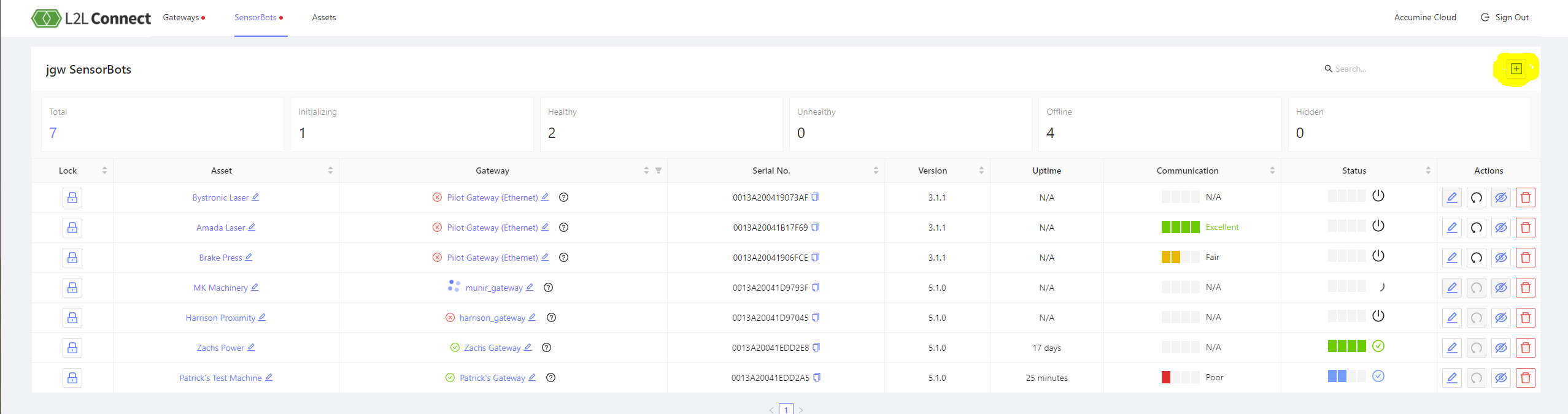
Nhấp vào biểu tượng dấu cộng được đánh dấu để thêm sensorbot.
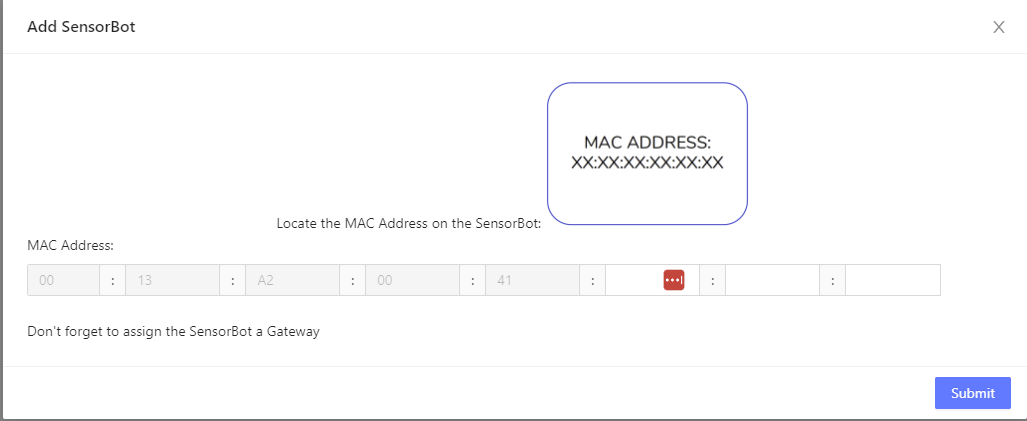
Điền địa chỉ MAC của sensorbot vào các trường được cung cấp tại đây. Sau đó nhấp vào Gửi.

Đây là một sensorbot vừa được thêm vào. Tiếp theo, chúng ta cần gán một cổng kết nối và tên tài sản cho sensorbot này. Nhấp vào tài sản để hiển thị danh sách các tài sản để lựa chọn. Chọn tài sản phù hợp. Tiếp theo, nhấp vào cổng kết nối và chọn cổng kết nối chính xác cho tài sản. Bây giờ, trong cột thao tác, nhấp vào biểu tượng cây bút để bắt đầu hiệu chỉnh các đầu vào cho bot.

Đây là màn hình các đầu vào. Hãy cấu hình các đầu vào phù hợp cho ứng dụng của bạn như đã thảo luận trước đó trong bài viết.
4. Cấu hình luồng dữ liệu Sensorbot
Các luồng dữ liệu là cấu trúc logic đầu tiên trong đám mây L2L Machine Connect để nhận dữ liệu máy nhị phân do sensorbot tạo ra, chuyển đổi và lưu dữ liệu đó dưới dạng dữ liệu liên quan đến sản xuất nhất quán vào datalake.

Nhấp vào danh sách thả xuống để tìm tài sản cần tạo luồng dữ liệu mới.

Nhấp vào ô trống để bắt đầu một luồng mới. Đặt tên cho luồng mới và nhấn đi.
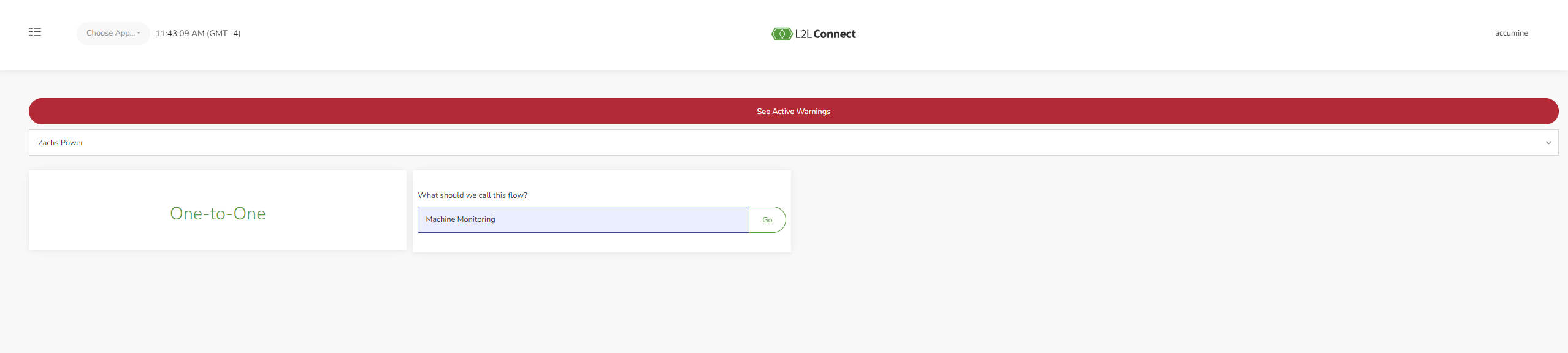
Bắt đầu luồng:
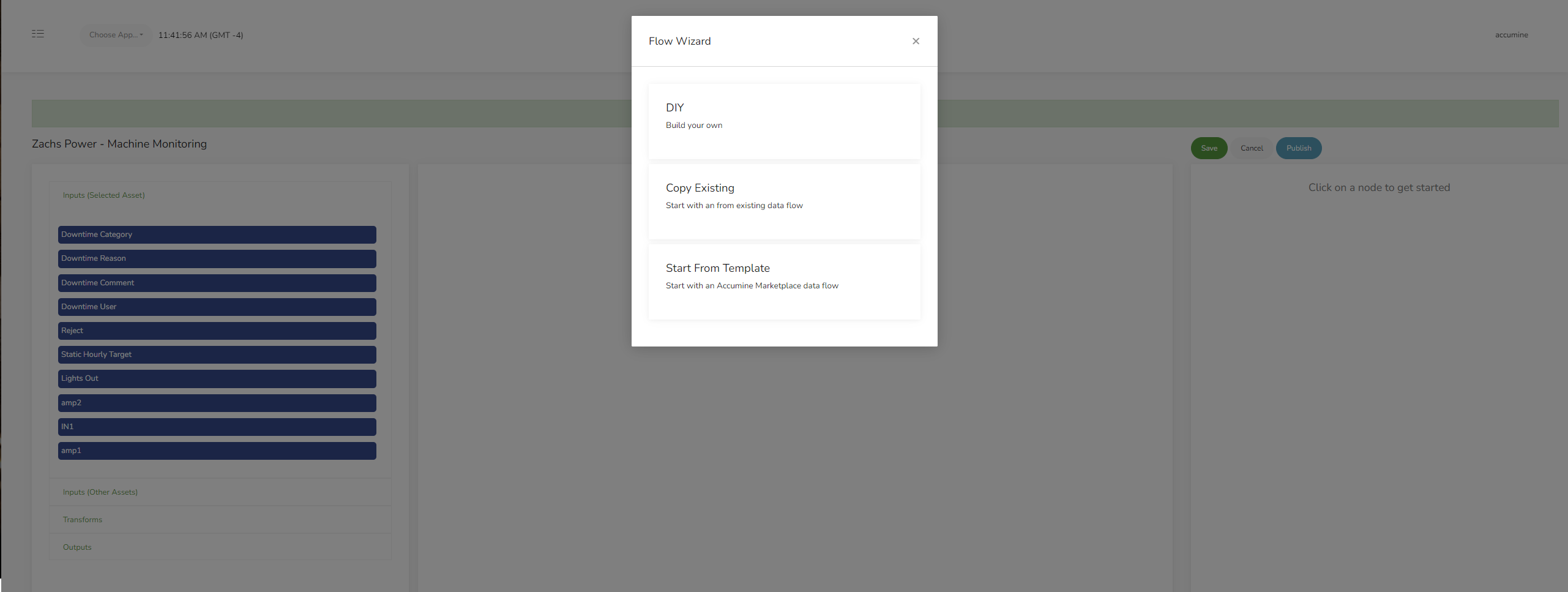
Ở đây, chúng ta được đưa ra 3 lựa chọn khác nhau.
DIY: Điều này sẽ cho phép tạo một quy trình từ đầu.
Sao chép hiện có: Thao tác này sẽ sao chép một luồng mà người dùng đã tạo cho mã nhà máy này vào luồng mới.
Bắt đầu từ Mẫu: Tùy chọn này cho phép bạn chọn từ danh sách các mẫu mà tất cả khách hàng đã xuất bản.
Các công cụ có sẵn
Đầu vào
Một dataflow cần ít nhất một đầu vào để hoạt động. Về cơ bản, chúng là các đầu ra của Sensorbot. Tất cả đầu vào có thể được gán cho các đầu ra theo mối quan hệ một-một, nhưng việc sử dụng logic chuyển đổi trong dataflow để lọc và tạo ra một đầu ra nhất quán có thể được công cụ quy tắc sử dụng luôn mang lại lợi ích.
Đầu ra
Một dataflow cần ít nhất một đầu ra để tạo ra dữ liệu có thể sử dụng cho công cụ Quy tắc.
Các phép biến đổi
Việc sử dụng các phép biến đổi không bắt buộc nhưng được khuyến nghị cao để tạo dữ liệu mạch lạc và có ý nghĩa. L2L cung cấp nhiều mẫu để tham khảo cho các trường hợp sử dụng luồng dữ liệu khác nhau (ví dụ: thời gian hoạt động, thời gian ngừng hoạt động, số lượng, cảnh báo, trạng thái, v.v.). Các phép biến đổi cũng hỗ trợ JS để xử lý logic và thao tác dữ liệu.
Các đầu vào dành riêng cho Sensorbot:

Ở bên trái là các đầu vào, phép biến đổi và đầu ra của một luồng. Hiển thị là danh sách các đầu vào có sẵn từ sensorbot mà chúng ta đã chọn.
Đầu vào của tất cả sensorbot trên một site:
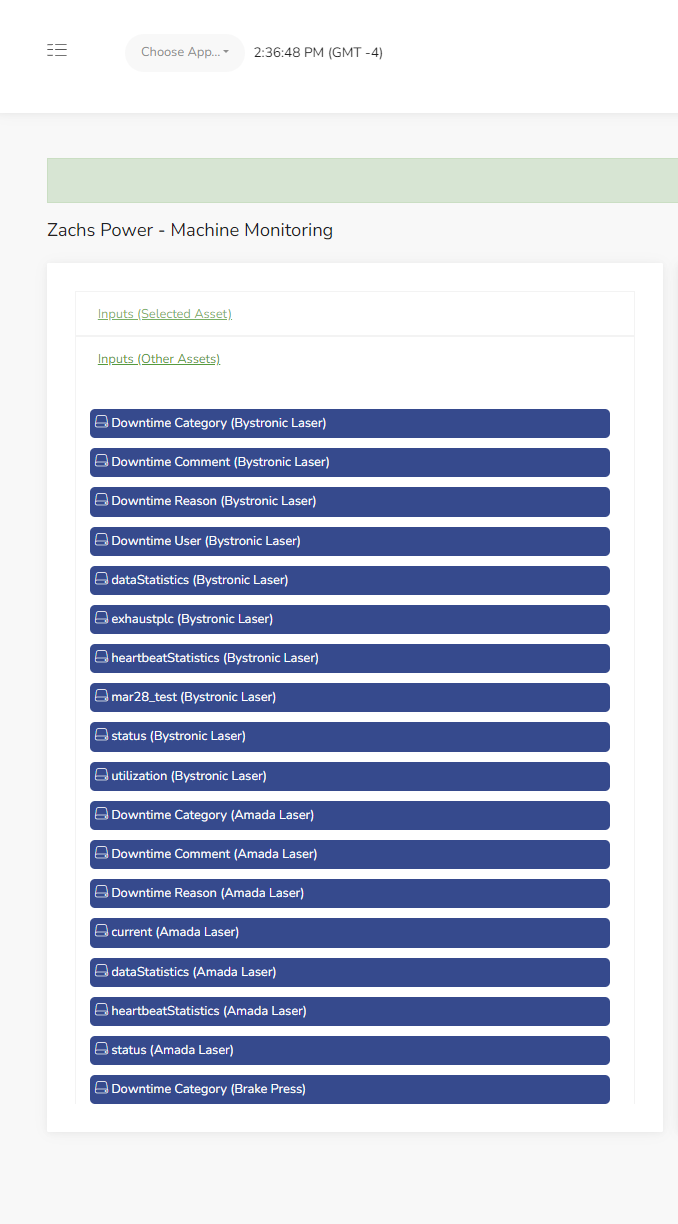
Hiển thị danh sách tất cả các đầu vào của sensorbot trên trang web.
Biến đổi:

Đây là phần đầu của danh sách các phép biến đổi có sẵn cho một luồng. Khi sử dụng các hàm có nhiều đầu vào, chẳng hạn như AND, dữ liệu sẽ được đệm ở một đầu vào khi không có gì để xử lý ở đầu vào kia. Hãy đảm bảo tất cả các đầu vào của một hàm như vậy có cùng tốc độ dữ liệu để không xảy ra vấn đề về bộ đệm. Tất cả các hàm này đều có mô tả về cách chúng hoạt động. Chỉ cần nhấp và kéo bất kỳ hàm nào vào không gian làm việc, sau đó nhấp lại vào hàm đó để xem mô tả ở phía bên phải màn hình.
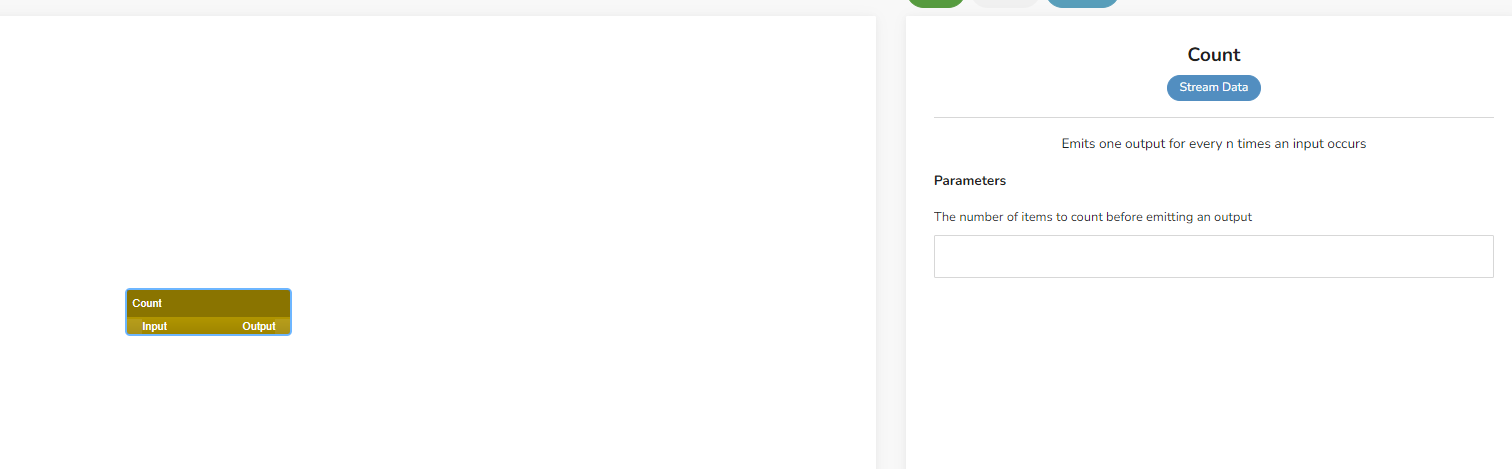
ví dụ về một hàm trong không gian làm việc và mô tả của hàm đó.
Đầu ra:

Hiển thị hai đầu ra cho một hàm. Hàm cơ sở dữ liệu accumine sẽ truyền dữ liệu vào một bảng trong Kết nối. Gửi cảnh báo sẽ gửi email cảnh báo.
Ví dụ về trường hợp sử dụng:
Ví dụ này sẽ hướng dẫn cách thiết lập quy trình downtime/in-cycle cho đầu vào amp1 của bot này.
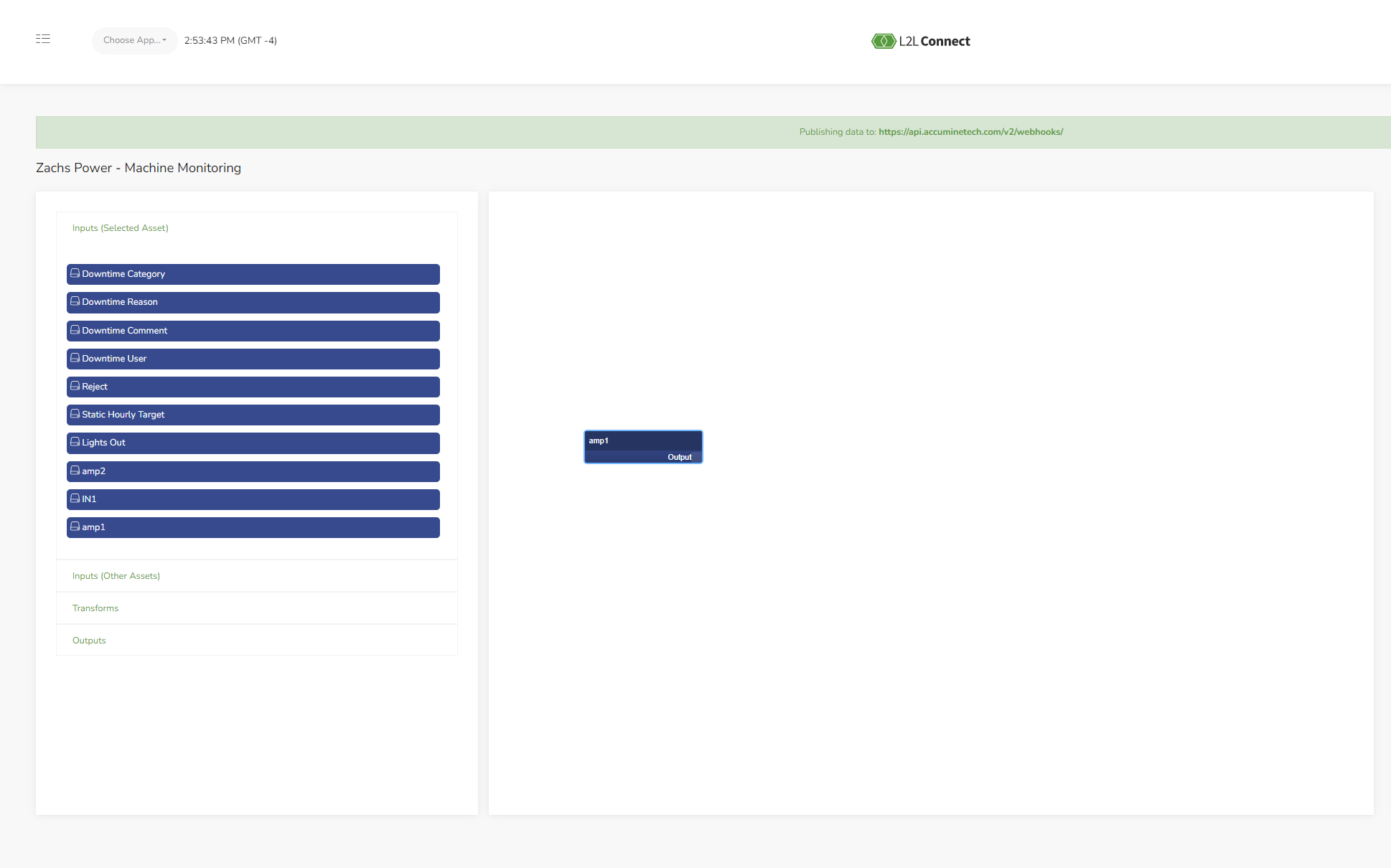
Ở đây, đầu vào amp1 được kéo từ danh sách bên trái vào không gian làm việc ở giữa. Đầu vào này được hiệu chuẩn dưới dạng phép đo định kỳ. Do đó, dữ liệu được biểu diễn dưới dạng giá trị thập phân thể hiện giá trị hiện tại có tại đầu vào.
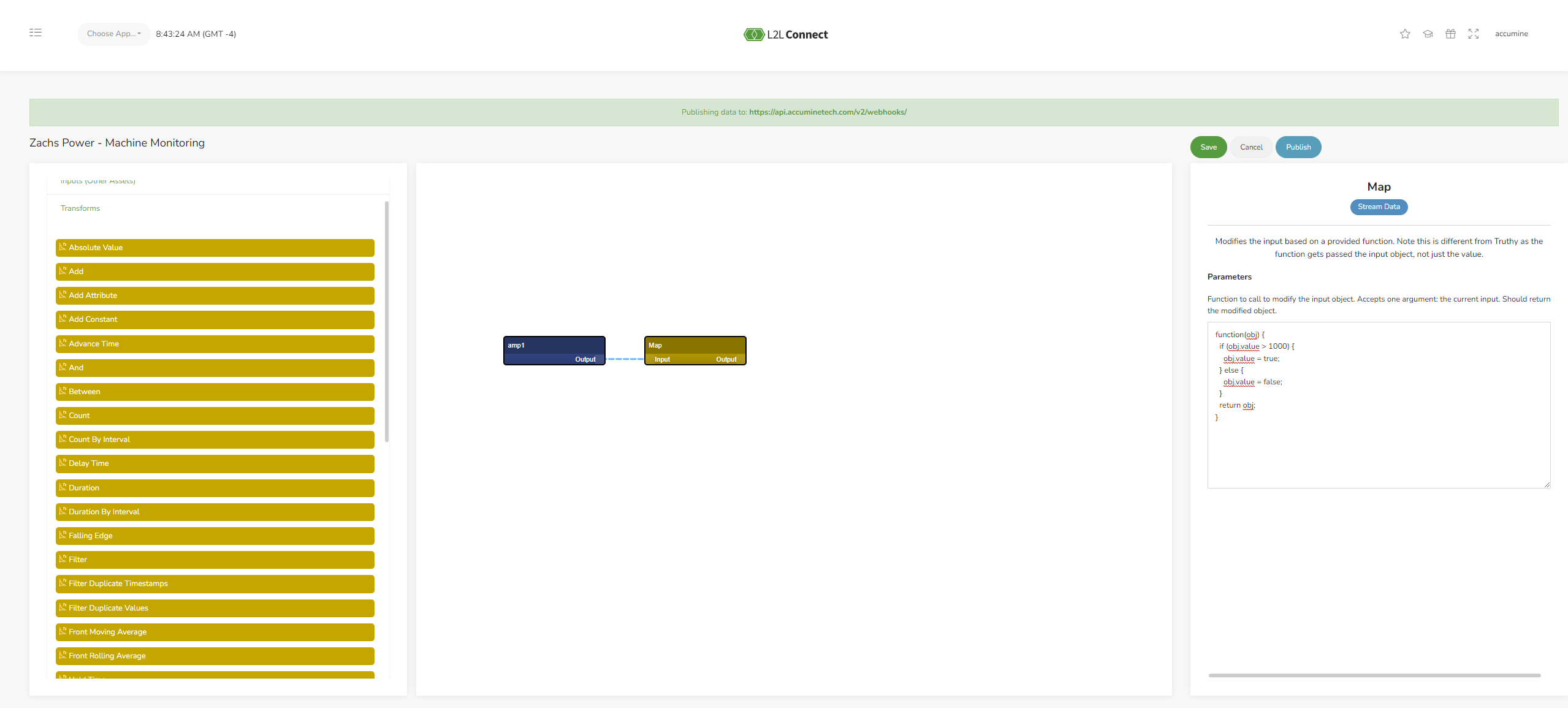
Ở đây, chúng ta có một hàm map. Trong quy tắc này, chúng ta muốn chuyển đổi giá trị nhận được từ bot thành true hoặc false dựa trên một ngưỡng trong đoạn mã mà chúng ta dán vào hàm map. Giá trị 1000 là ngưỡng chúng ta muốn đặt. Bất kỳ giá trị nào từ bot cao hơn ngưỡng sẽ được chuyển đổi thành giá trị true cho phần còn lại của luồng. Bất kỳ giá trị nào từ bot thấp hơn ngưỡng sẽ được chuyển đổi thành giá trị false.
obj.value = true;
} else {
obj.value = false;
}
return obj;
}

Tiếp theo, chúng ta cần một hàm timeout. Nếu không nhận được giá trị true trong khoảng thời gian timeout đã đặt, chúng ta sẽ xuất ra giá trị true từ timeout. Ở đây, chúng ta đặt thời gian chờ là 30000ms hoặc 30 giây.

Tiếp theo, chúng ta sẽ lọc các giá trị trùng lặp. Chúng ta chỉ cần 1 giá trị true hoặc false liên tiếp để kích hoạt các sự kiện trong chu kỳ hoặc thời gian ngừng hoạt động, vì vậy chúng ta lọc bỏ mọi giá trị true hoặc false tiếp theo sau giá trị đầu tiên.
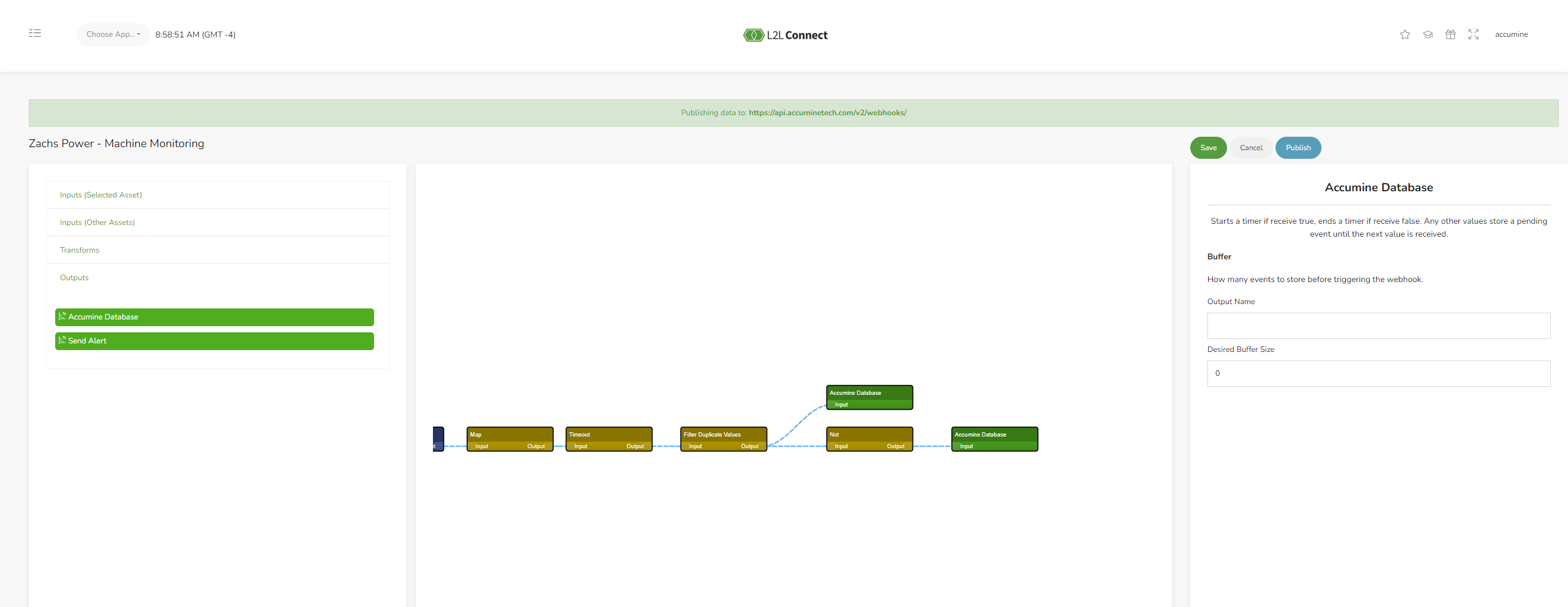
Bây giờ chúng ta có thể lấy các đầu ra cho luồng và một hàm NOT. Đầu ra được kết nối với bộ lọc các giá trị trùng lặp sẽ được trỏ đến bảng Downtime. Đầu ra được kết nối với hàm NOT sẽ được trỏ đến bảng In-Cycle.
5. Đếm số lượng bộ phận - Tạo quy tắc-
Ví dụ về quy tắc này sẽ trình bày cách gửi số lượng bộ phận sang mô-đun sản xuất cho một sensorbot đơn lẻ.
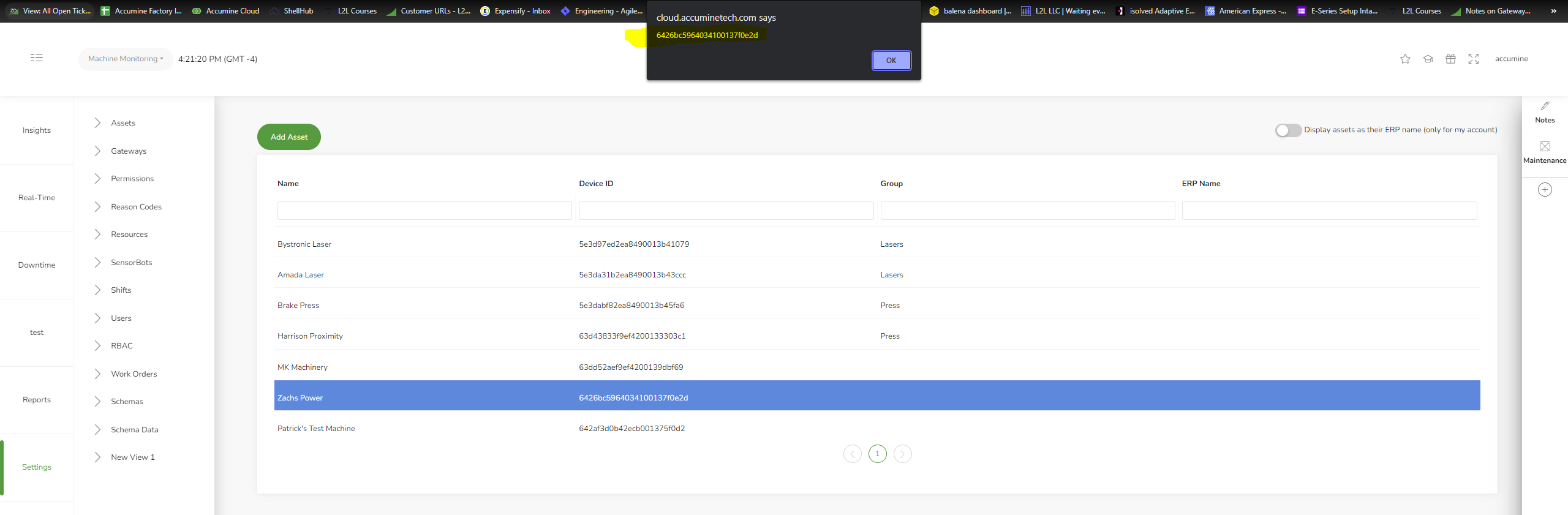
Trước tiên, nếu muốn tạo quy tắc cho một tài sản cụ thể, chúng ta cần sao chép deviceid của tài sản đó để thiết lập bộ lọc sau này. Ở đây, chúng ta sẽ sử dụng Zachs power cho quy tắc này.

Chúng ta sẽ sử dụng trình kích hoạt bản ghi cho ví dụ này. Nhấp và kéo hàm vào không gian làm việc ở bên phải.

Khi thả hàm vào không gian làm việc, biểu mẫu này sẽ xuất hiện. Ở đây, chúng ta đã đặt mô hình dữ liệu thành Classic/Part Count. Dữ liệu hiện được đọc từ bảng đó. Chúng ta đã chọn trình sửa đổi created, vì vậy quy tắc sẽ được kích hoạt mỗi khi bảng Classic/Part Count có một sự kiện mới được thêm vào. Cần đánh dấu vào ô listen for API/Pre-Processor để đảm bảo quy tắc hoạt động khi một sensorbot gửi một gói dữ liệu.
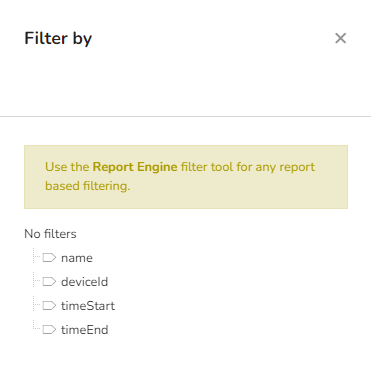
Sau đó, chúng ta nhấp vào Add record conditions để thêm bộ lọc vào hàm. Hình trên minh họa bước đầu tiên trong việc thêm bộ lọc vào bảng các bản ghi thời gian ngừng hoạt động. Nhấp vào deviceid.

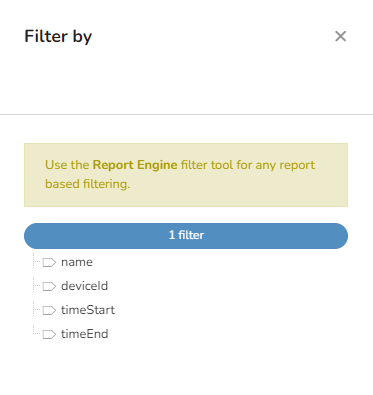
Đây là nơi chúng ta sẽ dán deviceid đã sao chép trước đó. Thao tác này sẽ chỉ tìm các bản ghi trong bảng này khớp với deviceid của tài sản. Nhấp vào cập nhật bộ lọc.

Rất đơn giản, tất cả những gì chúng ta cần làm là kéo một hàm SendFormData vào không gian làm việc và kết nối hai hàm với nhau bằng cách nhấp vào chấm nhỏ ở bên phải của hàm kích hoạt bản ghi rồi kéo nó đến chấm bên trái trên hàm SendFormData để kết nối hai hàm. Kết nối này cần được thực hiện trước khi chúng ta chỉnh sửa hàm SendFormData để các biến trong hàm kích hoạt bản ghi có sẵn cho SendFormData sử dụng. Nhấp đúp vào SendFormData.

Đây là nơi chúng ta thiết lập lệnh gọi API cho quy tắc. Trong ví dụ này, chúng ta sẽ sử dụng phương thức dispatches/open để mở một điều phối mới. "https://company>.leading2lean.com/api/1.0/pitchdetails/record_details/?auth=
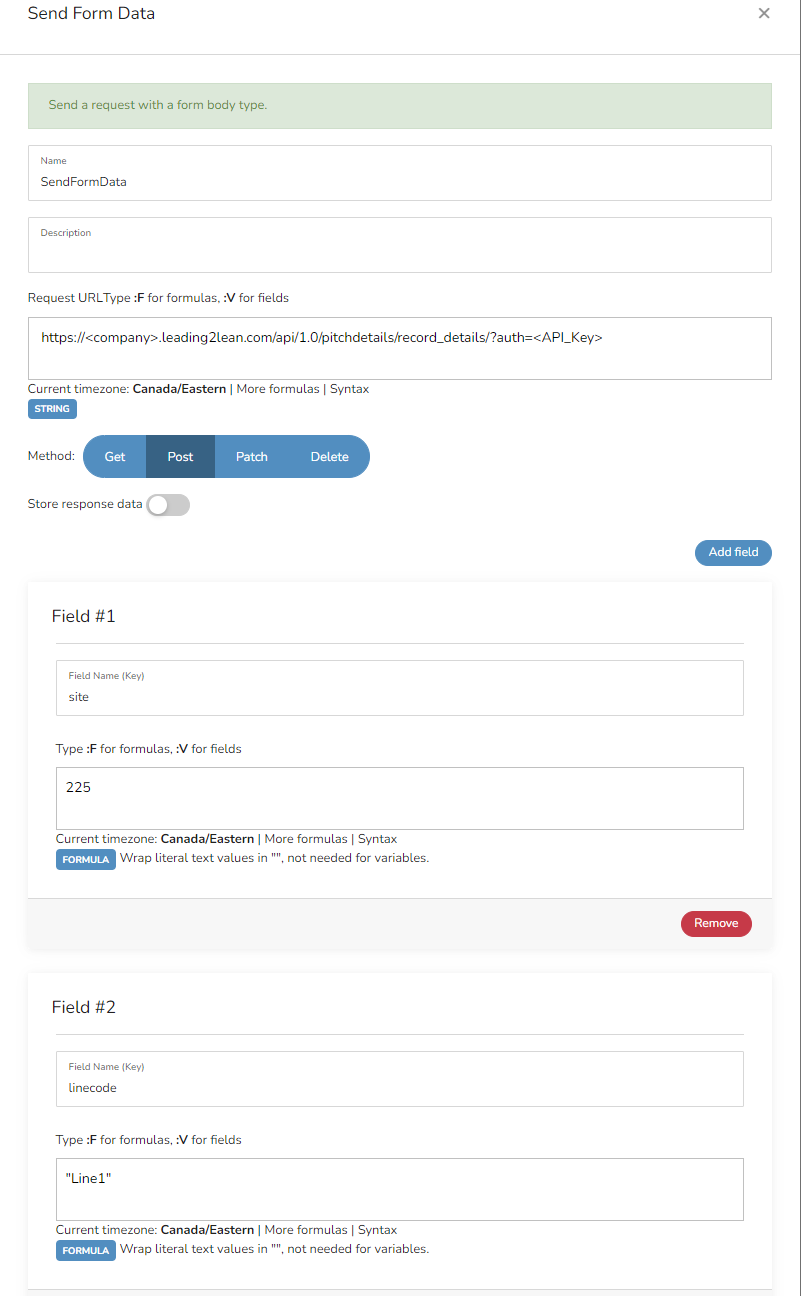
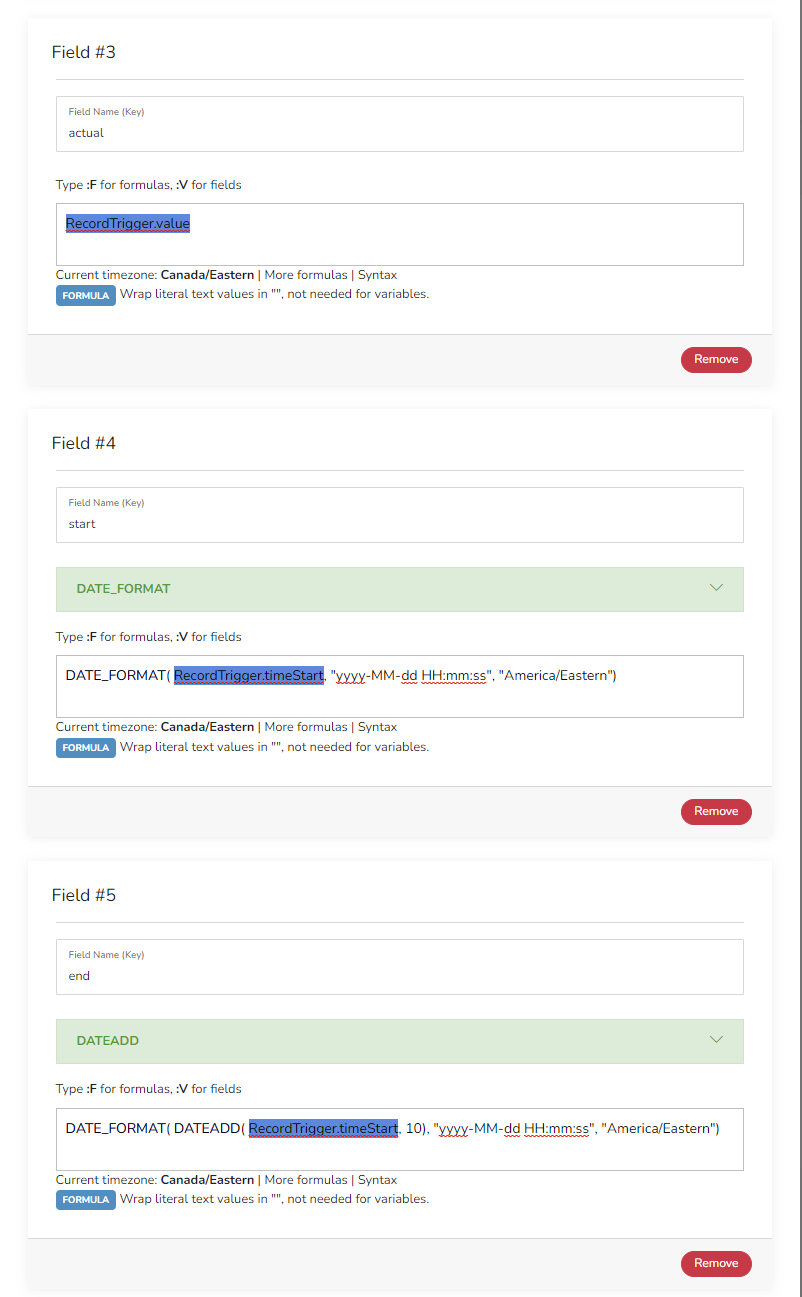
Đây là một biểu mẫu gần như hoàn chỉnh. Chúng ta sẽ thay đổi

Đây là ví dụ về các biến có sẵn để sử dụng trong quy tắc này. RecordTrigger là hàm lấy dữ liệu số lượng bộ phận. Nhấp vào RecordTrigger.value để thêm biến này vào quy tắc.

Các ngày cần được định dạng thành định dạng được API chấp nhận. Để bắt đầu, chúng ta cần một date_format. Trong danh sách, hãy tìm hàm này. Sau đó, chúng ta cần một dấu ngoặc mở "(" rồi một khoảng trắng, sau đó có thể thêm biến recordtrigger.timestart. Tiếp theo, chúng ta có thể thêm định dạng và múi giờ tùy chọn với "yyyy-MM-dd HH:mm:ss".
Vì endtime của một sự kiện đếm bộ phận không được điền cho đến khi bộ phận tiếp theo được bot gửi đến, sẽ không có thời gian kết thúc cho bản ghi kích hoạt quy tắc, vì vậy chúng ta sử dụng lại thời gian bắt đầu nhưng thêm khoảng 10 giây vào dấu thời gian.

Đây là quy tắc hoàn chỉnh của chúng tôi. Trước tiên, chúng ta có thể đánh dấu các tùy chọn bật đầu vào và bật đầu ra ở góc trên bên phải. Sau đó, hãy nhấp vào nút lưu màu xanh lá cây ở góc trên bên phải màn hình.
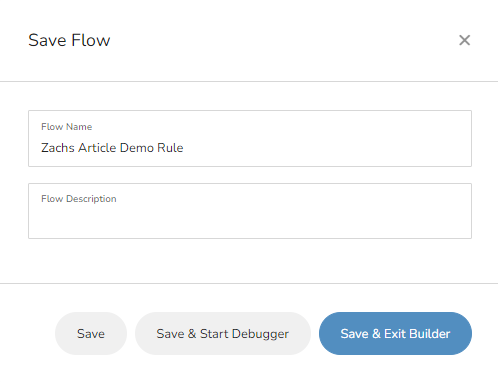
Tại đây, chúng ta có thể đặt tên và mô tả cho quy tắc.
Lưu: Thao tác này sẽ lưu quy tắc và quay lại không gian làm việc.
Lưu & Khởi động Trình gỡ lỗi: Thao tác này sẽ lưu quy tắc và chuyển đến màn hình hữu ích để theo dõi quy tắc chạy và khắc phục sự cố.
Lưu & Thoát khỏi Trình tạo: Thao tác này sẽ lưu quy tắc và chuyển trở lại danh sách các quy tắc của trang web.
Tại đây, chúng ta sẽ nhấp vào Save & Exit Builder để quay lại danh sách các quy tắc.
6. Mở Điều phối - Tạo quy tắc.
Bây giờ chúng ta sẽ đi qua quy trình tạo một quy tắc để khởi chạy một điều phối dựa trên thời điểm bắt đầu của một sự kiện ngừng hoạt động đối với một tài sản cụ thể.
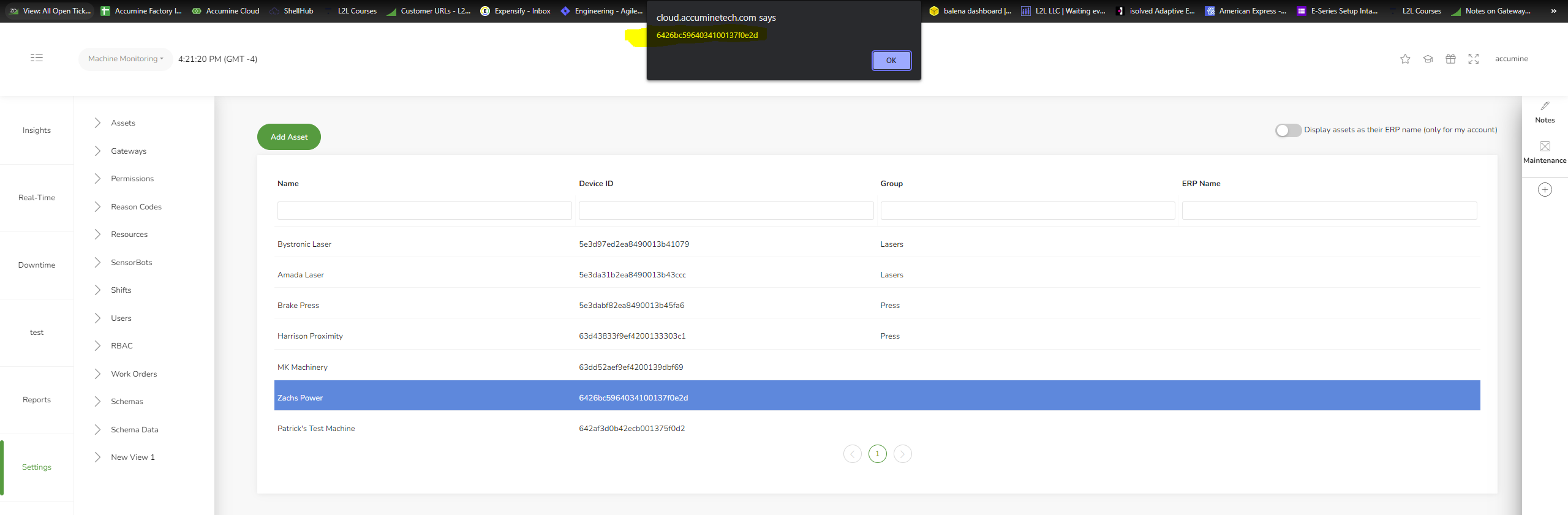
Trước tiên, nếu muốn tạo quy tắc cho một tài sản cụ thể, chúng ta cần sao chép deviceid của tài sản để thiết lập bộ lọc sau đó. Ở đây, chúng ta sẽ sử dụng Zachs power cho quy tắc.

Trong ví dụ này, chúng ta sẽ sử dụng trình kích hoạt bản ghi. Nhấp và kéo hàm vào không gian làm việc ở bên phải.
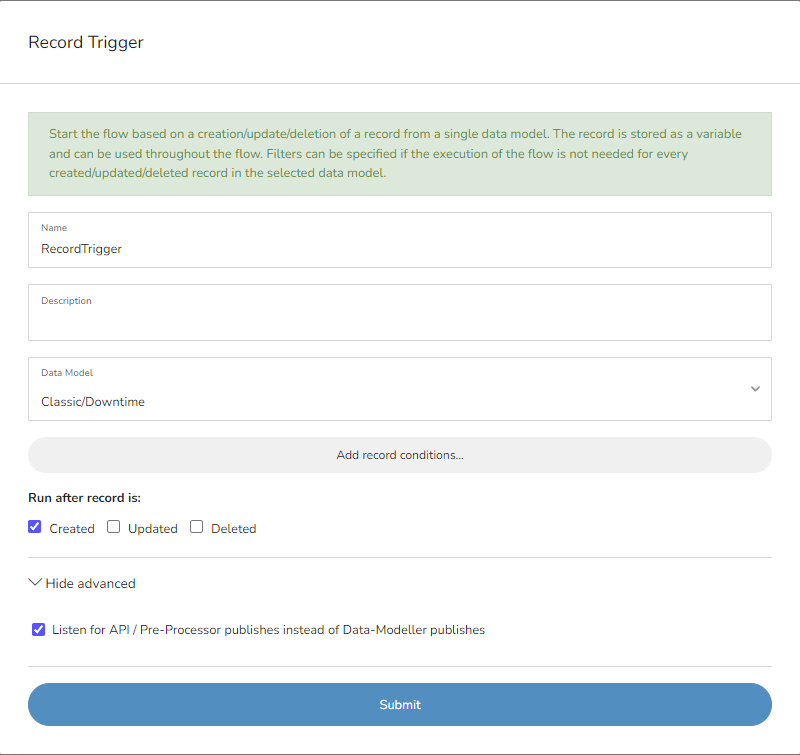
Khi thả hàm vào không gian làm việc, biểu mẫu này sẽ xuất hiện. Ở đây, chúng ta đã đặt mô hình dữ liệu là Classic/Downtime. Mô hình này hiện đang đọc dữ liệu từ bảng đó. Chúng ta đã chọn trình sửa đổi created, vì vậy quy tắc sẽ được kích hoạt mỗi khi bảng Classic/Downtime có một sự kiện mới được thêm vào. Bạn cần đánh dấu vào ô listen for API/Pre-Processor để đảm bảo quy tắc hoạt động khi sensorbot là nguồn của sự kiện downtime mới trong bảng.
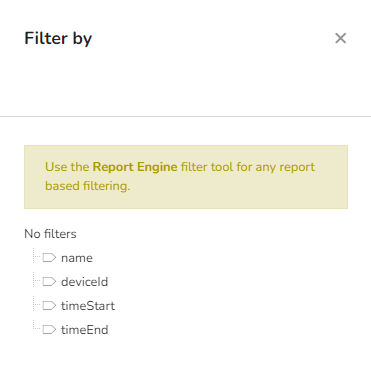
Sau đó, chúng ta nhấp vào Add record conditions để thêm một bộ lọc vào hàm. Hình ảnh ở trên là bước bắt đầu thêm một bộ lọc vào bảng downtime records. Nhấp vào deviceid.
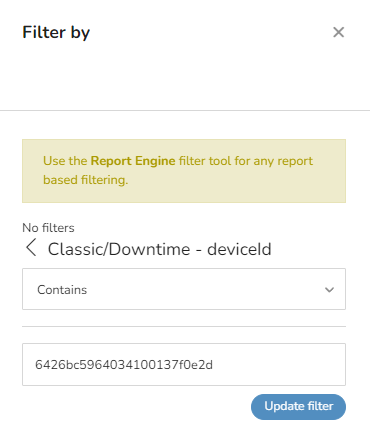
Đây là nơi chúng ta sẽ dán deviceid đã sao chép trước đó. Thao tác này sẽ chỉ tìm các bản ghi trong bảng này khớp với deviceid của tài sản. nhấp vào cập nhật bộ lọc.
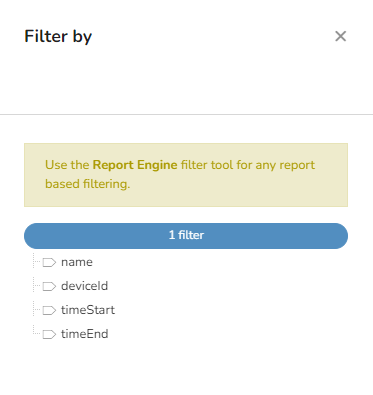
Nếu chúng ta nhấp vào nút màu xanh có ghi 1 filter, nó sẽ hiển thị bộ lọc được thiết lập như thế nào. Nếu không, chúng ta chỉ cần nhấp vào dấu X ở góc trên bên phải của hộp để đóng hộp bộ lọc. Quay lại biểu mẫu trình kích hoạt bản ghi, bây giờ chúng ta có thể nhấp vào gửi.
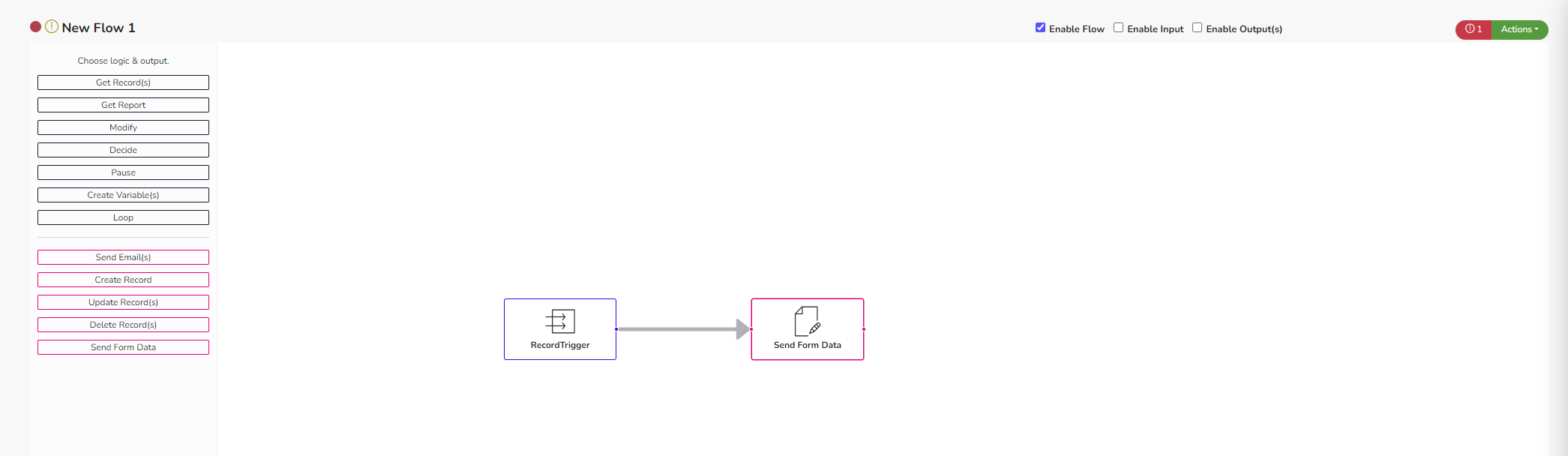
Rất đơn giản, tất cả những gì chúng ta cần làm là kéo một hàm SendFormData vào không gian làm việc và kết nối hai hàm với nhau bằng cách nhấp vào dấu chấm nhỏ ở bên phải của hàm trình kích hoạt bản ghi rồi kéo nó đến dấu chấm bên trái của hàm SendFormData để kết nối hai hàm. Kết nối này cần được thực hiện trước khi chúng ta chỉnh sửa hàm SendFormData để các biến trong trình kích hoạt bản ghi có sẵn cho SendFormData sử dụng. Nhấp đúp vào SendFormData.
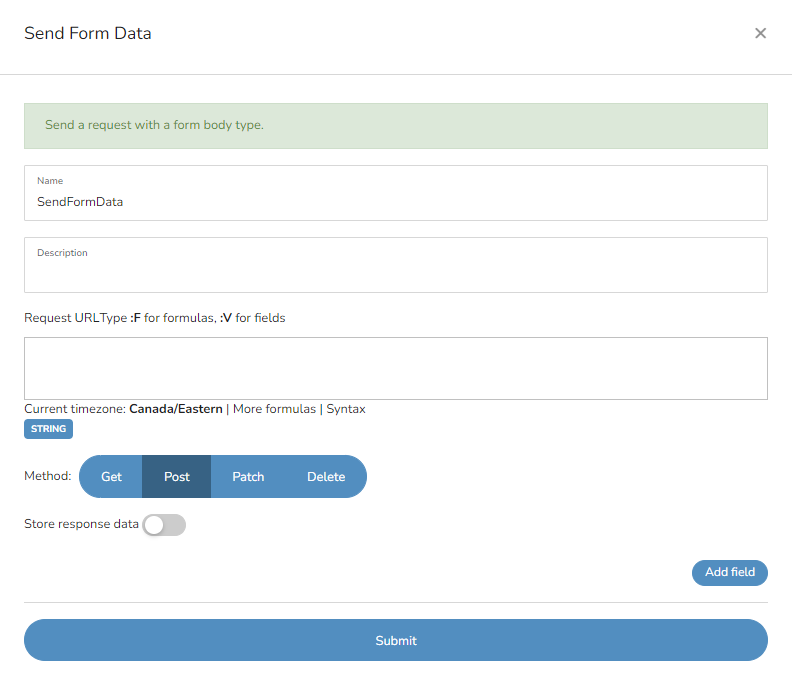
Đây là nơi chúng ta thiết lập lệnh gọi API cho quy tắc. Trong ví dụ này, chúng ta sẽ sử dụng phương thức dispatches/open để mở một điều phối mới. "https://company>.leading2lean.com/api/1.0/dispatches/open/?auth=
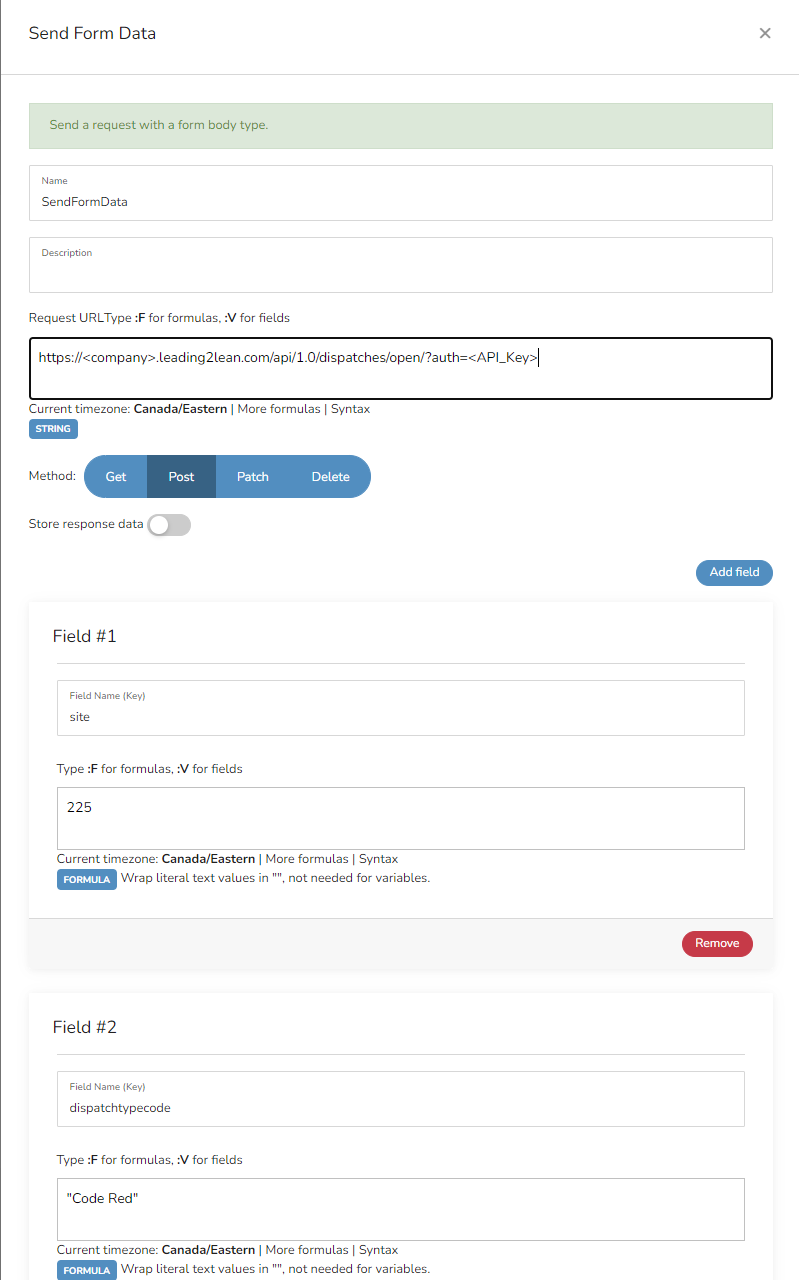
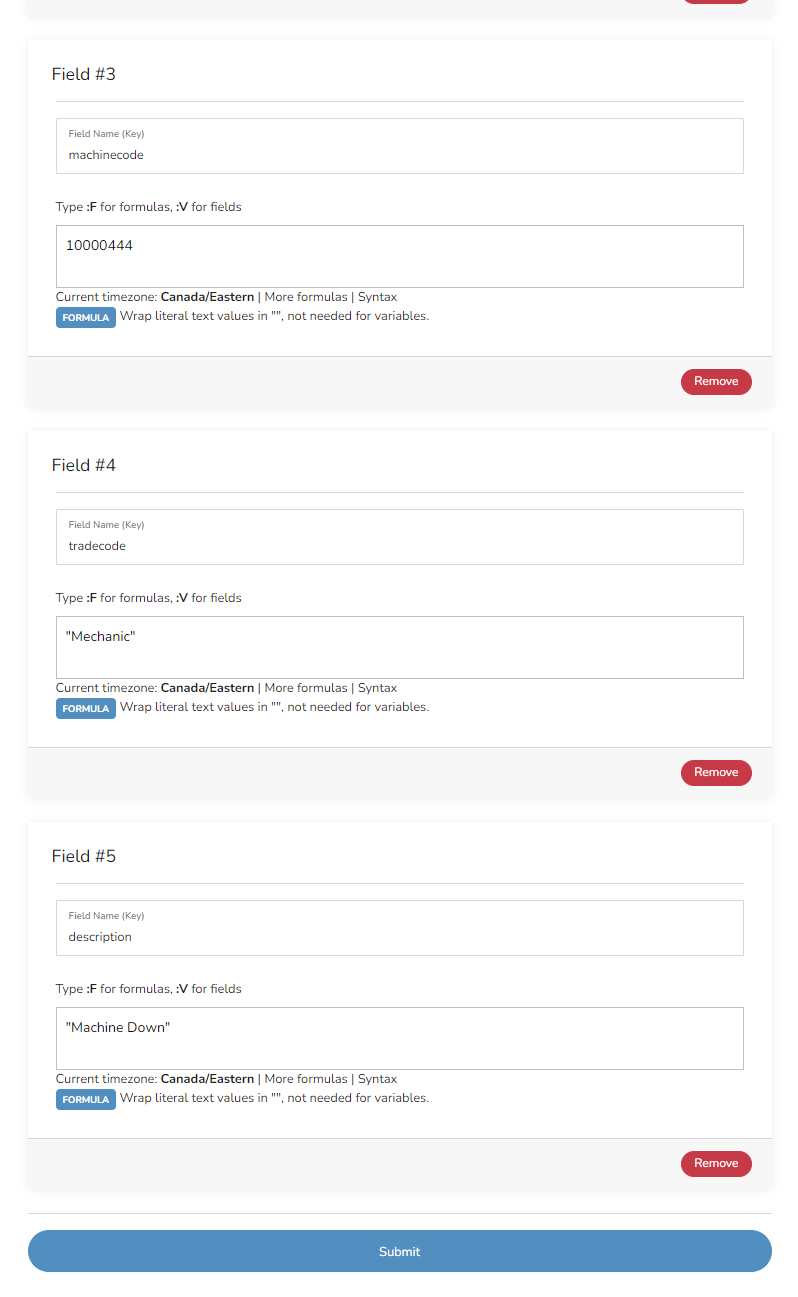
Đây là một biểu mẫu gần như hoàn chỉnh. Chúng ta sẽ thay đổi
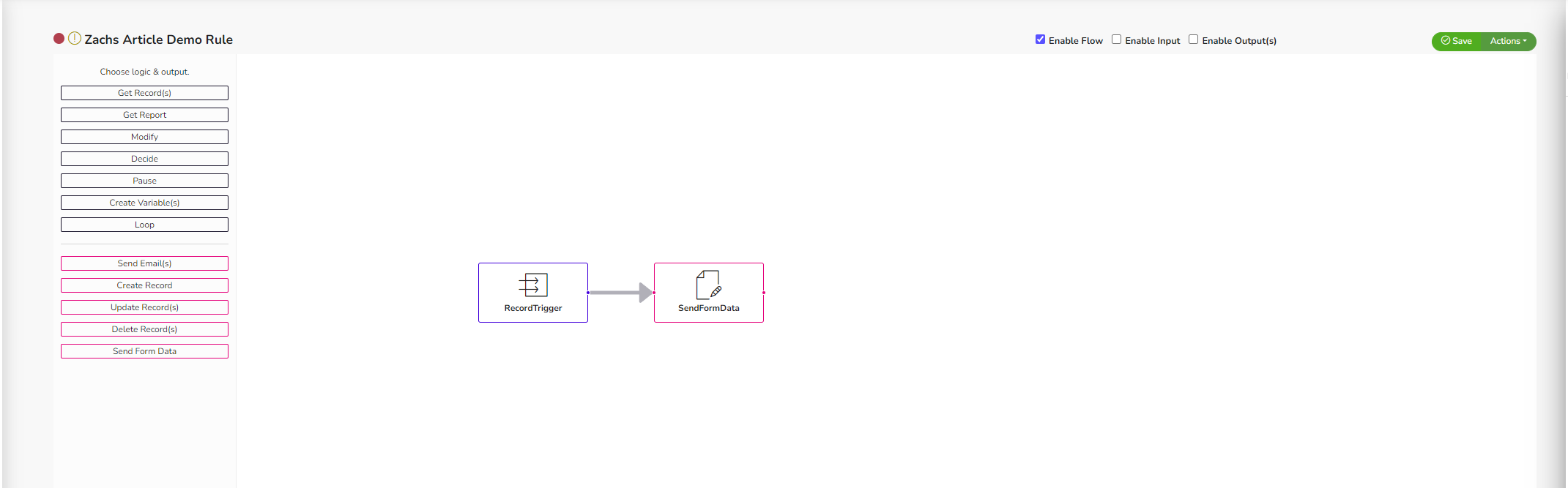
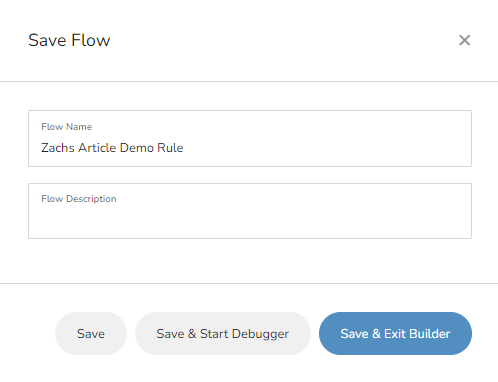
Tại đây, chúng ta có thể đặt tên và mô tả cho quy tắc.
Lưu: Thao tác này sẽ lưu quy tắc và quay lại không gian làm việc.
Lưu & Bắt đầu Trình gỡ lỗi: Thao tác này sẽ lưu quy tắc và điều hướng đến một màn hình hữu ích để theo dõi cách quy tắc chạy và khắc phục sự cố.
Lưu & Thoát Trình tạo: Thao tác này sẽ lưu quy tắc và điều hướng trở lại danh sách các quy tắc của trang web.
Tại đây, chúng ta sẽ nhấp vào Lưu & Thoát Trình tạo để quay lại danh sách các quy tắc.
Bây giờ bạn đã xem qua hướng dẫn Cấu hình từng bước - Kết nối máy, vui lòng tiếp tục tìm hiểu thêm về Kết nối máy - Báo cáo.