L2L Analytics: Tạo biểu đồ
Last updated: October 21, 2026
Biểu đồ là những khối cấu thành của các Bảng điều khiển L2L Analytics. Mỗi biểu đồ chuyển đổi một tập dữ liệu L2L thành hình ảnh trực quan mà bạn có thể sử dụng để nhận biết xu hướng, so sánh hiệu suất và theo dõi các KPI. Bài viết này giải thích hai cách để bắt đầu một biểu đồ mới: từ tập dữ liệu đã lưu hoặc từ truy vấn SQL.
Tổng quan
Bạn có thể bắt đầu một biểu đồ từ một trong các điểm bắt đầu sau:
Một tập dữ liệu đã lưu. Tốt nhất khi dữ liệu bạn cần đã được thiết lập dưới dạng tập dữ liệu.
Một truy vấn SQL Lab. Phù hợp nhất cho việc khám phá đột xuất hoặc khi bạn cần xác định các chỉ số tùy chỉnh không có trong tập dữ liệu hiện có.
Cả hai phương pháp đều dẫn đến cùng một nơi: trang Trình tạo biểu đồ, nơi bạn cấu hình giao diện và nội dung hiển thị của biểu đồ.
Điều kiện tiên quyết & Chuẩn bị
Quyền cần thiết: Vai trò L2L Analytics của bạn xác định phương pháp bạn có thể sử dụng. Để tạo biểu đồ từ tập dữ liệu đã lưu, bạn cần vai trò Người tạo giới hạn hoặc cao hơn. Để tạo biểu đồ từ truy vấn SQL, bạn cần vai trò Người tạo chính hoặc cao hơn.
Phụ thuộc: Để sử dụng phương pháp tập dữ liệu, tập dữ liệu bạn muốn lập biểu đồ phải tồn tại trước đó. Để sử dụng phương pháp SQL, bạn cần có quyền truy cập vào nguồn dữ liệu muốn truy vấn.
Nếu bạn không chắc mình đang có vai trò nào hoặc cần thay đổi vai trò, hãy xem Cách cập nhật Vai trò trong L2L Analytics.
Cấu hình từng bước
Phương pháp 1: Tạo biểu đồ từ tập dữ liệu
Đi đến Menu: Trong thanh điều hướng phía trên, nhấp vào biểu tượng dấu cộng (+).
Bắt đầu biểu đồ: Từ menu thả xuống, chọn Biểu đồ. Màn hình Tạo biểu đồ mới sẽ mở ra.

Chọn tập dữ liệu: Trong trường Chọn tập dữ liệu , nhấp vào mũi tên thả xuống và chọn tập dữ liệu của bạn.
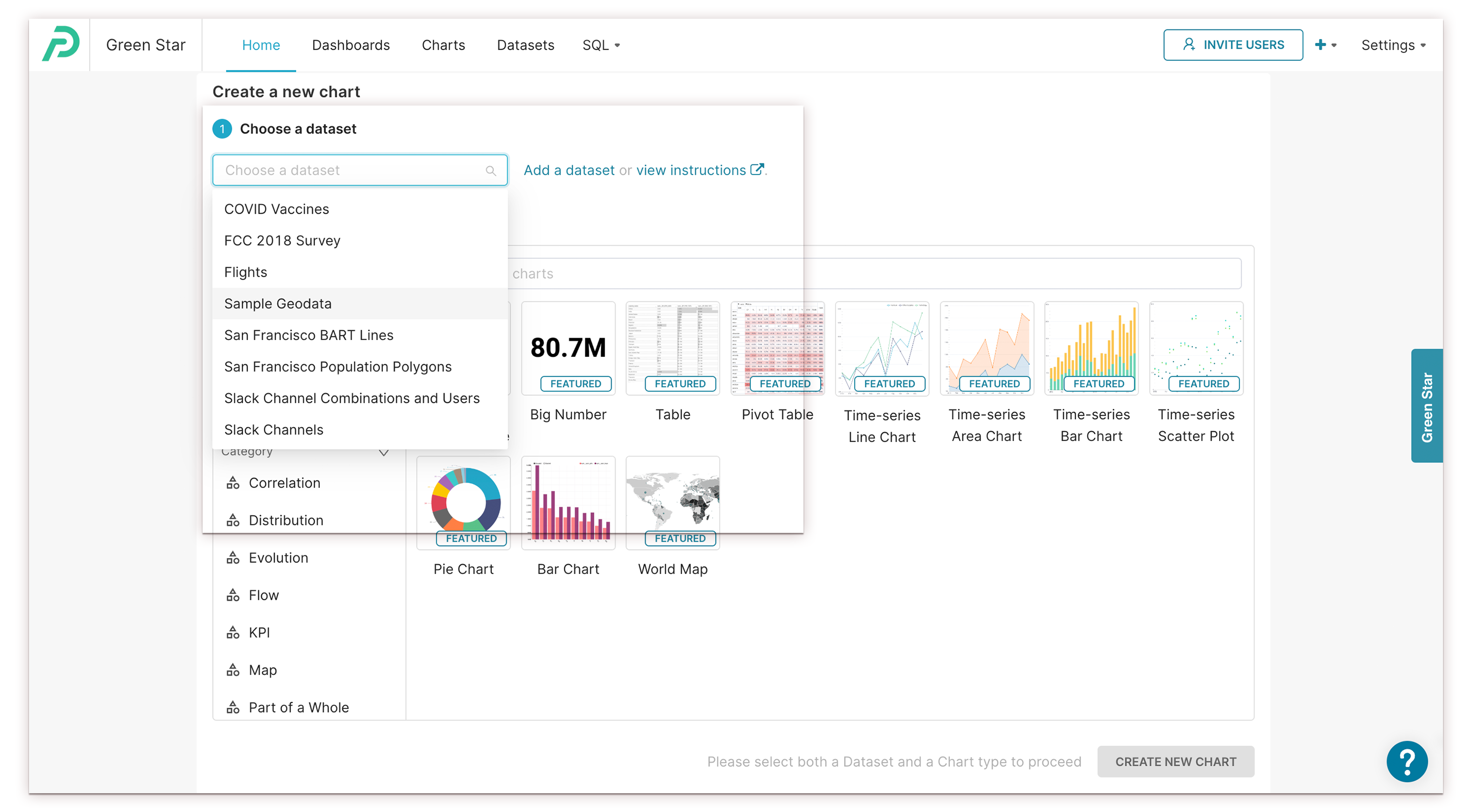
Chọn loại biểu đồ: Chọn một loại biểu đồ từ thư viện. Các loại biểu đồ được đánh dấu NỔI BẬT là lựa chọn được khuyến nghị để bắt đầu.
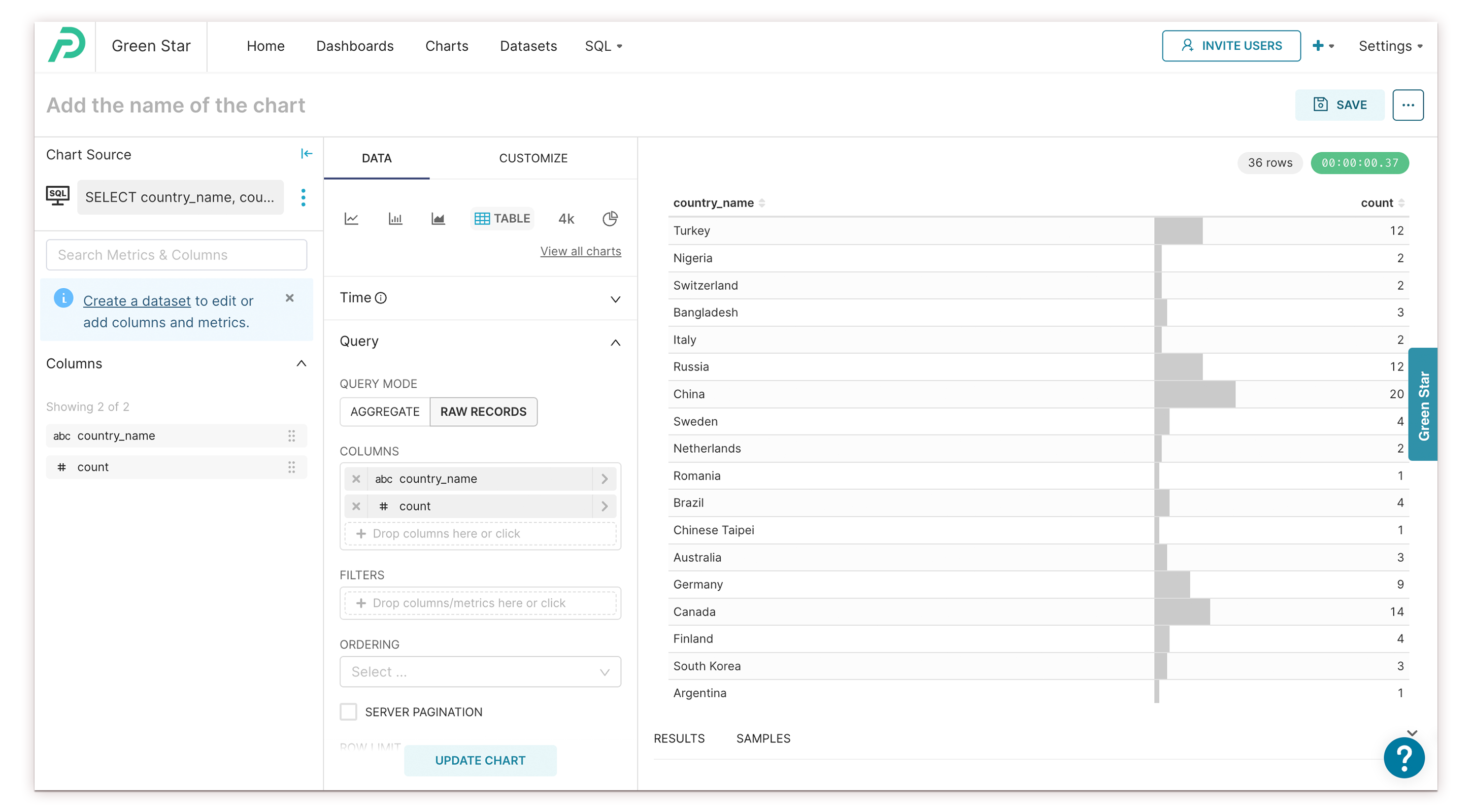
Tạo biểu đồ: Nhấp vào Tạo biểu đồ mới. Trang Trình tạo biểu đồ sẽ mở ra.
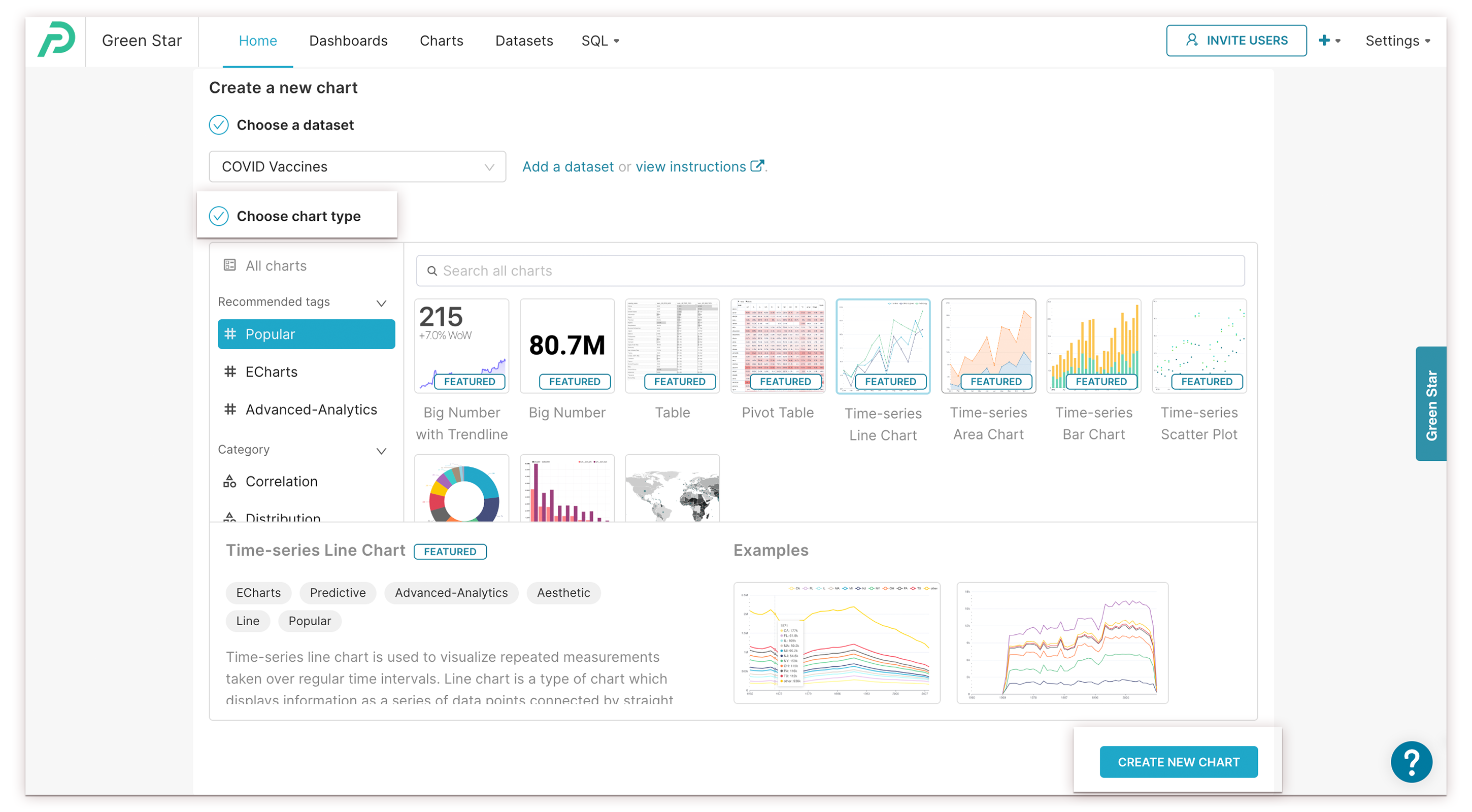
Cấu hình biểu đồ: Kéo các mục từ bảng Chỉ số và Cột vào bảng Cấu hình bên cạnh.
Lưu ý: Bạn có thể thay đổi loại biểu đồ sau này từ tab Dữ liệu , vì vậy bạn không cần phải chọn chính xác ngay từ lần đầu.
Phương pháp 2: Tạo biểu đồ từ truy vấn SQL
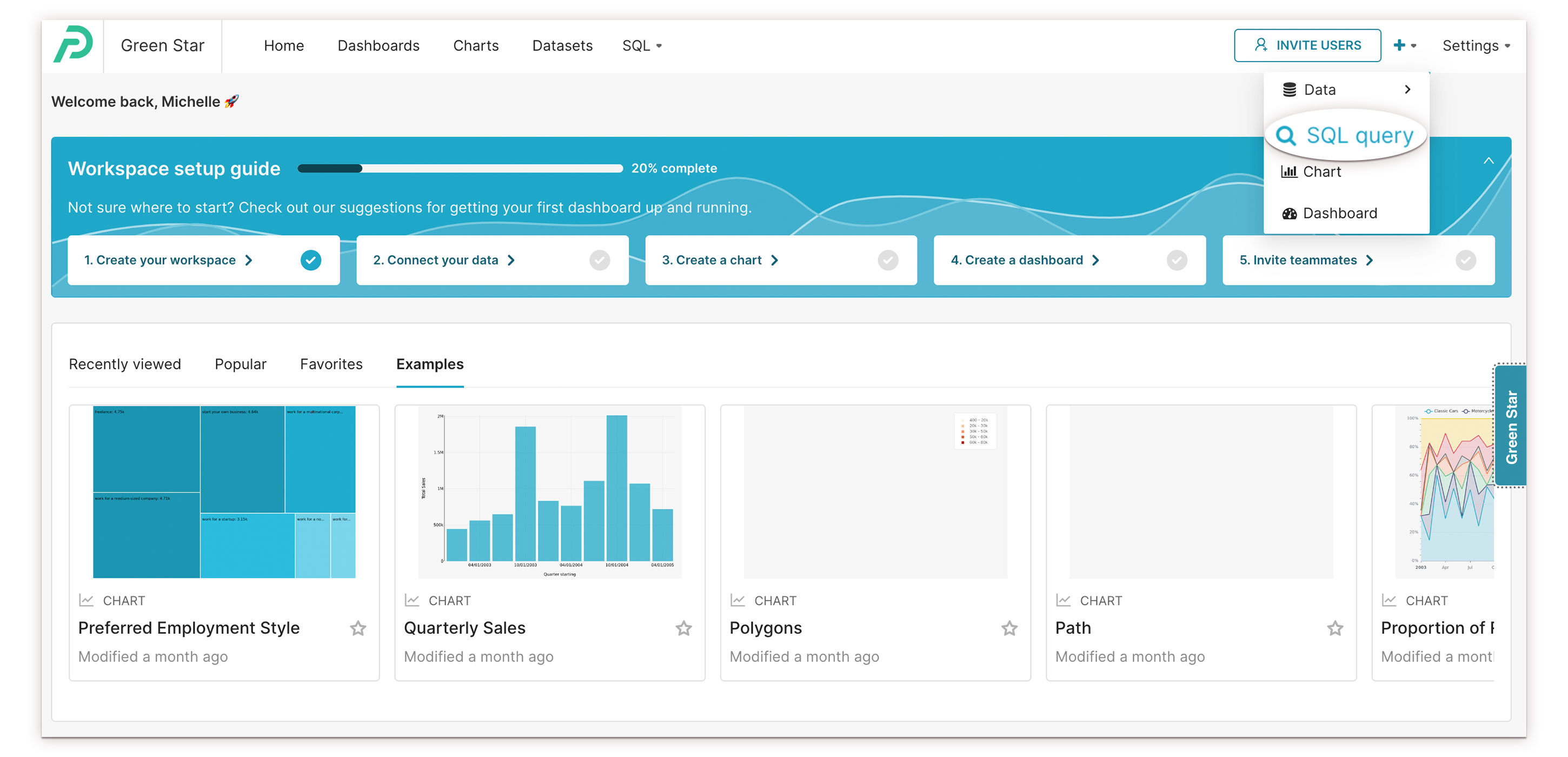
Đi đến Menu: Di chuột qua biểu tượng dấu cộng (+) ở góc trên bên phải.
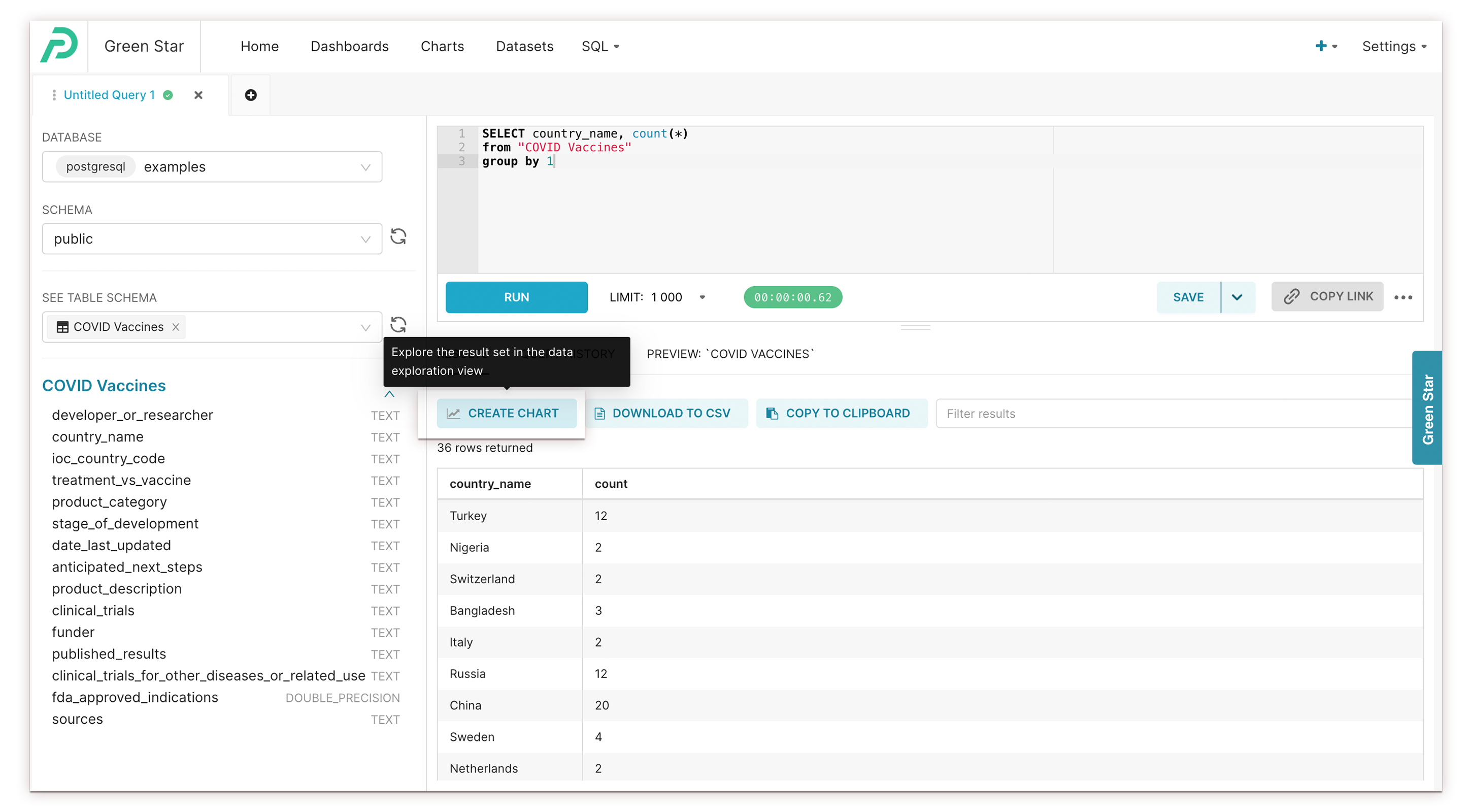
Mở SQL Lab: Từ menu thả xuống, chọn Truy vấn SQL.
Chọn nguồn dữ liệu: Chọn nguồn dữ liệu bạn muốn truy vấn từ bảng điều khiển bên trái.
Nhập truy vấn: Nhập truy vấn SQL vào hộp văn bản.
Chạy truy vấn: Nhấp vào Chạy. Nút Tạo biểu đồ sẽ xuất hiện sau khi truy vấn chạy xong.
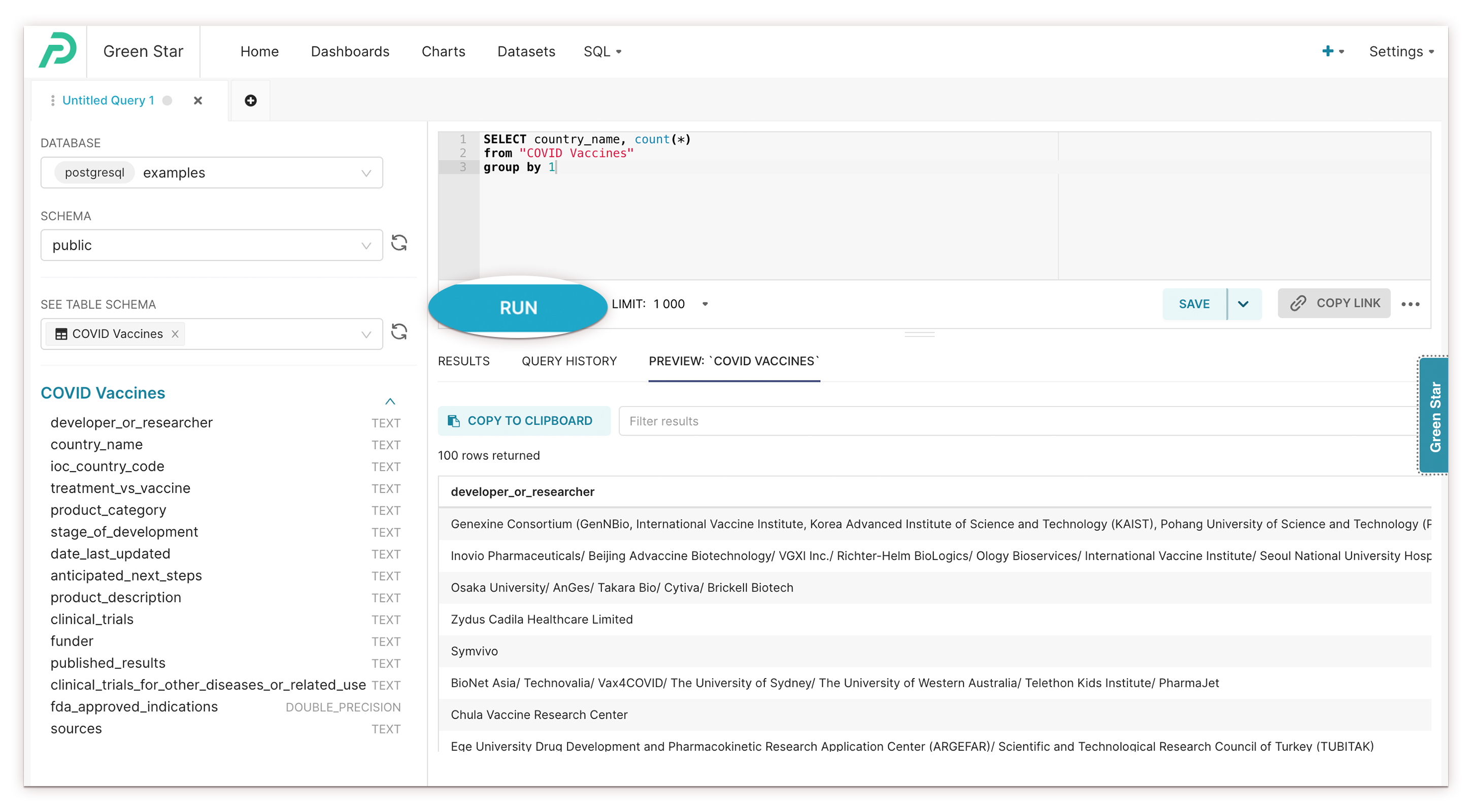
Tạo biểu đồ: Sau khi truy vấn hoàn tất thành công, nhấp vào Tạo biểu đồ. Trang Trình tạo biểu đồ sẽ mở ra.
Cấu hình biểu đồ: Kéo các mục từ bảng Chỉ số và Cột vào bảng Cấu hình .
Các bước tiếp theo
Tìm hiểu thêm về cách cấu hình biểu đồ trong Trình tạo biểu đồ.
Xem hướng dẫn từng bước về biểu đồ để tham khảo các ví dụ triển khai.
Thêm biểu đồ đã hoàn tất vào một Bảng điều khiển để kết hợp với các biểu đồ liên quan.
Nhắc nhở: Dữ liệu L2L Analytics được làm mới hằng ngày vào 7:00 sáng UTC. Để xem dữ liệu cập nhật đến từng phút, hãy sử dụng các Báo cáo có sẵn trong L2L.