Nhập phụ tùng từ hệ thống ERP hoặc MRP của bạn vào mô-đun Phụ tùng L2L và các thông báo lỗi có thể xảy ra
Last updated: June 19, 2026
Nhập khẩu vào L2L từ hệ thống MRP / ERP bên ngoài Nhiều khách hàng của L2L sử dụng hệ thống ERP hoặc MRP của bên thứ ba bên ngoài cùng với Module Phụ tùng của L2L. Nếu bạn là một trong số những khách hàng đó, bài viết Hỗ trợ này được viết đặc biệt dành cho bạn. Như với tất cả các tải trọng Phụ tùng, có rất nhiều điều cần theo dõi. Chúng tôi khuyên bạn nên tuân theo các thực hành tốt nhất mà bạn sẽ tìm thấy trong bài viết này. Ngay cả trước khi bạn nhấp vào nút 'Chọn Tệp' trên màn hình 'Nhập tệp mới', hãy xem xét quy tắc đặt tên mà bạn muốn sử dụng, không chỉ cho lần nhập này mà còn cho các lần sau. Chọn một tên phù hợp với loại tệp và nhập khẩu bạn sẽ thực hiện. Nếu mỗi tệp bạn nhập đều có tên là 'spares.xlsx' hoặc 'parts.csv', bạn sẽ tạo thêm công việc cho chính mình và người khác trong tương lai. Nghĩ theo hướng này: Tải phụ tùng hàng ngày ERP vào L2L ngày 5 tháng 7.xlsx
Bây giờ hãy để chúng tôi hướng dẫn bạn cách thực hiện nhập khẩu phụ tùng.
Quy trình Nhập khẩu Phụ tùng
Tên tệp rõ ràng chỉ ra loại nhập khẩu bạn đang thực hiện và thời điểm. Khi bạn nhấp vào 'Chọn Tệp' và chọn tệp có tên phù hợp của mình, tiến hành đến 'BƯỚC TIẾP THEO'. Nhưng trước khi bạn đi, hãy chú ý phần nổi bật trong ảnh chụp màn hình của tôi dưới đây: Tệp của bạn phải chứa 1 hàng tiêu đề, gồm Tiêu đề cột, theo sau là dữ liệu. Đơn giản đúng không? Chỉ cần ghi nhớ điều này khi chúng ta bắt đầu xem trước dữ liệu bạn sắp tải lên.
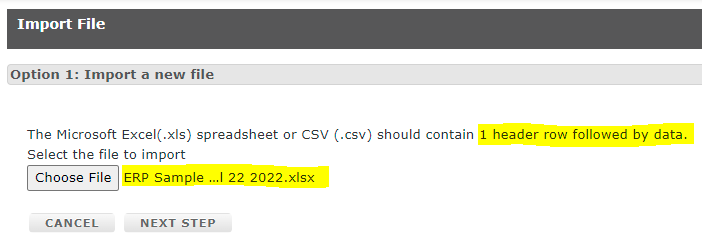

1 Hàng tiêu đề (của các Tiêu đề cột đã đặt tên) theo sau là dữ liệu
Nhớ ghi chú về tệp xls hoặc csv của bạn chứa 1 hàng tiêu đề theo sau là dữ liệu? Ảnh chụp màn hình nổi bật dưới đây cho bạn biết và minh họa rằng 3 hàng đầu tiên của tệp của bạn được hiển thị ngay dưới hàng Tiêu đề, là hàng của tên Các tiêu đề cột. Những tiêu đề cột này là trọng tâm của bài viết này. Trước khi chúng ta tiếp tục với những điều đó, hãy lưu ý rằng ba hàng đầu tiên luôn luôn được hiển thị ở đầu trang. Tại sao điều này lại quan trọng đối với bạn? Bởi vì khi bạn tiến hành ánh xạ các Trường Bảng, bạn có thể quay lại ngay lập tức đầu trang, nơi bạn có bản xem trước tên các Tiêu đề Cột và dữ liệu điền vào các ô trong các hàng bên dưới mỗi Tiêu đề Cột.
Ngay dưới hàng Tiêu đề, Bước 1: Chọn Bảng tính, một menu thả xuống được hiển thị. Lựa chọn này cho phép bạn nói với hệ thống tab nào của tệp để nhập.

Bước 2: Lọc theo cột/giá trị (tùy chọn) - Bỏ qua bước này vì nó không cần thiết để bạn thực hiện nhập dữ liệu. (Lọc cột - Không chọn bộ lọc, nhập tất cả các bản ghi = đúng như bạn muốn xem.)
Bước 3: Mô tả các mục để nhập
Đây là nơi bạn chọn một tùy chọn từ menu thả xuống để xác định loại tải dữ liệu bạn sắp thực hiện. Đối với mục đích của bài viết này, dữ liệu tải dự kiến là Đồng bộ đầy đủ các phụ tùng. Nếu bạn đang nhập dữ liệu phụ tùng từ một ERP hoặc MRP bên ngoài và tải lên L2L, đây chính xác là loại tải dữ liệu bạn đang thực hiện. Xin lưu ý rằng các loại tải phụ tùng khác được mô tả chi tiết trong các bài viết khác trên trang web này.
Phần mềm được sử dụng trong cơ sở của bạn để quản lý phụ tùng có thể là một trong số này: ERP | MRP | QAD | M2M | SAP hoặc phần mềm khác. Đối với mục đích của cuộc thảo luận này, giả sử rằng tất cả các nguồn phần mềm này cung cấp cùng một chức năng.
Bất kể ERP bên ngoài của bạn là gì, tên Tiêu đề Cột chắc chắn sẽ khác với tên gọi của từng Trường Bảng mà bạn sẽ ánh xạ trong L2L. Do đó, rất quan trọng để hiểu ý nghĩa và mục đích của từng Trường Bảng. Hai công ty riêng biệt trong cùng hoặc khác ngành có thể sử dụng cùng phần mềm MRP, và tên gọi Tiêu đề Cột của họ gần như chắc chắn sẽ khác nhau ở mỗi trường hợp. Một lý do khác tại sao việc hiểu đúng bạn đang ánh xạ tới L2L và tại sao lại rất quan trọng. Khi nhập dữ liệu vào L2L, các Trường Bảng trong L2L nhất quán. Như một lợi ích bổ sung cho người dùng cuối, tất cả các Trường Bảng của L2L mà bạn cần ánh xạ đều được liệt kê theo thứ tự alphabet để thuận tiện và dễ sử dụng cho bạn. Bạn được chào đón!
Bạn cũng sẽ nhận thấy rằng các Trường Bảng xen kẽ được làm nổi bật bằng các màu khác nhau. Điều này giúp dễ dàng hơn trong việc căn chỉnh phản hồi của bạn với Trường Bảng chính xác khi ánh xạ.
Bước 4: Ánh xạ Trường Bảng sang Các Cột
Dưới đây bạn sẽ thấy một biểu đồ chi tiết minh họa cách Ánh xạ Các Trường Nhập L2L sang các Tiêu đề Cột mẫu của MRP/ERP tương ứng:
Column A - Các Trường Đồng bộ Phần phụ kiện đầy đủ của L2L để Ánh xạ
Column B > chỉ ra các tùy chọn để Ánh xạ các Trường Bảng
Columns C & D: Ví dụ về Tiêu đề Cột của ERP/MRP/QAD/M2M/SAP hoặc phần mềm khác
Column E: Dùng làm hướng dẫn để Ánh xạ các Trường Bảng L2L tới các đối tác bên ngoài của chúng

Mẫu ánh xạ Trường Bảng Nhập khẩu Phần phụ kiện và Thông báo lỗi tiềm năng
Nhiều khách hàng của chúng tôi tích hợp L2L Spares với Hệ thống ERP của họ. Trong các trường hợp này, Nhập kho phụ tùng được thực hiện hàng ngày bằng cách sử dụng dữ liệu trích xuất từ hệ thống ERP đó. Hầu hết những người thực hiện các tải lên hàng ngày này đã tạo và lưu một mẫu (Các Trường Bảng Được Ánh xạ) mà họ sử dụng ngày này qua ngày khác.
Mẫu đã lưu có sẵn từ menu thả xuống dưới Bước 4: Ánh xạ Trường Bảng thành Các Cột. Đó là lý do tại sao chúng được gọi là Mẫu Định dạng Trường Bảng Đã Lưu. Không có gì sai trái về thực hành này và chúng tôi không cấm đoán điều đó.
Nếu bạn thấy thông báo lỗi này:

Đây là lời cảnh báo, việc nhập kho phụ tùng luôn cần thận trọng. Nhập kho phụ tùng không phải là cắm và chạy. Chúng tôi kết hợp mạnh mẽ khuyên khách hàng xuất tất cả các phụ tùng hiện tại và giữ lại tệp đó, tách biệt và bổ sung cho tệp họ đang tải lên, trước khi thực hiện nhập kho phụ tùng như một Thực hành Tốt nhất. (Bởi vì một sai sót có thể xóa sạch tất cả dữ liệu phụ tùng của bạn khi thực hiện đồng bộ toàn bộ phụ tùng. Điều này quan trọng đến mức nó cần được nhắc lại.)
Một điều chắc chắn về phần mềm là nó luôn thay đổi. Vì lý do này, người nhập khẩu nên hiểu biết về chủ đề này. Trong khi bạn có thể thực hiện loại tải lên này gần như hàng ngày, bạn không thể làm điều đó một cách tùy tiện.
Bạn có thể gặp phải các thông báo lỗi thỉnh thoảng. Một số trong số chúng dễ hiểu, ví dụ như, 'Trung tâm Chi phí --ABC 123-- không tồn tại'. Những lỗi này cũng dễ khắc phục: chỉ cần tạo một Trung tâm Chi phí trong trang web của bạn và bắt đầu thôi.
Những nguyên nhân phổ biến nhất gây ra lỗi trong quá trình Nhập kho phụ tùng:
- Các Trường Bảng Định Dạng Bản Đồ không được ánh xạ chính xác
- Điều gì đó đã thay đổi vì vậy lưu Mẫu Trường Bảng Định Dạng Bản Đồ của bạn không còn chính xác
- Các cột đã được thêm/bớt/đổi tên trong tệp nhập khẩu của bạn
- Tiêu đề cột đã được thêm/bớt/đổi tên trong tệp nhập khẩu của bạn
- Tệp, định dạng hoặc dữ liệu từ tệp nhập khẩu ERP của bạn đã bị chỉnh sửa
- Công cụ Nhập khẩu chính nó đã bị chỉnh sửa bởi L2L (mặc dù điều này xảy ra rất hiếm, nhưng luôn có khả năng)
Vì các lý do đã nêu ở trên, điều quan trọng là bạn phải hiểu cách các Tiêu đề Cột từ tệp bạn đang nhập khẩu liên quan đến các lựa chọn Trường Bảng riêng lẻ mà bạn 'điều chỉnh' khi tạo Mẫu Trường Bảng Định Dạng Bản Đồ của mình, tức là các tùy chọn có sẵn để chọn từ menu thả xuống của từng mục dòng. Khi bạn hiểu rõ mối quan hệ giữa Trường Bảng + Cột này, các thông báo lỗi sẽ không làm khó được bạn!
Dưới đây bạn sẽ thấy các mục sau:
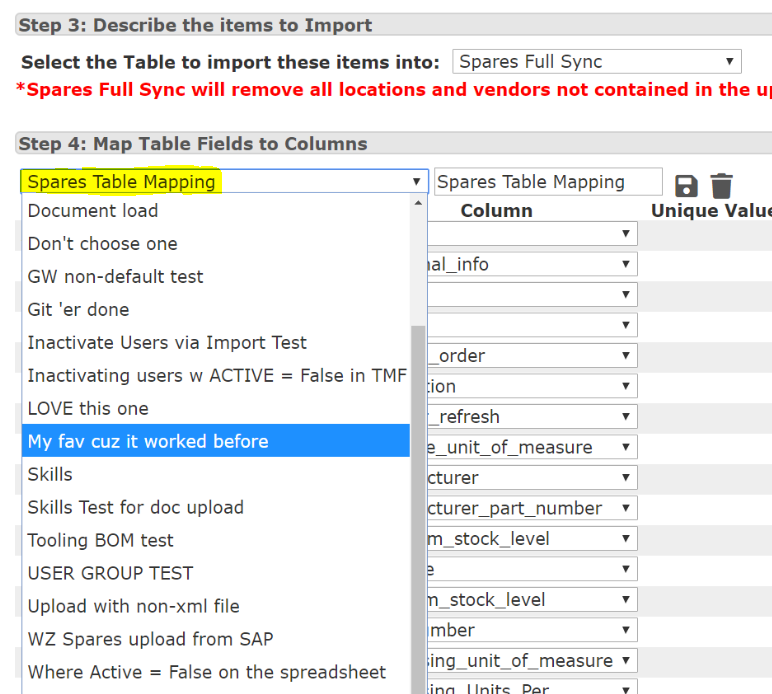
# 1 - Ảnh chụp màn hình của Mẫu Trường Bảng Định Dạng Bản Đồ đã lưu mẫu. Những mục này được đặt tên và sau đó lưu bằng biểu tượng đĩa mềm ngay bên phải khi thực hiện Bước 4.
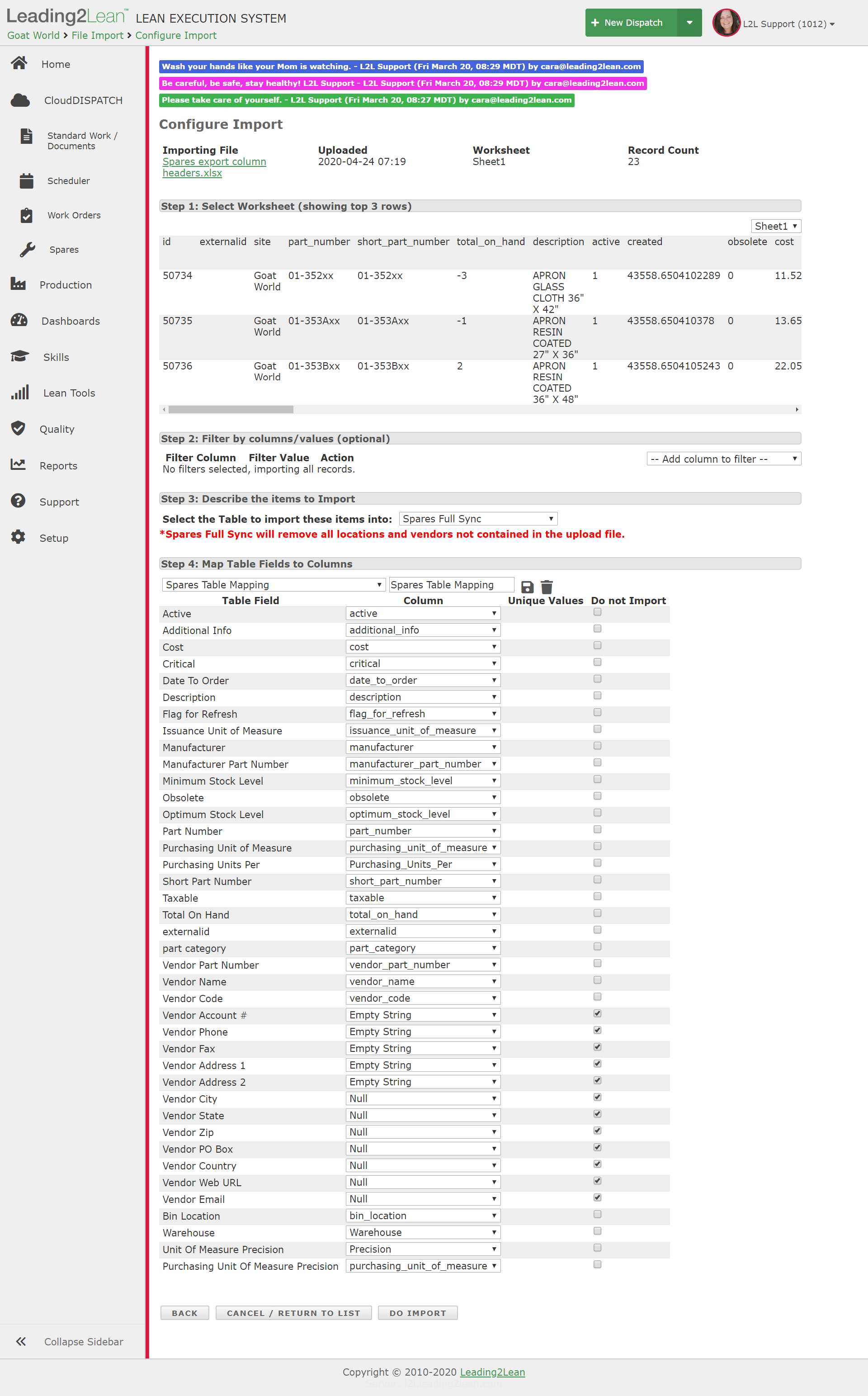
# 2 - 'Chọn Bảng tính': dùng nếu bạn đang nhập khẩu một tệp có nhiều tab. Các Tiêu đề Cột được hiển thị cùng với 3 hàng đầu của bảng tính để đảm bảo bạn đang tải đúng tab.
# 3 - Ảnh chụp màn hình này mô tả tất cả các mục dòng sẽ được 'điều chỉnh' trong các Trường Bảng và Cột tương ứng của chúng (Tiêu đề).
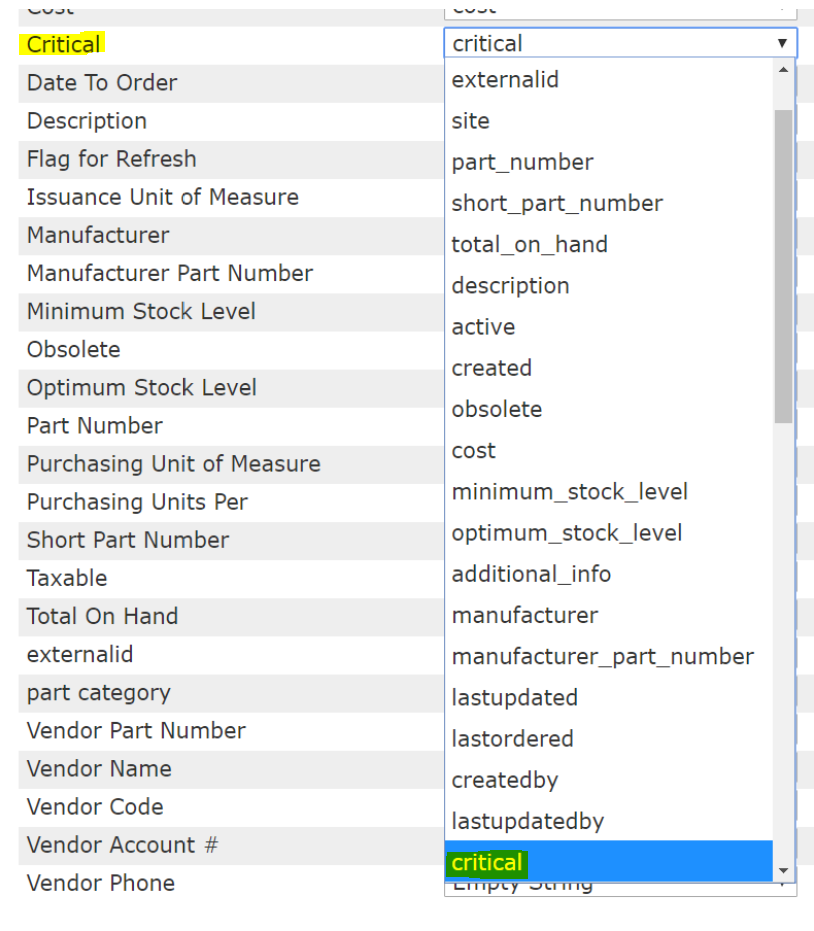
# 4 - Ảnh chụp màn hình của các lựa chọn menu thả xuống của Trường Bảng riêng lẻ
# 5 - Các Tiêu đề Cột được xác định cho tất cả các xuất kho phụ từ L2L.
Ảnh chụp màn hình # 1: Minh họa các tùy chọn Trường Bảng Định Dạng Bản Đồ đã lưu trước đó để lựa chọn:
Ảnh chụp màn hình # 2: - Bước 1: Chọn Bảng tính (hiển thị 3 hàng đầu [của tệp bạn đang nhập khẩu])
Lưu ý rằng mỗi Tiêu đề Cột trong tệp nhập khẩu đều có một Tiêu đề Cột tương ứng phản ánh trong hiển thị của '3 hàng đầu'. Vui lòng cũng lưu ý rằng chúng không cùng thứ tự, do đó yêu cầu ánh xạ là cần thiết.
Bước 3, Mô tả các mục để nhập và Chọn bảng để nhập các mục này vào, yêu cầu "Spares Full Sync" khi bạn thực hiện nhập phụ tùng hàng ngày. Lưu ý cảnh báo cũng: *Spares Full Sync sẽ xóa tất cả các địa điểm và nhà cung cấp không có trong tệp tải lên.

Ảnh chụp màn hình # 3: - Ảnh chụp màn hình này mô tả tất cả các mục dòng sẽ được ' ánh xạ ' trong Các Trường Bảng và các Cột tương ứng của chúng (Tiêu đề). Trong ví dụ này, phần lớn các Trường Bảng để ánh xạ trực tiếp phù hợp với các tiêu đề cột của chúng.
*Lưu ý rằng điều này không phải lúc nào cũng đúng. Tệp nhập từ hệ thống ERP của bạn có thể có cách đặt tên khác nhau. Ví dụ, khi L2L đề cập đến 'Chi phí', điều này có thể được gọi là 'Giá', 'Giá cả', v.v. Trang web của bạn cũng có thể đã chỉ định các nhãn khác nhau, khiến cho việc người thực hiện nhập hiểu rõ các trường họ đang ánh xạ trở nên rất quan trọng.
*Lưu ý cũng rằng bạn không được để trống bất kỳ tùy chọn ánh xạ Trường Bảng nào mà không chọn phản hồi từ từng trình đơn thả xuống riêng lẻ. Việc không ánh xạ mọi Trường Bảng sẽ ngăn không cho nút "NHẬP" hiển thị để chọn.
*Lưu ý nữa là một số Trường Bảng liên quan đến Nhà cung cấp không có tiêu đề cột tương ứng như trong xuất khẩu phụ tùng từ L2L. Mặc dù thông tin này rất hữu ích, nhưng các Trường Bảng liên quan đến Nhà cung cấp không bắt buộc phải ánh xạ để nhập phụ tùng thành công.
*Bất kỳ Trường Bảng nào không có lựa chọn Tiêu đề cột tương ứng vẫn cần phản hồi. Bạn phải chọn 'Chuỗi rỗng' hoặc 'Null'. Nói chung, sử dụng Chuỗi rỗng cho các Trường Bảng mà phản hồi mong đợi là số và sử dụng Null cho các Trường Bảng mà phản hồi mong đợi là văn bản hoặc ký tự chữ số. Tương tự, bạn phải kiểm tra hộp 'Giá trị duy nhất không nhập' tương ứng. Nếu không, nút "NHẬP" sẽ không khả dụng để chọn.
Ảnh chụp màn hình # 3
Ảnh chụp màn hình # 4: Các lựa chọn trong menu thả xuống của Trường Bảng riêng lẻ để bạn ánh xạ khi tạo Mẫu Trường ánh xạ Bảng của mình. Một lần nữa, các trường từ cả hai nguồn không theo cùng thứ tự. Khi các tên không khớp chính xác, bạn sẽ dễ dàng hơn trong việc ánh xạ chúng khi bạn hiểu ý nghĩa của chúng.
# 5 - Dưới đây là tiêu đề cột cho tất cả các xuất kho phụ tùng từ L2L. Số lượng mặt hàng cũng như ngôn ngữ sẽ có thể không giống nhau trong tất cả các nhập khẩu.
id - định danh duy nhất do L2L tạo ra và chỉ sử dụng trong cơ sở dữ liệu. Chỉ dành cho L2L.
externalid - định danh bên ngoài cho từng bộ phận trong phụ tùng của L2L. Không bắt buộc.
site - xác định nhà máy cụ thể của bạn khi công ty có nhiều địa điểm. Cần thiết.
partnumber - tên nhận dạng riêng biệt (số hoặc chữ số) cho từng bộ phận phụ tùng của bạn. Cần thiết.
shortpartnumber - có thể là viết tắt của toàn bộ số bộ phận. Không bắt buộc trừ khi được chỉ định cho địa điểm của bạn theo Cài đặt Phụ tùng của bạn.
quantity - Tổng số bộ phận có sẵn tại thời điểm nhập khẩu. Cần thiết.
description - Mô tả về bộ phận phụ tùng. Cần thiết.
active - Liệu bộ phận có đang hoạt động không? Cần phản hồi True / False. Cần thiết.
created - Ngày bộ phận được tạo trong Hệ thống. Không bắt buộc, hệ thống tự điền.
obsolete - bộ phận đã hoặc sắp không còn khả dụng, không thể mua, đã bị thay thế bằng bộ phận khác, nguồn từ nhà cung cấp khác, v.v. Cần thiết.
cost - giá cho mỗi đơn vị đo lường phát hành. Cần thiết.
minimum - số lượng tối thiểu của các bộ phận. Cần thiết.
optimum - số lượng lý tưởng ưu tiên của các bộ phận có sẵn. Cần thiết.
info - thông tin bổ sung về bộ phận. Không bắt buộc trừ khi được chỉ định cho trang web của bạn theo Cài đặt Phụ tùng của bạn.
manufacturer - tên của bên ngoài chế tạo bộ phận. Không bắt buộc trừ khi được chỉ định cho trang web của bạn theo Cài đặt Phụ tùng của bạn.
manufacturer_partnumber - số được chỉ định cho bộ phận bởi nhà chế tạo. Không bắt buộc trừ khi được chỉ định cho trang web của bạn theo Cài đặt Phụ tùng của bạn.
lastupdated - ngày cuối cùng thông tin về bộ phận được thay đổi. Hệ thống điền tự động.
lastordered - ngày bộ phận được đặt hàng lần cuối. Không bắt buộc.
createdby - tên của người, hệ thống, API đã tạo ra bộ phận ban đầu. Hệ thống điền tự động.
lastupdatedby - tên của người, hệ thống, API đã chỉnh sửa bất kỳ chi tiết nào của bộ phận lần cuối. Hệ thống điền tự động.
critical - Yêu cầu phản hồi True / False và Cần thiết.
image - có ảnh đính kèm với bộ phận, yêu cầu phản hồi True / False. Không bắt buộc.
unit_of_measure - cách bộ phận được tiêu thụ trên sàn nhà máy: theo foot, mỗi cái, hộp, pound, gram, v.v. Cần thiết.
refresh - Cờ làm mới buộc các bản ghi phụ tùng L2L được cập nhật bất cứ khi nào dữ liệu ERP được cập nhật. Không bắt buộc.
part_category - phân loại cho các phụ tùng dự phòng. Không bắt buộc trừ khi được chỉ định cho trang web của bạn theo Cài đặt Phụ tùng của bạn.
taxable - yêu cầu phản hồi True / False nhưng không bắt buộc.
synchronized - các giao dịch trong L2L được phản chiếu trong hệ thống ERP. Không bắt buộc.
external_master - tham chiếu bên ngoài L2L với bộ phận liên kết. Không bắt buộc.
date_to_order - ngày gần nhất trong tương lai để đặt hàng bộ phận. Không bắt buộc.
po_unit_of_measure - cách mua hàng của các bộ phận: pallet, hộp, cuộn, thùng, v.v. Cần thiết.
Qty By Bin - số lượng bộ phận có sẵn theo vị trí thùng chứa. Không bắt buộc.
Bin Location - nơi đặt các thùng chứa trong nhà máy của bạn. Không bắt buộc.
Nhà cung cấp - bên ngoài cung cấp bộ phận này. Không bắt buộc trừ khi được chỉ định cho trang web của bạn theo Cài đặt Phụ tùng của bạn.
Số phần của nhà cung cấp - thông tin nhận dạng của nhà cung cấp bên ngoài. Không bắt buộc.
Số lượng đặt hàng - số lượng bộ phận hiện đang đặt hàng. Không bắt buộc.
Kho - thông tin vị trí vật lý nơi chứa bộ phận. Không bắt buộc.
Các máy liên quan - máy móc có thể tiêu thụ bộ phận. Không bắt buộc.
Sử dụng trong 12 tháng - số lượng bộ phận tiêu thụ trong vòng 12 tháng gần nhất. Không bắt buộc.
Chi phí trong 12 tháng - chi phí của các bộ phận tiêu thụ trong vòng 12 tháng gần nhất. Không bắt buộc.
Sử dụng trong năm - số lượng bộ phận tiêu thụ trong năm dương lịch hiện tại tính đến nay. Không bắt buộc.
Chi phí trong năm - tổng chi phí của các số bộ phận tiêu thụ trong năm dương lịch hiện tại tính đến nay. Không bắt buộc.