Hướng dẫn Swipeguide trong L2L
Last updated: June 19, 2026
Bằng cách tích hợp Hướng dẫn Công việc Kỹ thuật số vào nền tảng L2L, bạn có thể:
- Cải thiện hiệu suất tuyến đầu: Trang bị cho công nhân thông tin chính xác, đúng lúc họ cần.
- Truy cập trực tiếp vào kiến thức hình ảnh chuyên gia: Tạm biệt việc tìm kiếm vô tận qua các tài liệu tĩnh. SwipeGuide cung cấp hướng dẫn rõ ràng, trực quan ngay trong tầm tay của bạn.
- Giảm thời gian chết: Truy cập nhanh hơn vào các giải pháp có nghĩa là ít thời gian hơn để khắc phục sự cố và nhiều thời gian hơn để làm việc hiệu quả.
- Giảm thời gian đào tạo: Hướng dẫn trực quan, dễ hiểu giúp tăng tốc quá trình đào tạo và giảm phụ thuộc vào các manual dài dòng.
Cách thực hiện:
- Hỗ trợ L2L cần kích hoạt tích hợp và thêm không gian làm việc Swipeguide của bạn vào Dispatch.
Quản trị viên và Người chỉnh sửa cần có quyền truy cập vào không gian làm việc Quản trị Swipeguide.
- Bạn cần đảm bảo đã tạo Danh mục Tài liệu. Trong Danh mục Tài liệu, bạn có thể chọn thiết lập quy trình phê duyệt/ xuất bản.
- Từ Dispatch, xem danh sách Tài liệu, nhấp vào 'Thêm Mới > Hướng dẫn' HOẶC từ Nền tảng Swipeguide, bắt đầu tạo - các hướng dẫn sẽ đồng bộ ngay lập tức với danh sách Tài liệu trong Dispatch!
- Bạn đã ở trong Nền tảng Swipeguide.

Tạo:
- Bạn cần tạo tên cho Hướng dẫn của mình: Lưu ý: Giữ ý định của người dùng cuối trong tâm trí và ngữ cảnh họ sẽ sử dụng Hướng dẫn này bằng cách tập trung vào:
- Khả năng Tìm kiếm Hướng dẫn: Người dùng cuối nên dễ dàng tìm thấy hướng dẫn này khi kiểm tra tất cả các hướng dẫn trên Không gian làm việc của nền tảng của bạn.
- Chọn một tiêu đề đại diện cho chủ đề của hướng dẫn (ví dụ: tên máy móc hoặc quy trình)
- Sử dụng các thuật ngữ dễ nhận biết và quen thuộc với người dùng cuối của bạn
- Khả năng Sử dụng Hướng dẫn: Người dùng cuối nên dễ dàng hiểu từ tiêu đề của hướng dẫn của bạn họ có thể sử dụng nó để làm gì.
- Tạo một kết nối rõ ràng giữa tiêu đề và các quy trình được mô tả bên trong
2. Chọn một ngôn ngữ cho hướng dẫn của bạn. Một hướng dẫn có thể được viết bằng 1 ngôn ngữ cùng lúc, và sau đó có thể được dịch sang nhiều ngôn ngữ khác.
3. Tiếp theo bạn sẽ tạo một Hướng dẫn. Nghĩ về các hướng dẫn như các nhiệm vụ của một quá trình toàn diện. Khi bạn chọn một quá trình, bạn muốn tạo hướng dẫn cho nó, chỉ cần phân nhỏ toàn bộ quá trình thành các nhiệm vụ nhỏ hơn và lập bản đồ tất cả chúng theo thứ tự hợp lý cần thiết để đạt được mục tiêu của quy trình. Mỗi nhiệm vụ sau đó sẽ có dạng tiêu đề của một hướng dẫn.
- Hướng dẫn chi tiết, từng bước một giải thích cách thực hiện một công việc hoặc nhiệm vụ cụ thể.
- Chúng cung cấp thông tin, bối cảnh và hướng dẫn cho các cá nhân, phác thảo các bước và quy trình cần thiết.
- Hướng dẫn thường được sử dụng để đào tạo, hướng dẫn ban đầu, và như một tài liệu tham khảo cho nhân viên.
- Tạo tất cả các bước cần thiết cho mỗi hướng dẫn để thực hiện mỗi nhiệm vụ tốt
- Lập bản đồ thông tin bổ sung cần thiết tại mỗi bước dưới Ghi chú Bước
4. Bạn cũng có thể tạo các chủ đề và nhóm các hướng dẫn liên quan đến nhau dưới Chủ đề của chúng (ví dụ: Bắt đầu).
5. Xuất bản Hướng dẫn của bạn. Lưu ý: Nếu Danh mục Tài liệu của bạn đã bật Phê duyệt, hướng dẫn sẽ không được xuất bản. Phiên bản cũ của Swipeguide sẽ được sử dụng cho đến khi hướng dẫn được phê duyệt trong Dispatch.
6. Bây giờ, khi hướng dẫn và các hướng dẫn đã được xuất bản, bạn có thể nhấp vào cửa sổ bật lên ở cuối trang để Xem Tài liệu trong Dispatch, hoặc sử dụng biểu tượng menu lưới ở góc trên bên phải.

Quay lại Dispatch; bạn sẽ thấy danh sách tài liệu, cùng với hướng dẫn bạn đã tạo và hướng dẫn liên quan phía dưới.

Sử dụng Hướng Dẫn & Chỉ Dẫn trong Dispatch
Các kỹ thuật viên có thể xem hướng dẫn đó từ Cổng Dispatch và Op Console trong một hộp sáng nhúng mà không rời khỏi trang của họ. Khi xem từ Dispatch Cổ điển hoặc Cổng Op, điều này sẽ mở ra một tab riêng biệt.
- Bạn có thể liên kết hoặc đính kèm hướng dẫn tài liệu này như bất kỳ tài liệu nào khác trong L2L, chẳng hạn như theo Khu vực/Dòng/Máy móc, Dispatches, Sản phẩm v.v.
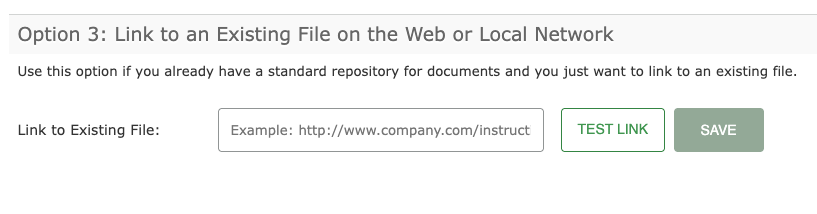
2. Trong một Tài liệu Check-list Dispatch, bạn có thể thêm hướng dẫn vào các loại nhiệm vụ.


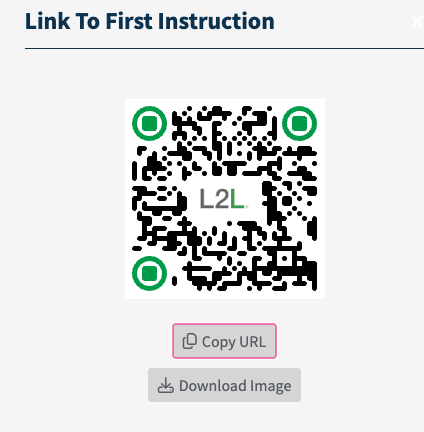
3. Mã QR: Ở đầu trang Chi tiết Tài liệu trong Dispatch, bạn sẽ thấy mã QR ở góc trên bên phải. Nhấp vào mã, bạn có thể in và dán mã vào một vị trí vật lý hoặc đơn giản chia sẻ nó với đồng nghiệp qua email hoặc tin nhắn.
Hướng dẫn khắc phục sự cố và Câu hỏi thường gặp
- Nếu bạn cần chỉnh sửa Hướng dẫn hoặc Hướng dẫn, hãy nhấp vào đó và chọn 'Chỉnh sửa nội dung Hướng dẫn' hoặc 'Chỉnh sửa nội dung Hướng dẫn'. Lưu ý: Nếu bạn chỉ chọn chỉnh sửa Hướng dẫn; bạn sẽ cần xuất bản toàn bộ Hướng dẫn để áp dụng.
- Xóa nội dung trong Swipeguide, sẽ loại bỏ nó khỏi L2L. Tuy nhiên, khi bạn xóa các hướng dẫn trong một Hướng dẫn, bạn sẽ cần xuất bản lại hướng dẫn đó để các thay đổi có hiệu lực.
