Màn hình Bộ phận Đơn hàng Phụ tùng (Cập nhật Số lượng Tối thiểu/Tổng Số lượng Tồn kho)
Last updated: June 19, 2026
Vấn đề tiềm ẩn: Nhiều đơn hàng không mong muốn được tự động điền vào Hàng đợi Màn hình Đơn hàng Phụ tùng.
Nguyên nhân tiềm ẩn: Số lượng tối thiểu bằng hoặc nhỏ hơn Tổng số lượng tồn kho.
Điều quan trọng là phải duy trì Số lượng tối thiểu và Tổng số lượng tồn kho của tất cả Phụ tùng. Hệ thống có thể thêm các phụ tùng vào Hàng đợi Màn hình Đơn hàng Phụ tùng khi Số lượng tối thiểu bằng hoặc nhỏ hơn Tổng số lượng tồn kho.
Kịch bản tiềm ẩn: Sử dụng hệ thống tồn kho phụ tùng mà không duy trì số lượng tồn kho hoặc áp dụng phương pháp “mua khi được yêu cầu”. Hoặc không có hay không duy trì số lượng tồn kho; nếu cả số lượng tối thiểu và số lượng tồn kho đều được đặt thành 0, điều này có thể khiến tất cả phụ tùng được điền vào hàng đợi màn hình đơn hàng phụ tùng.
Việc duy trì Số lượng tối thiểu và Tổng số lượng tồn kho của tất cả Phụ tùng sẽ đảm bảo Màn hình Đơn hàng Phụ tùng phản ánh chính xác các Đơn hàng Phụ tùng mong muốn, đã xác định.
Số lượng tối thiểu và Tổng số lượng tồn kho của Phụ tùng có thể được cập nhật riêng lẻ theo tần suất định kỳ để đảm bảo Màn hình Đơn hàng Phụ tùng luôn được cập nhật và chính xác. Ngoài ra, nếu Màn hình Đơn hàng Phụ tùng trở nên chứa nhiều đơn hàng giả, không đúng thực tế, không phản ánh các đơn hàng hợp lệ, có thể Nhập hàng loạt Số lượng tối thiểu và Tổng số lượng tồn kho chính xác. Việc này sẽ cập nhật Số lượng tối thiểu và Tổng số lượng tồn kho của Phụ tùng về đúng các con số. Điều đó sẽ làm cho các điều kiện đơn hàng giả trước đó trở nên không đúng, xóa các yêu cầu đặt hàng khỏi hàng đợi màn hình đơn hàng phụ tùng.
Cách Khắc phục Hành động này bằng Xuất - Cập nhật Số lượng - Nhập:
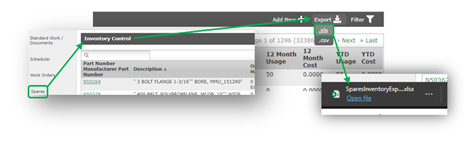
Bước 1: Xuất toàn bộ Tồn kho Phụ tùng hiện tại của bạn ra tệp Excel. MẸO HỮU ÍCH: Luôn là một phương pháp tốt nhất khi lưu riêng một bản sao của tệp này, tách biệt với mọi tệp Nhập tiếp theo.
Bước 2: Sau khi mở tệp Excel đã Xuất, hãy sử dụng các bộ lọc để cô lập các phụ tùng có vấn đề.
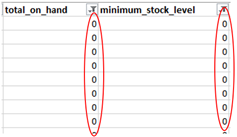
Bước 3: Chỉnh sửa mức tồn kho tối thiểu để mức tồn kho tối thiểu nhỏ hơn tổng số lượng hiện có.

*Lưu ý: Điều này tạo ra yêu cầu 1 đến 1 cho bất kỳ phụ tùng thay thế nào có thể không được lưu trữ trong các tủ đựng phụ tùng.
Bước 4: Sử dụng chức năng nhập tệp phụ tùng, nhập dữ liệu đã chỉnh sửa trở lại Leading2lean. (Đọc các ghi chú kỹ thuật để biết cách nhập phụ tùng). Điều này sẽ làm cho các điều kiện đặt hàng trước đó trở thành sai, xóa các yêu cầu đặt hàng khỏi hàng đợi Màn hình Đặt hàng Phụ tùng.
Bài viết hỗ trợ kỹ thuật về Nhập tệp Phụ tùng- Nhập-Tệp-Phụ tùng
Vị trí ngăn Nhập Phụ tùng (Mẹo chuyên nghiệp)- Mẹo chuyên nghiệp - Nhập Phụ tùng - Số lượng vị trí nhiều ngăn