Hiệu chuẩn SensorBot - Mức sử dụng, Thời gian ngừng hoạt động & Số lượng chi tiết
Last updated: June 19, 2026
Khi khách hàng cài đặt một SensorBot trên một máy mới, chúng ta thực hiện quy trình này để hiệu chỉnh SensorBot và bắt đầu truyền dữ liệu cho tài sản mà nó được kết nối.
Quy trình này cũng có thể được thực hiện cho các SensorBot đã được cài đặt, bạn có thể bỏ qua một số bước nhất định (ví dụ: liên kết SensorBot với một tài sản, v.v.).
LƯU Ý: Một số công cụ được sử dụng trong bài viết này đang được thay thế bằng một ứng dụng web quản lý SensorBot mới (Accumine Edge). Nếu bạn thấy cảnh báo bên dưới khi truy cập Settings > Gateways hoặc Settings > SensorBots trong https://cloud.accuminetech.com , hãy nhấp vào Open Accumine Edge và sử dụng phiên bản mới, nhưng lưu ý rằng các bước (2) và (3) trong bài viết này sẽ được thực hiện khác đi (nhưng các khái niệm tổng thể vẫn được áp dụng).

1. Lấy thông tin cần thiết từ khách hàng
Chúng ta cần một vài thông tin:
- Số sê-ri SensorBot được in ở mặt bên (hoặc ở mặt dưới đối với các SensorBot cũ hơn)
- Đầu vào được sử dụng và ý nghĩa của các tín hiệu. Chúng ta cần ít nhất một trong các tín hiệu này để hiệu chỉnh SensorBot:
- Tín hiệu cho biết khi một sản phẩm được sản xuất
- Tín hiệu cho biết khi máy đang chạy
- Tài sản cần được cấu hình (ví dụ: SensorBot được kết nối với máy nào). Sẽ thuận tiện hơn nếu họ tự thêm tài sản trong https://cloud.accuminetech.com (Settings > Assets), nếu không bạn sẽ phải tạo tài sản đó
2. Liên kết SensorBot với Gateway và tài sản
Trong https://cloud.accuminetech.com hãy truy cập Settings > SensorBots. SensorBot sẽ được tự động thêm vào danh sách SensorBots ngay khi được SensorBot tự động phát hiện và sẽ có giao diện tương tự như sau:

Nếu bạn nhấp vào hàng, một cửa sổ modal sẽ xuất hiện ở bên phải, trông như sau:
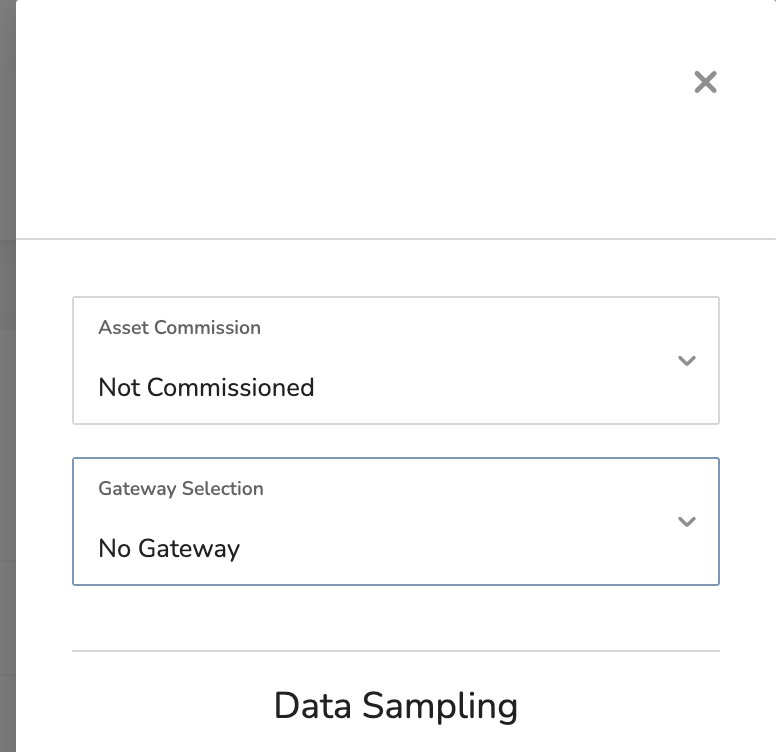
Chọn tài sản mà nó được liên kết trong danh sách thả xuống Asset Commission và cổng gần nhất trong danh sách thả xuống Gateway Selection. Nếu bạn không chắc cổng nào gần nhất, hãy hỏi khách hàng.
3. Cấu hình tần suất lấy mẫu phù hợp
Giữ cửa sổ modal phù hợp đang mở (hoặc mở lại nếu bạn đã đóng), nhấp vào nút có tên Data Sampling Editor:
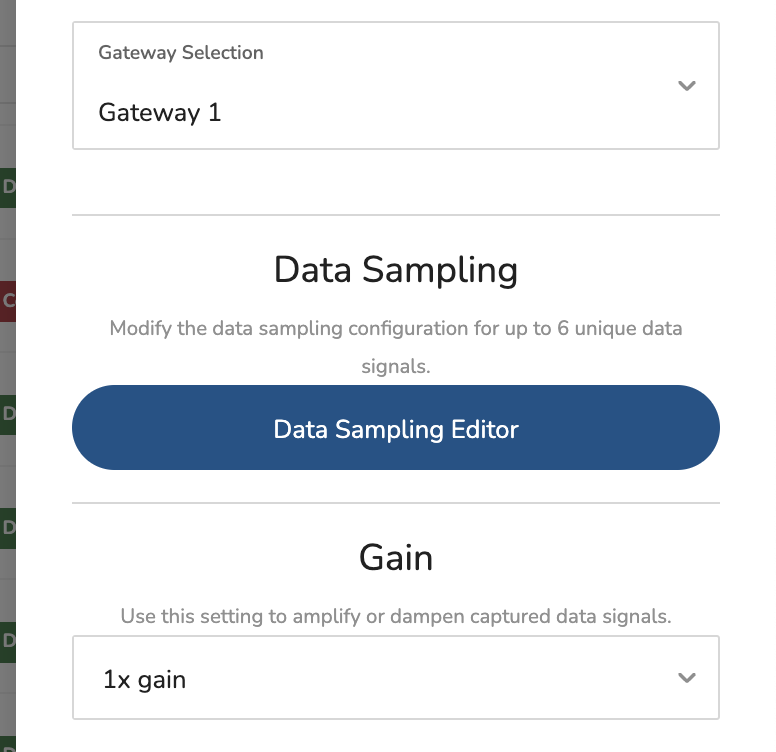
Nếu có một Tín hiệu cho chúng ta biết khi máy đang chạy, hãy cấu hình Stream # tương ứng với Input # trên SensorBot như sau:

Điều này yêu cầu SensorBot đọc Input 1 mỗi 100 mili giây và tính giá trị trung bình sau khi đã đọc Input 1 50 lần. Gửi giá trị đã tính toán này đến Gateway.
Giá trị ở đây sẽ nằm trong khoảng từ 0-1024 đối với các SensorBot hiển thị phiên bản 3.x.x và từ 0-36.656 đối với các SensorBot hiển thị phiên bản cao hơn 3.x.x. Ngưỡng thấp hơn biểu thị 0 vôn và ngưỡng cao hơn biểu thị 5 vôn (phiên bản 3.x.x) và 24 vôn (tất cả các phiên bản cao hơn 3.x.x).
Thông thường, tín hiệu này sẽ dao động quanh một mức điện áp nhất định khi máy không chạy và ở một giá trị khác khi máy đang chạy. Ví dụ, giả sử tín hiệu biểu thị dòng điện (cường độ dòng điện) mà máy tiêu thụ. Dòng điện sẽ thấp, thậm chí bằng 0, khi máy không chạy và cao hơn khi máy đang chạy.
Nếu có một Tín hiệu cho chúng ta biết khi một bộ phận được sản xuất, hãy cấu hình Stream # tương ứng với Input # trên SensorBot như sau:

Điều này yêu cầu SensorBot đọc Input 1 mỗi 100 mili giây và đếm số lần tín hiệu vượt quá 1.000. Sau 50 lần đọc, gửi tổng số lần đếm được đến Gateway.
Giá trị ở đây sẽ bằng 0 hoặc lớn hơn và cho chúng ta biết số cạnh tăng (https://en.wikipedia.org/wiki/Signal_edge) đã xảy ra trong khoảng thời gian 5 giây. Ngưỡng 1.000 cho SensorBot biết tại giá trị nào cần tính cạnh tăng, lưu ý rằng - 0 biểu thị 0 vôn, 1023 biểu thị 5 vôn (phiên bản 3.x.x) và 36.565 biểu thị 24 vôn (tất cả các phiên bản cao hơn 3.x.x).
Ví dụ, giả sử tín hiệu biểu thị một cảm biến tiệm cận phát hiện các bộ phận đã hoàn thành được đưa ra ở cuối dây chuyền. Cảm biến sẽ ở trạng thái THẤP (0 vôn) khi không phát hiện bộ phận và chuyển sang trạng thái CAO (24 vôn) khi phát hiện một bộ phận. Về bản chất, chúng ta muốn đếm số lần cảm biến chuyển từ THẤP => CAO vì điều đó cho chúng ta biết số bộ phận đã hoàn thành.
Một số cảm biến hoạt động theo cách ngược lại - cảm biến ở trạng thái CAO khi không phát hiện bộ phận và chuyển sang trạng thái THẤP khi phát hiện một bộ phận. Cấu hình lấy mẫu ở trên thường cũng phù hợp với tình huống này, nhưng nếu gặp dữ liệu không chính xác, hãy thử chuyển trường Loại từ "Lớn hơn hoặc bằng" thành "Nhỏ hơn hoặc bằng".
Khi hoàn tất, hãy nhấp vào Lưu thay đổi và đóng cửa sổ modal bên phải.
4. Xác minh dữ liệu thô
Tìm SensorBot mà bạn đang hiệu chỉnh trong danh sách và nhấp vào nút Luồng dữ liệu trực tiếp ở ngoài cùng bên phải của hàng:

Bạn sẽ thấy một cửa sổ modal mới xuất hiện, hiển thị dữ liệu trực tiếp từ mỗi luồng:
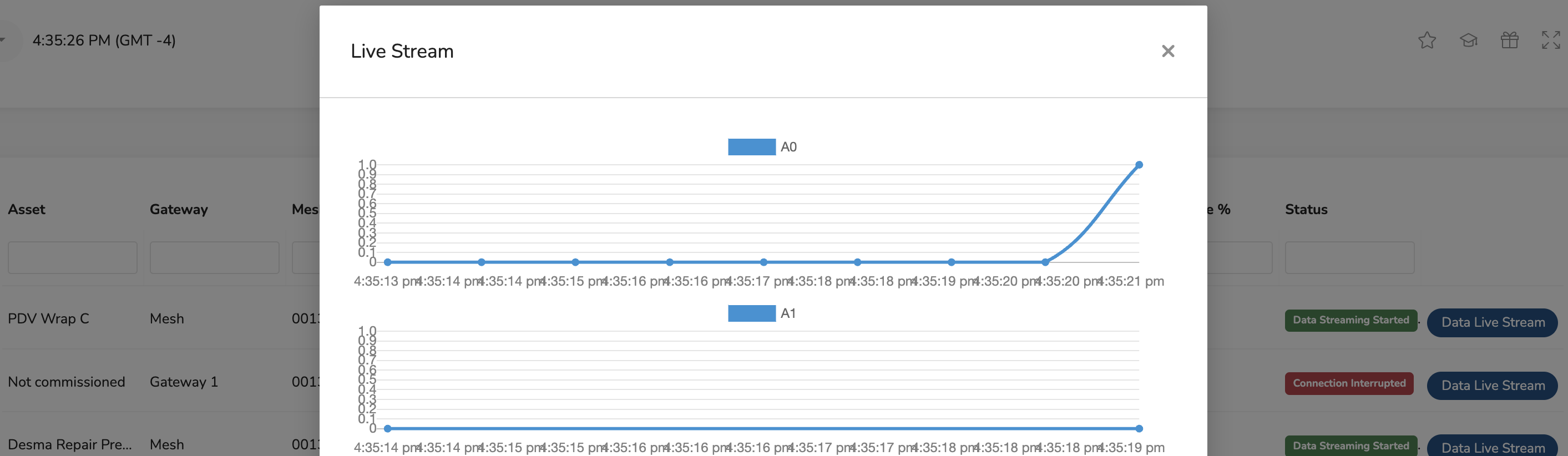
Ở giai đoạn này, bạn có thể trao đổi với khách hàng để họ giúp bạn xác minh rằng (1) họ đã kết nối đúng tín hiệu, (2) họ đã kết nối đúng tín hiệu một cách chính xác và (3) bạn đã cấu hình việc lấy mẫu chính xác.
Nếu có Tín hiệu cho chúng ta biết khi máy đang chạy, bạn có thể yêu cầu khách hàng cho biết khi nào máy đang chạy và khi nào máy không chạy. Mục tiêu ở đây là xác định một giá trị ngưỡng mà chúng ta có thể sử dụng để xác định trạng thái của máy. Ví dụ: nếu giá trị trong Luồng dữ liệu trực tiếp nằm trong khoảng 0-50 khi máy không chạy và 500-1000 khi máy đang chạy, thì giá trị ngưỡng khả dĩ là 200. Khi giá trị thấp hơn 200, máy không chạy và khi giá trị cao hơn 200, máy đang chạy. Chúng ta sẽ sử dụng giá trị ngưỡng này cho bước tiếp theo - tạo luồng dữ liệu.
Nếu có Tín hiệu cho chúng ta biết khi một bộ phận được sản xuất, việc hoàn tất hiệu chỉnh sẽ dễ dàng hơn, sau đó yêu cầu khách hàng xác minh số lượng trên các bảng điều khiển theo thời gian thực tại https://cloud.accuminetech.com . Các lựa chọn phù hợp bao gồm Thời gian thực > Màn hình Sản xuất.
Khi khách hàng trở nên quen thuộc hơn với SensorBot và lắp đặt ngày càng nhiều thiết bị, chúng ta thường bỏ qua giai đoạn xác minh này vì chúng được lắp đặt chính xác trên các máy tương tự với thiết bị tương tự (tức là cùng một mẫu/mã sản phẩm cảm biến tiệm cận có thể được sử dụng trên 30 máy).
5. Tạo luồng dữ liệu
Hãy xem https://support.leading2lean.com/hc/en-us/articles/9165325536781 để có cái nhìn tổng quan nhanh về các luồng dữ liệu.
Trước tiên, đăng nhập vào site của khách hàng tại https://cloud.accuminetech.com và đi đến phần Data Flows (nhấp vào tên người dùng của bạn ở góc trên bên phải và chọn Data Flows). Chọn tài sản liên kết trong menu thả xuống, sau đó thêm một luồng mới có tên "Machine Monitoring". Một trang mới sẽ xuất hiện cùng với cửa sổ bật lên, hãy chọn tùy chọn Start From Template. Có bốn kịch bản phổ biến, hãy chọn kịch bản phù hợp dựa trên các tín hiệu hiện có và mong muốn của khách hàng.
Đây là video hướng dẫn các bước trên: https://youtu.be/f2UQhs3r1vk
Kịch bản 1: Nếu chỉ có Tín hiệu cho chúng ta biết khi nào máy đang chạy và khách hàng không quan tâm đến số lượng sản phẩm
Bước 1: Xóa biến đổi đầu vào hiện có có tên "utilization" (ô màu xanh dương) bằng cách nhấp vào đó và nhấn phím backspace hoặc delete (lưu ý: nếu sử dụng máy Mac, hãy nhấn fn + delete). Thay thế bằng đầu vào "utilization" từ phần "Inputs (Selected Asset)" trong thanh bên trái và kết nối nó với biến đổi Map (ô màu vàng) bằng cách nhấp vào ô vuông đầu ra của ô đứng trước rồi kéo chuột đến ô vuông đầu vào của ô đứng sau.
Bước 2: Nhấp vào biến đổi Map (ô màu vàng) và thay thế giá trị ở dòng thứ 2 bằng ngưỡng bạn đã ước tính từ các bước trước. Khi đầu vào utilization cao hơn giá trị này, tài sản sẽ được xem là đang trong chu kỳ (đang chạy).
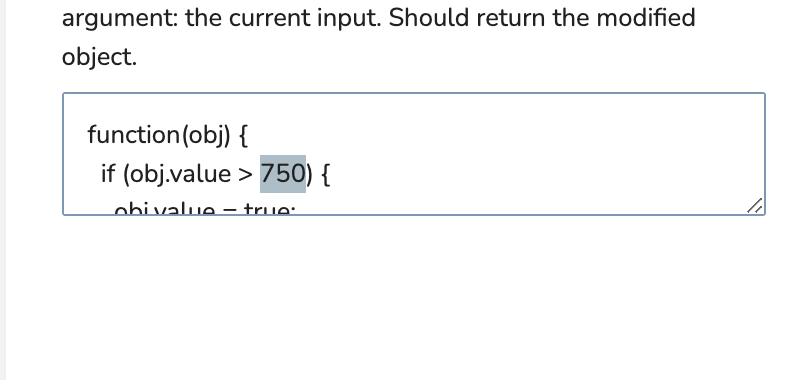
Bước 3: Nhấp vào nút Save:
Kịch bản 2: Nếu chỉ có Tín hiệu cho chúng ta biết khi máy đang chạy và khách hàng muốn chúng ta sử dụng tín hiệu đó để suy ra số lượng sản phẩm
Thực hiện các bước từ Kịch bản 1
Kịch bản 3: Nếu chỉ có Tín hiệu cho chúng ta biết khi một sản phẩm được sản xuất
Bước 1: Xóa input transform hiện có tên là "part_count" (ô màu xanh dương) bằng cách nhấp vào đó và nhấn phím backspace hoặc delete (lưu ý: nếu sử dụng máy Mac, hãy dùng fn + delete). Thay thế bằng input "part_count" từ phần "Inputs (Selected Asset)" trong thanh bên trái và kết nối nó với các transform Filter và Timeout (ô màu vàng) bằng cách nhấp vào ô vuông đầu ra của ô đang đi ra và kéo chuột đến ô vuông đầu vào của ô đang đi vào.
Bước 2: Nhấp vào nút Lưu:
Kịch bản 4: Nếu có Tín hiệu cho chúng ta biết khi máy đang chạy và Tín hiệu cho chúng ta biết khi một sản phẩm được sản xuất
Bước 1: Xóa input transform hiện có tên là "utilization" (ô màu xanh dương) bằng cách nhấp vào đó và nhấn phím backspace hoặc delete (lưu ý: nếu sử dụng máy Mac, hãy dùng fn + delete). Thay thế bằng input "utilization" từ phần "Inputs (Selected Asset)" trong thanh bên trái và kết nối nó với transform Map (ô màu vàng) bằng cách nhấp vào ô vuông đầu ra của ô đang đi ra và kéo chuột đến ô vuông đầu vào của ô đang đi vào.
Bước 2: Xóa input transform hiện có có tên "part_count" (tile màu xanh dương) bằng cách nhấp vào đó và nhấn phím backspace hoặc delete (lưu ý: nếu sử dụng máy Mac, hãy nhấn fn + delete). Thay thế bằng input "part_count" từ phần "Inputs (Selected Asset)" trong thanh bên trái và kết nối nó với Filter transform (tile màu vàng) bằng cách nhấp vào ô vuông đầu ra của tile phía trước rồi kéo chuột đến ô vuông đầu vào của tile phía sau.
Bước 3: Nhấp vào Map transform (tile màu vàng) và thay thế giá trị trên dòng thứ 2 bằng ngưỡng bạn đã ước tính từ các bước trước. Khi input utilization cao hơn giá trị này, tài sản sẽ được xem là đang trong chu kỳ (đang chạy).
Bước 4: Nhấp vào nút Lưu:
6. Xác minh dữ liệu cuối cùng
Cuối cùng, bạn, khách hàng hoặc cả hai có thể xác minh dữ liệu bằng cách sử dụng Accumine Cloud. Một số chế độ xem được đề xuất để thực hiện việc này:
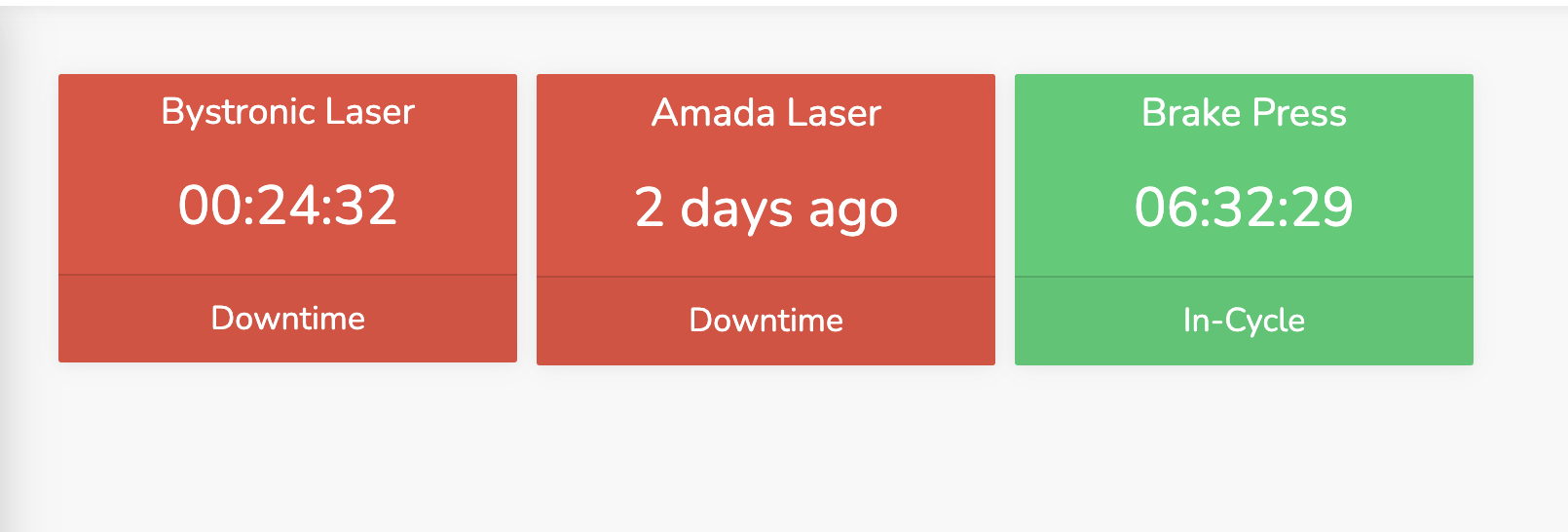
Real Time > TV Display
Sử dụng để xác minh trạng thái theo thời gian thực (ví dụ: đang chạy hoặc không chạy)
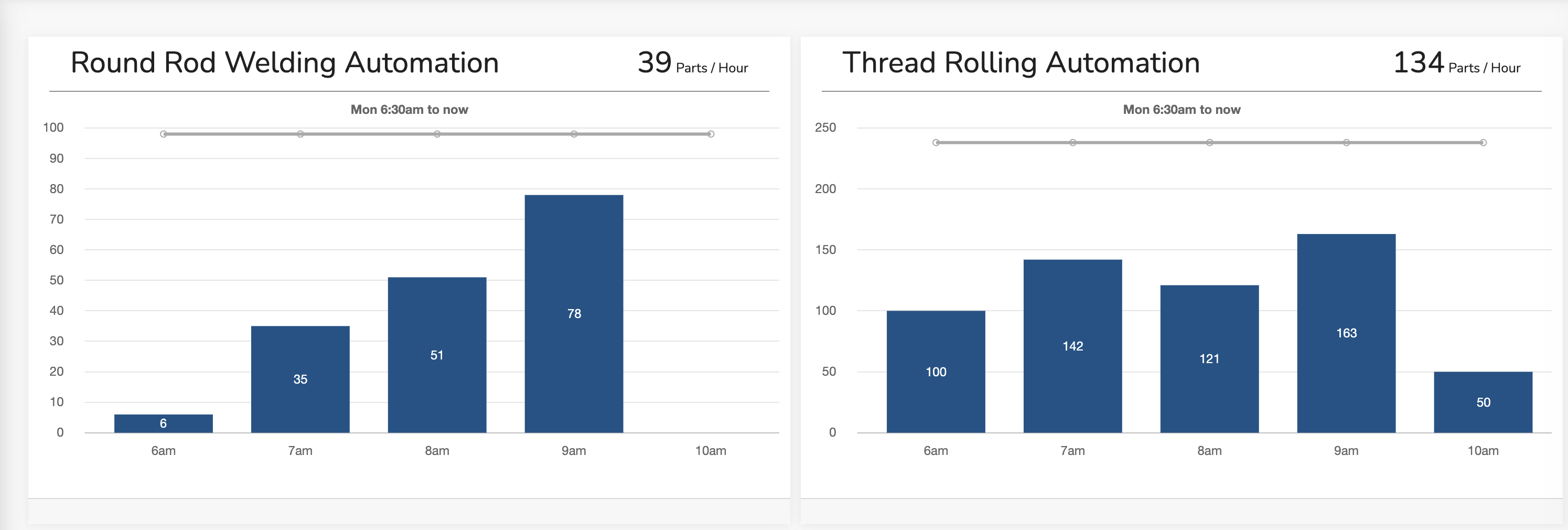
Real-Time > Production Display
Sử dụng để xác minh số lượng sản phẩm
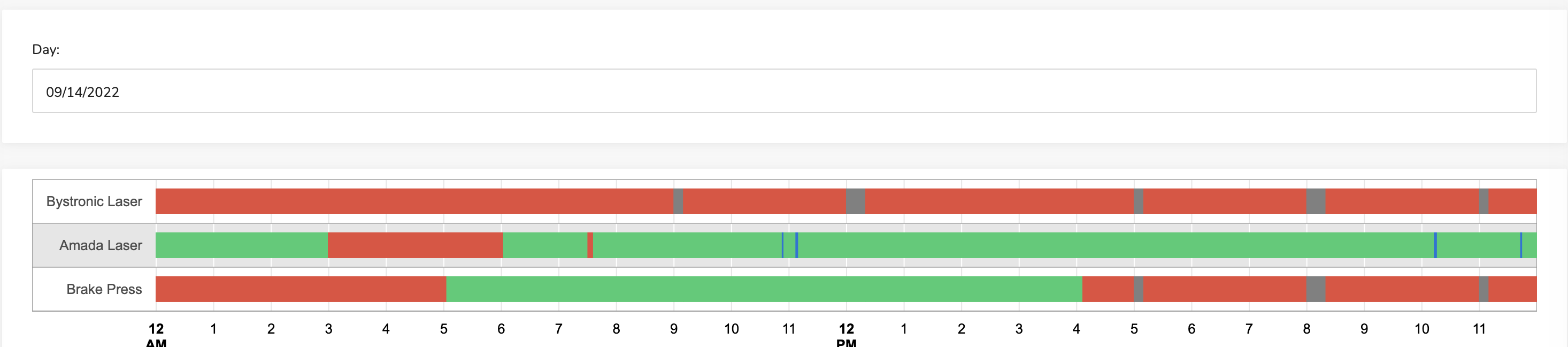
Báo cáo > Dòng thời gian
Sử dụng để xác minh trạng thái đang chạy/không chạy trong một khoảng thời gian lịch sử
7. (Tùy chọn) Điều chỉnh giá trị biến đổi Timeout
Trong mỗi kịch bản, bạn có thể đã nhận thấy biến đổi Timeout (ô màu vàng) có giá trị 60.000 mili giây. Điều này có nghĩa là:
Kịch bản 1, 2, 4: Tài sản sẽ ở trạng thái trong chu kỳ trong 60 giây kể từ điểm dữ liệu cuối cùng đáp ứng ngưỡng trong chu kỳ.
Kịch bản 3: Tài sản sẽ ở trạng thái trong chu kỳ trong 60 giây kể từ lần cuối cùng một bộ phận được sản xuất.
Giá trị này phù hợp với hầu hết tài sản nhưng có thể được điều chỉnh nếu khách hàng muốn trạng thái thay đổi chậm hơn hoặc nhanh hơn.