Cài đặt & Bộ lọc Trình lập lịch
Last updated: June 19, 2026
Để bắt đầu sử dụng Trình lập lịch, bạn cần thiết lập quyền truy cập quản trị người dùng
• Chọn Người dùng từ danh sách thả xuống (người dùng phải được thiết lập là người dùng trong hệ thống)
• Chọn Trình lập lịch, Quản lý và/hoặc Quản trị viên
- Trình lập lịch: Có thể sửa đổi các lịch hiện có nhưng không thể thay đổi ngày khởi chạy hoặc ngày đến hạn.
- Quản lý: Ngoài ra có thể tạo lịch và thay đổi ngày khởi chạy và ngày đến hạn.
- Quản trị viên: Ngoài ra có thể thiết lập quyền và tải lên lịch.
Cài đặt trình lập lịch sẽ cho phép bạn cấp quyền truy cập bảo mật cho người dùng đối với các chức năng của trình lập lịch, đồng thời cấu hình cài đặt trình lập lịch tùy chỉnh cho trang web của bạn.
Cài đặt Trình lập lịch mặc định
- Số ngày để lập dự án lịch: Cho phép bạn xác định số ngày muốn lập dự án lịch sự kiện về phía trước cho nhu cầu dự báo.
- Máy mặc định cho Công cụ: Khi sử dụng công cụ trong Điều phối, bất kỳ công cụ nào chưa được gán cho máy sẽ ghi lại lịch sử điều phối của nó đối với máy mặc định này cho đến khi công cụ được gán cho một máy.
- Bật cập nhật số chu kỳ máy từ dữ liệu thực tế Sản xuất: Nếu bạn muốn sử dụng các sự kiện đã lên lịch dựa trên chu kỳ, bạn cần đánh dấu vào ô này. Ngoài ra, bạn cần sử dụng mô-đun sản xuất của chúng tôi. Bạn có thể tìm thấy hệ số nhân số chu kỳ trong cài đặt máy.
- Cập nhật ngày đến hạn trong các Điều phối đang mở khi ngày đến hạn được cập nhật trong lịch: Đánh dấu vào ô này sẽ cho phép cập nhật ngày đến hạn trong các điều phối đã được khởi chạy khi chúng được cập nhật trong lịch sự kiện.
- Cập nhật ngày đến hạn trên Lịch khi ngày đến hạn được cập nhật trên một Điều phối đang mở: Hộp kiểm này sẽ cho phép cập nhật lịch từ việc thay đổi ngày đến hạn trên một Điều phối đang mở.
- Mặc định bật tính năng tạo bóng sự kiện: Tạo bóng sự kiện là một tính năng cho phép bạn nhóm nhiều sự kiện loại xuất hiện cho cùng một máy. Nếu bạn muốn mặc định sử dụng cài đặt này, hãy đánh dấu vào ô mặc định. Nhấp vào đây để biết thêm thông tin về Tạo bóng sự kiện.
Đánh dấu các ngày trong tuần trong chế độ xem lịch của Trình lập lịch được chọn để tập trung hơn vào các ngày trong tuần nếu phù hợp.

- Khi tiếp tục một lịch đã tạm ngưng, cập nhật ngày khởi chạy, ngày đã lên lịch và ngày đến hạn được chọn, các lịch Hàng tuần, Hàng tháng và Hàng năm sẽ được cập nhật theo Lịch, Khoảng thời gian và Loại xuất hiện của chúng. Các lịch dựa trên "Ngày" và "Giờ" sẽ tiếp tục được tiếp tục bằng cách đẩy ngày của chúng về phía trước dựa trên số ngày chúng đã bị tạm ngưng. Lưu ý: Nếu Ngày đến hạn nằm trong tương lai khi bạn tiếp tục lịch, lịch sẽ được khởi chạy, ngay cả khi ngày khởi chạy đã qua. Ví dụ: nếu ngày khởi chạy tiếp theo của bạn là 1/3 và ngày đến hạn là 1/9, và bạn tiếp tục lịch vào ngày 1/7, lịch sẽ được khởi chạy.
- Loại xuất hiện: Các loại xuất hiện Không xác định, Hàng tuần, Hàng tháng, Hàng năm: Mỗi danh sách thả xuống sẽ điền một khung thời gian sự kiện cụ thể, cho phép bạn tùy chỉnh màu phông chữ cho từng loại xuất hiện mà bạn đang sử dụng. Những màu này được hiển thị trên lịch sự kiện. Lưu ý: Bạn chỉ nên thay đổi màu xuất hiện cho các loại xuất hiện mà bạn muốn sử dụng.
Cài đặt bảo mật Trình lập lịch
- Truy cập ‘Trình lập lịch’ thông qua tab menu ở bên trái màn hình chính và nhấp vào ‘Cài đặt’.
- Để thêm Người dùng quản trị, nhấp vào ‘Thêm mới’ ở góc trên bên phải trên thanh ‘Cài đặt Trình lập lịch’.
- Chọn Người dùng từ danh sách thả xuống.
- Chọn quyền hạn cần thiết:
- Trình lập lịch có thể sửa đổi các lịch trình hiện có nhưng không thể thay đổi ngày khởi chạy hoặc ngày đến hạn.
- Người quản lý, ngoài các quyền của người lập lịch, có thể tạo lịch trình và thay đổi ngày khởi chạy và ngày đến hạn.
- Quản trị viên cũng có thể thiết lập quyền và tải lên lịch trình csv.
Bộ lọc cấp cao nhất của lịch trình
Ở đầu menu lịch có menu bộ lọc điển hình mà bạn thường thấy trên nhiều màn hình trong L2L dành cho Hoạt động, Không hoạt động và TẤT CẢ, để bạn có thể nhanh chóng sắp xếp theo các cài đặt này. Ngoài ra còn có một mục gọi là 'Trống (Không có máy)' cho phép bạn tìm các lịch không được liên kết với máy nào. Máy đã bị vô hiệu hóa nhưng lịch vẫn còn, vì vậy bạn có thể thêm máy mới vào lịch này hoặc vô hiệu hóa lịch.
Các bộ lọc này cũng hữu ích khi bạn đang khắc phục sự cố lỗi "Lịch có tên đó đã tồn tại" trong khi chỉnh sửa lịch hiện có. Trong một số trường hợp, một lịch cũ hơn có cùng tên bị ẩn vì đang không hoạt động hoặc vì không còn máy nào được liên kết với lịch đó.
Để kiểm tra, hãy tìm kiếm tên lịch với Trạng thái được đặt để bao gồm các lịch không hoạt động và Trống (Không có máy) nhằm xác định các lịch trùng lặp cũ trước khi cập nhật tên lịch cũ để thể hiện trạng thái không hoạt động trong tiêu đề. Việc thay đổi tiêu đề trước đây sẽ cho phép bạn sử dụng lại tiêu đề đó cho lịch mới.

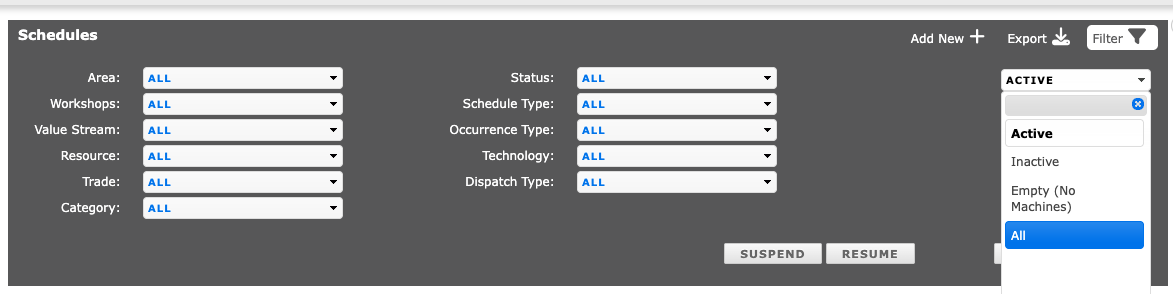
Bộ lọc lịch nâng cao
Với các tùy chọn bộ lọc nâng cao, bạn có thể tìm kiếm đến cấp độ cần thiết để tìm bằng cách nhóm các lịch trình cần xem xét.

1. Cấp độ đầu tiên là các tính năng để thực hiện những việc sau:
- Áp dụng bộ lọc: Sau khi chọn các bộ lọc mong muốn, bạn phải chọn tùy chọn Áp dụng bộ lọc để kích hoạt tiêu chí tìm kiếm
- Xóa bộ lọc: Thao tác này sẽ xóa các bộ lọc trường tìm kiếm về mặc định là TẤT CẢ
- Tạm ngưng:Tính năng này sẽ tạm ngưng tất cả các lịch trình. Tính năng này có thể được sử dụng trong thời gian nhà máy ngừng hoạt động trên toàn bộ nhà máy khi bạn không muốn các lịch trình được khởi chạy trong thời gian này.
- Tiếp tục: Thao tác này sẽ tiếp tục hoặc kích hoạt lại các lịch trình sau khi bạn trở lại từ thời gian nhà máy ngừng hoạt động.
Lưu ý: Tính năng tạm ngưng và tiếp tục ở cấp độ này sẽ được áp dụng cho tất cả các lịch trình trong tiêu chí tìm kiếm của bạn. Nếu bạn để TẤT CẢ trong các bộ lọc, thao tác này sẽ tạm ngưng/tiếp tục TẤT CẢ các lịch trình.
2. Phần này của các bộ lọc dùng để thiết lập (các) khu vực, danh mục và người chịu trách nhiệm cho các lịch trình đó để sắp xếp theo
3. Đây là phần bạn thêm loại lịch trình muốn sắp xếp theo