Cách thêm tệp hoặc ảnh đính kèm trong một sự kiện điều phối
Last updated: June 19, 2026
Nhiều khi bạn muốn thêm ảnh về một sự cố tại nơi làm việc hoặc có thể thêm hướng dẫn hay bản phác thảo vào điều phối để giải thích rõ hơn. Bạn có thể thực hiện việc này trên màn hình chỉnh sửa của một điều phối.
- Mở sự kiện điều phối mà bạn muốn thêm tệp hoặc ảnh
- Nhấp vào nút đính kèm trên màn hình (1)

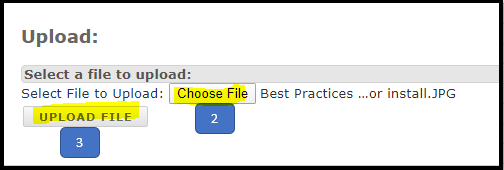
- Chọn tệp hoặc ảnh bạn muốn thêm (2)
- Chọn tải tệp lên (3)
- Thêm tên của tệp hoặc ảnh (4)
- Chọn lưu để tải tệp hoặc ảnh lên (5)

Lưu ý:
- Bạn sẽ thấy tệp hoặc ảnh được đính kèm vào điều phối.
- Bạn cũng có thể đính kèm video nếu muốn, nhưng lưu ý rằng kích thước của một tệp không được lớn hơn 100MB.
- Một số nhóm sẽ thêm liên kết thay vì thêm vị trí lưu video trên ổ đĩa cục bộ.

- Bạn sẽ thấy một chiếc kẹp giấy bên dưới số điều phối trong lịch sử máy và các màn hình điều phối chính, cho biết một tệp hoặc ảnh đã được đính kèm bên trong điều phối.

Cổng thông tin kỹ thuật viên:
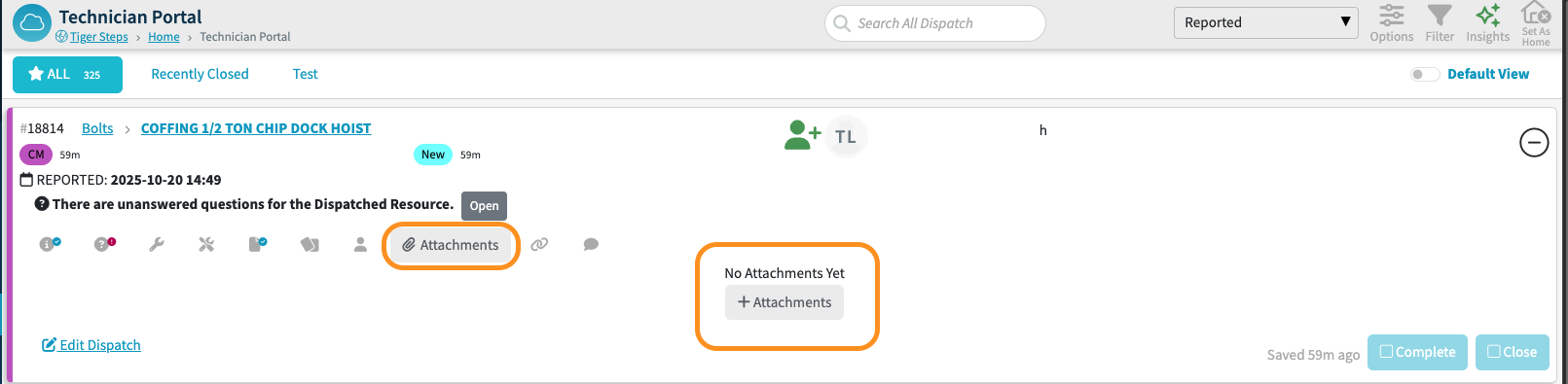
- Ngoài ra, bạn có thể tải tệp đính kèm lên Cổng thông tin kỹ thuật viên điều phối bằng cách nhấp vào kẹp giấy để mở tab tệp đính kèm, sau đó nhấp vào nút +Tệp đính kèm. Tệp sẽ xuất hiện khi quá trình tải lên hoàn tất.
Máy tính bảng hoặc điện thoại thông minh:
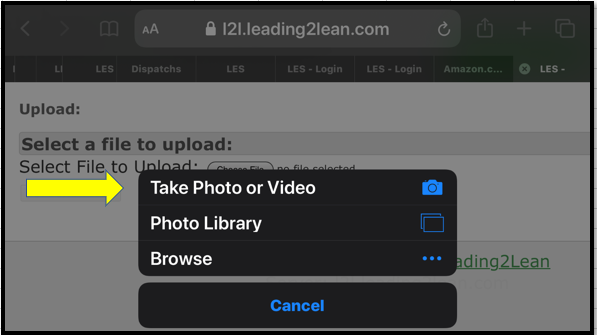
Một lưu ý cuối cùng là nếu bạn đang sử dụng máy tính bảng hoặc điện thoại thông minh, bạn có thể chọn nút tệp đính kèm (1 ở trên), sau đó chọn tệp để tải lên và chọn 'Chụp ảnh hoặc quay video", tệp này sẽ tự động được chèn vào điều phối. Rất dễ thực hiện!