Ecran de editare a șablonului de listă de verificare
Last updated: November 23, 2026
Crearea unui șablon de listă de verificare
Șablonul interactiv de listă de verificare L2L permite înregistrarea electronică a datelor și finalizarea sarcinilor în L2L. Acest lucru permite unui site să utilizeze instrumentele de raportare L2L pentru a regăsi și raporta datele din listele de verificare, transformându-le într-un instrument puternic pentru gestionarea proceselor și identificarea oportunităților de îmbunătățire.
Prezentarea generală a șablonului de listă de verificare
Secțiunea de sus (Nume, Categorie, Descriere) va fi completată în prealabil din ecranul Detalii document. Numărul va fi generat atunci când ecranul Detalii document este salvat. Linia urmată de un număr reprezintă numărul reviziei.
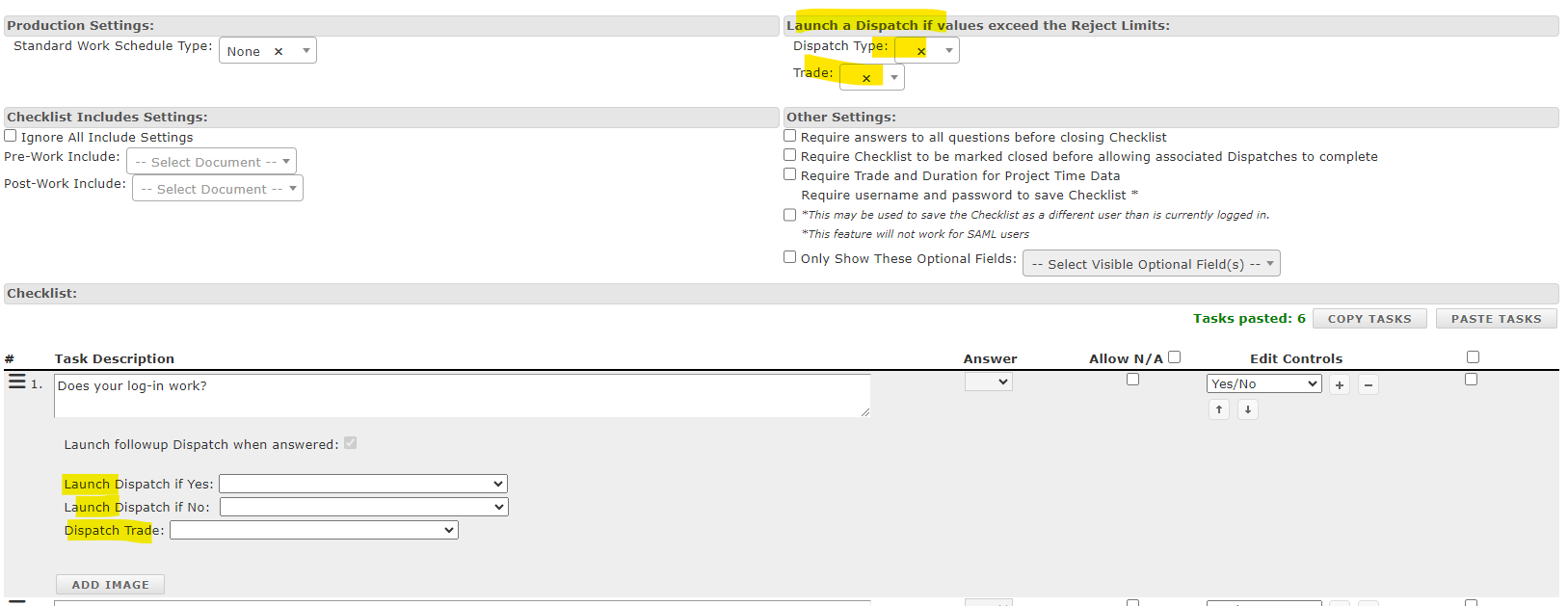
Următoarea secțiune este dedicată Lucrului standard în Producție și puteți citi mai multe despre acesta accesând linkul evidențiat.
Puteți solicita completarea unei liste de verificare pentru a finaliza o comandă de Produs.

În partea dreaptă a Lucrului standard veți găsi un loc pentru a introduce un Tip de Expediere și Meserie pentru lansarea unei Expediere ulterioare pe baza limitelor de respingere identificate în cadrul sarcinilor listei de verificare.
Setări de includere în lista de verificare: Această secțiune este destinată oricăror liste de verificare pentru activități premergătoare sau ulterioare pe care doriți să le atașați acestei liste de verificare. Bifarea opțiunii 'Ignoră toate setările de includere' elimină toate setările site-ului sau categoriilor predefinite pentru activitățile premergătoare și ulterioare. Puteți selecta documentele listelor de verificare pe care doriți să le adăugați utilizând listele derulante. Acestea nu sunt obligatorii, iar alegerea uneia nu înseamnă că trebuie să o alegeți și pe cealaltă. Dacă nu aveți liste de verificare create pe site-ul dvs., nu veți găsi nimic disponibil în lista derulantă.
Alte setări ale listei de verificare:
Bifați ‘Solicită răspunsuri la toate întrebările înainte de închiderea listei de verificare’ dacă solicitați ca toate elementele listei de verificare să primească un răspuns înainte ca lista de verificare să poată fi închisă în timpul completării.
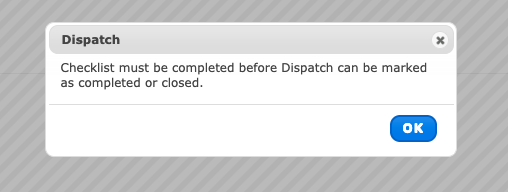
Bifați ‘Solicită marcarea listei de verificare ca închisă înainte de a permite finalizarea expedierilor asociate’ dacă solicitați ca lista de verificare completată în timpul evenimentului de Expediere să fie închisă înainte de a permite finalizarea sau închiderea evenimentului/expedierii. Cu această setare activată, lista de verificare trebuie închisă înainte ca Expedierea să poată fi marcată ca finalizată sau închisă.
'Activează meseria și durata' afișează o listă derulantă pentru meserie și un câmp pentru minute în ecranul de editare al sarcinilor, pentru a introduce durata sarcinii și meseria care ar trebui să lucreze la sarcină. Aceste informații sunt apoi transmise în Raportul de sumar al forței de muncă.
'Solicită confirmarea identității înainte de a răspunde
Solicită persoanei care completează această listă de verificare să confirme cine este înainte de prima Întrebare. Nu deconectează pe nimeni — doar înregistrează cine a completat lista de verificare.Pentru listele de verificare care necesită confirmarea identității, apare o solicitare de autentificare înainte de prima Întrebare. Această solicitare utilizează configurația de autentificare a site-ului pentru a înregistra cine a completat lista de verificare și nu deconectează utilizatorul curent din L2L.
Pentru o listă de verificare nouă care este deschisă, completată și închisă de aceeași persoană în aceeași sesiune, utilizatorul ar trebui să introducă numele de utilizator și parola o singură dată, la început. După aceea, poate efectua actualizări și marca lista de verificare ca închisă fără a introduce din nou datele de autentificare, cu excepția cazului în care părăsește lista de verificare sau face clic pe opțiunea „Finalizare editare”, concepută pentru listele de verificare completate de mai mulți utilizatori; în acest caz, unui alt utilizator i se va solicita să introducă datele de autentificare pentru a face propriile modificări.
Dacă un utilizator ignoră, închide sau anulează solicitarea de introducere a datelor de autentificare în loc să-și introducă informațiile, sistemul va continua să îi solicite introducerea datelor de autentificare necesare de fiecare dată când se efectuează o actualizare, deoarece acestea sunt necesare pentru salvarea actualizărilor.
Dacă mai mult de un operator lucrează la o singură listă de verificare, butonul „Finalizare editare” permite unui utilizator să își încheie partea și să salveze. Sistemul va solicita apoi datele de autentificare ale celuilalt membru al echipei pentru a continua editarea listei de verificare, asigurând semnarea digitală și urmărirea contribuției fiecărei persoane.
Rețineți că în proprietățile site-ului există o opțiune pentru activarea autentificării secundare SAML pentru listele de verificare, ca alternativă la Nume de utilizator/Parolă pentru utilizatorii configurați cu SAML. În prezent, aceasta poate fi activată numai de administratorii L2L, la cerere.
Când această setare este activată și un utilizator este configurat pentru autentificarea SAML, acesta va vedea o opțiune pentru a comuta între autentificarea cu nume de utilizator/parolă și autentificarea SAML la completarea listei de verificare.

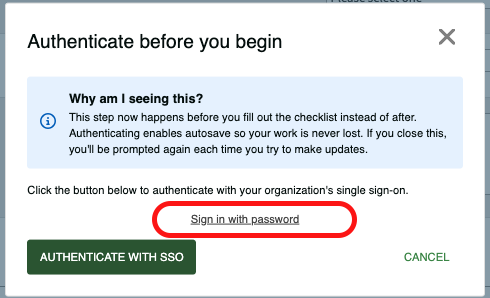
Autentificare rapidă
Pentru eficientizarea fluxurilor de lucru pe dispozitive partajate, am introdus o opțiune de autentificare rapidă (Permite selectarea numelui în locul parolei) pentru listele de verificare. Această funcție este concepută pentru mediile care prioritizează viteza operațională pentru „confirmări” frecvente.
În loc să introducă un nume de utilizator și o parolă, utilizatorii își pot selecta pur și simplu numele dintr-o listă predefinită pentru a-și autentifica activitatea. Mai rapid pentru dispozitivele partajate, dar nu verifică parola utilizatorului.
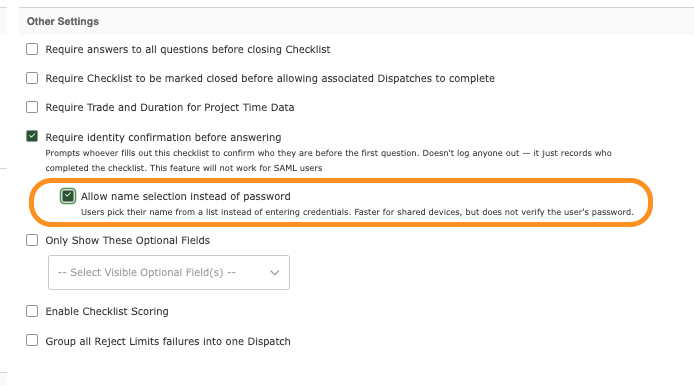
'Afișează numai aceste câmpuri opționale' îi oferă editorului posibilitatea de a dezactiva câmpurile inutile pentru utilizatorul care completează lista de verificare. Aceste câmpuri includ: Zonă, Linie, Mașină împreună, Tehnologie, Comandă de Produs, Secvență de construire, Produs și Utilizator. Multe dintre aceste câmpuri se completează automat în funcție de locul din care completați lista de verificare (Comandă de Produs, Portalul operatorului). Notă: Dacă utilizați lansarea automată a Expedierii la atingerea limitelor de respingere, mașina trebuie selectată pentru ca Expedierea să fie lansată.
Activează punctajul listei de verificare: Puteți citi un articol mai detaliat despre această funcție aici.
Relansează lista de verificare dacă o Întrebare eșuează
Grupează toate eșecurile limitelor de respingere într-o singură Expediere: Administratorii pot configura listele de verificare pentru a grupa toate eșecurile/încălcările limitelor de respingere ale sarcinilor numerice din listele de verificare într-o singură Expediere la finalizare. Acest lucru împiedică utilizatorii să fie copleșiți de mai multe notificări individuale pentru un singur eveniment de control al procesului. Acest comportament poate fi comutat la nivelul fiecărei liste de verificare. Administratorii pot alege între comportamentul tradițional cu mai multe expedieri sau noua consolidare într-o singură expediere, în funcție de nevoile specifice ale procesului.

Butonul Afișează/Ascunde detalii: Apăsarea opțiunii „Afișează detalii” afișează meseria și durata fiecărui element, precum și persoana care l-a finalizat și data și ora finalizării. Aceste elemente sunt utile pentru persoana care completează lista de verificare și sunt disponibile în format doar pentru citire pe ecranul respectiv. Numele și data stabilite sunt completate după finalizarea sarcinii. Opțiunea „Ascunde detalii” elimină informațiile suplimentare din vizualizare. Ecranul de imprimare pentru această pagină va afișa detaliile.
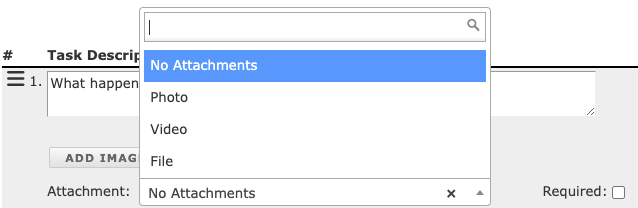
Sarcinile listei de verificare: Utilizând butonul plus, puteți adăuga sarcini. Odată ce o sarcină este vizibilă, butonul minus din dreapta sarcinii o va elimina, dacă este necesar. Majoritatea acestor sarcini oferă opțiunea de a permite sau solicita persoanei care completează lista de verificare să atașeze un fișier, o fotografie sau un videoclip (limită de 200 MB), cu excepția tabelului și a tabelului dinamic.
Descrierea sarcinii – Utilizată pentru introducerea instrucțiunilor; nu necesită un răspuns (exemplu: proceduri de siguranță)
Introducere scurtă – Utilizați pentru răspunsuri text scurte, care necesită mai puțin de 50 de caractere: recomandată în locul introducerii lungi, dacă este posibil (exemplu: Înregistrați presiunea capului de umplere). Acest tip poate utiliza și o scanare de cod de bare sau introducerea prin scanerul camerei.
Introducere lungă – Utilizați pentru răspunsuri text lungi, care necesită mai mult de 50 de caractere (exemplu: Documentați starea unității de acționare)
Casetă de selectare – Utilizați atunci când este necesară bifarea unui element
Da/Nu – Utilizați pentru întrebări cu răspuns Da sau Nu (exemplu: Inspectați marcajul inelului O: Da dacă starea este bună, Nu dacă starea este necorespunzătoare. Dacă răspunsul este Nu, explicați acțiunea corectivă în secțiunea de comentarii). Puteți lansa automat o Expediere pe baza criteriilor Da sau Nu, bifând caseta de selectare din ecranul de editare a sarcinii pentru sarcinile Da/Nu.
Data/ora - utilizat pentru introducerea unei ore necesare
Introducere numerică - Utilizat pentru a seta limitele de control și de respingere pentru valori; dacă răspunsul depășește limitele de respingere, sistemul va lansa o expediere ulterioară pe baza tipului de expediere și a meseriei introduse în partea de sus a paginii listei de verificare. Dacă utilizați doar limite de respingere, veți vedea culorile verde și roșu atunci când completați o listă de verificare. Dacă sunt setate limite de control, culorile vor fi verde sau galben. Dacă sunt setate atât limite de control, cât și limite de respingere, veți vedea culorile roșu, galben și verde. Dacă nu sunt selectate limite, nu va apărea nicio culoare. (Notă: Puteți edita termenii control și respingere din Setările documentului.)
Selectare din listă derulantă - Acestea pot fi opțiuni pe care le personalizați pentru selectarea răspunsului. Puteți alege un tip de expediere care să fie lansat pentru un anumit răspuns.
Link - Inserați un link pe care utilizatorul final să poată face clic.
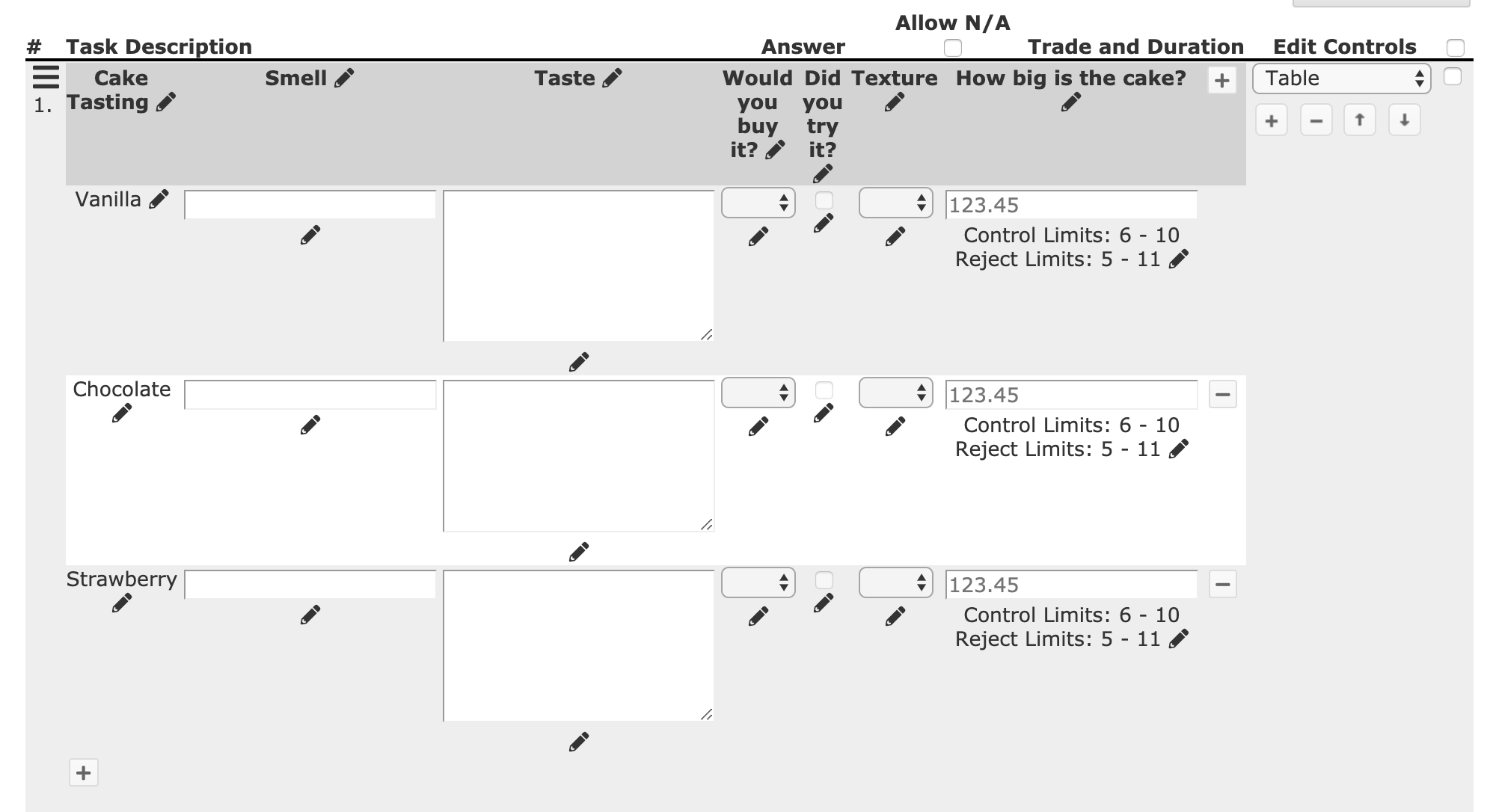
Sarcină de tip tabel - Aceasta vă va oferi un formular tabelar de completat. Primul lucru pe care îl veți vedea este o coloană și descrierea sarcinii. Puteți adăuga elemente pe verticală și pe orizontală.
Punct important: Sarcinile dvs. nu vor apărea în rapoarte dacă nu le atribuiți denumiri unice. Pictograma creionului vă permite să modificați denumirile coloanelor și ale textului. Consultați capturile de ecran 1 și 2 de mai jos.
Sarcină de tip tabel dinamic - Creatorul sarcinii de tip tabel adaugă coloane împreună cu tipul sarcinii. Persoana care completează tabelul poate introduce răspunsuri suplimentare dedesubt făcând clic pe butoanele +/-. Astfel se vor crea rânduri suplimentare.
Punct important: Tabelele trebuie să aibă denumiri unice pentru identificatorii coloanelor, astfel încât rapoartele să poată separa datele.
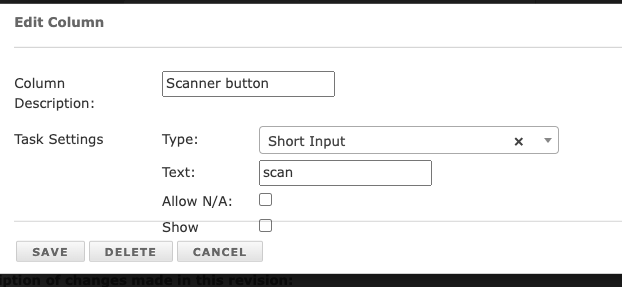
Editarea coloanelor vă permite să separați și să denumiți descrierea și textul coloanei pentru fiecare coloană a tabelului. Butonul Afișare se referă la afișarea unui buton de „scanare” atunci când completați lista de verificare.
Limite de inspecție a produsului: (trebuie să fie activată) Această selecție va completa automat limitele de inspecție cu reîncercări configurate prin Categorii de produse și Produse. Puteți citi mai multe despre acestea aici.
Dacă aveți instrucțiuni pentru lista de verificare cu SwipeGuide activat, puteți adăuga instrucțiuni SwipeGuide direct la o sarcină dintr-o listă de verificare L2L.
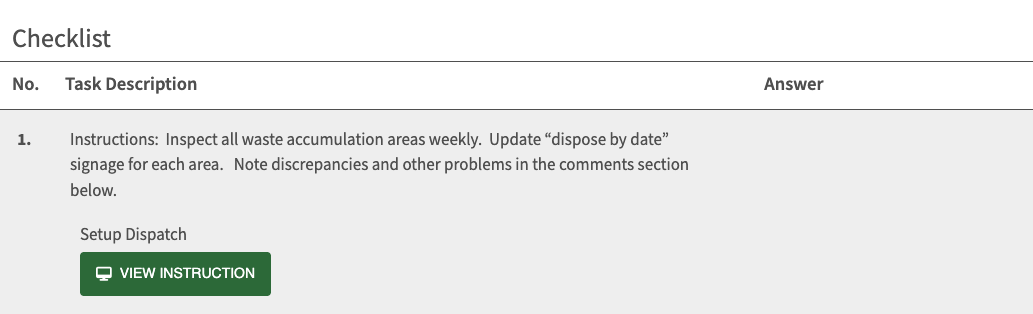
Notă: Nu puteți importa sarcini de tip tabel din listele de verificare.
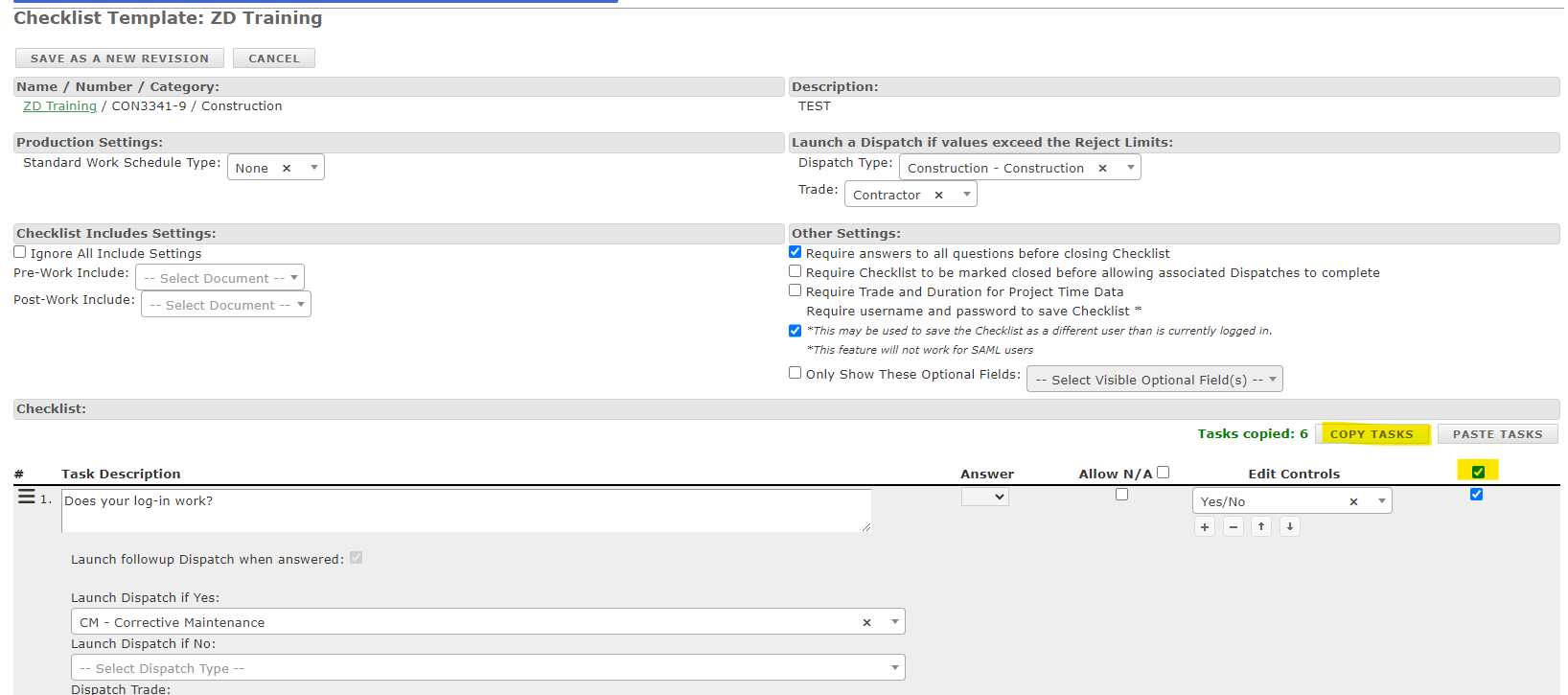
Alte funcții importante: Copierea sarcinilor dintr-o listă de verificare și adăugarea acestora la alta, dacă este necesar. Faceți acest lucru selectând sarcina (sarcinile) cu ajutorul casetei de selectare și selectând funcția de copiere a sarcinii. (Asigurați-vă că bifați caseta de la sfârșitul sarcinii pentru a copia sarcinile) Apoi deschideți lista în care doriți să copiați sarcina și selectați funcția de lipire a sarcinii. Glisați și fixați sarcinile pentru a le rearanja sau reordona.
Captura de ecran 1
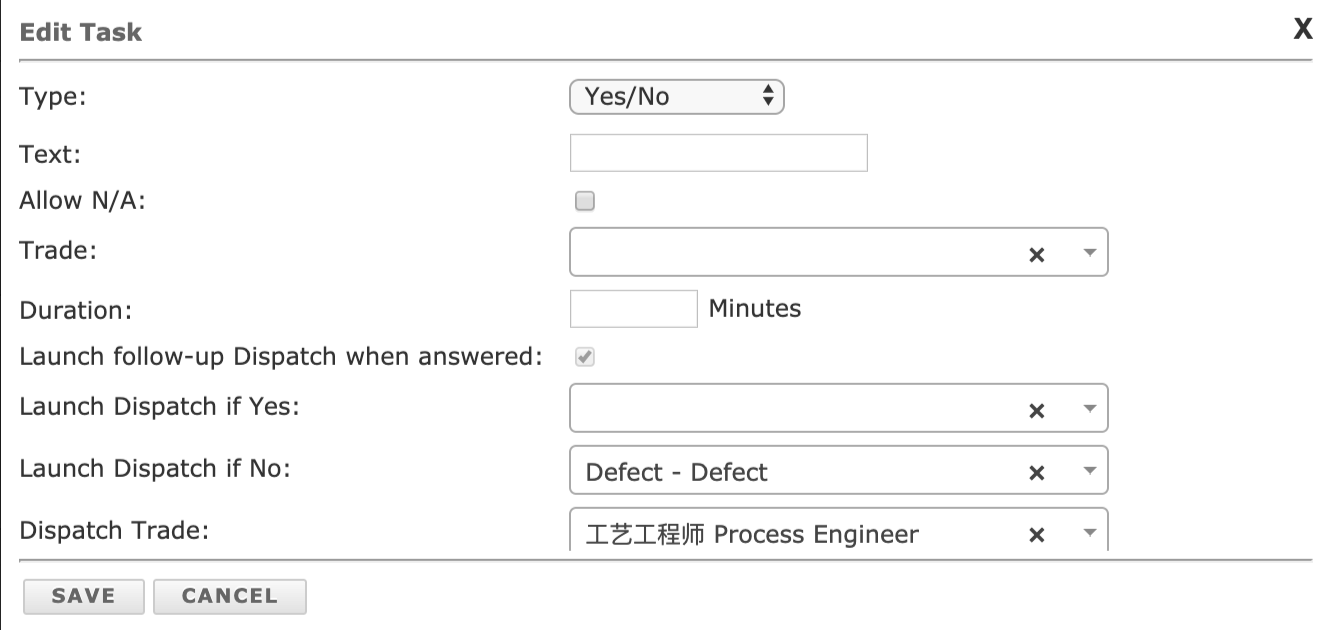
Captura de ecran 2

Continuați pentru a afla mai multe despre Liste de verificare pentru activitatea standard de producție.