Centru de Documente - Setări
Last updated: June 19, 2026
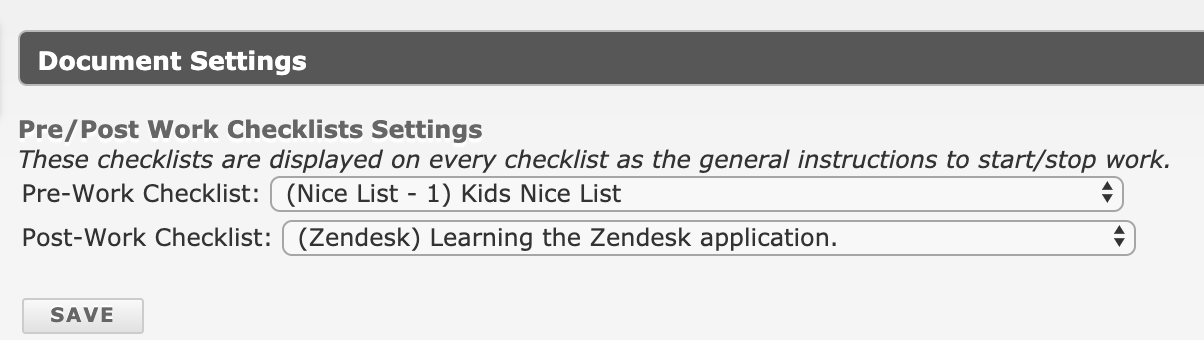
În partea de sus a paginii Setări Centru de Documente veți vedea două opțiuni derulante pentru a adăuga liste de verificare înainte și după lucrare. Aceste meniuri derulante conțin toate documentele pentru site-ul dvs. Dacă este necesar ca o listă de verificare să fie completată înainte sau după finalizarea lucrării, acesta este un loc unde le puteți atașa. De exemplu, am configurat lucrul standard pentru tură astfel încât să fie efectuat la conectarea în Portalul Operatorului. Acest lucru standard pentru tură are propriul set de întrebări, dar dacă aleg o listă de verificare înainte de lucrare, întrebările din acea listă vor fi afișate deasupra întrebărilor despre lucrul standard. Dacă aleg o listă de verificare după lucrare, întrebările respective vor fi afișate sub întrebările despre lucrul standard.
Punct important: Selectarea documentelor folosind meniurile derulante de pe această pagină stabilește o condiție globală pentru toate listele de verificare lansate. Fiecare listă de verificare lansată va avea acum atașată o listă de verificare înainte și după lucrare. Această funcție este opțională. De asemenea, puteți configura liste de verificare înainte și după lucrare în funcție de categorie sau de lista de verificare.
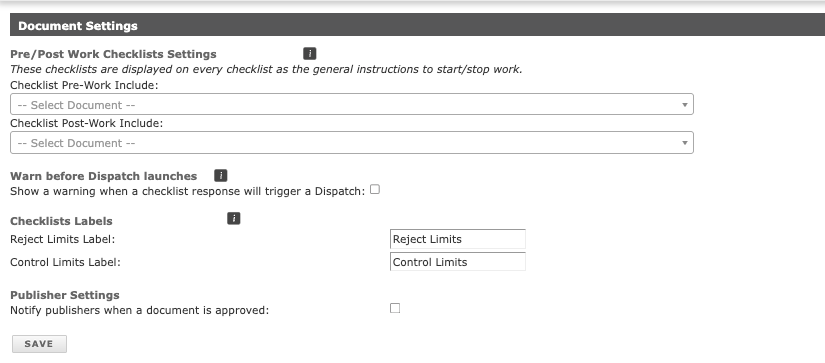
Etichetele listelor de verificare vă permit să editați termenii Control și Respinge pentru a se potrivi site-ului dumneavoastră.
Pentru a începe să utilizați Centrul de Documente, va trebui să configurați accesul utilizatorului administrator (contactați responsabilul L2L al site-ului dumneavoastră dacă în prezent nu este configurat niciun administrator)
- Accesați Centrul de Documente prin fila de meniu din partea stângă a ecranului principal și faceți clic pe „Setări”
- Se va deschide lista utilizatorilor administrativi. Numai utilizatorii cu drepturi de administrare pot adăuga/edita utilizatori suplimentari. Dacă lista este goală, vă rugăm să contactați Leading2Lean pentru a obține acces pe baza contractului de licențiere al site-ului
- Pentru a adăuga utilizatori administrativi, faceți clic pe „Adăugare nouă”, aflat în colțul din dreapta sus al barei „Setări document”.
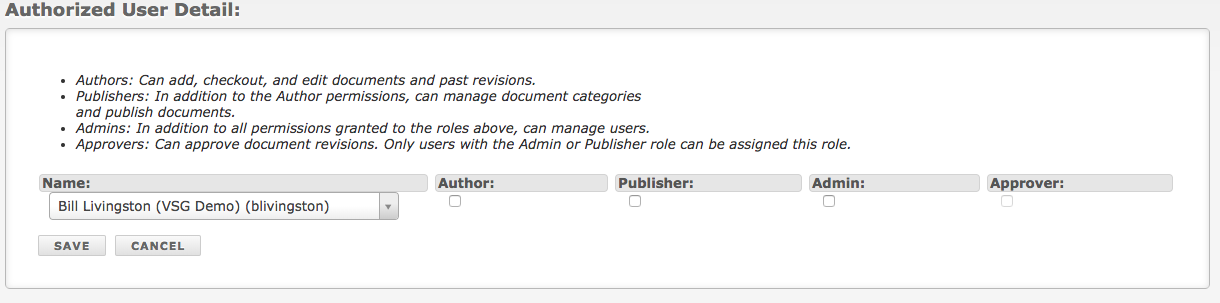
- Selectați utilizatorul din lista derulantă (utilizatorul trebuie să fie configurat ca utilizator în sistem)
- Selectați nivelul de autorizare necesar:
- Autori: pot adăuga, extrage și edita documente și revizuiri anterioare.
- Editorii: în plus, pot gestiona categoriile de documente și le pot publica.
- Aprobatorii: pot aproba revizuirile documentelor.
- Administratorii: pot efectua toate funcțiile de mai sus și pot gestiona utilizatorii.
- Notă: Pentru a edita listele de verificare închise, trebuie să fiți administrator L2L. Administratorii Centrului de Documente nu pot edita listele de verificare închise.