Piese de schimb: Sfaturi profesioniste
Last updated: June 19, 2026
Există o modalitate ușoară de a vizualiza piesele de schimb pentru a vedea când sunt la sau sub nivelul minim. Poți plasa cursorul peste fila Modul Piese de Schimb și găsi ecranul 'Comandă Piese' mai jos.
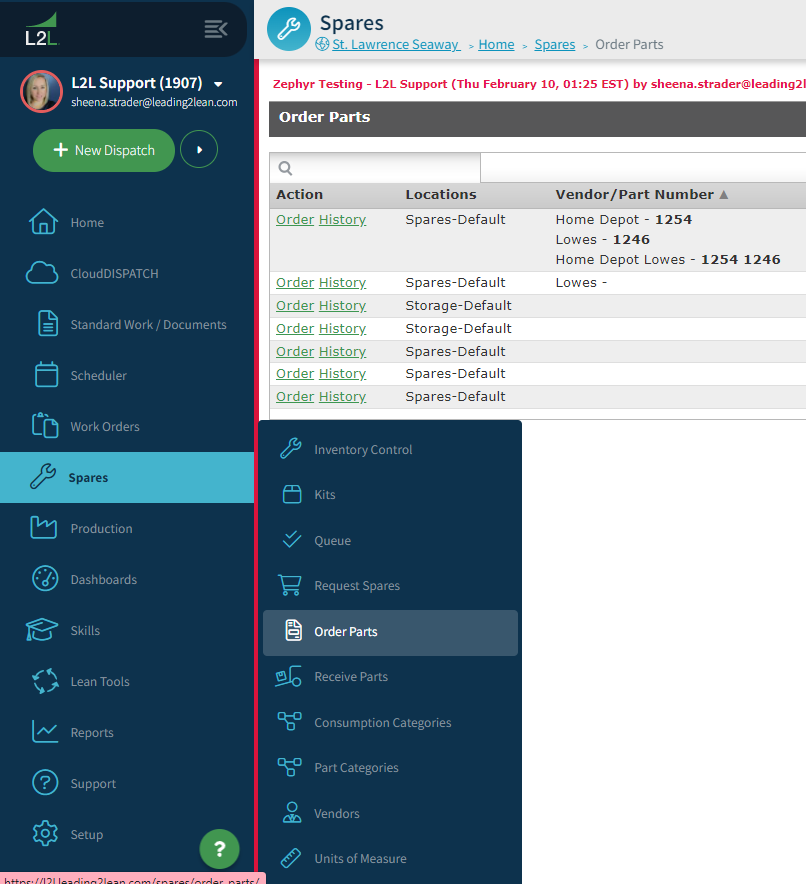
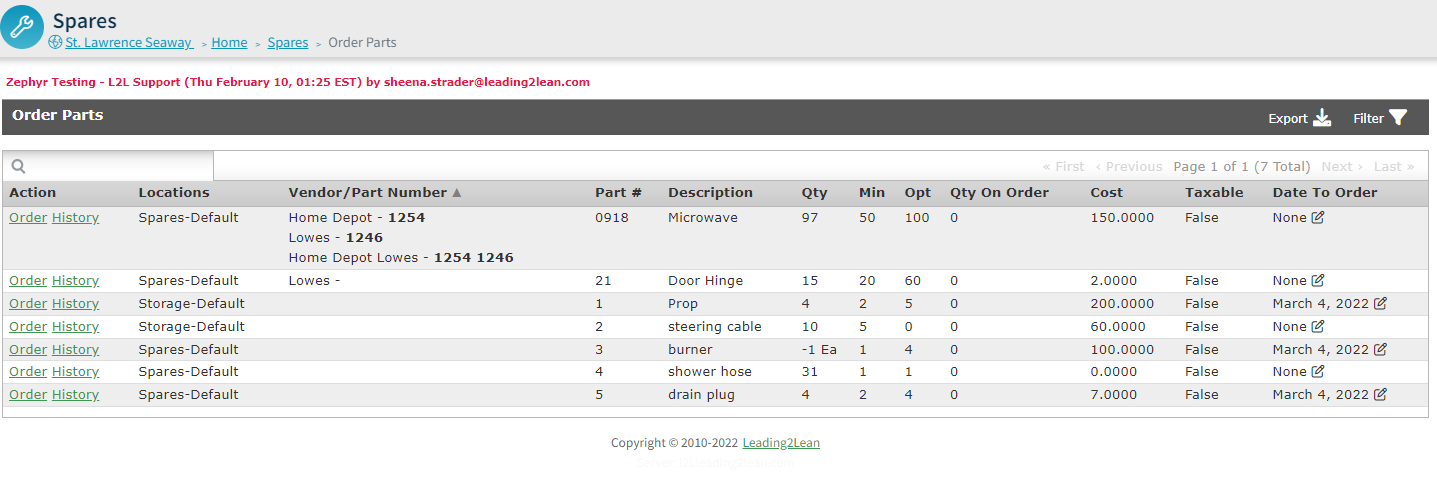
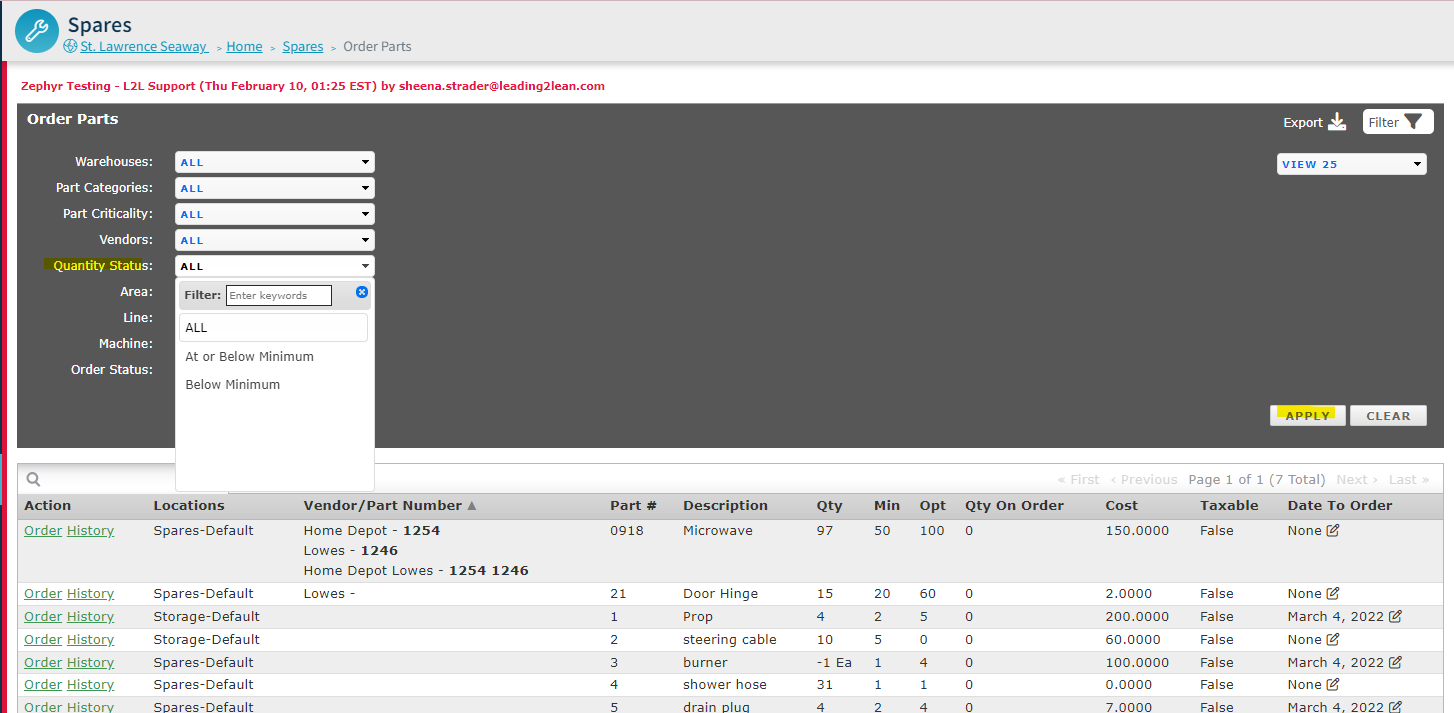
Din acest ecran, apasă pe opțiunea de filtrare (colander) din colțul din dreapta sus. Vei vedea sub opțiunea de filtrare, există o listă derulantă intitulată Starea Cantității cu opțiunile de a vizualiza TOATE, La sau Sub nivelul minim, sau Sub nivelul minim. Asigură-te că apeși pe aplicare pentru a vedea rezultatele tale.
Ți s-a întâmplat vreodată? Ești într-o Expediere deschisă și încerci să soliciți piese de schimb, dar opțiunile sunt griate?

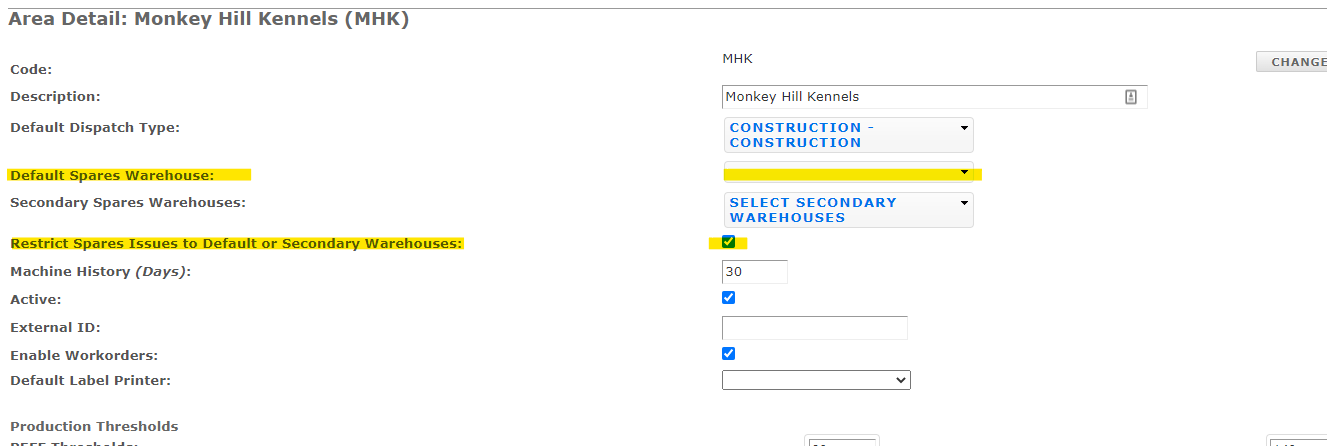
Sub meniul de opțiuni pentru detaliile individuale ale zonei, vei observa o opțiune intitulată „Restricționează problemele cu piesele de schimb la depozitele implicite sau secundare.” Când această opțiune este bifată și nu ai selectat un depozit implicit pentru piese de schimb, orice Expediere din acea zonă va fi restricționată la depozitul implicit. Aceasta este problema, deoarece în acest caz, nu există un depozit implicit.
Rezolvă această problemă bifând (dezactivând) această opțiune dacă nu utilizezi depozite implicite și secundare.
Uneori clienții noștri vor încărca piese de schimb în L2L cu cantitate, dar nu au informații exacte despre cost sau încarcă piesele de schimb cu 0 $ pentru a putea începe să gestioneze programul lor de piese de schimb. Acest lucru poate fi cauzat de mai mulți factori, cum ar fi utilizarea unui sistem anterior care nu avea o metodă bună de actualizare a informațiilor despre cost.
Dar acum, odată ce încărcați piesele de schimb în L2L, costul piesei devine o parte importantă a procesului general de întreținere și aplicarea informațiilor exacte despre cost în sistem vă permite să știți cât cheltuiți pe piese de schimb și unde cheltuiți costul pieselor de schimb. Costul piesei este, de asemenea, foarte important pentru construirea unui istoric precis al costurilor și pentru a putea ști care este valoarea totală a inventarului dvs., așa că este important să actualizați corect costul în L2L pentru ca acesta să înregistreze corect tranzacțiile și să construiască istoricul costurilor și, ulterior, valoarea totală a inventarului. Poate părea simplu, doar actualizați Costul Curent pe ecranul Detaliu Piesă, nu? GRESIT. Dacă doar actualizați Costul Curent pe ecranul Detaliu Piesă, sistemul nu va crea o tranzacție.
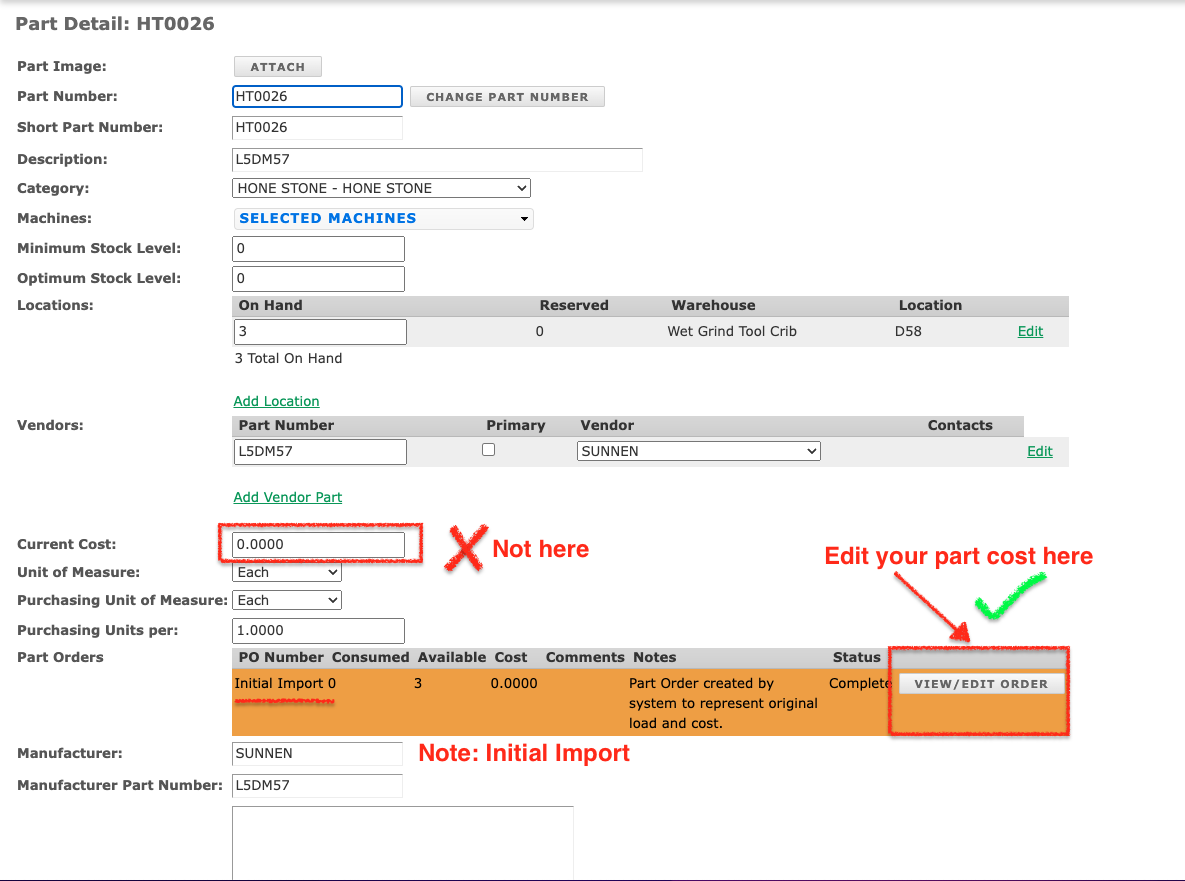
Pentru a actualiza corect costul piesei după importul inițial, va trebui să mergeți la secțiunea Comenzi Piese din ecranul detaliu al piesei și să selectați butonul Vizualizare/Editare Comandă pentru comanda Importul Inițial:
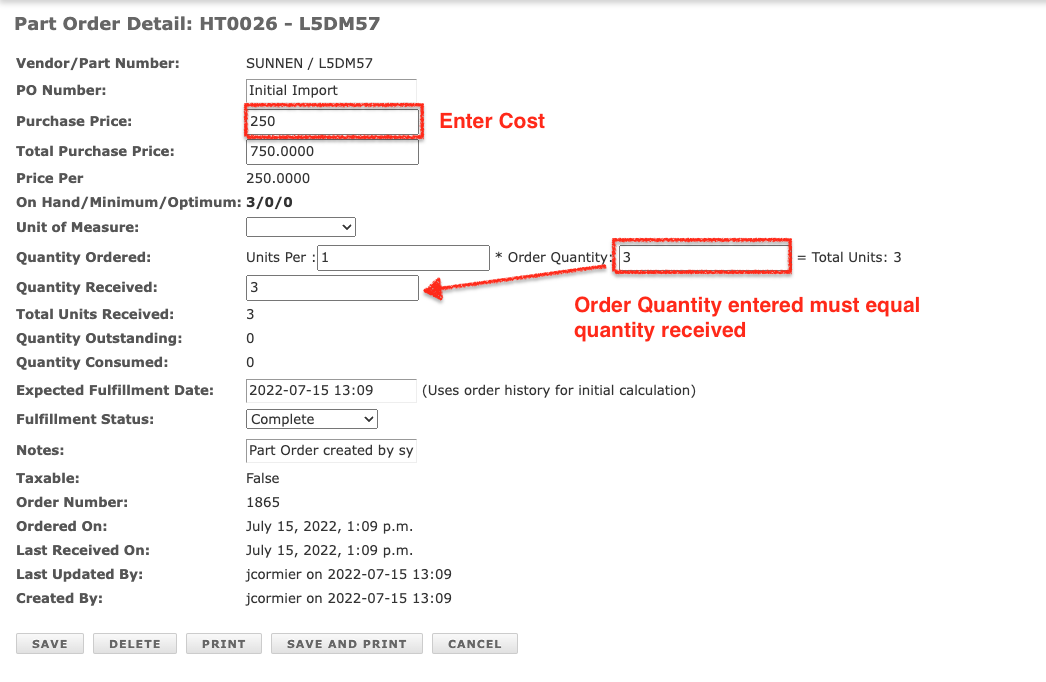
Asta vă va duce la ecranul Detaliu Comandă Piesă pentru Importul Inițial. Veți actualiza costul în câmpul Preț Achiziție și veți introduce Cantitatea Comandată egală cu Cantitatea Recepționată.
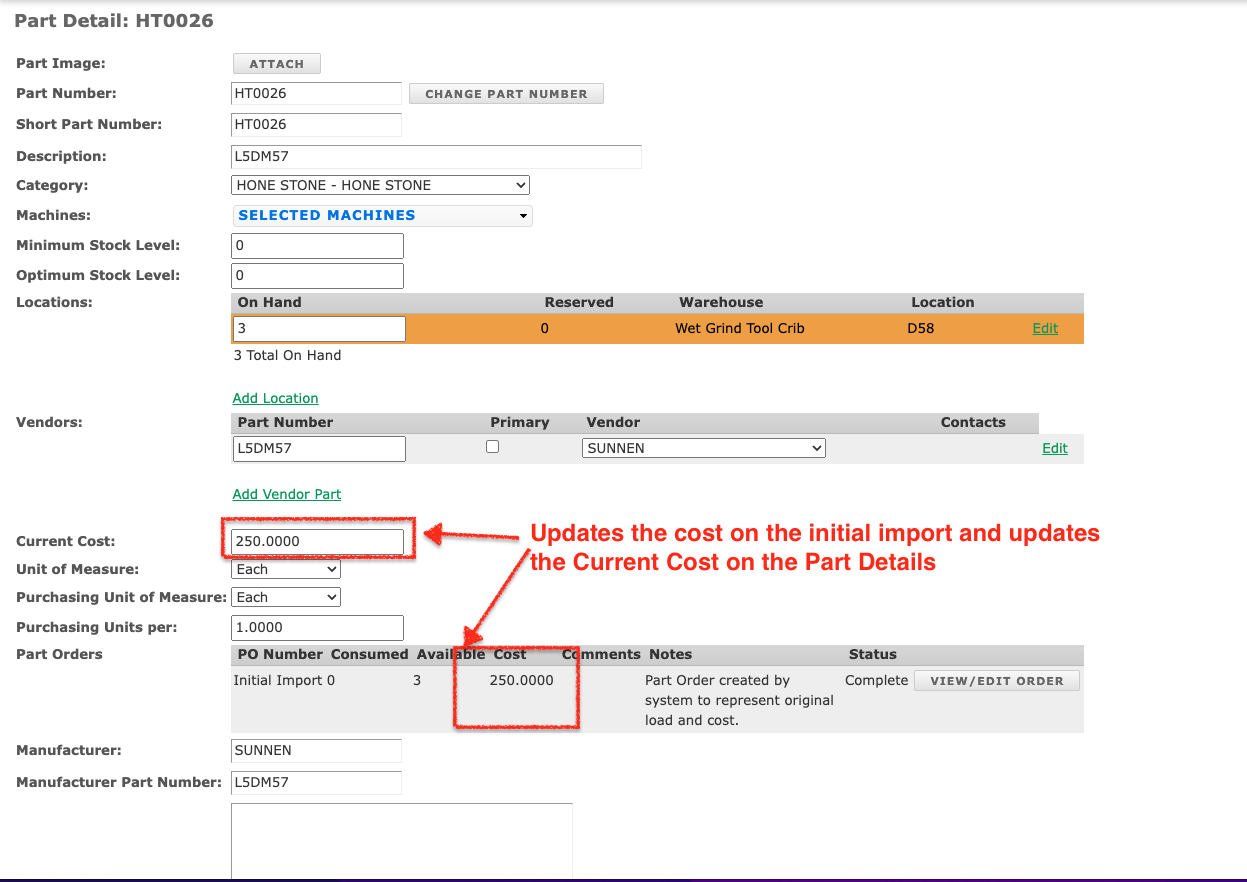
Când salvați acest lucru, sistemul va crea o tranzacție de Ajustare Inventar care va adăuga valoarea inventarului și va actualiza Costul de Import și Costul Curent pe ecranul Detaliu Piesă:
Odată ce acest lucru este finalizat, puteți continua utilizarea Ecranul de Comandă Piese de Schimb și Ecranul de Recepție Piese de Schimb pentru a comanda și primi piese în L2L, iar sistemul va actualiza costurile și inventarul conform proiectului.
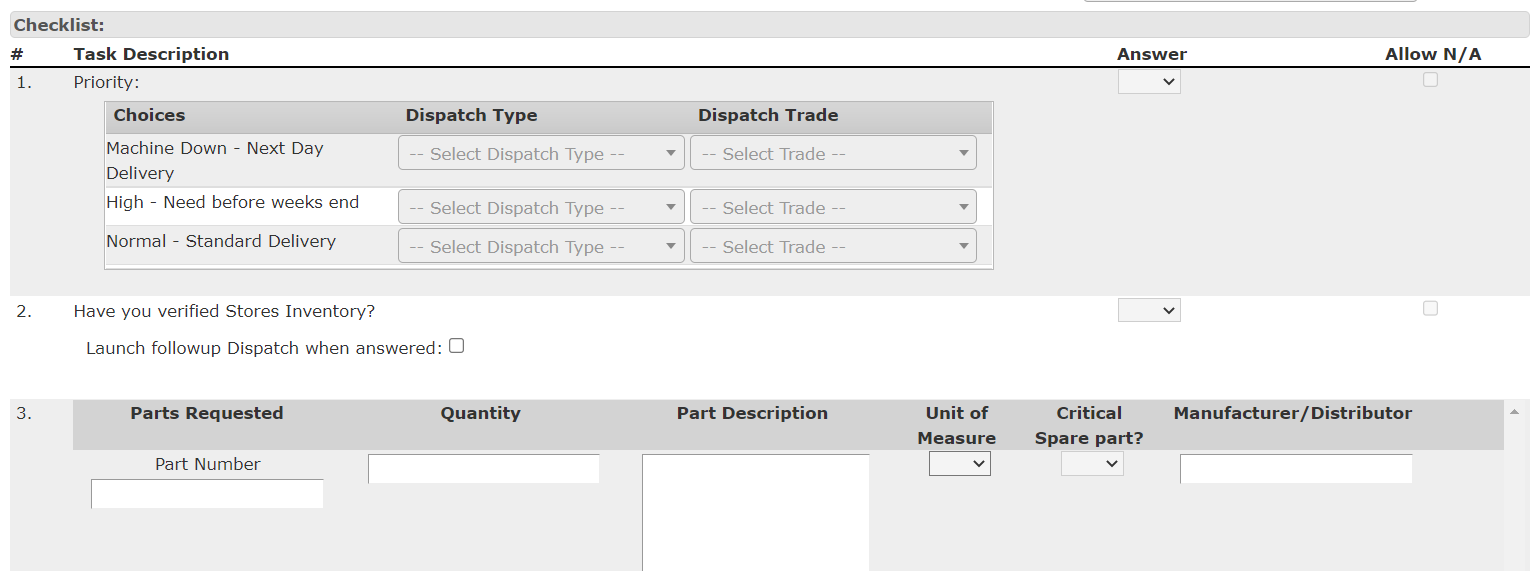
Urmați acești pași simpli pentru a ajusta inventarul dvs.:
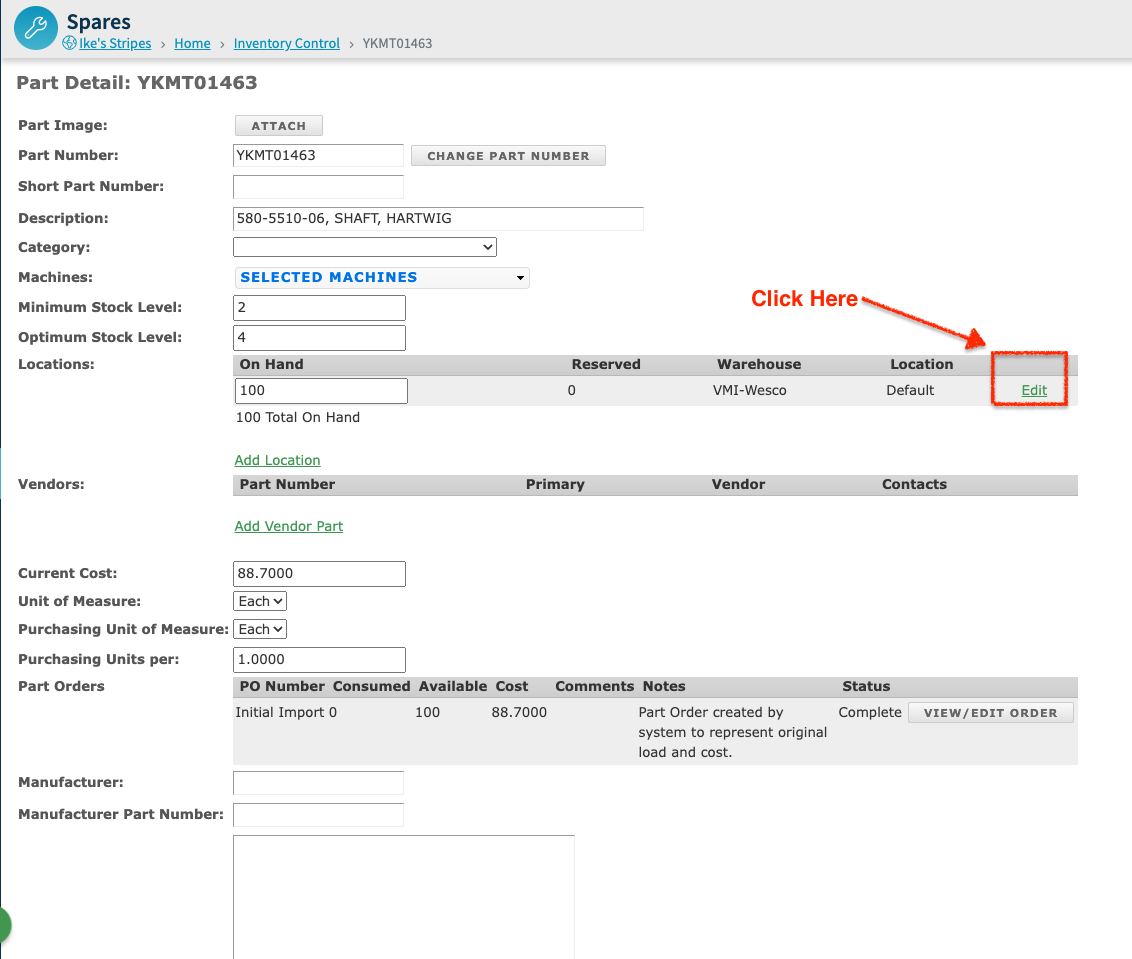
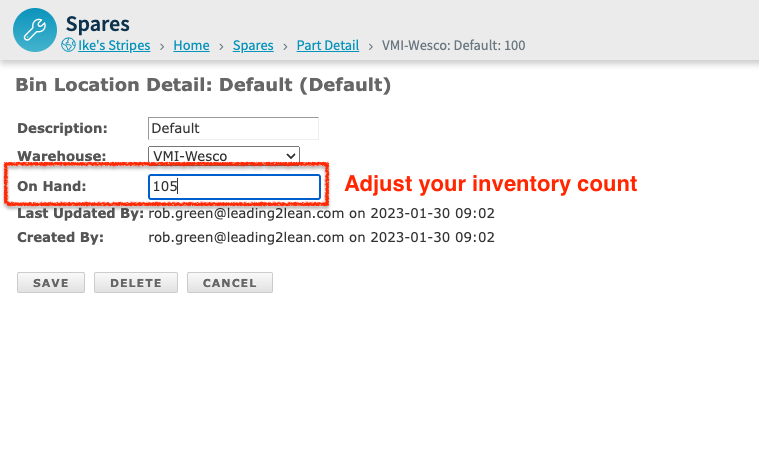

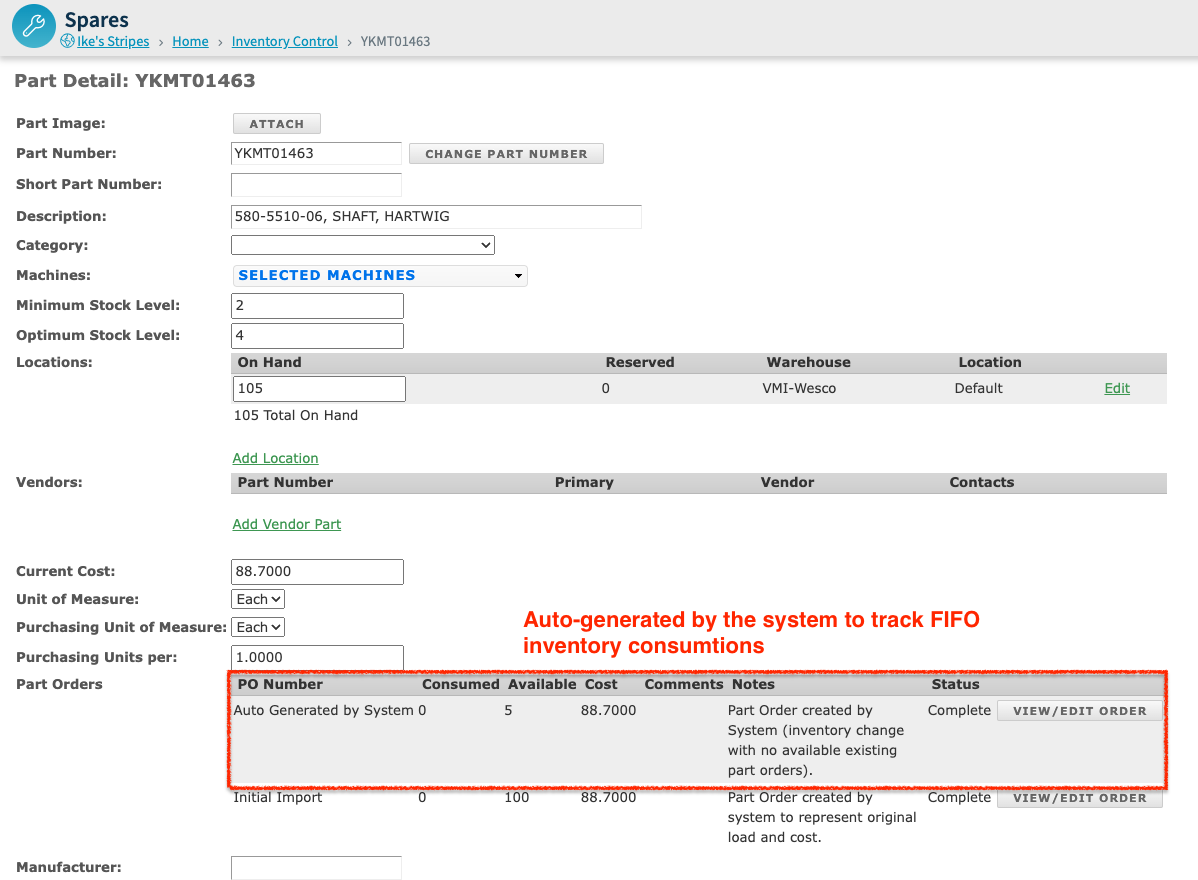
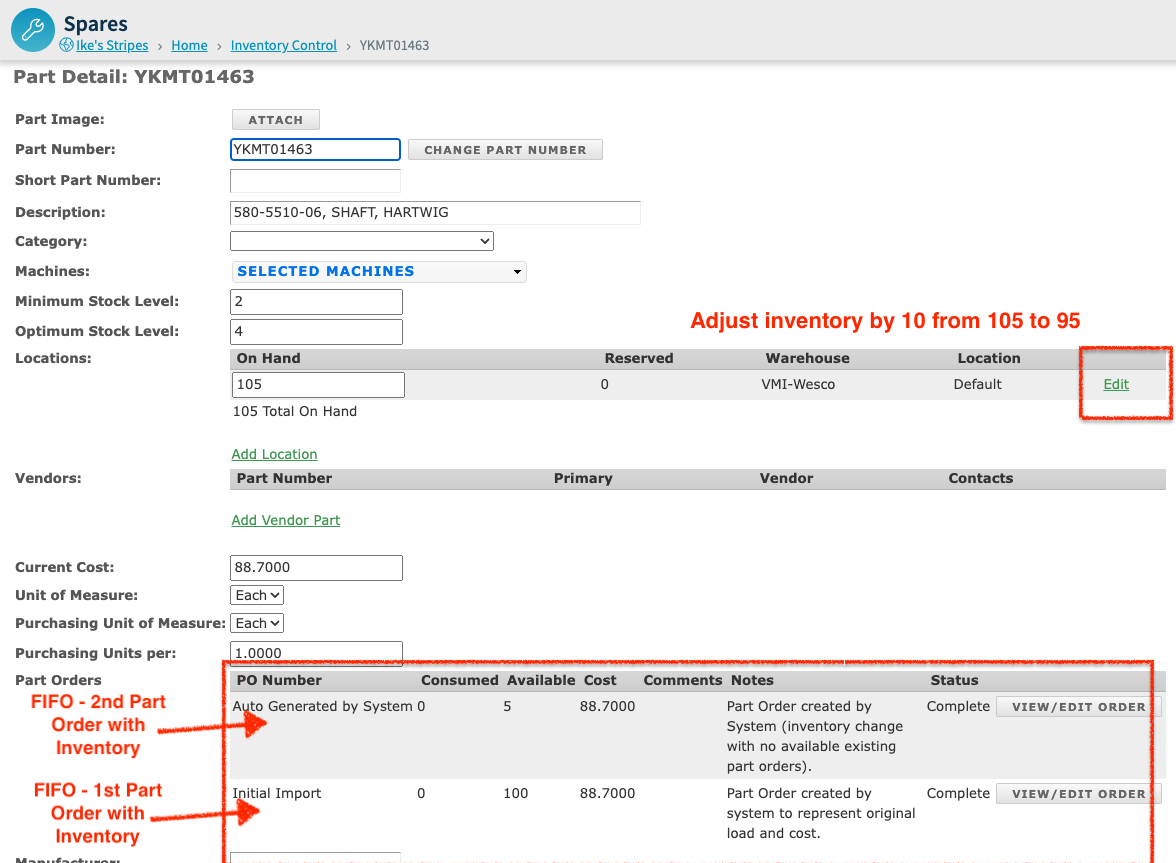

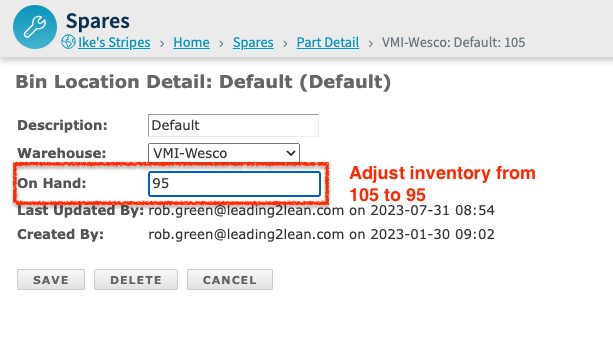

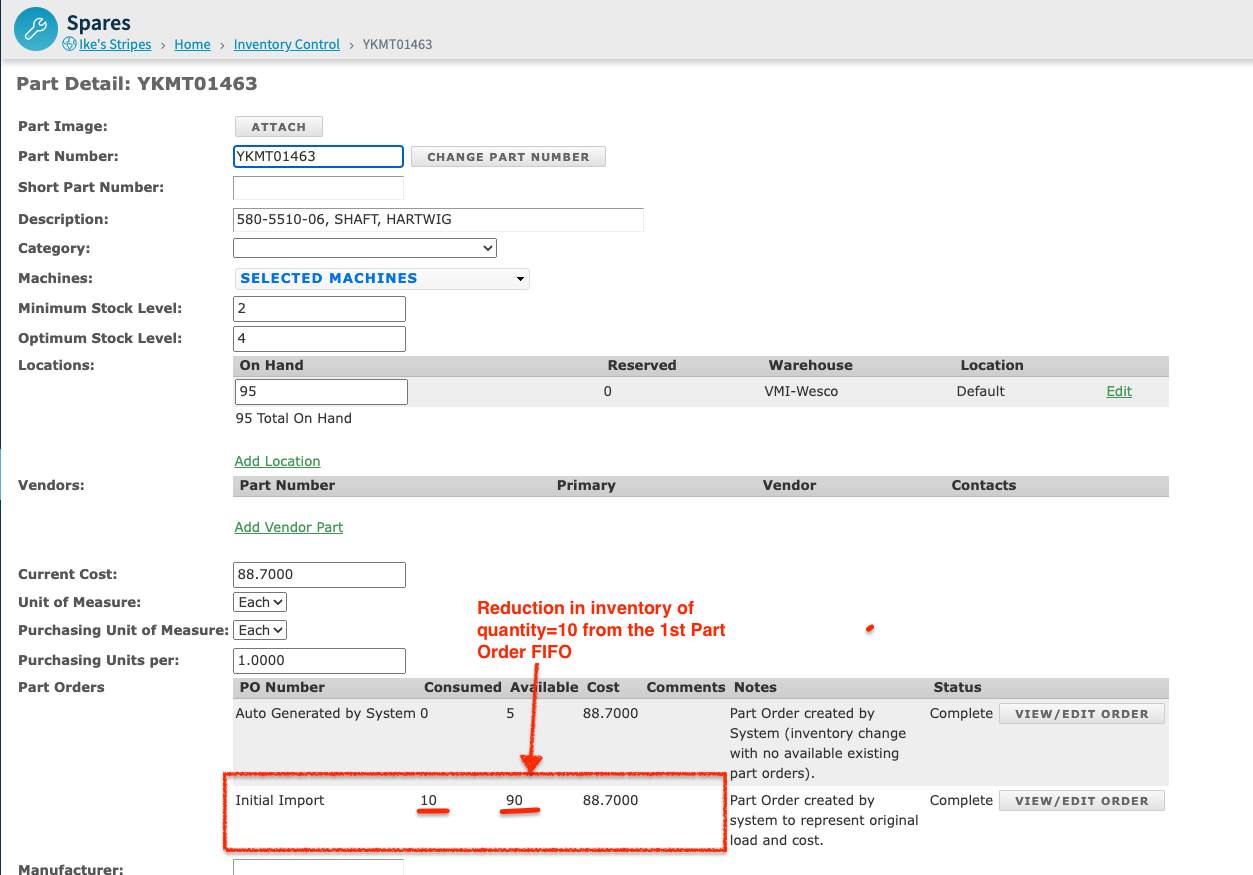
Aceasta va menține ajustarea inventarului pentru cost și cantitate bazată pe comenzile de piese FIFO în sistem. Aceste comenzi de piese pot fi (1) Importul inițial al piesei, (2) Comenzile de piese și primirea pieselor create prin comandarea pieselor care ating Nivelul Minim de Stoc și (3) Comenzi generate automat de sistem datorită ajustărilor de inventar.
Dacă trebuie să ajustați costul oricărei comenzi de piese din sistem, trebuie să urmați pașii descriși în "Actualizarea Costului Piesei După Importul Inițial".
Există mai multe moduri de a vedea rapid ce piese de schimb ați comandat într-o anumită zi. Puteți exporta piesele, folosind filtrele dorite înainte de export, și apoi sorta exportul după dată.
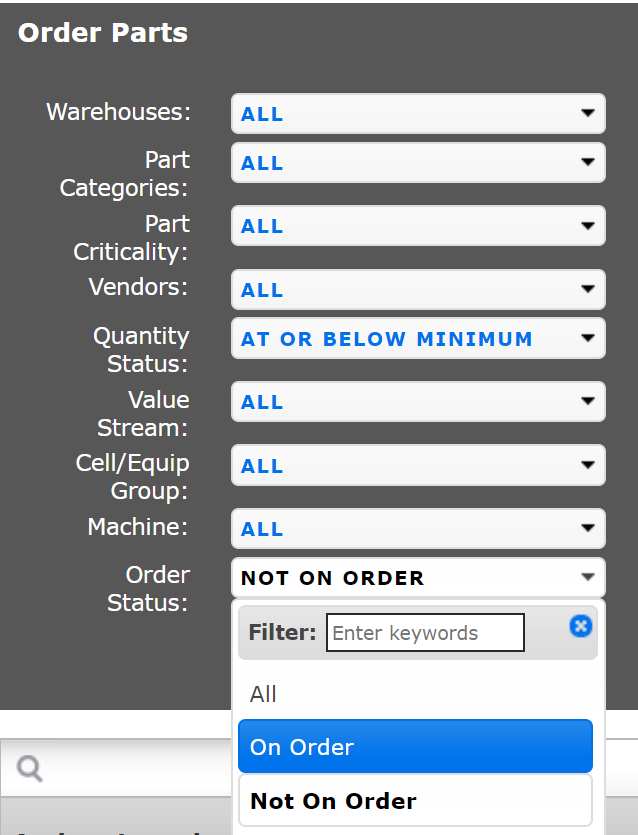
De asemenea, puteți merge la: Piese de schimb => Comandă piese: Acolo veți vedea un filtru 'Stare comandă'. Prin selectarea doar a 'În comandă', veți vedea rapid toate piesele în comandă pe o privire. Puteți apoi exporta aceste date dacă doriți.
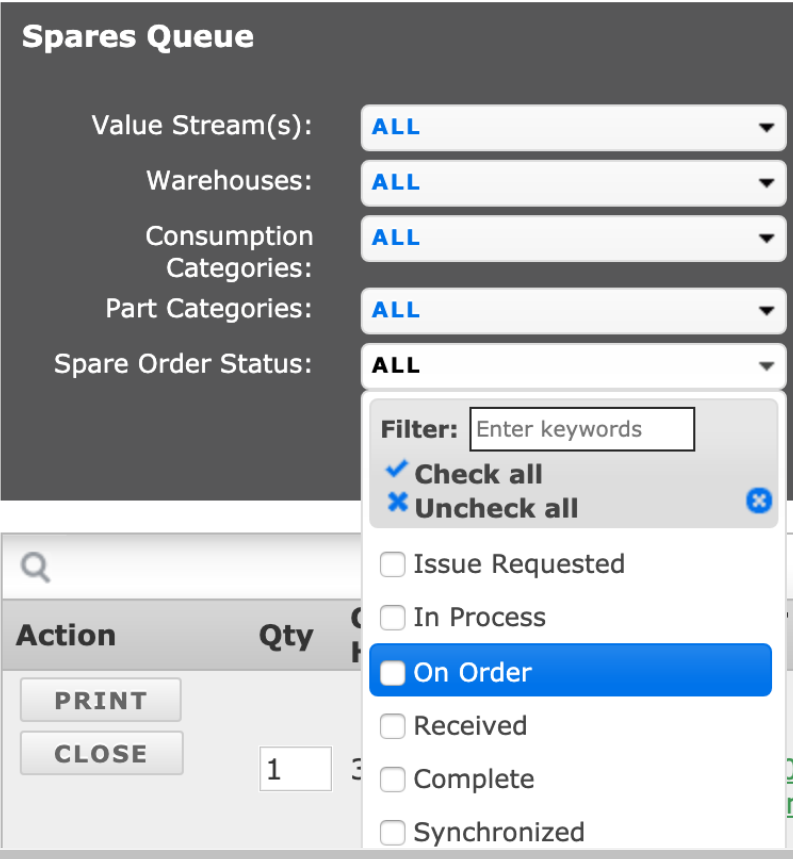
Mergeți la Piese de schimb => Coada: Puteți merge la Coadă și filtra pentru a afișa 'În comandă'. Rezultatele pot fi apoi exportate de asemenea.
Puteți, de asemenea, vizualiza ecranul 'Recepție piese' în cadrul Pieselor de schimb. Faceți clic pe coloana 'Comandat' pentru a sorta după dată {adică Data Comandată}. Rețineți că coloanele sortabile afișează, de asemenea, o săgeată. Săgeata indică în sus sau în jos pe măsură ce sortați coloana, ascendent sau descendent. Apoi, ghiciți ce? Da, ați ghicit! Puteți exporta aceste rezultate sortate de asemenea.

Aici la L2L, adăugăm întotdeauna noi funcționalități și îmbunătățiri pentru a face experiența software-ului nostru cea mai bună pentru clienții noștri.
Adesea ni se cere cum să identificăm rapid Mașinile și facturile lor de materiale (BOM). Iată o metodă rapidă și ușoară de a face exact asta.
Mergi la Piese de schimb > Controlul inventarului > Exportă
Poți dori să restrângi mai întâi Piesele de schimb sau vei avea o exportare foarte mare de procesat. Dacă ai multe și multe piese de schimb, poți opta și pentru exportarea ca fișier csv în loc de xls.
Astfel poți vedea cu ce Mașini sunt asociate în prezent anumite piese de schimb.