Machine Connect - Configurare pas cu pas
Last updated: June 19, 2026
1. Inițializarea unui gateway nou-
Pentru a deschide interfața pentru gateway-uri și sensorbot-uri, navigați la pagina de setări-> faceți clic pe gateway-uri -> Apoi faceți clic pe Deschide Accumine Edge.

EDGE:
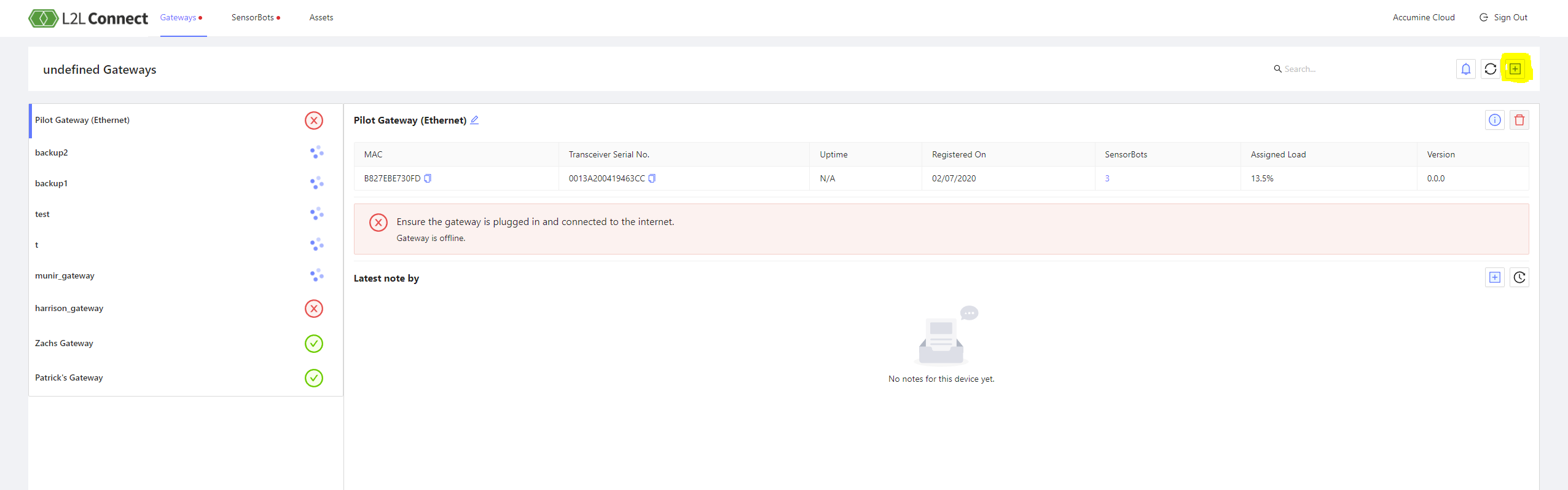
Iată vizualizarea atunci când Edge este deschis. Pentru a adăuga un gateway nou, faceți clic pe pictograma plus evidențiată.

Completați adresa MAC a dispozitivului și adăugați un nume pentru gateway. Apoi furnizați aceste informații serviciului de asistență pentru clienți, pentru finalizarea configurării gateway-ului.
Configurare pas cu pas:
2. Configurarea unui activ-
Pentru a conecta un sensorbot la un site, trebuie mai întâi să creăm un activ. Activele sunt de obicei denumirile mașinilor pe care este instalat sensorbot-ul.

Iată formularul de creare a activului pentru site-ul Edge. Dați activului un nume. După ce toate setările pentru activ sunt configurate, faceți clic pe Trimite. Ecranul de fundal va pâlpâi puțin, dar acest ecran va rămâne deschis. Noul activ va apărea în lista din stânga. În acest moment, puteți închide în siguranță ecranul.
3. Inițializarea și configurarea unui Sensorbot-
Pentru a configura un sensorbot nou, asigurați-vă că dispozitivul este online și conectat la rețea. Notați adresa MAC a sensorbotului.
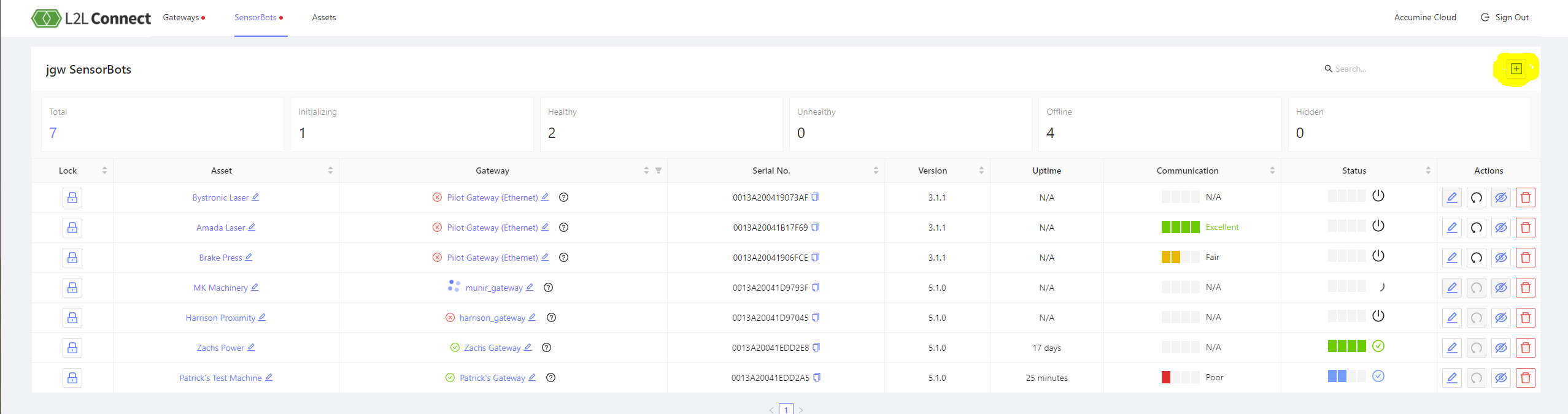
Faceți clic pe pictograma plus evidențiată pentru a adăuga un sensorbot.
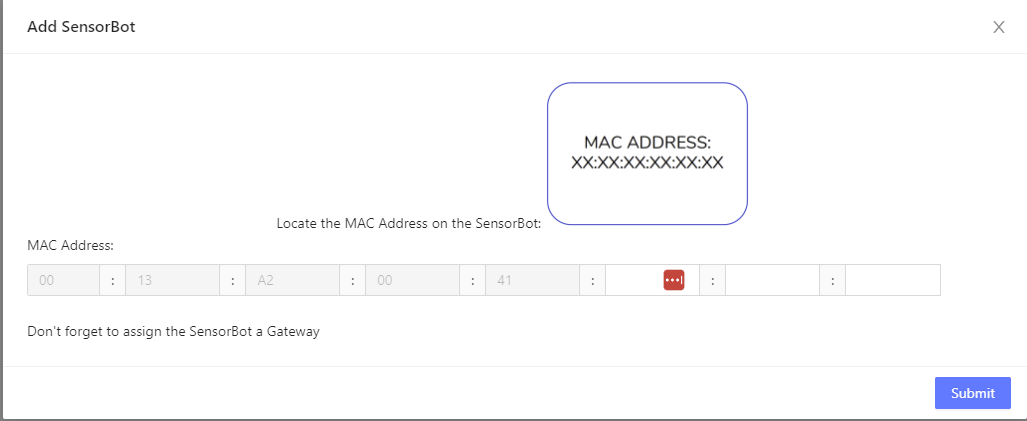
Completați adresa MAC a sensorbotului în câmpurile furnizate aici. Apoi faceți clic pe Trimite.

Iată un sensorbot care tocmai a fost adăugat. Următorul pas este să atribuim un gateway și un nume de activ acestui sensorbot. Faceți clic pe activ pentru a afișa o listă de active din care puteți alege. Selectați activul corespunzător. Apoi faceți clic pe gateway și selectați gateway-ul corect pentru activ. Acum, în coloana de acțiuni, faceți clic pe pictograma stilou pentru a începe calibrarea intrărilor botului.

Iată ecranul de intrări. Configurați intrările potrivite pentru aplicația dumneavoastră, așa cum s-a discutat mai devreme în articol.
4. Configurarea fluxului de date Sensorbot
Fluxurile de date reprezintă prima structură logică din cloud-ul L2L Machine Connect care primește datele binare ale mașinii generate de sensorbot, le convertește și le salvează ca date coerente legate de producție în lacul său de date.

Faceți clic pe meniul derulant pentru a găsi activul pentru care doriți să creați un nou flux de date.

Faceți clic pe caseta goală pentru a începe un flux nou. Dați fluxului nou un nume și apăsați pe „go”.
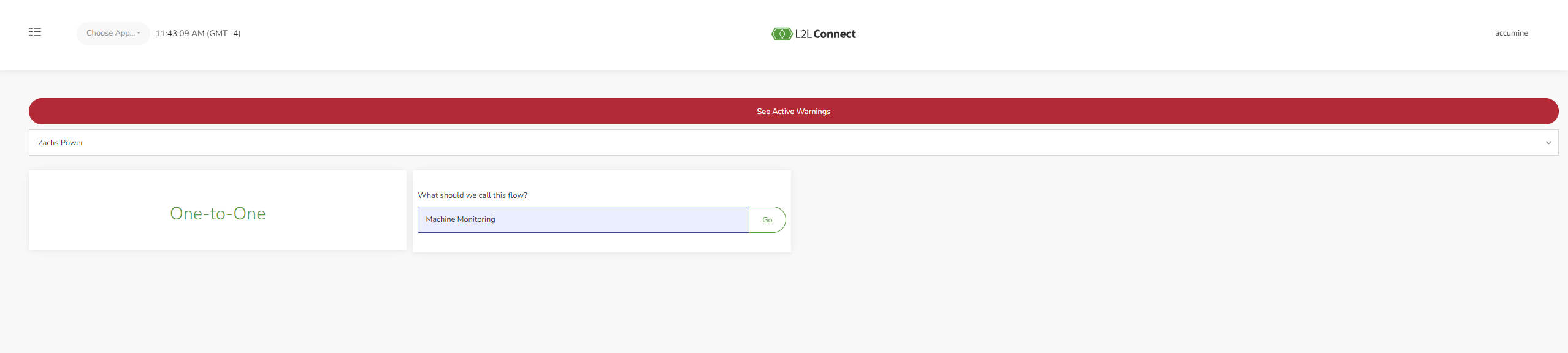
Începutul fluxului:
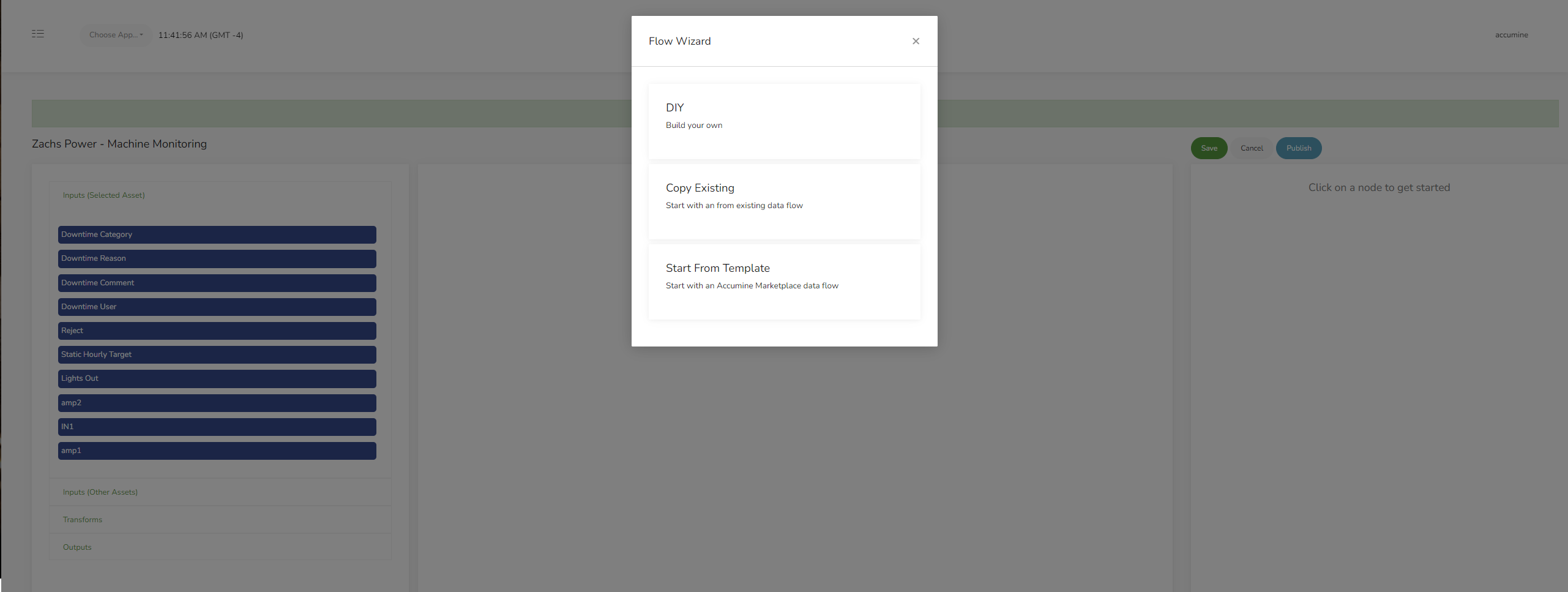
Aici ne sunt prezentate 3 opțiuni diferite.
DIY: Acest lucru va permite crearea unui flux de la zero.
Copiază existent: Aceasta va copia un flux creat deja pentru acest id de fabrică în acest flux nou.
Pornește de la șablon: Aceasta vă va permite să alegeți dintr-o listă de șabloane publicate de toți clienții.
Instrumente disponibile
Intrări
Un flux de date necesită cel puțin o intrare pentru a funcționa. Acestea sunt, în esență, ieșirile Sensorbots. Toate intrările pot fi atribuite ieșirilor într-o relație unu la unu, dar este întotdeauna benefic să utilizați o logică de transformare în fluxurile de date pentru a filtra și a crea o ieșire coerentă care poate fi utilizată de motorul de reguli.
Ieșiri
Un flux de date necesită cel puțin o ieșire pentru a genera date utilizabile care să fie folosite în motorul de reguli.
Transformări
Utilizarea transformărilor nu este o cerință, dar este foarte recomandată pentru crearea unor date coerente și semnificative. L2L oferă numeroase șabloane care pot fi utilizate ca referință pentru diferite cazuri de utilizare a fluxurilor de date (de ex. timp de funcționare, timp de nefuncționare, număr, alarmă, stare etc.). Transformările acceptă, de asemenea, JS pentru logică și manipularea datelor.
Intrări specifice Sensorbot:

În partea stângă se află intrările, transformările și ieșirile pentru un flux. Este afișată o listă a intrărilor disponibile de la sensorbotul ales.
Intrările tuturor sensorboturilor de pe un site:
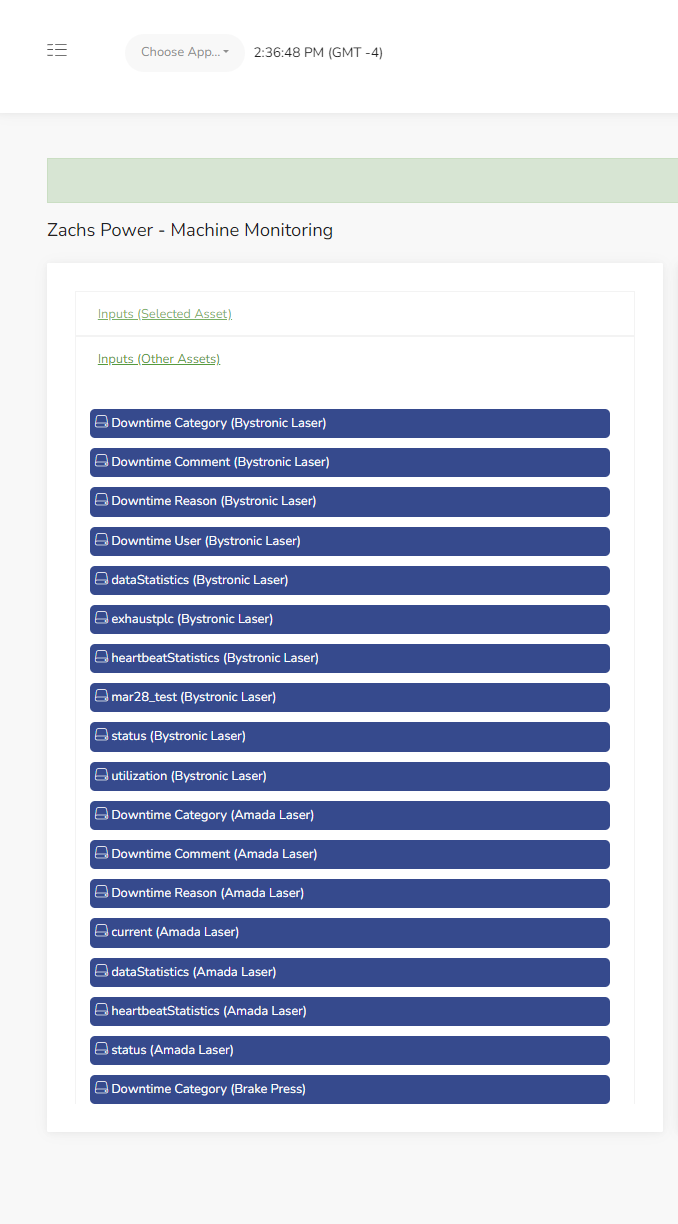
Este afișată o listă a tuturor intrărilor sensorbot de pe site.
Transformări:

Este prezentat începutul listei de transformări disponibile pentru un flux. Atunci când utilizați funcții care au mai multe intrări, cum ar fi o funcție AND, datele se vor acumula într-o intrare atunci când nu există nimic de procesat la cealaltă intrare. Asigurați-vă că toate intrările unei astfel de funcții au aceleași rate de date, pentru a evita problemele de acumulare. Toate aceste funcții au descrieri despre modul în care funcționează. Pur și simplu faceți clic și trageți oricare dintre ele în spațiul de lucru, apoi faceți clic din nou pe funcție pentru a vedea descrierea în partea dreaptă a ecranului.
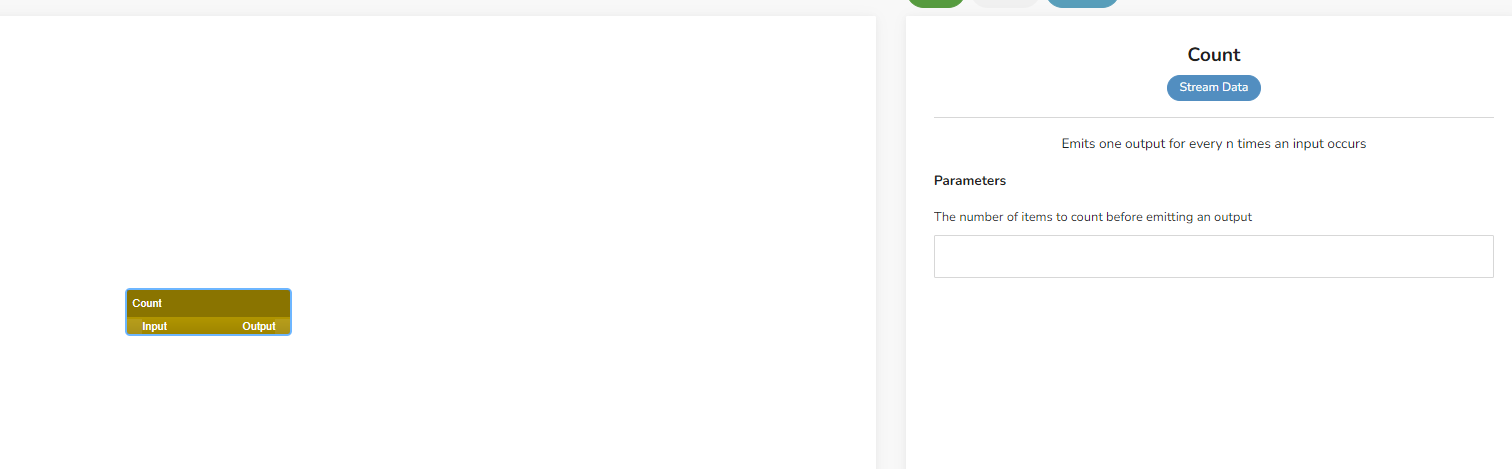
exemplu de funcție în spațiul de lucru și descrierea acesteia.
Rezultate:

Sunt prezentate cele două rezultate pentru o funcție. Funcția bazei de date accumine va transmite datele într-un tabel din Conectează. Trimite alertă va trimite alerte prin e-mail.
Exemplu de caz de utilizare:
Acest exemplu va parcurge configurarea unui flux de nefuncționare/în ciclu pentru intrarea amp1 a acestui bot.
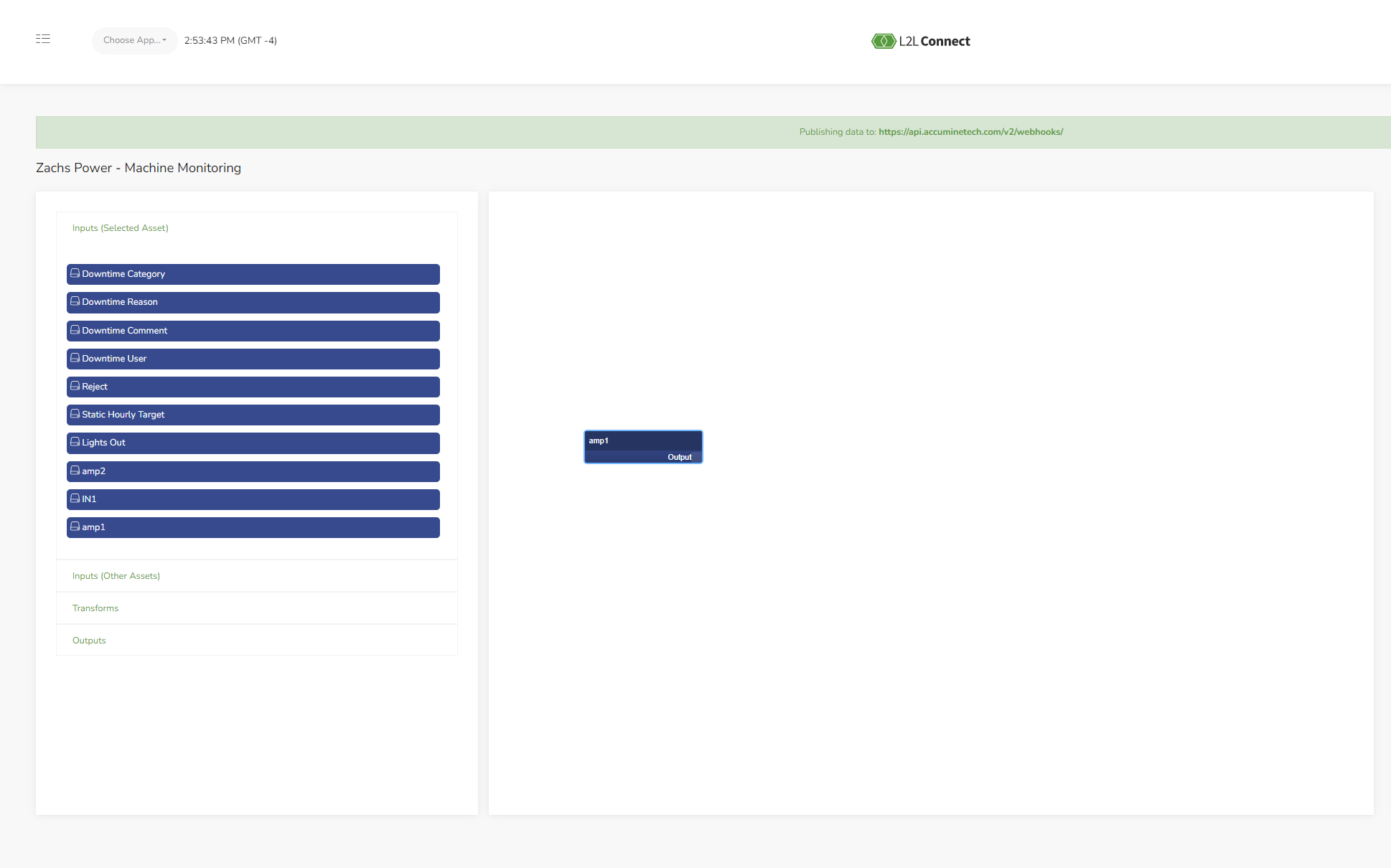
Aici este prezentată intrarea amp1 trasă din lista din stânga în spațiul de lucru din mijloc. Această intrare este calibrată ca o măsurătoare periodică. Prin urmare, datele sunt reprezentate ca o valoare zecimală care reprezintă valoarea curentă prezentă la intrare.
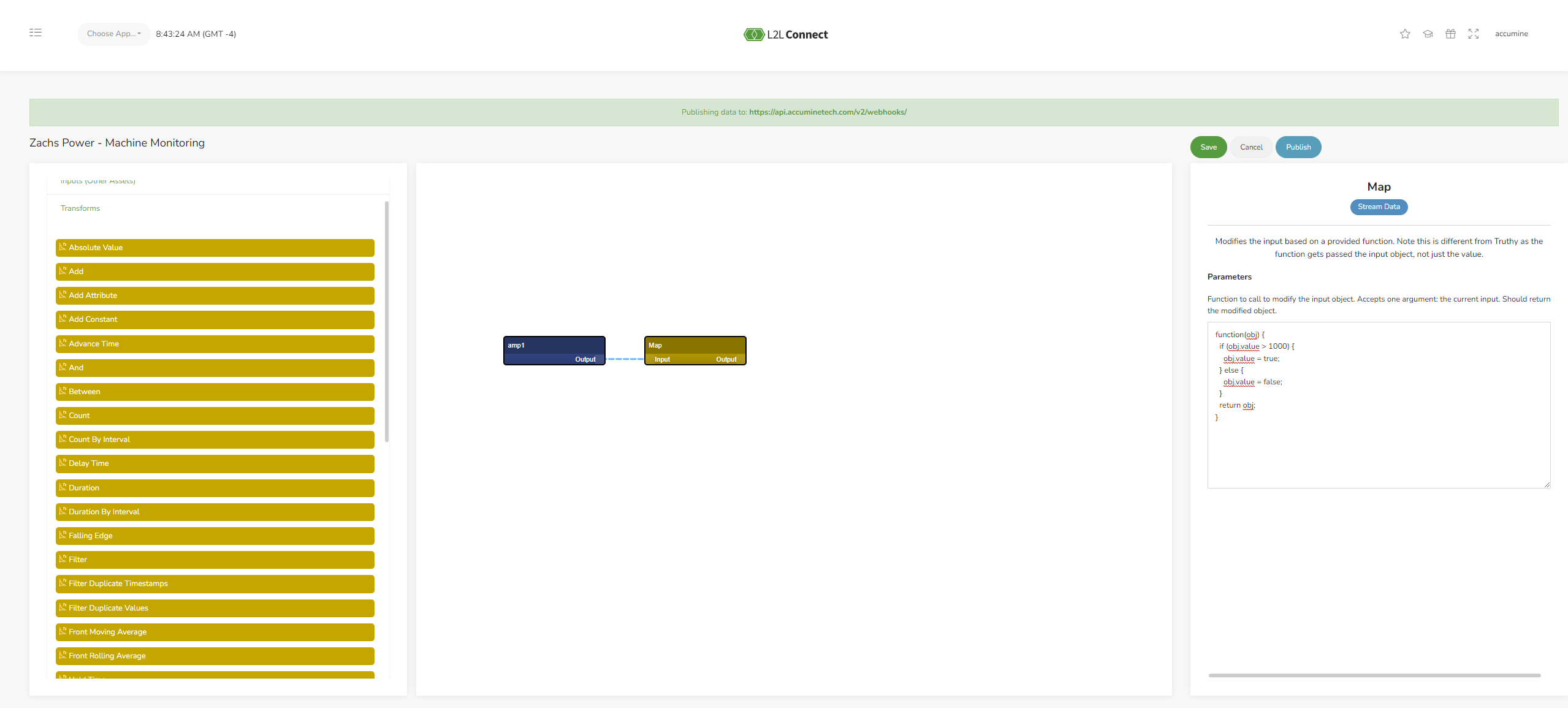
Aici avem o funcție de mapare. În această regulă dorim să convertim valoarea provenită de la bot într-o valoare adevărată sau falsă, pe baza unui prag din codul pe care îl inserăm în funcția de mapare. Valoarea 1000 este pragul pe care dorim să îl setăm. Orice valoare de la bot care depășește pragul va fi convertită într-o valoare adevărată pentru restul fluxului. Orice valoare de la bot care este sub prag va fi convertită într-o valoare falsă.
obj.value = true;
} else {
obj.value = false;
}
return obj;
}

Următorul lucru de care avem nevoie este o funcție de timeout. Dacă nu obținem o valoare true în timpul setat pentru timeout, atunci returnăm o valoare true din timeout. Aici am setat timeout-ul la 30000 ms sau 30 de secunde.

În continuare vom filtra valorile duplicate. Avem nevoie de o singură valoare consecutivă true sau false pentru a declanșa evenimentele de ciclu sau de nefuncționare, așa că filtrăm orice valoare true sau false care urmează după prima.
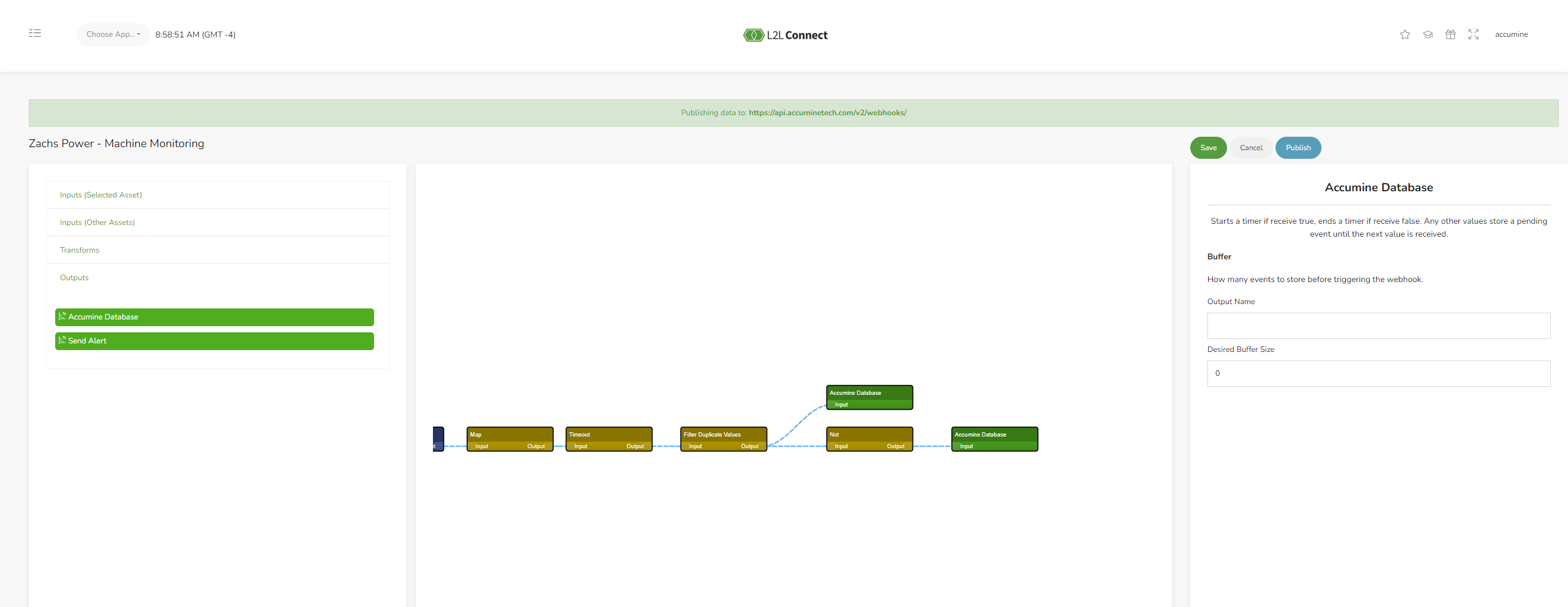
Acum putem prelua rezultatele pentru flux și o funcție NOT. Rezultatul conectat la filtrul valorilor duplicate va fi direcționat către tabelul Downtime. Rezultatul conectat la funcția NOT va fi direcționat către tabelul In-Cycle.
5. Număr de piese - Crearea regulii-
Acest exemplu de regulă va prezenta trimiterea numărului de piese către modulul de producție pentru un singur sensorbot.
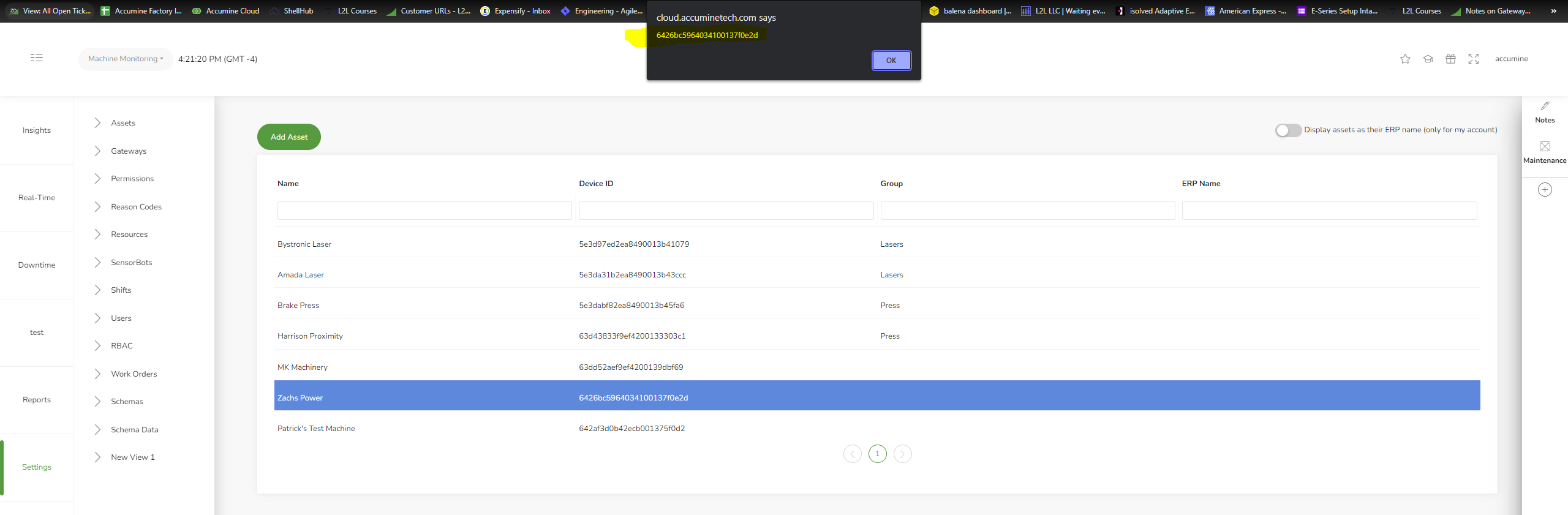
În primul rând, dacă dorim să creăm o regulă pentru un anumit activ, trebuie să copiem identificatorul dispozitivului activului pentru a configura filtrul ulterior. Aici vom folosi Zachs power pentru regulă.

Vom folosi un declanșator de înregistrare pentru acest exemplu. Faceți clic și trageți funcția în spațiul de lucru din dreapta.

Când eliberăm funcția în spațiul de lucru, va apărea acest formular. Aici am setat modelul de date la Classic/Part Count. Acesta citește acum datele din acel tabel. Am selectat modificatorul creat, astfel încât regula va fi declanșată de fiecare dată când în tabelul Classic/Part Count este adăugat un eveniment nou. Caseta „listen for API/Pre-Processor” trebuie bifată pentru a ne asigura că regula funcționează atunci când un sensorbot trimite un pachet.
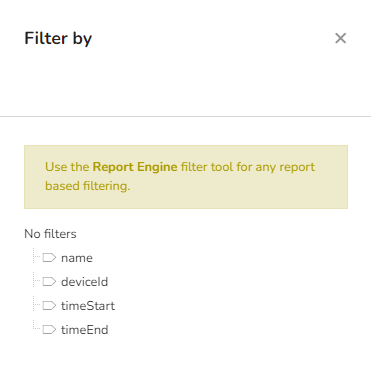
După aceea facem clic pe Add record conditions pentru a adăuga un filtru funcției. Imaginea de mai sus arată începutul adăugării unui filtru la tabelul înregistrărilor de timp de nefuncționare. Faceți clic pe deviceid.

Aici vom lipi deviceid-ul pe care l-am copiat mai devreme. Acest lucru va căuta doar înregistrările din acest tabel care corespund deviceid-ului activului. Faceți clic pe actualizarea filtrului.

Foarte simplu, tot ce trebuie să facem este să tragem o funcție SendFormData în spațiul de lucru și să conectăm cele două funcții făcând clic pe punctul mic din dreapta funcției de declanșare a înregistrării și trăgându-l către punctul din stânga funcției SendFormData pentru a le conecta. Această conexiune trebuie realizată înainte de a edita funcția SendFormData, pentru ca variabilele din declanșatorul înregistrării să fie disponibile pentru a fi utilizate de SendFormData. Faceți dublu clic pe SendFormData.

Aici configurăm apelul API pentru regulă. În acest exemplu vom folosi metoda dispatches/open pentru deschiderea unei noi expedieri. "https://company>.leading2lean.com/api/1.0/pitchdetails/record_details/?auth=
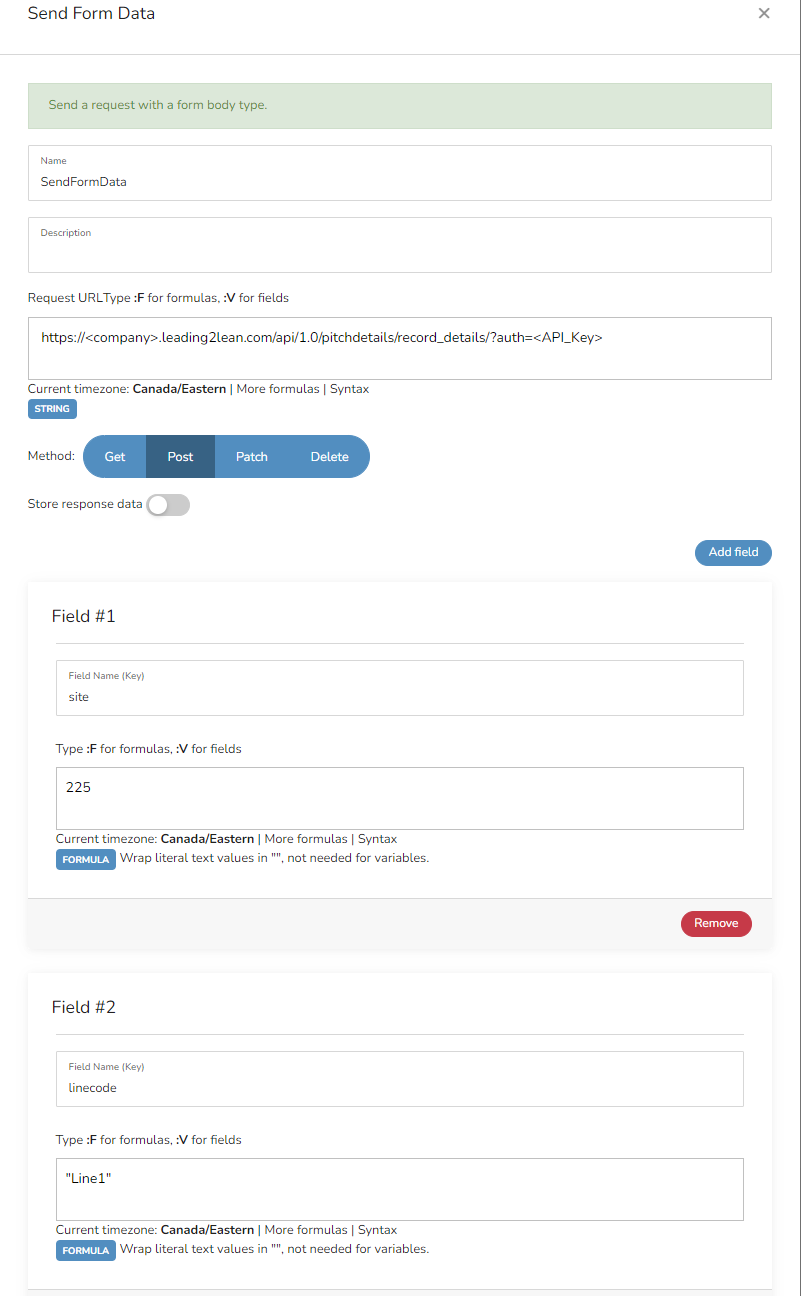
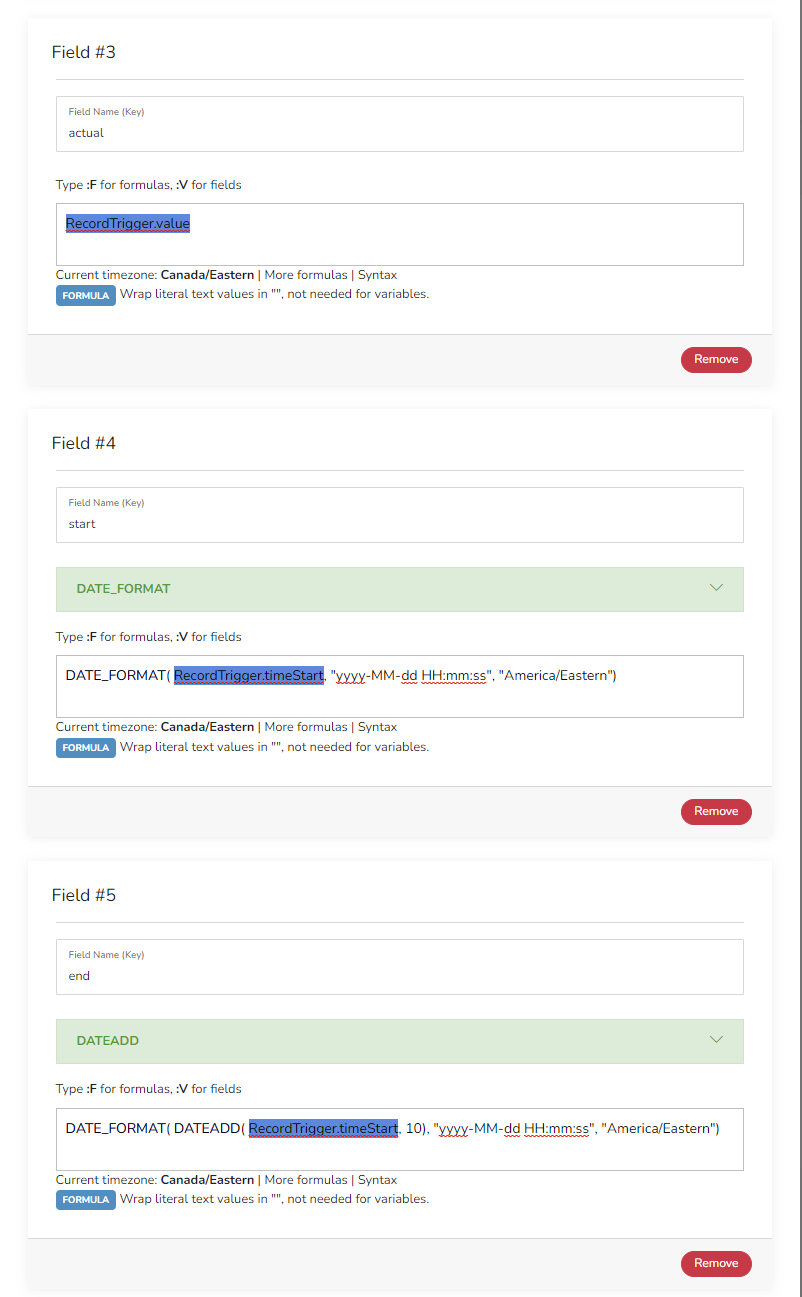
Este prezentat un formular aproape complet. Am schimba

Acesta este un exemplu de variabilele disponibile pentru a fi utilizate în această regulă. RecordTrigger este funcția care obține datele privind numărul de piese. Faceți clic pe RecordTrigger.value pentru a adăuga această variabilă la regulă.

Datele trebuie formatate în formatul acceptat de API. Pentru început, avem nevoie de un date_format. În listă, găsiți această funcție. Apoi avem nevoie de o paranteză deschisă "(" urmată de un spațiu, după care putem adăuga o variabilă recordtrigger.timestart. Apoi putem adăuga formatul și un fus orar opțional folosind "yyyy-MM-dd HH:mm:ss".
Deoarece ora de încheiere a unui eveniment de numărare a pieselor nu este completată până când următoarea piesă nu sosește de la robot, nu va exista o oră de încheiere pentru înregistrarea care declanșează regula, așa că folosim din nou ora de început, dar adăugăm aproximativ 10 secunde la marcajul temporal.

Aici este ilustrată regula noastră completă. Mai întâi, putem bifa opțiunile de activare pentru intrări și ieșiri în partea dreaptă sus. Acum, în partea dreaptă sus a ecranului, faceți clic pe butonul verde de salvare.
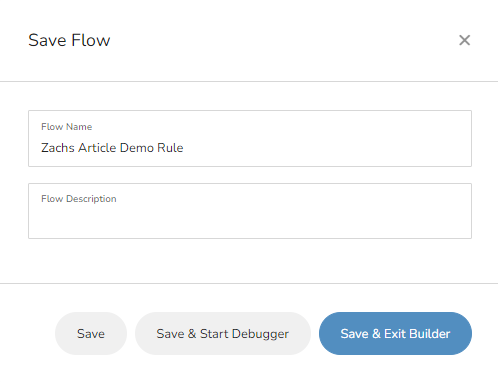
Aici putem oferi regulii un nume și o descriere.
Salvează: Aceasta va salva regula și va reveni la spațiul de lucru.
Salvează & pornește depanatorul: Aceasta va salva regula și va naviga la un ecran util pentru monitorizarea rulării regulii și depanare.
Salvează & ieși din editor: Aceasta va salva regula și va reveni la lista regulilor pentru site.
Aici vom face clic pe Save & Exit Builder pentru a reveni la lista de reguli.
6. Deschidere Expediere - Crearea regulii.
Acum vom parcurge procesul de creare a unei reguli pentru lansarea unei expedieri pe baza începerii unui eveniment de nefuncționare pentru un anumit activ.
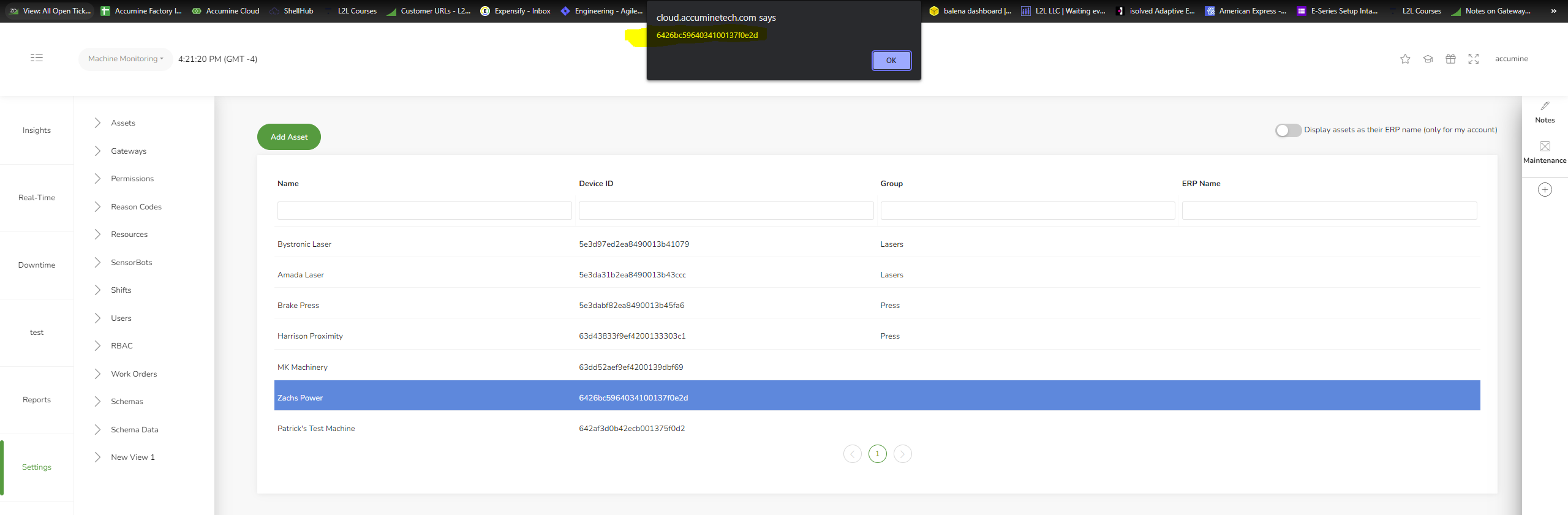
În primul rând, dacă dorim să creăm o regulă pentru un anumit activ, trebuie să copiem identificatorul dispozitivului activului pentru a configura ulterior filtrul. Aici vom folosi Zachs power pentru regulă.

Vom folosi un trigger de înregistrare pentru acest exemplu. Faceți clic și trageți funcția în spațiul de lucru din dreapta.
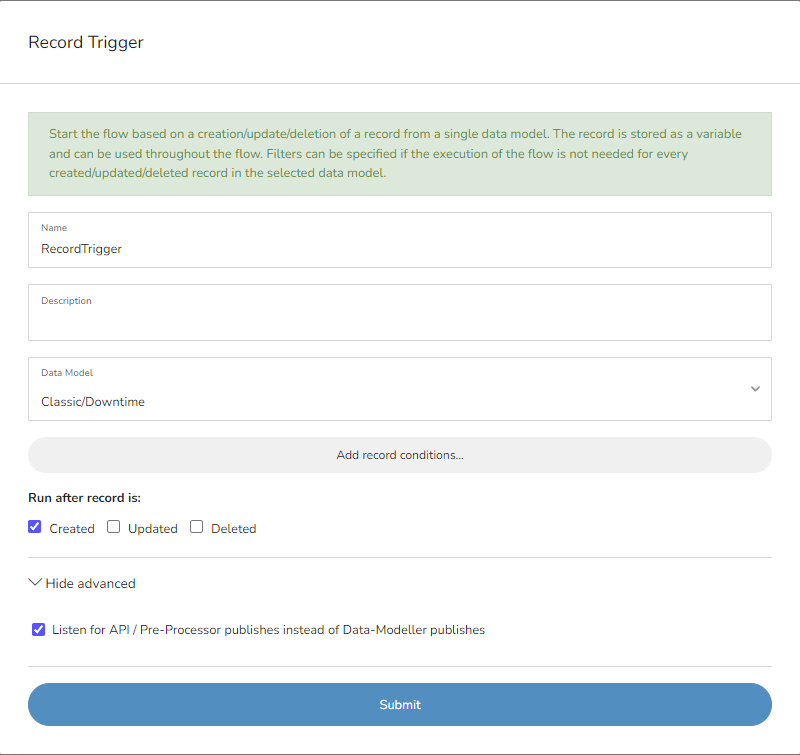
Când eliberăm funcția în spațiul de lucru, va apărea acest formular. Aici am setat modelul de date la Classic/Downtime. Acum se citesc date din acel tabel. Am selectat modificatorul de creare, astfel încât regula va fi declanșată de fiecare dată când în tabelul Classic/Downtime este adăugat un eveniment nou. Caseta „ascultă pentru API/Pre-Processor” trebuie bifată pentru a ne asigura că regula funcționează atunci când un sensorbot este sursa noului eveniment de indisponibilitate din tabel.
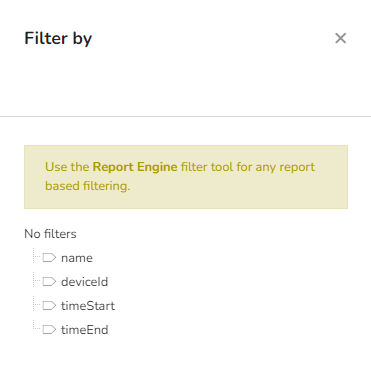
După aceea facem clic pe Adăugați condiții pentru înregistrare pentru a adăuga un filtru la funcție. Imaginea de mai sus prezintă începutul adăugării unui filtru la tabelul cu înregistrări de perioade de nefuncționare. Faceți clic pe deviceid.
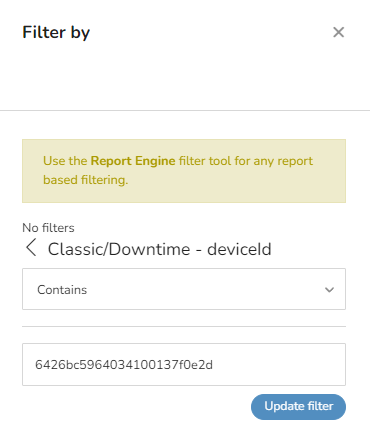
Aici vom lipi deviceid-ul pe care l-am copiat mai devreme. Acest lucru va căuta doar înregistrările din acest tabel care corespund deviceid-ului activului. faceți clic pe actualizarea filtrului.
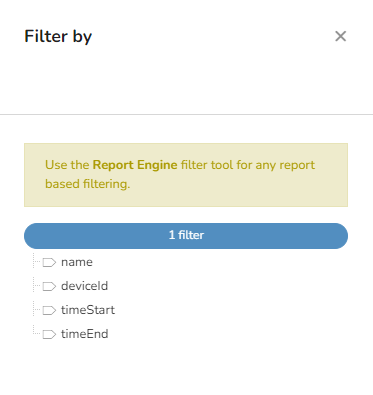
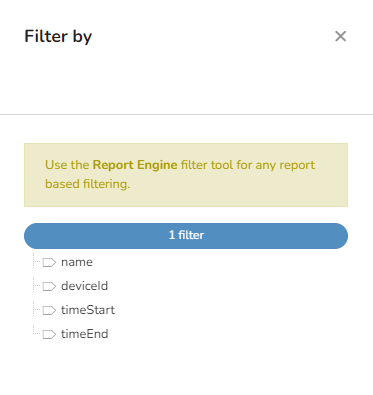
Dacă facem clic pe butonul albastru care spune 1 filtru, acesta va afișa la ce este setat filtrul. În caz contrar, putem face clic pe X-ul din colțul din dreapta sus al casetei pentru a închide caseta filtrelor. Înapoi în formularul de declanșare a înregistrărilor, putem face clic pe Trimite acum.
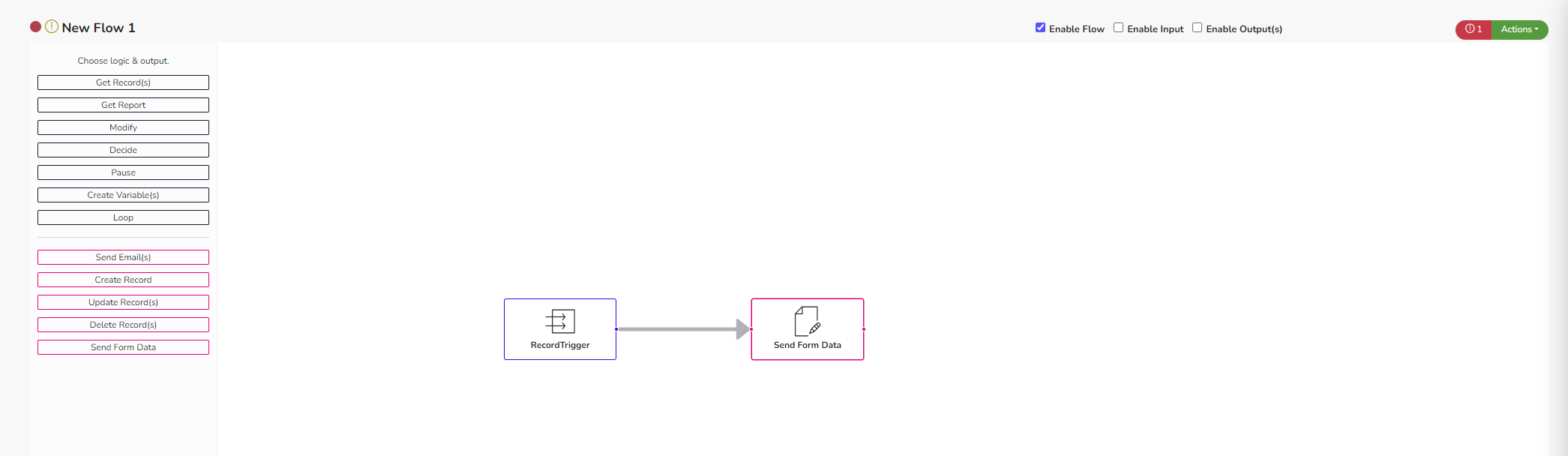
Foarte simplu, tot ce trebuie să facem este să tragem o funcție SendFormData în spațiul de lucru și să conectăm cele două funcții făcând clic pe punctul mic din dreapta funcției de declanșare a înregistrării și trăgându-l la punctul din stânga al funcției SendFormData pentru a le conecta. Această conexiune trebuie realizată înainte de a edita funcția SendFormData, pentru ca variabilele din declanșatorul înregistrării să fie disponibile pentru a fi utilizate de SendFormData. Faceți dublu clic pe SendFormData.
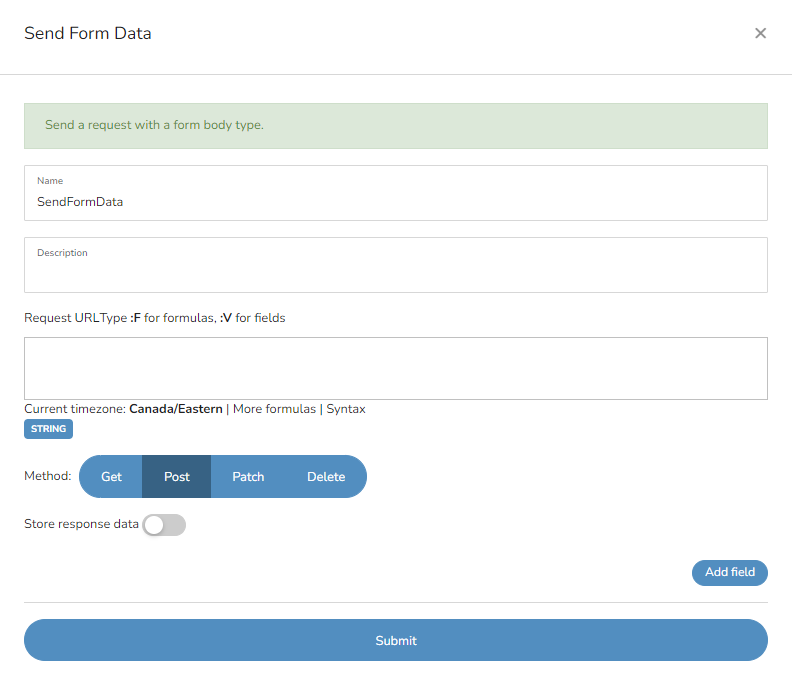
Aici configurăm apelul API pentru regulă. În acest exemplu vom folosi metoda dispatches/open pentru deschiderea unei noi expedieri. "https://company>.leading2lean.com/api/1.0/dispatches/open/?auth=
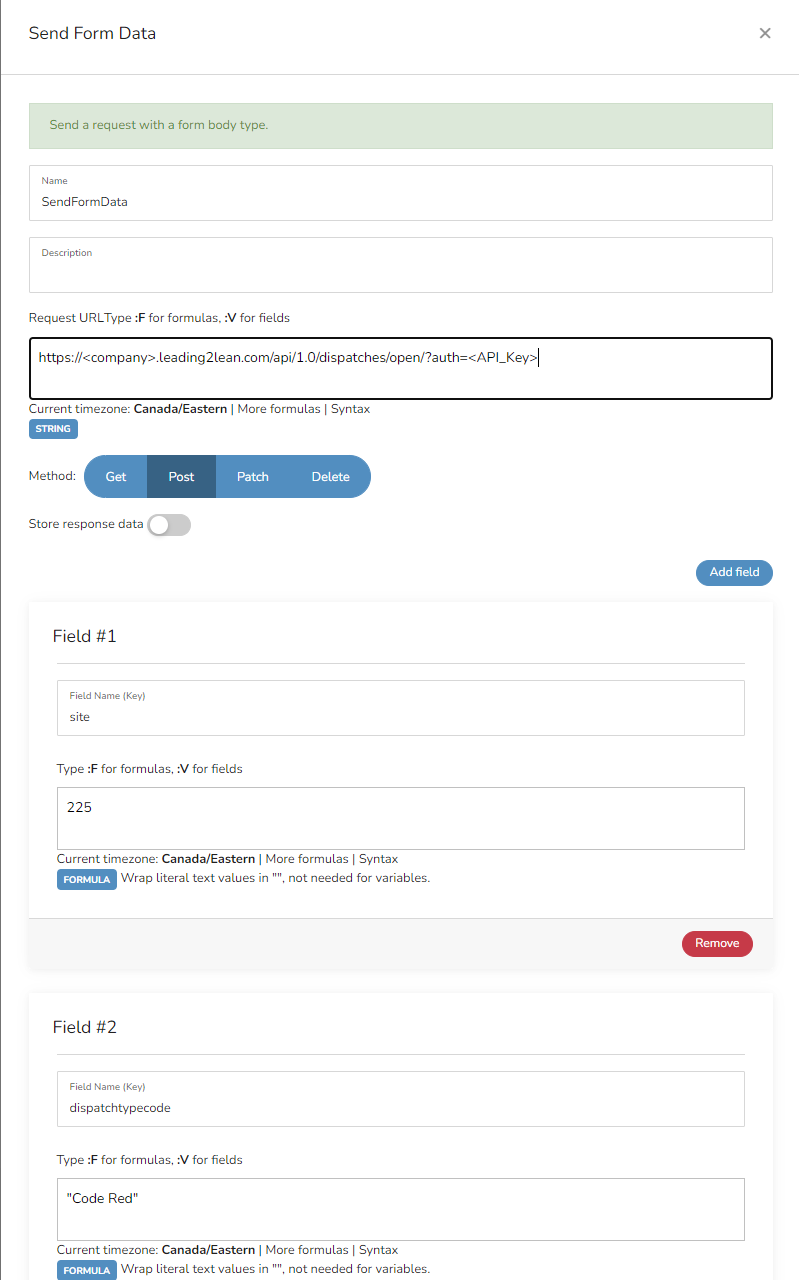
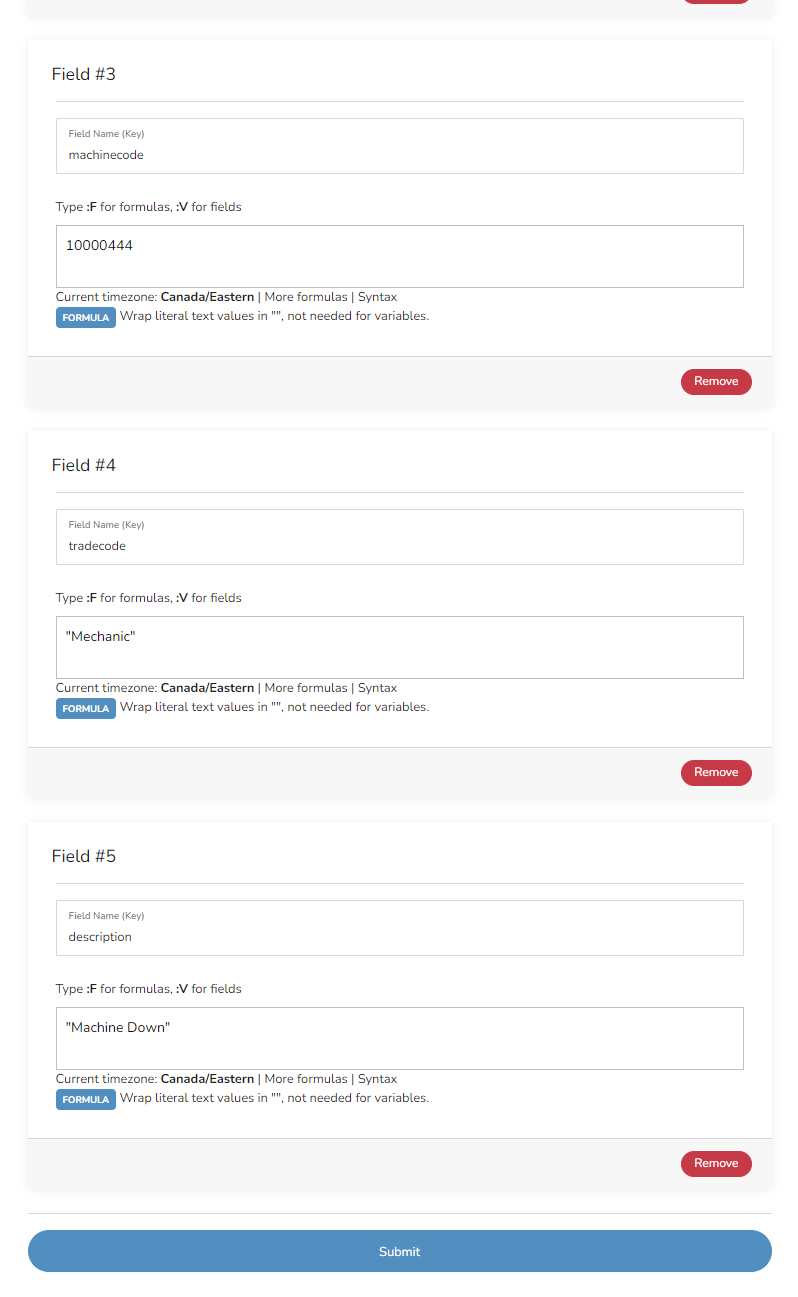
Este prezentat un formular aproape complet. Am schimba
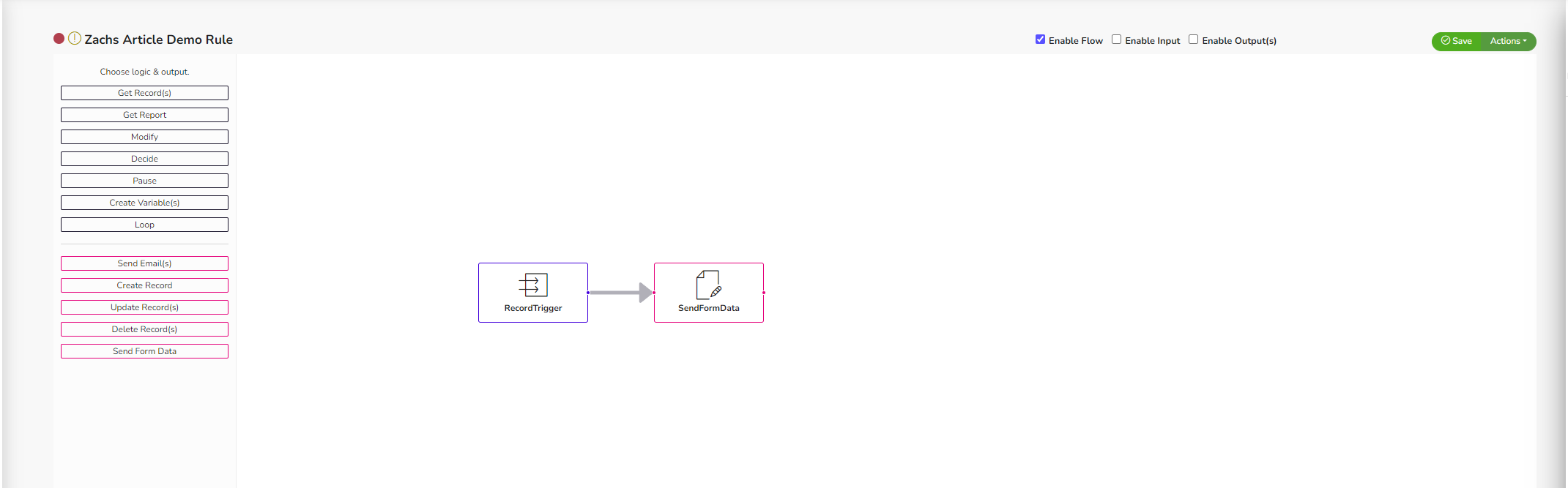
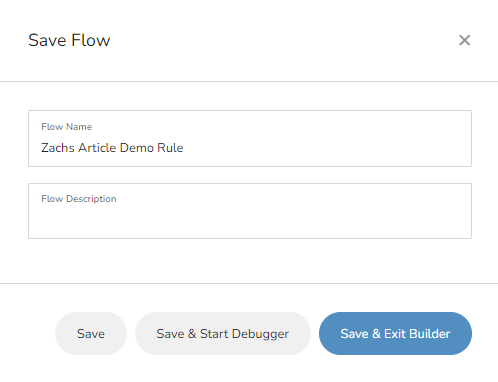
Aici putem da regulii un nume și o descriere.
Salvare: Aceasta va salva regula și va reveni la spațiul de lucru.
Salvează și pornește depanatorul: Aceasta va salva regula și va naviga la un ecran util pentru a urmări executarea regulii și pentru depanare.
Salvează și ieși din generator: Aceasta va salva regula și va naviga înapoi la lista de reguli pentru site.
Aici vom face clic pe Salvează și ieși din generator pentru a reveni la lista de reguli.
Acum că ați parcurs ghidul Machine Conectează - Configurare pas cu pas, continuați să aflați mai multe despre Machine Conectează - Rapoarte.