L2L Analytics: Crearea unei diagrame
Last updated: October 21, 2026
Graficele sunt elementele de bază ale tablourilor de bord L2L Analytics. Fiecare grafic transformă un set de date L2L într-o reprezentare vizuală pe care o puteți folosi pentru a identifica tendințe, a compara performanța și a urmări indicatorii KPI. Acest articol explică cele două modalități de a începe un grafic nou: de la un set de date salvat sau de la o interogare SQL.
Prezentare generală
Puteți începe un grafic din oricare dintre aceste puncte de pornire:
Un set de date salvat. Cel mai potrivit atunci când datele de care aveți nevoie au fost deja configurate ca set de date.
O interogare SQL Lab. Cea mai potrivită pentru explorare ad-hoc sau atunci când trebuie să definiți măsurători personalizate care nu se află într-un set de date existent.
Ambele metode duc în același loc, la pagina Chart Builder, unde configurați aspectul graficului și informațiile afișate.
Cerințe preliminare și pregătire
Permisiuni necesare: Rolul dvs. L2L Analytics determină metoda pe care o puteți utiliza. Crearea unui grafic dintr-un set de date salvat necesită rolul Limited Creator sau unul superior. Crearea unui grafic dintr-o interogare SQL necesită rolul Primary Creator sau unul superior.
Dependență: Pentru a utiliza metoda bazată pe set de date, setul de date pe care doriți să îl reprezentați grafic trebuie să existe deja. Pentru a utiliza metoda SQL, aveți nevoie de acces la sursa de date pe care doriți să o interogați.
Dacă nu sunteți sigur ce rol aveți sau trebuie să îl schimbați, consultați Cum se actualizează rolurile în L2L Analytics.
Configurare pas cu pas
Metoda 1: Crearea unui grafic dintr-un set de date
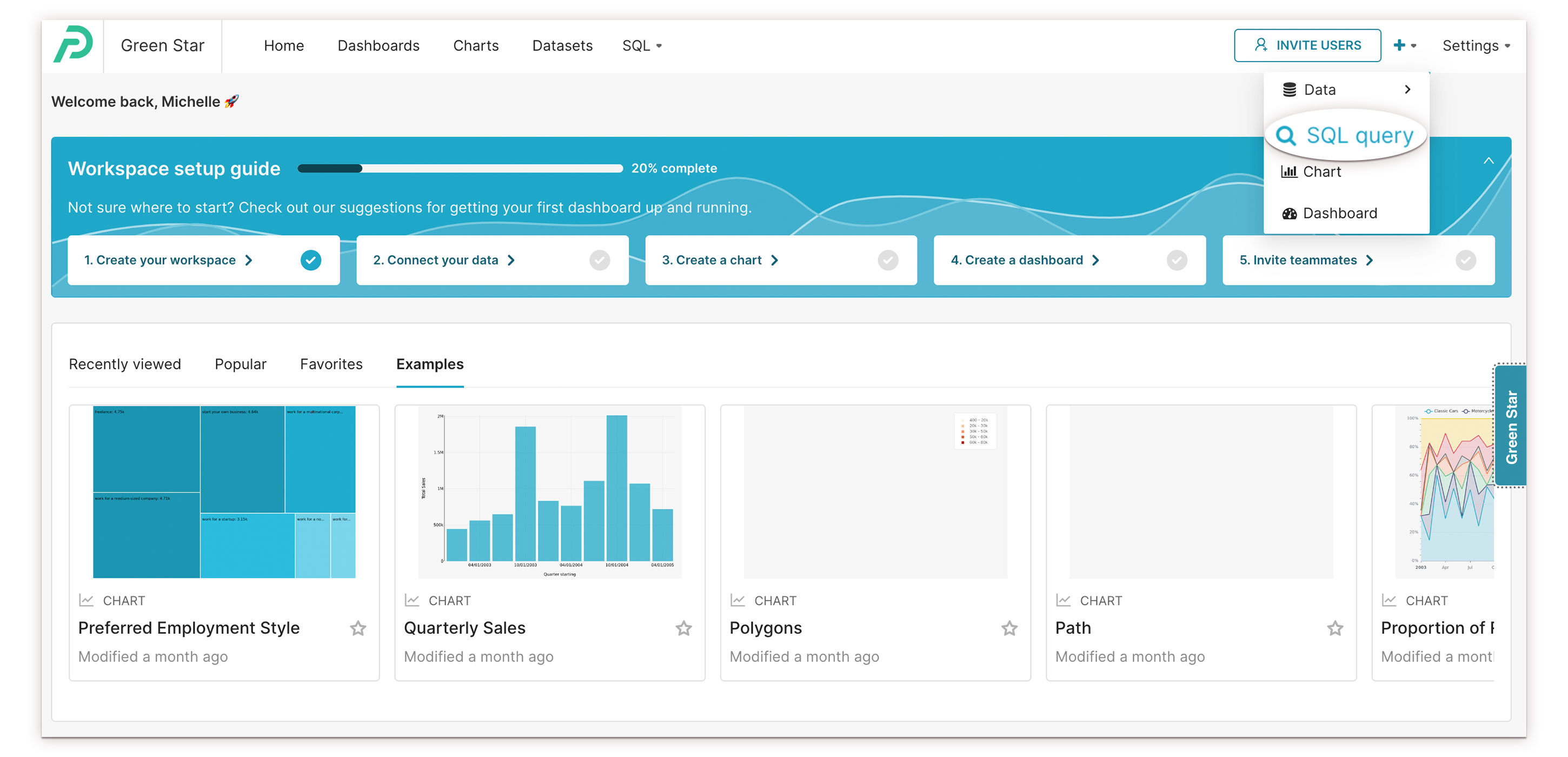
Navigați la meniu: În bara de navigare superioară, faceți clic pe pictograma plus (+).
Începeți un grafic: Din meniul derulant, selectați Grafic. Se deschide ecranul Crearea unui grafic nou .

Alegeți un set de date: În câmpul Alegeți un set de date , faceți clic pe săgeata meniului derulant și selectați setul de date.
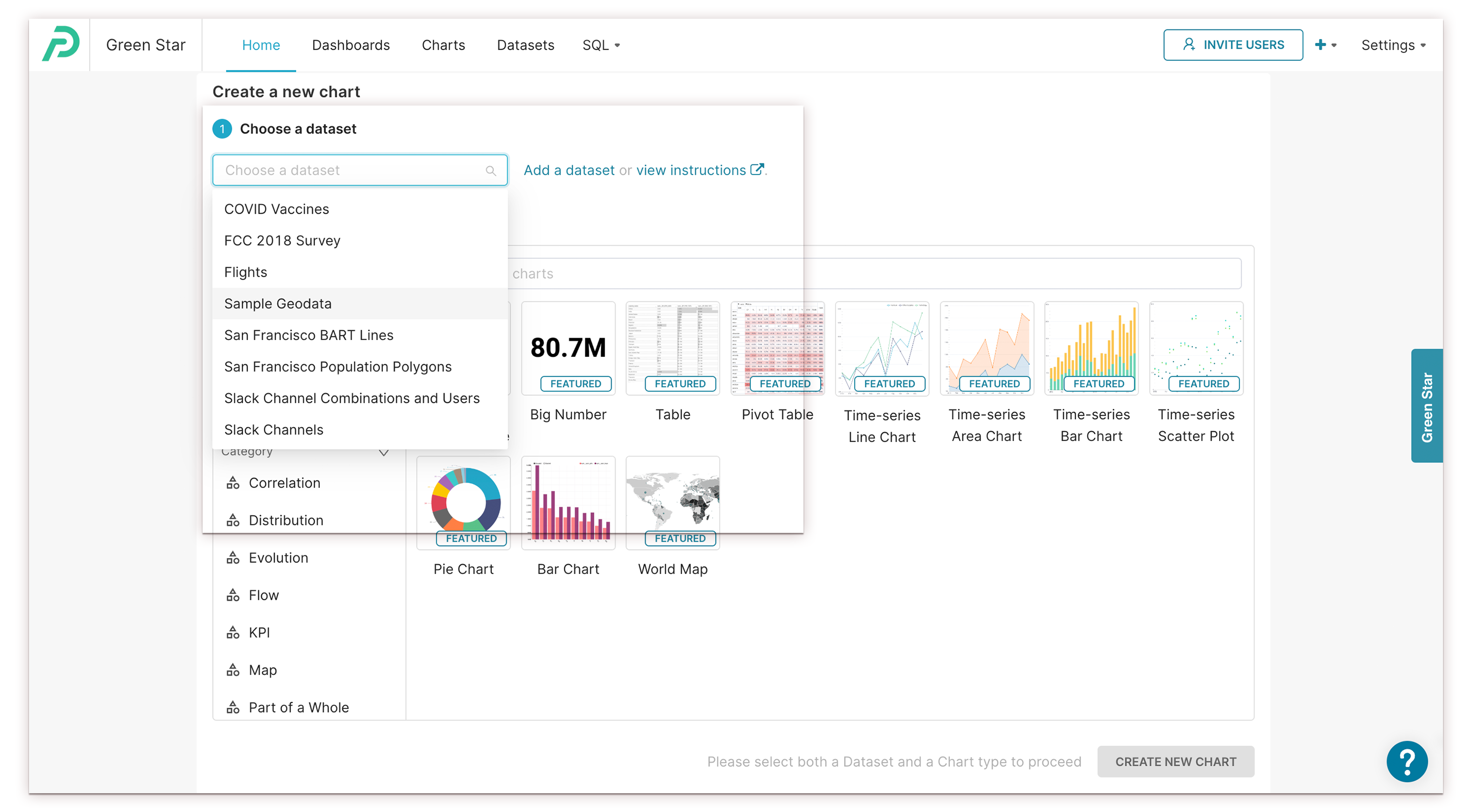
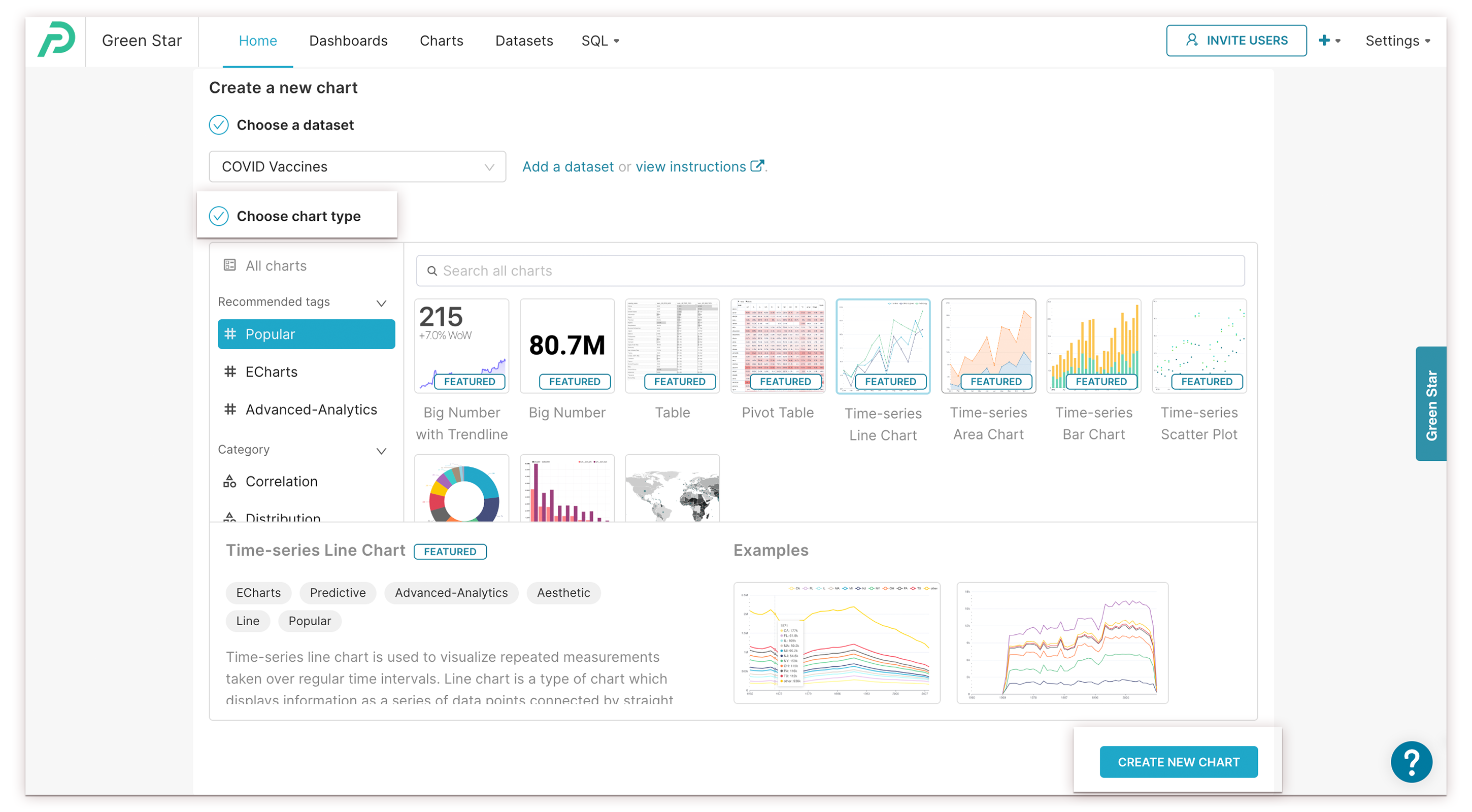
Alegeți un tip de grafic: Selectați un tip de grafic din galerie. Tipurile de grafice marcate cu RECOMANDAT sunt punctul de pornire recomandat.
Creați graficul: Faceți clic pe Creați un grafic nou. Se deschide pagina Chart Builder.
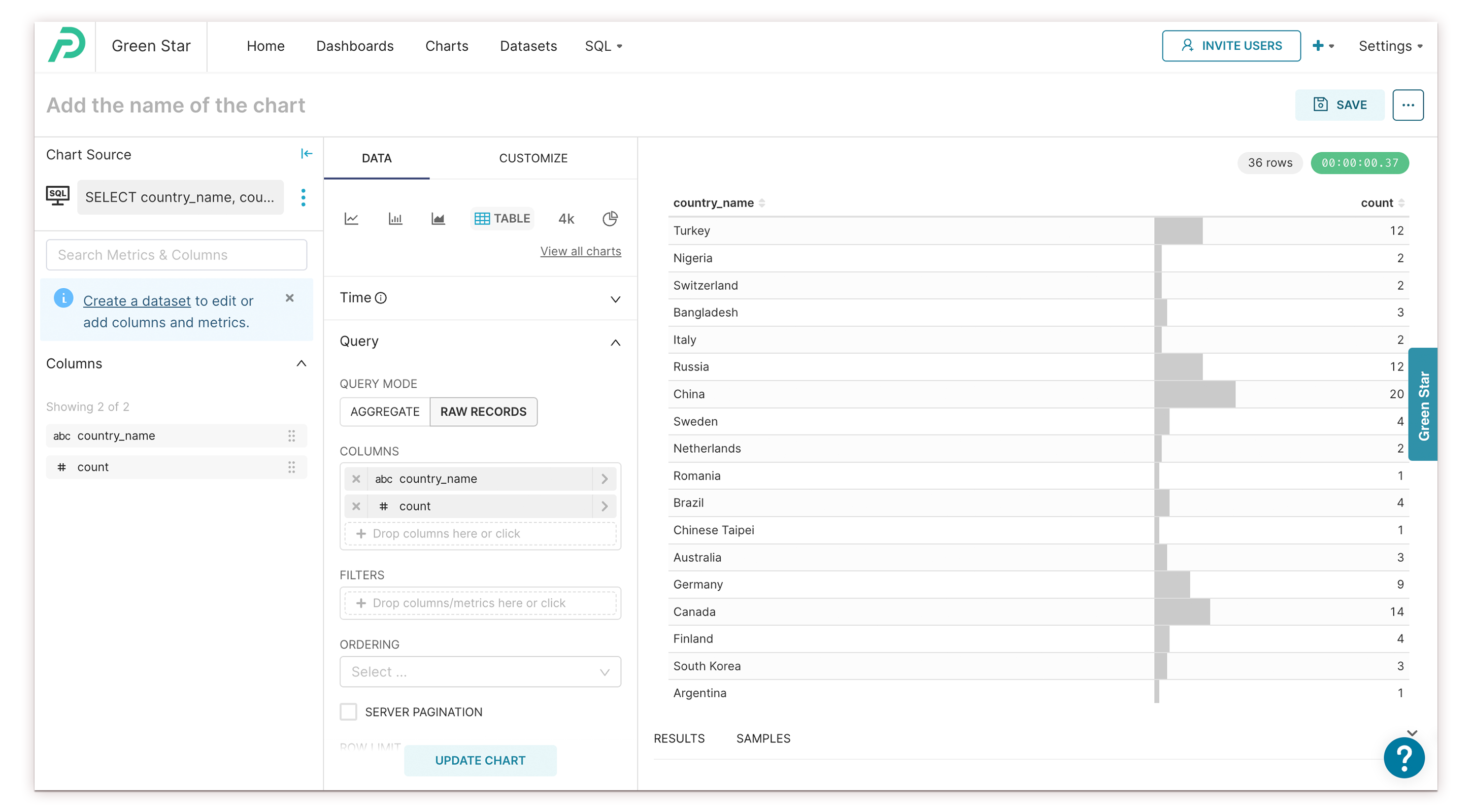
Configurați graficul: Trageți elementele din panoul Măsurători și coloane în panoul Configurație din apropiere.
Notă: Puteți schimba ulterior tipul graficului din fila Date , așadar nu trebuie să îl configurați corect de la prima încercare.
Metoda 2: Crearea unui grafic dintr-o interogare SQL
Navigați la meniu: Treceți cursorul peste pictograma plus (+) din colțul din dreapta sus.
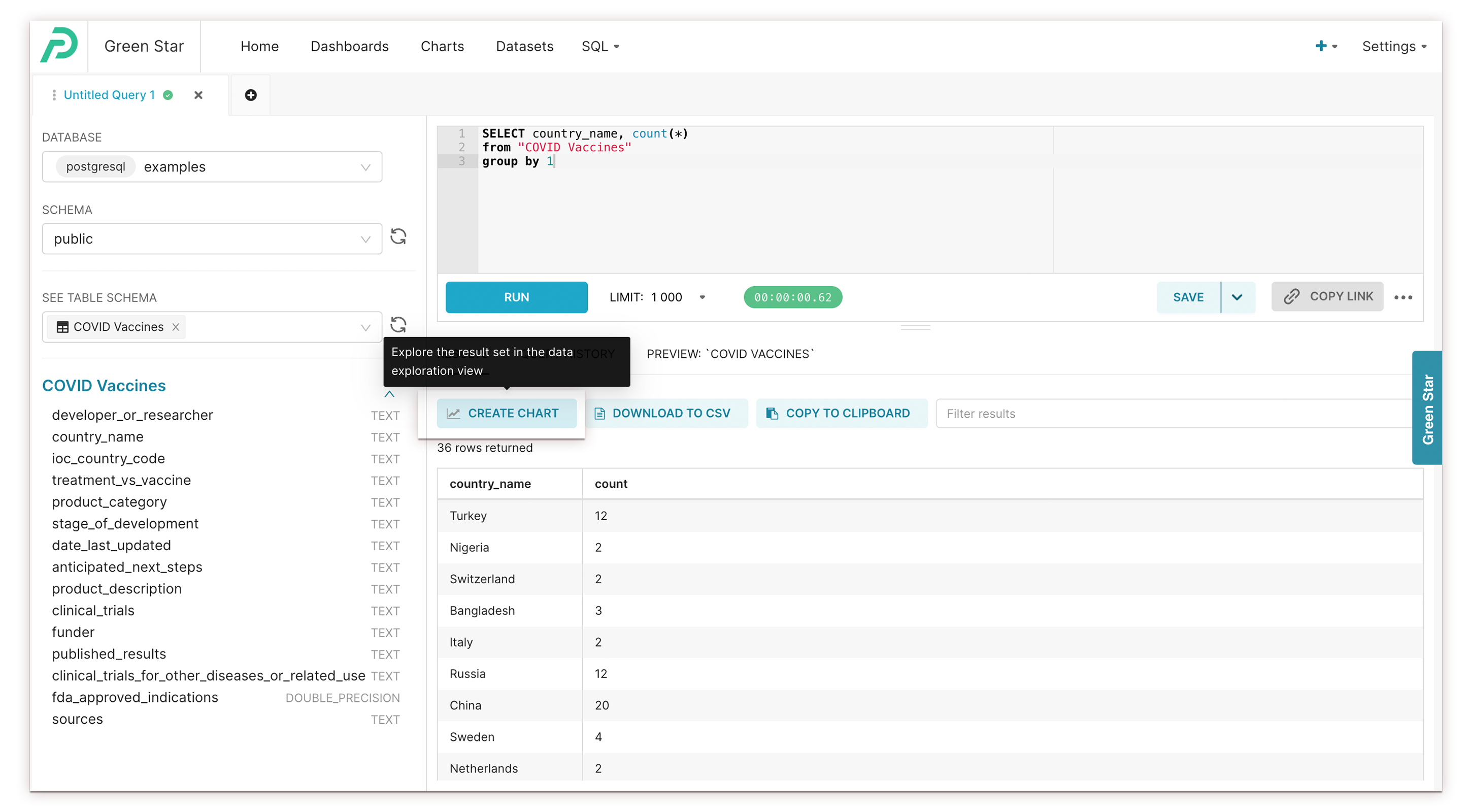
Deschideți SQL Lab: Din meniul derulant, selectați Interogare SQL.
Selectați o sursă de date: Alegeți sursa de date pe care doriți să o interogați din panoul din stânga.
Introduceți interogarea: Tastați interogarea SQL în caseta de text.
Rulați interogarea: Faceți clic pe Rulare. Butonul Creați graficul apare după rularea interogării.
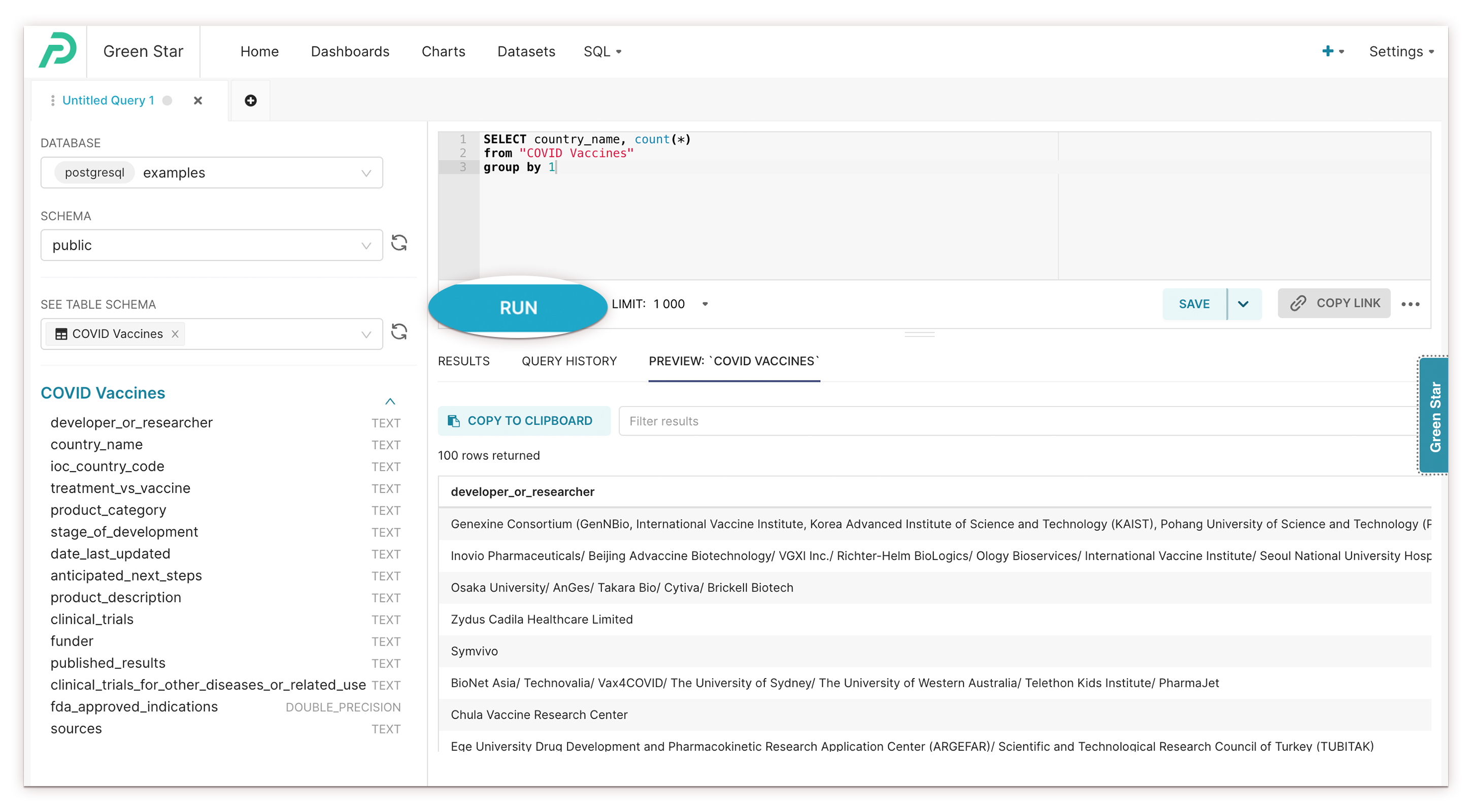
Creați graficul: După finalizarea cu succes a interogării, faceți clic pe Creați graficul. Se deschide pagina Chart Builder.
Configurați graficul: Trageți elementele din panoul Măsurători și coloane în panoul Configurație .
Pașii următori
Aflați mai multe despre configurarea graficului în Chart Builder.
Consultați ghidurile pentru grafice pentru exemple de implementare.
Adăugați graficul finalizat la un tablou de bord pentru a-l combina cu grafice asociate.
Rețineți: Datele L2L Analytics se reîmprospătează zilnic la ora 7:00 UTC. Pentru date actualizate la minut, utilizați rapoartele disponibile în L2L.