Importurile pieselor de schimb din sistemul dvs. ERP sau MRP în modulul L2L Piese de schimb și mesajele de eroare potențiale
Last updated: June 19, 2026
Importarea în L2L dintr-un Sistem MRP / ERP extern Mulți clienți L2L folosesc un Sistem ERP sau MRP extern, terț, în combinație cu Modulul de Piese de Schimb L2L. Dacă sunteți unul dintre acești clienți, acest articol de suport a fost scris special pentru dvs. Ca și în cazul tuturor încărcărilor de Piese de Schimb, există multe lucruri de urmărit. Vă recomandăm să urmați cele mai bune practici pe care le veți găsi în acest articol. Chiar înainte de a fi făcut clic pe butonul „Alegeți fișierul” pe ecranul dvs. „Importă un fișier nou”, luați în considerare protocolul de denumire pe care doriți să îl folosiți, nu doar pentru această importare, ci și pe viitor. Alegeți un nume care are sens pentru tipul de fișier și importul pe care îl veți efectua. Dacă fiecare fișier pe care îl importați este denumit „piese_de_schimb.xlsx” sau „piese.csv”, creați mai multă muncă pentru dvs. și pentru alții în viitor. Gândiți-vă în felul următor: Încărcare zilnică Piese de Schimb ERP în L2L 5 iulie.xlsx
Acum vă vom ghida pas cu pas cum să faceți o importare de piese de schimb.
Procesul de Importare Piese de Schimb
Numele fișierului indică clar ce import faceți și când. Odată ce faceți clic pe „Alegeți fișierul” și selectați fișierul denumit corespunzător, mergeți la „Următorul pas”. Dar înainte de a merge mai departe, vă rugăm să observați porțiunea evidențiată din captura de ecran de mai jos: Fișierul dvs. trebuie să conțină 1 rând de antet, format din Antete de coloană, urmat de date. Destul de simplu, nu? Doar păstrați acest lucru în minte când vom începe să privim previzualizarea datelor pe care le veți încărca.
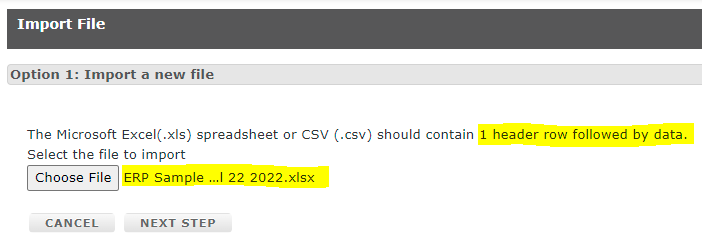

1 Rând de Antet (din Antete de Coloană denumite) urmat de date
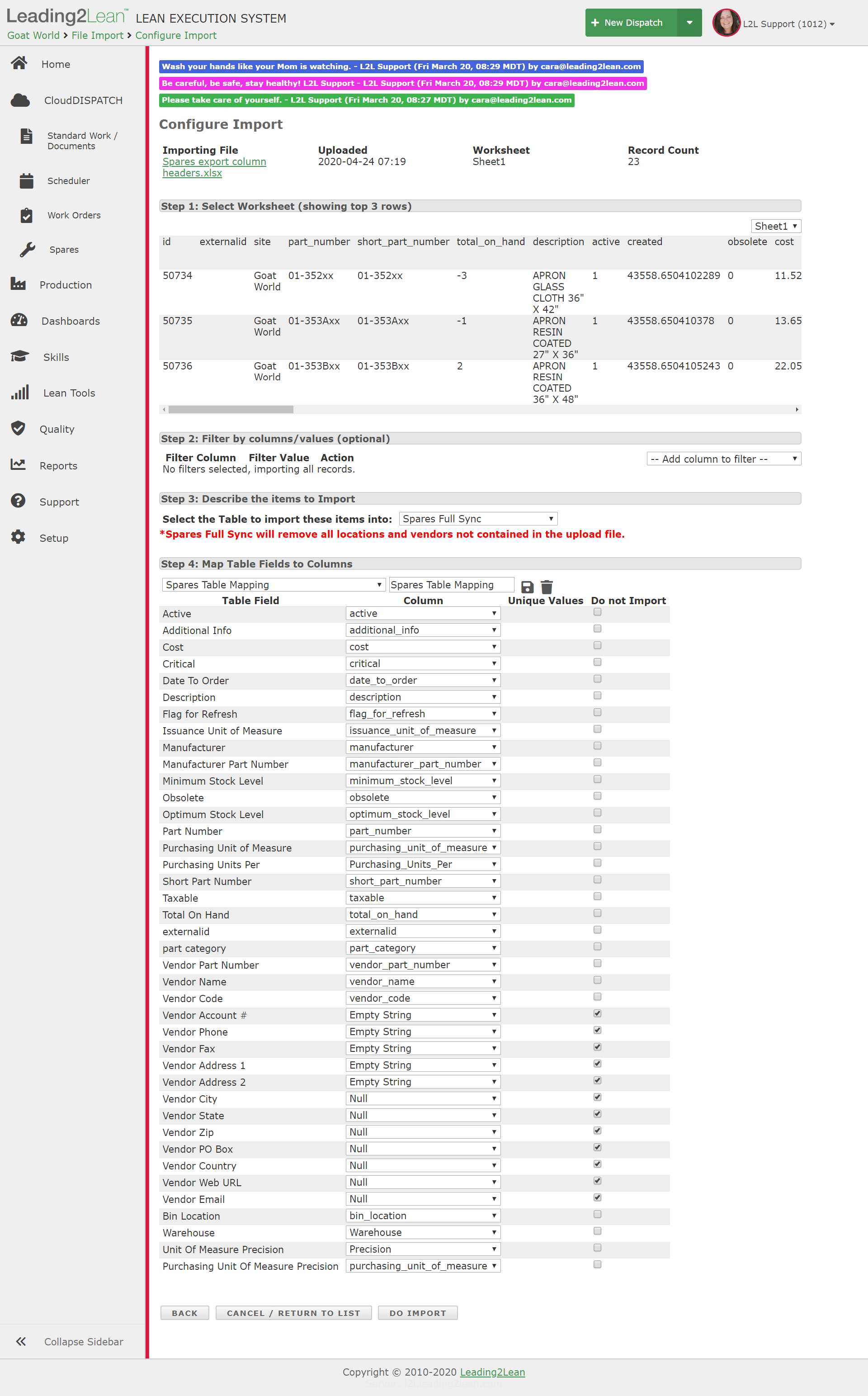
Ține minte nota despre fișierul tău xls sau csv care conține 1 Rând de Antet urmat de date? Captura de ecran evidențiată de mai jos te informează și ilustrează faptul că primele 3 rânduri ale fișierului tău sunt afișate chiar sub Rândul de Antet, care este rândul de denumit Cap de Coloane. Aceste Capete de Coloane denumite sunt centrul acestei articole. Înainte de a trece mai departe la acestea, notează că primele trei rânduri sunt întotdeauna afișate în partea de sus a paginii. De ce este important să știi acest lucru? Pentru că, pe măsură ce mapezi câmpurile tabelului, poți reveni imediat în partea de sus a paginii, unde ai o previzualizare atât a numelor Capetelor de Coloane, cât și a datelor care populează celulele din rândurile de sub fiecare Coloană.
Imediat sub Rândul de Antet, Pasul 1: Selectează Foaia de lucru, este afișată o listă derulantă. Această selecție îți permite să spui sistemului care filă a fișierului să importe.

Pasul 2: Filtrează după Coloane/Valori (opțional) - Sari peste acest pas deoarece nu este necesar pentru a realiza un import. (Filtrează Coloana-Filtrele nu sunt selectate, importând toate înregistrările = exact ceea ce vrei să vezi.)
Pasul 3: Descrie elementele de import
Aici alegi o opțiune din lista derulantă pentru a specifica tipul de încărcare a datelor pe care urmează să o realizezi. Pentru scopurile acestui articol, presupusa încărcare de date este o Sincronizare completă a Pieselor de schimb. Dacă imporți date despre piese de schimb dintr-un ERP sau MRP extern și le încarci în L2L, acesta este exact tipul de încărcare de date pe care o realizezi. Reține că celelalte tipuri de încărcări de piese de schimb sunt descrise în detaliu în alte articole de pe acest site.
Software-ul utilizat în facilitățile tale pentru a ajuta la gestionarea pieselor de schimb poate fi unul dintre acestea: ERP | MRP | QAD | M2M | SAP sau alt software. Pentru scopurile acestei discuții, să presupunem că toate aceste surse de software oferă aceeași funcționalitate.
Indiferent de ce este ERP-ul tău extern, numele anteturilor coloanelor vor varia fără îndoială față de numele date fiecărui câmp de tabel pe care îl vei mapa în L2L. Prin urmare, este foarte important să înțelegi semnificația și scopul fiecărui câmp de tabel. Două companii separate din aceeași industrie sau din industrii diferite pot folosi același software MRP, și totuși protocolul lor de denumire a anteturilor coloanelor este aproape garantat să fie diferit în fiecare caz. Un alt motiv pentru care este critic să înțelegi ce te mapazi către L2L și de ce. Când imporți date în L2L, câmpurile de tabel din L2L sunt consistente. Ca un beneficiu suplimentar pentru utilizator, toate câmpurile de tabel L2L pe care trebuie să le mapazi sunt listate în ordine alfabetică pentru confortul și ușurința ta. Cu plăcere!
De asemenea, vei observa că câmpurile de tabel alternate sunt evidențiate în culori diferite. Acest lucru face mult mai ușor să aliniază răspunsurile tale cu câmpul de tabel corect atunci când mapezi.
Pasul 4: Mapare câmpuri de tabel la coloane
Mai jos vei găsi un grafic detaliat care ilustrează cum să Mapazi câmpurile de import L2L la anteturile de coloană corespunzătoare MRP/ERP:
Coloana A - Câmpurile de sincronizare completă a pieselor de schimb L2L de mapat
Coloana B > indicând opțiuni pentru maparea câmpurilor de tabel
Coloanele C & D: Exemple de anteturi de coloană pentru ERP/MRP/QAD/M2M/SAP sau alte software-uri
Coloana E: Folosește ca ghid pentru a mapa câmpurile de tabel L2L la corespondentii lor externi

Șabloane de mapare a câmpurilor de tabel pentru importul de piese de schimb și mesaje de eroare potențiale
Mulți dintre clienții noștri integrează Piese de schimb L2L cu Sistemul lor ERP. În aceste cazuri, Importurile de Piese de schimb sunt efectuate zilnic folosind date extrase din acel sistem ERP. Majoritatea persoanelor care efectuează aceste încărcări zilnice au creat și salvat un șablon (Câmpuri de Mapare a Tabelelor) pe care îl folosesc zi de zi.
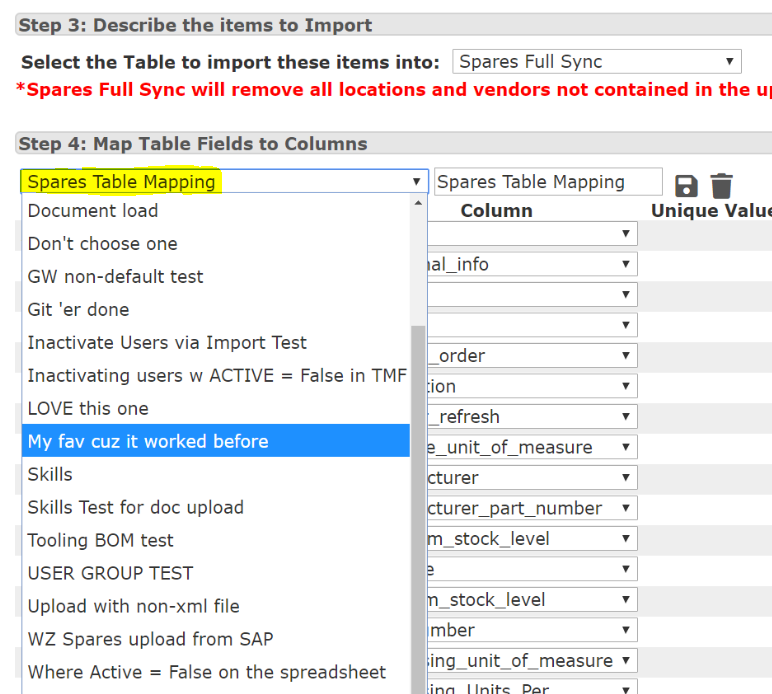
Șabloanele salvate sunt disponibile din meniul derulant sub Pasul 4: Mapare Câmpuri de Tabel către Coloane. De aceea sunt denumite Șabloane Salvate de Mapare a Câmpurilor de Tabel. Nu există nimic în neregulă în această practică și nu o descurajăm.
Dacă vedeți acest mesaj de eroare:

Apare avertismentul, importul de Piese de schimb trebuie abordat întotdeauna cu precauție. Importurile de Piese de schimb nu sunt plug-and-play. Recomandăm cu tărie clienților să exporte mai întâi toate piesele de schimb actuale și să păstreze acel fișier, separat de, și în plus față de, fișierul pe care îl încarcă, înainte de a efectua un import de piese de schimb ca o Bună Practică. (Pentru că o greșeală poate șterge toate datele despre piesele de schimb când efectuați o Sincronizare completă a pieselor de schimb. Acest lucru este atât de important, încât merită repetat.)
Un lucru constant despre software este că se schimbă întotdeauna. Din acest motiv, importatorul ar trebui să fie bine informat despre subiect. Deși puteți efectua acest tip de încărcare aproape zilnic, nu o puteți aborda cu superficialitate.
Este posibil să întâlniți mesaje de eroare ocazional. Unele dintre ele sunt ușor de descifrat, adică un mesaj ușor de înțeles, cum ar fi, 'Centru de cost --ABC 123-- nu există'. Acestea sunt, de asemenea, ușor de rezolvat: creați doar un Centru de Cost în site-ul dvs. și mergeți mai departe.
Următoarele sunt cele mai frecvente cauze ale mesajelor de eroare în timpul Importurilor de Piese de schimb:
- Campurile de Mapare a Tabelului nu sunt mapate corect
- Ceva s-a schimbat astfel încât șablonul de câmp de Mapare a Tabelului salvat nu mai este precis
- Coloanele au fost adăugate/șterse/redenumite în fișierul dvs. de import
- Anteturile coloanelor au fost adăugate/șterse/redenumite în fișierul dvs. de import
- Fișierul, formatul sau datele din fișierul dvs. de import ERP au fost modificate
- Instrumentul de Import în sine a fost modificat de L2L (deși acest lucru se întâmplă extrem de rar, este întotdeauna o posibilitate)
Din motivele menționate mai sus, este critic să înțelegeți cum anteturile coloanelor din fișierul pe care îl importați corelează cu selecțiile individuale de câmp de tabel la care 'mapați' atunci când creați șabloanele de câmp de Mapare a Tabelului, adică opțiunile disponibile pentru a selecta din meniul derulant al fiecărui element de linie. Când aveți o înțelegere clară a acestor relații între câmpurile de tabel și coloane, mesajele de eroare nu au nicio șansă împotriva dvs.!
Mai jos veți găsi următoarele:
# 1 - Captură de ecran a exemplului de câmpuri de Mapare a Tabelului Salvat. Acestea sunt denumite și apoi salvate folosind pictograma de pe disc floppy imediat în dreapta când efectuați Pasul 4.
# 2 - 'Selectează Foaia de lucru': utilizat dacă importați un fișier cu mai multe file. Anteturile coloanelor sunt afișate împreună cu primele 3 rânduri ale foii pentru a vă asigura că încărcați fila corectă.
# 3 - Această captură de ecran ilustrează toate elementele de linie care urmează să fie 'mapate' în câmpurile de tabel și coloanele lor corespunzătoare (Anteturi).
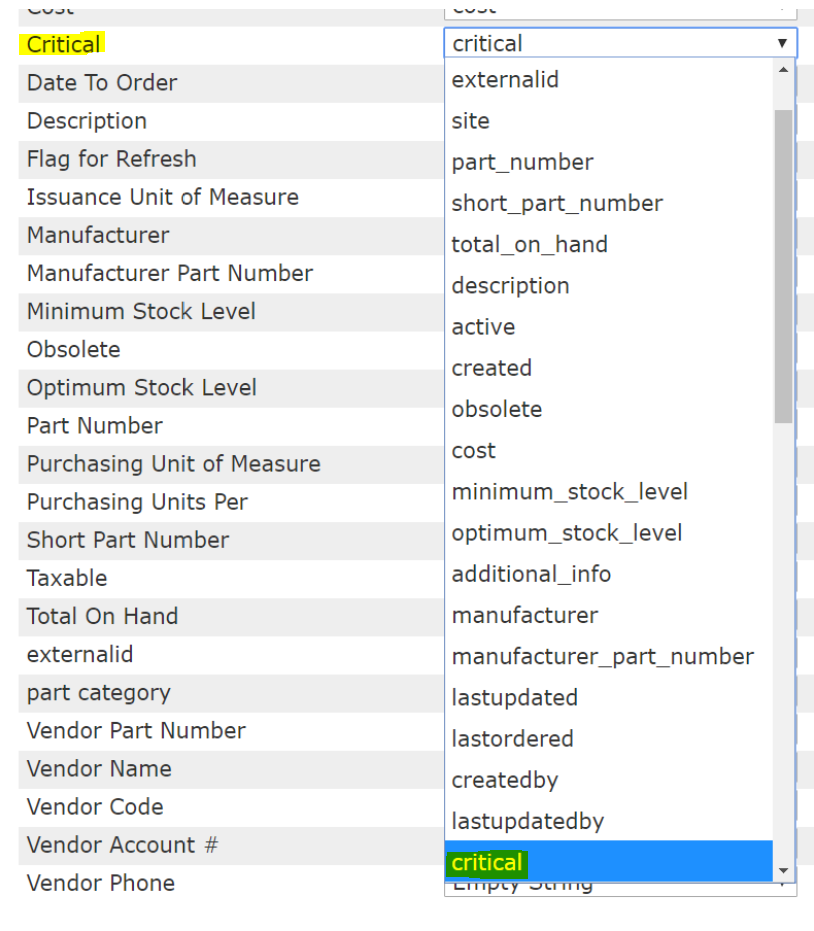
# 4 - Captură de ecran a selecțiilor individuale din meniul derulant al câmpului de tabel
# 5 - Anteturile coloanelor definite pentru toate exporturile de piese de schimb de la L2L.
Captură de ecran # 1: Ilustrație a opțiunilor de câmp de Mapare a Tabelului salvate anterior, disponibile pentru selecție:
Captură de ecran # 2: - Pasul 1: Selectează Foaia de lucru (afișând primele 3 rânduri [din fișierul pe care îl imporți])
Rețineți că fiecare antet de coloană din fișierul de import are un antet de coloană corespunzător reflectat în afișarea celor 'primele 3 rânduri'. Vă rugăm să rețineți, de asemenea, că acestea nu sunt în aceeași ordine, motiv pentru care este necesară maparea.
Pasul 3, Descrie articolele de importat și selectează tabelul în care să importi aceste articole, necesită "Sincronizare completă Piese de schimb" atunci când efectuezi o importare zilnică de piese de schimb. Observă avertismentul de asemenea: *Sincronizarea completă Piese de schimb va elimina toate locațiile și furnizorii care nu sunt conținuți în fișierul de încărcare.

Captură de ecran # 3: - Această captură de ecran ilustrează toate articolele de linie care trebuie 'mapate' în câmpurile tabelului și coloanele corespunzătoare (Anteturi). În acest exemplu, majoritatea câmpurilor tabelului de mapat corespund direct cu anteturile coloanelor lor.
*Reține că acest lucru nu va fi întotdeauna cazul. Fișierul de import din sistemul tău ERP poate avea nomenclatură variabilă. De exemplu, când L2L se referă la 'Cost', acesta poate fi denumit 'Preț', 'Tarifare', etc. Site-ul tău poate avea etichete diferite specificate, făcând esențial ca persoana care efectuează importul să înțeleagă câmpurile pe care le mapează.
*Reține de asemenea că nu trebuie să lași nicio opțiune de mapare a câmpurilor tabelului fără a selecta un răspuns din fiecare listă derulantă. Nefacând acest lucru, butonul "Importă" nu va fi afișat pentru selecție.
*Reține de asemenea că o serie de câmpuri de tabel legate de furnizor nu au anteturi de coloană corespunzătoare, așa cum se arată în exportul pieselor de schimb din L2L. Deși aceste informații sunt foarte utile, câmpurile de tabel specifice furnizorului nu sunt obligatorii pentru a importa cu succes piesele de schimb.
*Oricare câmp de tabel care nu are o selecție de antet de coloană corespunzătoare necesită totuși un răspuns. Trebuie să selectezi fie 'Șir gol', fie 'Null'. În general, folosește Șir gol pentru acele câmpuri de tabel unde răspunsul așteptat este numeric și Null pentru acele câmpuri unde răspunsul așteptat este text sau alfanumerice. De asemenea, trebuie să verifici caseta 'Valori unice nu importă'. Dacă nu o faci, butonul "Importă" nu va fi disponibil pentru selecție.
Captură de ecran # 3
Captură de ecran # 4: Selecțiile derulante ale câmpului individual pentru tabel, pe care le mapați atunci când creați șabloanele de mapare a câmpurilor pentru tabel. Din nou, câmpurile din ambele surse nu sunt în aceeași ordine. Când numele nu se potrivesc exact, veți avea o mapare mai ușoară atunci când înțelegeți semnificațiile lor.
# 5 - Mai jos sunt anteturile coloanelor pentru toate exporturile de piese de schimb din L2L. Numărul de articole, precum și formularea, probabil nu vor fi aceleași în toate importurile.
id - identificator unic creat de L2L și utilizat doar în cadrul bazei de date. Doar pentru utilizarea L2L.
externalid - un identificator extern pentru fiecare piesă din piesele de schimb L2L. Nu este obligatoriu.
site - identifică fabrica ta specifică atunci când compania are mai multe locații. Obligatoriu.
partnumber - nume de identificare individual (numeric sau alfanumeric) pentru fiecare piesă de schimb. Obligatoriu.
shortpartnumber - poate fi o abreviere a întregului număr de piesă. Nu este obligatoriu cu excepția cazului în care este specificat pentru site-ul tău conform Setărilor Pieselor de Schimb.
quantity - Numărul total de piese fizic în stoc la momentul importului. Obligatoriu.
description - Descrierea piesei de schimb. Obligatoriu.
active - Este piesa activă în prezent? Răspunsul True / False este obligatoriu. Obligatoriu.
created - Data când a fost creat numărul de piesă în sistem. Nu este obligatoriu, populat de sistem.
obsolete - piesa nu mai este sau nu va fi disponibilă pentru utilizare, nu mai este disponibilă pentru achiziție, înlocuită de o piesă diferită, provenită de la un alt furnizor etc. Obligatoriu.
cost - prețul pe unitatea de măsură a emiterii. Obligatoriu.
minimum - numărul minim de piese. Obligatoriu.
optimum - numărul ideal preferat de piese în stoc. Obligatoriu.
info - informații suplimentare despre piesă. Nu este obligatoriu cu excepția cazului în care este specificat pentru site-ul dvs. conform Setărilor Piese de schimb.
manufacturer - numele părții externe care fabrică piesa. Nu este obligatoriu cu excepția cazului în care este specificat pentru site-ul dvs. conform Setărilor Piese de schimb.
manufacturer_partnumber - numărul atribuit piesei de către fabricant. Nu este obligatoriu cu excepția cazului în care este specificat pentru site-ul dvs. conform Setărilor Piese de schimb.
lastupdated - data ultimei modificări a informațiilor despre piesă. Populat de sistem.
lastordered - data ultimei comenzi a piesei. Nu este obligatoriu.
createdby - numele persoanei, sistemului, API-ului care a creat inițial piesa. Populat de sistem.
lastupdatedby - numele persoanei, sistemului, API-ului care a editat ultima dată detaliile piesei. Populat de sistem.
critical - Necesită un răspuns Da / Nu și este Obligatoriu.
image - este o fotografie atașată piesei, necesită un răspuns Da / Nu. Nu este obligatoriu.
unit_of_measure - modul în care piesa este consumată pe linia de producție: pe picior, fiecare, cutie, kilogram, gram etc. Obligatoriu.
refresh - Steag pentru reîmprospătare forțează actualizarea înregistrărilor Piese de schimb L2L ori de câte ori sunt actualizate datele ERP. Nu este obligatoriu.
part_category - clasificări pentru piese de schimb. Nu este obligatoriu cu excepția cazului în care este specificat pentru site-ul dvs. conform Setărilor Piese de schimb.
taxable - necesită un răspuns Da / Nu, dar nu este obligatoriu.
synchronized - tranzacțiile din L2L sunt oglindite în sistemul ERP. Nu este obligatoriu.
external_master - referință în afara L2L cu care este asociată piesa. Nu este obligatoriu.
date_to_order - data cea mai apropiată în viitor pentru comandarea piesei. Nu este obligatoriu.
po_unit_of_measure - modul în care sunt achiziționate piesele: palet, cutie, role, tambur etc. Obligatoriu.
Qty By Bin - numărul de piese în stoc pe locație de container. Nu este obligatoriu.
Bin Location - locația containerelor în cadrul fabricii dvs. Nu este obligatoriu.
Vendor - parte externă care furnizează această piesă. Nu este necesar cu excepția cazului în care este specificat pentru site-ul dvs. conform Setărilor Pieselor de Schimb.
Număr piesă vendor - informații de identificare ale furnizorului extern. Nu este necesar.
Cantitate în comandă - numărul de piese aflate în prezent în comandă. Nu este necesar.
Depozit - informații despre locația fizică unde sunt găzduite piesele. Nu este necesar.
Mașini asociate - mașină(e) care pot consuma piesa. Nu este necesar.
Utilizare în 12 luni - cantitatea de piese consumate în ultimele 12 luni. Nu este necesar.
Cost în 12 luni - costul pieselor consumate în ultimele 12 luni. Nu este necesar.
Utilizare în anul curent - cantitatea de piese consumate în anul calendaristic curent până în prezent. Nu este necesar.
Cost în anul curent - costul total al pieselor individuale consumate în anul calendaristic curent până în prezent. Nu este necesar.