Ghiduri Swipeguide în L2L
Last updated: June 19, 2026
Prin integrarea Instrucțiunilor digitale de lucru în platforma L2L, puteți:
- Îmbunătăți performanța de front: Echiparea lucrătorilor cu informațiile potrivite, exact când au nevoie de ele.
- Acces direct la cunoștințe vizuale de la experți: Spune adio căutării infinite prin documente statice. SwipeGuide oferă instrucțiuni clare, vizuale, la degetul tău.
- Minimizează timpul de nefuncționare: Acces mai rapid la soluții înseamnă mai puțin timp petrecut în depanare și mai mult timp productiv.
- Reduce timpul de antrenament: Ghidajul vizual intuitiv accelerează onboarding-ul și reduce dependența de manuale lungi.
Cum să:
- Suportul L2L va trebui să activeze integrarea și să adauge spațiul de lucru Swipeguide în Expediere.
Administratorii și Editorii vor avea nevoie de acces la spațiul de lucru Admin Swipeguide.
- Veți dori să vă asigurați că ați creat Categorii de Documente. În cadrul Categoriilor de Documente puteți alege să setați fluxuri de aprobare/publicare.
- Din Expediere, vizualizarea listei de Documente, faceți clic pe 'Adaugă Nou > Ghiduri' SAU din platforma Swipeguide, începeți crearea - ghidurile se vor sincroniza instantaneu cu lista de Documente din Expediere!
- Acum sunteți în platforma Swipeguide.

Creează:
- Va trebui să creați un nume pentru Ghidul dvs.: Notă: Păstrați în minte utilizatorul final și contextul în care va folosi acest Ghid concentrându-vă pe:
- Ghidul de găsire: Utilizatorii finali ar trebui să găsească cu ușurință acest ghid atunci când verifică toate ghidurile de pe Spațiile de lucru ale platformei dvs.
- Alegeți un titlu reprezentativ pentru subiectul ghidului (de exemplu, numele mașinii sau al procedurii)
- Folosiți termeni recognoscibili, bine cunoscuți de utilizatorii dvs. finali
- Utilizarea ghidului: Utilizatorii finali ar trebui să înțeleagă cu ușurință din titlul ghidului pentru ce pot folosi acesta.
- Stabiliți o legătură clară între titlu și procedurile descrise în interior
2. Alegeți o limbă pentru ghidul dvs. Un Ghid poate fi scris într-o singură limbă la un moment dat, și poate fi tradus în mai multe limbi ulterior.
3. Următorul pas este crearea unei Instrucțiuni. Gândiți-vă la instrucțiuni ca la sarcini parte a unui proces întreg. Când alegeți un proces, doriți să creați instrucțiuni pentru acesta, pur și simplu împărțiți întregul proces în sarcini mai mici și le mapați în ordinea logică necesară pentru a atinge scopul procedurii. Fiecare sarcină va lua forma unui titlu de instrucțiune.
- Instrucțiunile sunt ghiduri detaliate, pas cu pas, care explică cum să realizați o anumită muncă sau sarcină.
- Ele oferă informații, context și ghidare pentru indivizi, prezentând pașii și procedurile necesare.
- Instrucțiunile sunt adesea folosite pentru training, onboarding și ca referință pentru angajați.
- Creați toți pașii pentru fiecare Instrucțiune necesar pentru a executa fiecare sarcină bine
- Mapați informațiile suplimentare necesare la fiecare pas sub Notițe despre pas
4. De asemenea, puteți crea subiecte și grupa Instrucțiuni legate între ele sub un Subiect (de exemplu, Începerea).
5. Publicați ghidul dvs.. Notă: Dacă categoria documentului are aprobări activate, acesta nu va publica ghidul. Versiunea mai veche a Swipeguide va fi utilizată până când Ghidul a fost aprobat în Expediere.
6. Acum, că ghidul și instrucțiunile sunt publicate, puteți fie să faceți clic pe fereastra pop-up din partea de jos a paginii pentru a Vizualiza Documentul în Expediere, fie să folosiți pictograma meniului din colțul din dreapta sus.

Înapoi în Expediere; veți vedea lista de documente, împreună cu Ghidul pe care l-ați creat și Instrucțiunile asociate dedesubt.

Utilizarea Ghidurilor & Instrucțiunilor în Expediere
Tehnicienii pot vizualiza acea instrucțiune din portalul de expediere și din consola Op într-un lightbox încorporat, fără a părăsi pagina lor. Când vizualizează din Expedierea Clasică sau din portalul Op, se va deschide o filă separată.
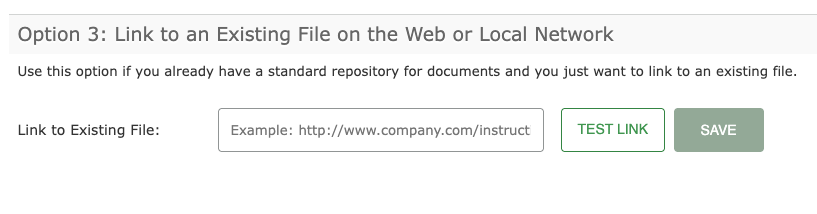
- Puteți lega sau atașa această instrucțiune de document ca orice alt document în L2L, cum ar fi după Zonă/Linii/Mașini, Expediere, Produse etc.
2. În cadrul unui document de listă de verificare a expediției, puteți adăuga Instrucțiunea pentru tipurile de sarcini.


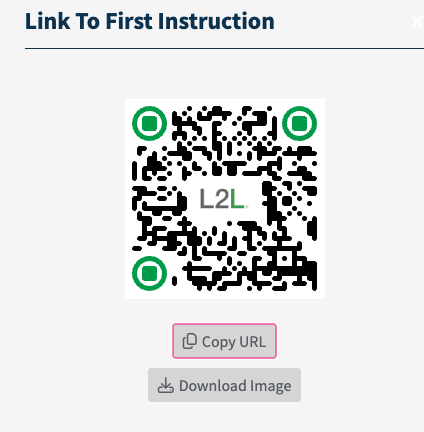
3. Coduri QR: În partea de sus a paginii Detaliu Document în Expediere, vei vedea un cod QR în colțul din dreapta sus. Fă clic pe cod, poți să îl tipărești și să îl atașezi la o locație fizică sau pur și simplu să îl partajezi cu colegii prin email sau mesaj.
Depanare și Întrebări frecvente
- Dacă trebuie să faceți modificări la Ghid sau Instrucțiuni, faceți clic pe acesta și selectați 'Editați conținutul Ghidului' sau 'Editați conținutul Instrucțiunii'. Notă: Dacă alegeți să editați doar Instrucțiunea; va trebui să publicați întregul Ghid pentru a se aplica.
- Ștergerea conținutului în Swipeguide, îl elimină din L2L. Cu toate acestea, atunci când ștergeți instrucțiunile dintr-un Ghid, va trebui să republicați ghidul pentru ca modificările să fie aplicate.
