Calibrarea SensorBot - Utilizare, timp de nefuncționare și număr de piese
Last updated: June 19, 2026
Când un client instalează un SensorBot pe o mașină nouă, urmăm acest proces pentru a calibra SensorBot-ul și a începe transmiterea datelor pentru activul la care este conectat.
Acest proces poate fi urmat și pentru SensorBot-uri deja instalate; puteți sări peste anumite etape (de exemplu, asocierea SensorBot-ului cu un activ etc.).
NOTĂ: Unele instrumente utilizate în acest articol sunt înlocuite cu o nouă aplicație web pentru gestionarea SensorBot-urilor (Accumine Edge). Dacă vedeți avertismentul de mai jos când accesați Settings > Gateways sau Settings > SensorBots în https://cloud.accuminetech.com , faceți clic pe Open Accumine Edge și utilizați noua versiune, dar rețineți că pașii (2) și (3) din acest articol vor fi efectuați diferit (conceptele generale rămân totuși aceleași).

1. Obțineți informațiile necesare de la client
Avem nevoie de câteva informații:
- Numărul de serie al SensorBot-ului, tipărit pe lateral (sau pe partea inferioară pentru SensorBot-urile mai vechi)
- Intrările utilizate și ce reprezintă semnalele. Avem nevoie de cel puțin unul dintre aceste semnale pentru a calibra un SensorBot:
- Semnalul care ne indică momentul în care este produsă o piesă
- Semnalul care ne indică momentul în care mașina funcționează
- Activul care trebuie configurat (de exemplu, la ce mașină este conectat SensorBot-ul). Este util ca acesta să adauge singur activul în https://cloud.accuminetech.com (Settings > Assets); în caz contrar, îl veți crea dumneavoastră
2. Asociați SensorBot-ul cu un Gateway și un activ
În https://cloud.accuminetech.com accesați Settings > SensorBots. SensorBot-ul va fi adăugat automat în lista de SensorBot-uri imediat ce este descoperit automat de SensorBot și va arăta similar cu acesta:

Dacă faceți clic pe rând, în partea dreaptă va apărea o fereastră modală care arată astfel:
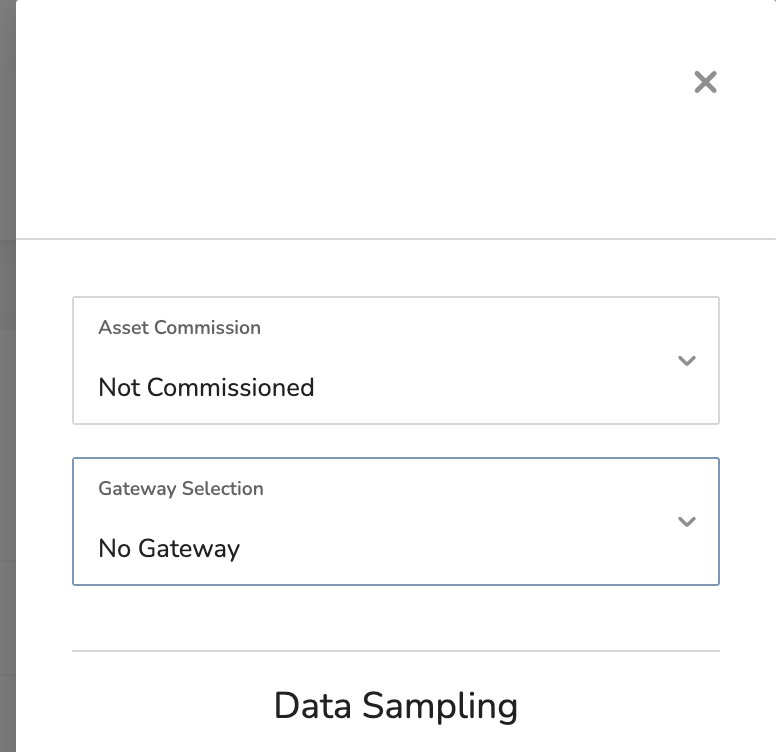
Selectați activul cu care este asociat din meniul derulant Comisionare activ și gateway-ul cel mai apropiat din meniul derulant Selectarea gateway-ului. Dacă nu sunteți sigur ce gateway este cel mai apropiat, întrebați clientul.
3. Configurați eșantionarea corespunzătoare
Păstrând deschisă fereastra modală corespunzătoare (sau redeschizând-o dacă ați închis-o), faceți clic pe butonul care spune Editor de eșantionare a datelor:
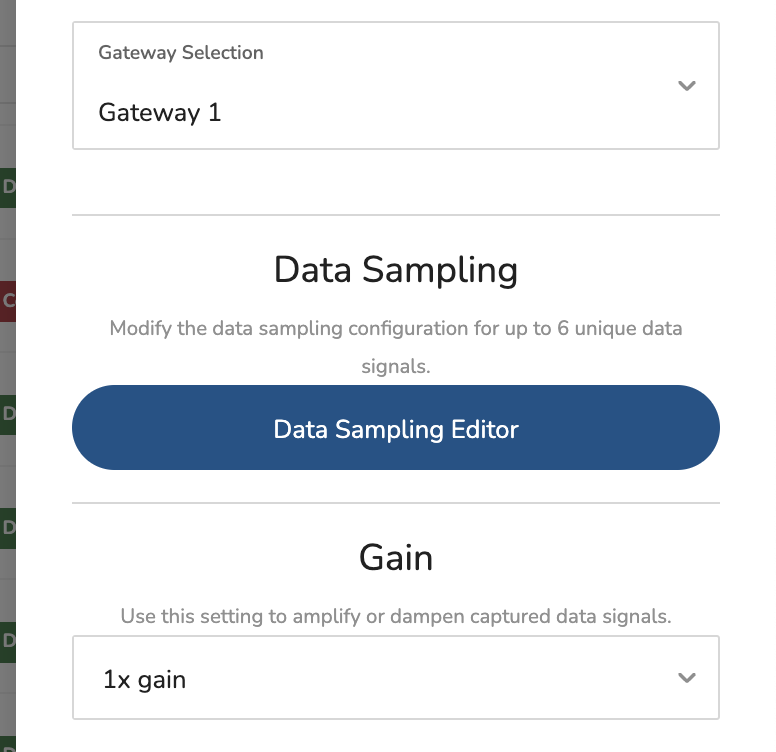
Dacă există un Semnal care ne indică momentul în care mașina funcționează, configurați fluxul nr. care corespunde numărului de intrare de pe SensorBot astfel:

Acest lucru îi indică SensorBot-ului să citească Intrarea 1 la fiecare 100 de milisecunde și să calculeze media după ce a citit Intrarea 1 de 50 de ori. Trimite această valoare calculată către Gateway.
Valoarea de aici va fi cuprinsă între 0-1024 pentru SensorBot-urile care afișează o versiune 3.x.x și între 0-36.656 pentru SensorBot-urile care afișează o versiune mai mare decât 3.x.x. Pragul inferior reprezintă 0 volți, iar pragul superior reprezintă 5 volți (versiunea 3.x.x) și 24 de volți (toate versiunile mai mari decât 3.x.x).
De obicei, acest semnal va oscila în jurul unei anumite tensiuni atunci când mașina nu funcționează și în jurul unei alte valori atunci când mașina funcționează. De exemplu, să presupunem că semnalul reprezintă curentul (amperajul) consumat de mașină. Curentul va fi scăzut, chiar 0, atunci când mașina nu funcționează și mai mare atunci când mașina funcționează.
Dacă există un Semnal care ne indică atunci când este produsă o piesă, configurează fluxul # care corespunde numărului de intrare de pe SensorBot astfel:

Acest lucru îi indică SensorBot-ului să citească Intrarea 1 la fiecare 100 de milisecunde și să numere de câte ori semnalul a depășit valoarea 1.000. După 50 de citiri, trimite numărul total către Gateway.
Valoarea de aici va fi 0 sau mai mare și ne indică numărul de fronturi crescătoare (https://en.wikipedia.org/wiki/Signal_edge) care au avut loc în intervalul de 5 secunde. Pragul de 1.000 îi indică SensorBot-ului la ce valoare să calculeze frontul crescător, ținând cont că 0 reprezintă 0 volți, iar 1023 reprezintă 5 volți (versiunea 3.x.x) și 36.565 reprezintă 24 de volți (toate versiunile mai mari decât 3.x.x).
De exemplu, să presupunem că semnalul reprezintă un senzor de proximitate care detectează piese finalizate la ieșirea de la capătul liniei. Senzorul va rămâne SCĂZUT (0 volți) atunci când nu detectează o piesă și va deveni ÎNALT (24 de volți) atunci când detectează o piesă. Practic, dorim să numărăm de câte ori senzorul trece de la SCĂZUT => ÎNALT, deoarece acest lucru ne indică numărul de piese finalizate.
Unii senzori funcționează în sens opus - senzorul rămâne ÎNALT atunci când nu detectează o piesă și devine SCĂZUT atunci când detectează o piesă. Configurația de eșantionare de mai sus este de obicei potrivită și pentru această situație, dar dacă întâlnești date incorecte, încearcă să schimbi câmpul Tip din „Mai mare sau egal” în „Mai mic sau egal”.
Când ați terminat, faceți clic pe Save Changes și închideți fereastra modală din dreapta.
4. Verificați datele brute
Găsiți SensorBot-ul pe care îl calibrați în listă și faceți clic pe butonul Data Live Stream din extrema dreaptă a rândului:

Va apărea o nouă fereastră modală care afișează datele în timp real din fiecare flux:
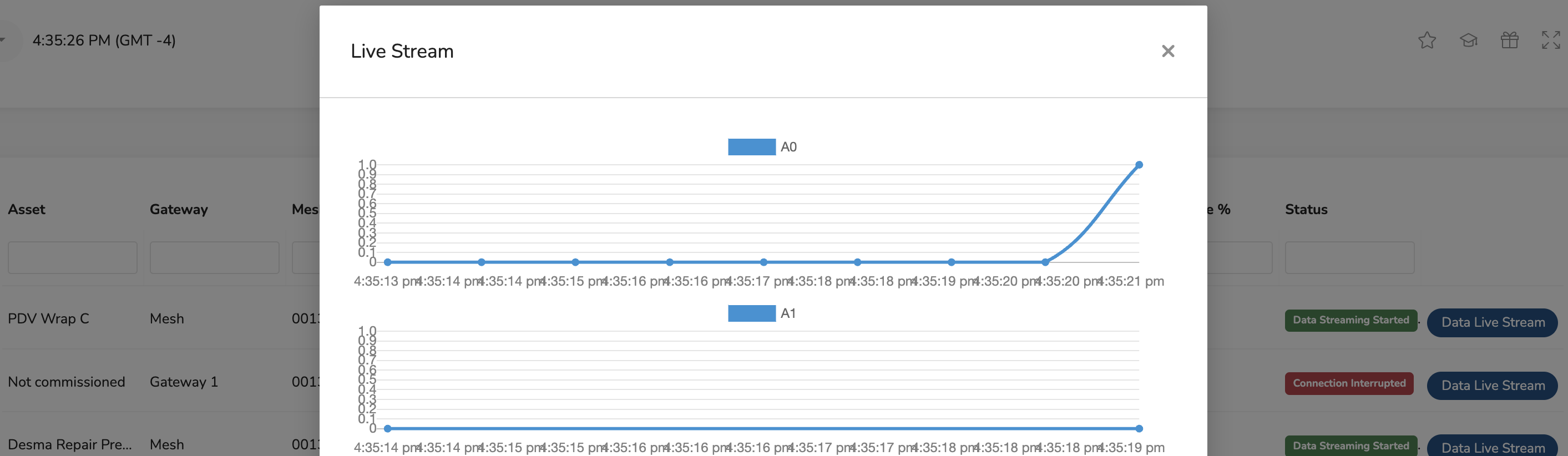
În această etapă, puteți implica clientul pentru a vă ajuta să verificați că (1) a conectat semnalul corespunzător, (2) a conectat corect semnalul corespunzător și (3) ați configurat corect eșantionarea.
Dacă există un semnal care ne indică momentul în care mașina funcționează, îi puteți cere clientului să vă spună când funcționează mașina și când nu funcționează. Obiectivul este să găsim o valoare-limită pe care să o putem folosi pentru a determina starea mașinii. De exemplu, dacă valoarea din Live Stream afișează un interval de 0-50 când mașina nu funcționează și de 500-1000 când funcționează, o posibilă valoare-limită este 200. Când valoarea este sub 200, mașina nu funcționează, iar când valoarea este peste 200, mașina funcționează. Vom folosi această valoare-limită pentru următorul pas - crearea unui flux de date.
Dacă există un semnal care ne indică momentul în care este produsă o piesă, este mai ușor să finalizați calibrarea și apoi să îi cereți clientului să verifice numărătorile în tablourile de bord în timp real din https://cloud.accuminetech.com . Opțiunile potrivite includ Real-Time > Afișaj producție.
Pe măsură ce clientul devine mai familiarizat cu SensorBot-ul și instalează tot mai multe dispozitive, sărim adesea peste această etapă de verificare, deoarece acestea sunt instalate corect pe mașini similare cu echipamente similare (de exemplu, aceeași marcă/același model de senzor de proximitate poate fi utilizat pe 30 de mașini).
5. Creați fluxul de date
Consultați https://support.leading2lean.com/hc/en-us/articles/9165325536781 pentru o prezentare rapidă a fluxurilor de date.
Mai întâi, autentificați-vă pe site-ul clientului la https://cloud.accuminetech.com și accesați secțiunea Fluxuri de date (faceți clic pe numele de utilizator din colțul din dreapta sus și selectați Fluxuri de date). Selectați activul asociat din meniul derulant și apoi adăugați un flux nou numit "Monitorizarea mașinii". Va apărea o pagină nouă cu o fereastră pop-up, selectați opțiunea Pornire de la șablon.Există patru scenarii comune, alegeți-l pe cel potrivit în funcție de semnalele disponibile și de preferințele clientului.
Iată un videoclip care vă prezintă pașii de mai sus: https://youtu.be/f2UQhs3r1vk
Scenariul 1: Dacă există doar un semnal care ne indică atunci când mașina funcționează și clientul nu este interesat de numărarea pieselor
Pasul 1: Ștergeți transformarea de intrare existentă numită "utilizare" (dală albastră) făcând clic pe aceasta și apăsând tasta backspace sau delete (notă: dacă utilizați un Mac, folosiți fn + delete). Înlocuiți-o cu intrarea "utilizare" din secțiunea "Intrări (activ selectat)" din bara laterală din stânga și conectați-o la transformarea Map (dală galbenă) făcând clic pe pătratul de ieșire al dalei de ieșire și trăgând mouse-ul către pătratul de intrare al dalei de intrare.
Pasul 2: Faceți clic pe transformarea Map (dală galbenă) și înlocuiți valoarea de pe a 2-a linie cu pragul estimat în pașii anteriori. Când intrarea de utilizare este mai mare decât această valoare, activul va fi considerat în ciclu (în funcțiune).
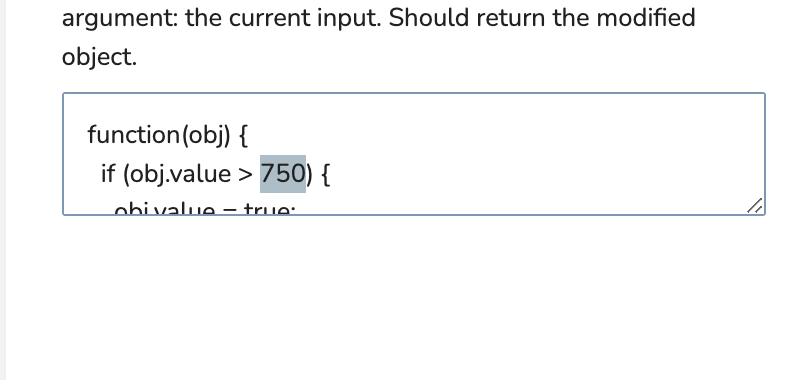
Pasul 3: Faceți clic pe butonul Salvare:
Scenariul 2: Dacă există doar un Semnal care ne indică atunci când mașina funcționează și clientul dorește să folosim acel semnal pentru a extrapola numărul de piese
Urmează pașii din Scenariul 1
Scenariul 3: Dacă există doar un Semnal care ne indică atunci când este produsă o piesă
Pasul 1: Șterge transformarea de intrare existentă numită "part_count" (dală albastră) făcând clic pe ea și apăsând tasta backspace sau delete (notă: dacă folosești un Mac, utilizează fn + delete). Înlocuiește-o cu intrarea "part_count" din secțiunea "Intrări (Activ selectat)" din bara laterală din stânga și conecteaz-o la transformările Filter și Timeout (dale galbene) făcând clic pe pătratul de ieșire al dalei de ieșire și trăgând mouse-ul către pătratul de intrare al dalei de intrare.
Pasul 2: Fă clic pe butonul Salvare:
Scenariul 4: Dacă există un Semnal care ne indică atunci când mașina funcționează și un Semnal care ne indică atunci când este produsă o piesă
Pasul 1: Șterge transformarea de intrare existentă numită "utilization" (dală albastră) făcând clic pe ea și apăsând tasta backspace sau delete (notă: dacă folosești un Mac, utilizează fn + delete). Înlocuiește-o cu intrarea "utilization" din secțiunea "Intrări (Activ selectat)" din bara laterală din stânga și conecteaz-o la transformarea Map (dală galbenă) făcând clic pe pătratul de ieșire al dalei de ieșire și trăgând mouse-ul către pătratul de intrare al dalei de intrare.
Pasul 2: Șterge transformarea de intrare existentă numită "part_count" (dalea albastră) făcând clic pe ea și apăsând tasta backspace sau delete (notă: dacă folosești un Mac, utilizează fn + delete). Înlocuiește-o cu intrarea "part_count" din secțiunea "Inputs (Selected Asset)" din bara laterală din stânga și conecteaz-o la transformarea Filter (dala galbenă) făcând clic pe pătratul de ieșire al dalei de ieșire și trăgând mouse-ul până la pătratul de intrare al dalei de intrare.
Pasul 3: Fă clic pe transformarea Map (dala galbenă) și înlocuiește valoarea de pe al 2-lea rând cu pragul estimat în pașii anteriori. Când valoarea de utilizare este mai mare decât această valoare, activul va fi considerat în ciclu (în funcțiune).
Pasul 4: Fă clic pe butonul Salvare:
6. Verificarea finală a datelor
În cele din urmă, tu, clientul sau amândoi puteți verifica datele folosind Accumine Cloud. Câteva vizualizări recomandate pentru acest lucru:
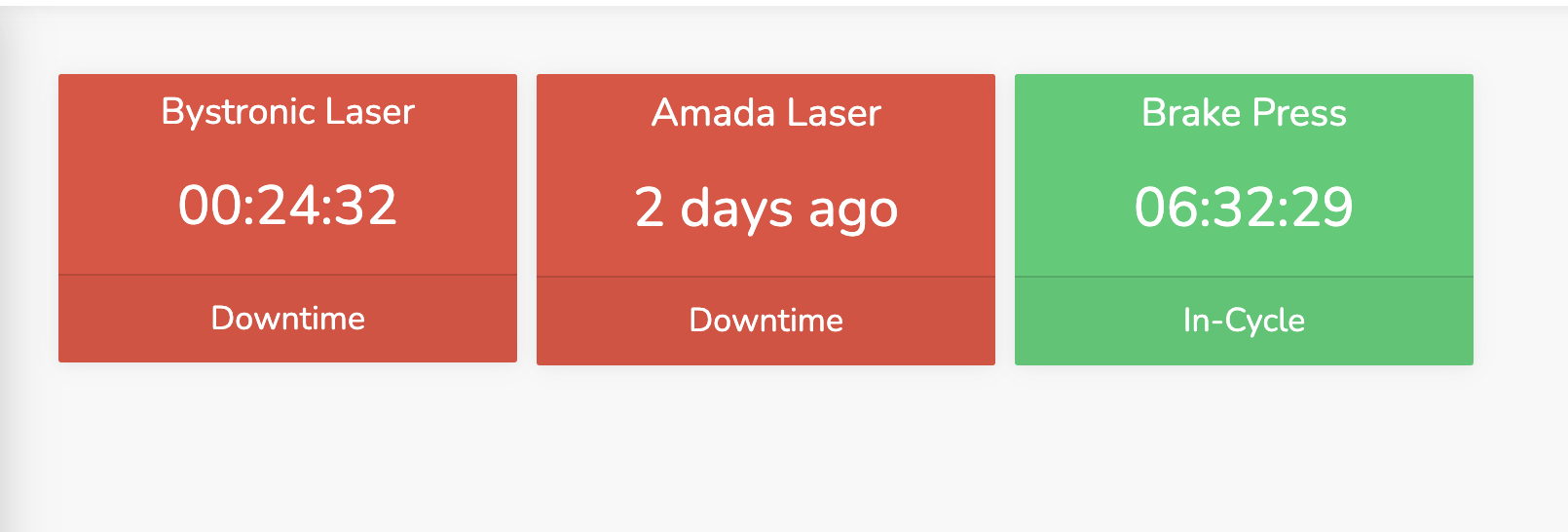
Timp real > Afișare TV
Folosește această opțiune pentru a verifica starea în timp real (de exemplu, în funcțiune sau nu)
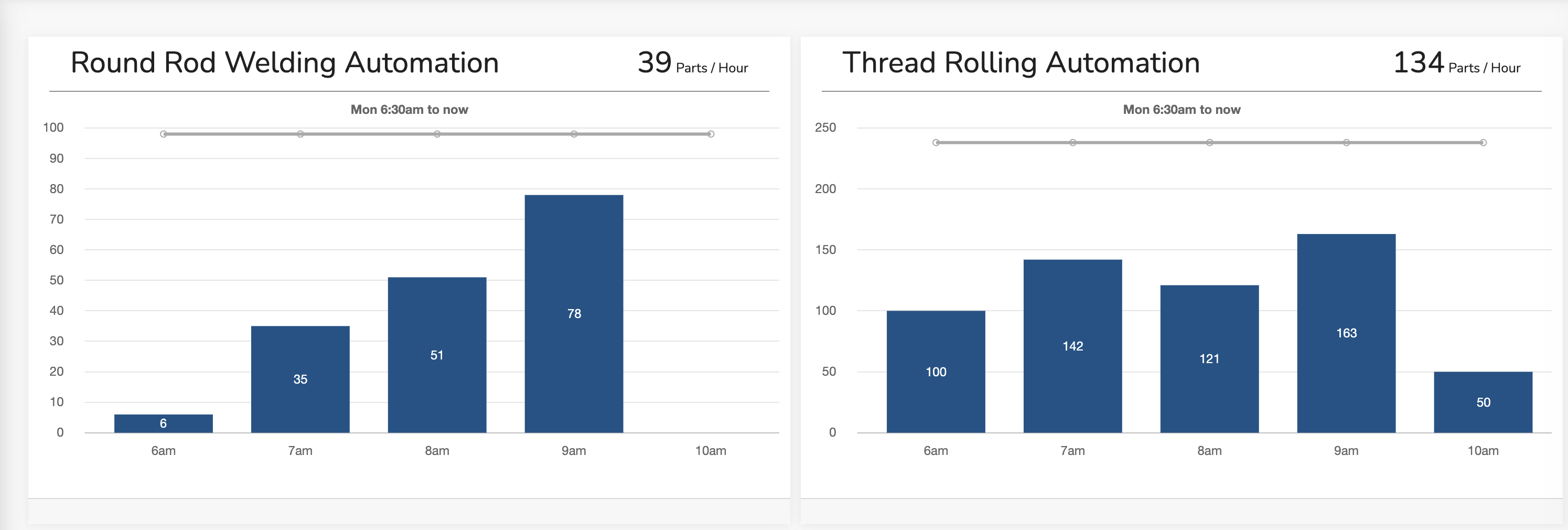
Timp real > Afișare producție
Folosește această opțiune pentru a verifica numărul de piese
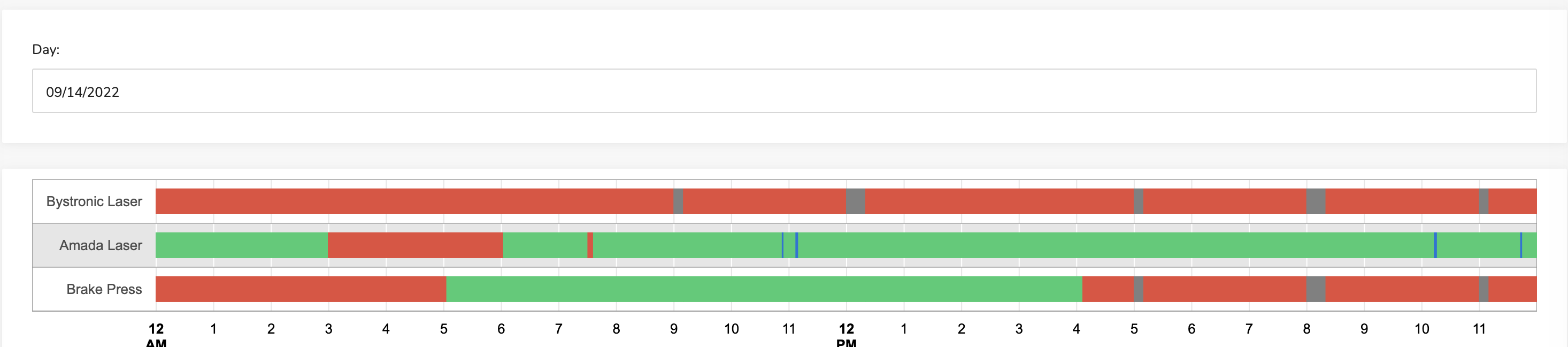
Rapoarte > Cronologie
Utilizați pentru a verifica starea de funcționare/nefuncționare într-un interval de timp istoric
7. (Opțional) Ajustați valoarea transformării Timeout
În fiecare scenariu, este posibil să fi observat transformarea Timeout (dală galbenă), care are o valoare de 60.000 de milisecunde. Iată ce înseamnă:
Scenariul 1, 2, 4: Echipamentul va fi în ciclu timp de 60 de secunde de la ultimul punct de date care a îndeplinit pragul pentru starea în ciclu.
Scenariul 3: Echipamentul va fi în ciclu timp de 60 de secunde de la ultima piesă produsă.
Această valoare este potrivită pentru majoritatea echipamentelor, dar poate fi ajustată dacă clientul dorește ca starea să se schimbe mai lent sau mai rapid.