Cum să adăugați un atașament de fișier sau fotografie într-un eveniment de expediere
Last updated: June 19, 2026
De multe ori doriți să adăugați o fotografie a unui incident de la locul de muncă sau poate să adăugați instrucțiuni ori o schiță la expediere pentru mai multe clarificări. Acest lucru se poate face în ecranul de editare al unei expedieri.
- Deschideți un eveniment de expediere la care doriți să adăugați fișierul sau fotografia
- Faceți clic pe butonul de atașare de pe ecran (1)

- Alegeți fișierul sau fotografia pe care doriți să o adăugați (2)
- Selectați încărcarea fișierului (3)
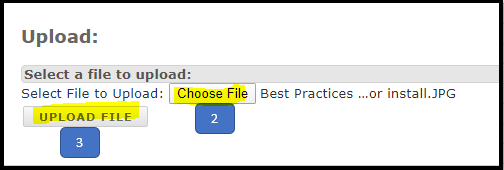
- Adăugați numele fișierului sau fotografiei (4)
- Selectați salvarea pentru a încărca fișierul sau fotografia (5)

Notă:
- Veți vedea fișierul sau fotografia atașată la expediere.
- Puteți atașa și un videoclip dacă doriți, dar rețineți că dimensiunea unui singur fișier nu poate depăși 100 MB.
- Unele echipe vor adăuga un link în locul videoclipului stocat pe o unitate locală.

- Veți vedea o agrafă sub numărul expedierii în istoricul utilajului și pe ecranele principale de expediere, indicând faptul că în expediere a fost atașat un fișier sau o fotografie.

Portalul tehnicianului:
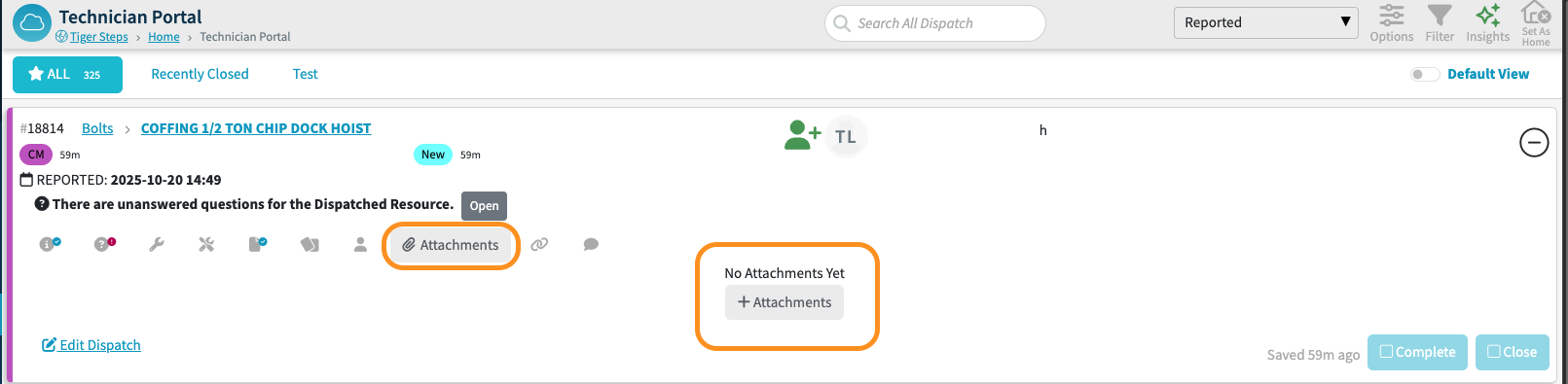
- Alternativ, un atașament poate fi încărcat în Portalul tehnicianului pentru expediere făcând clic pe agrafa din fila atașamentelor și apoi pe butonul +Atașamente. Fișierul va apărea când încărcarea este finalizată.
Tabletă sau smartphone:
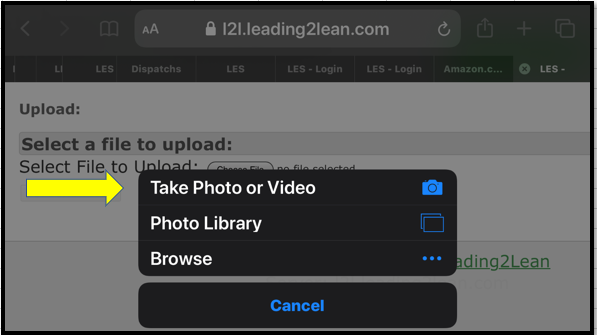
O ultimă mențiune: dacă utilizați o tabletă sau un smartphone, puteți selecta butonul pentru atașamente (1 de mai sus), apoi selectați fișierul de încărcat și apoi selectați „Fă o fotografie sau un videoclip" și acesta va fi inserat automat în expediere. Foarte ușor de făcut!