Ecrã de edição do modelo de lista de verificação
Last updated: November 23, 2026
Criar um modelo de checklist
O modelo de checklist interativo L2L permite o registo de dados e a conclusão de tarefas eletronicamente dentro do L2L. Isto permite que uma unidade tire partido das ferramentas de relatórios do L2L para consultar e criar relatórios sobre os dados do checklist, tornando-os uma ferramenta poderosa para gerir processos e identificar oportunidades de melhoria.
Descrição geral do modelo de checklist
A secção superior (Nome, Categoria, Descrição) será preenchida previamente a partir do ecrã de detalhes do documento. O número será gerado quando o ecrã de detalhes do documento for guardado. O traço seguido de um número corresponde ao número da revisão.
A secção seguinte é dedicada a Trabalho padrão de Produção e pode ler mais sobre o assunto seguindo a ligação destacada.
Pode exigir que um checklist seja concluído para concluir uma Ordem de Produto.

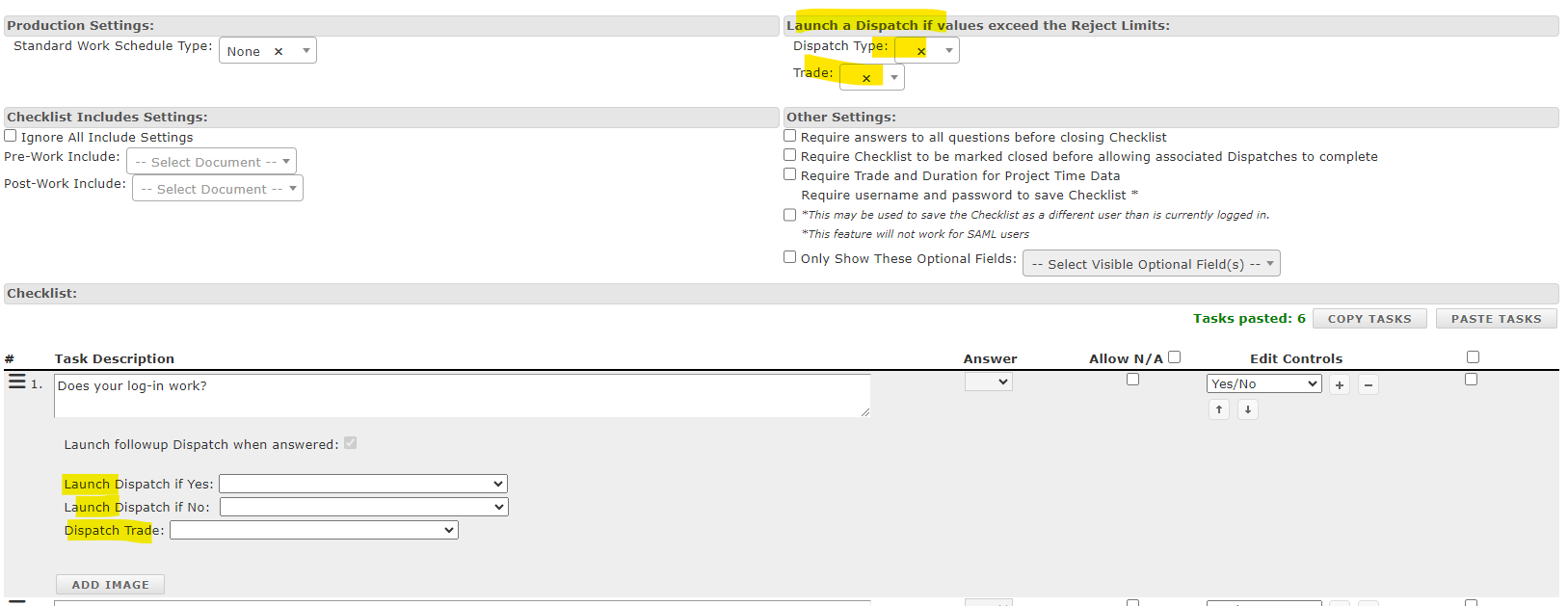
À direita do Trabalho padrão, encontrará um campo para introduzir um Tipo de Expedição e Ofício para iniciar uma Expedição de seguimento com base nos Limites de rejeição encontrados nas tarefas do checklist.
Definições de inclusão do checklist: Esta secção destina-se a quaisquer checklists de trabalho prévio ou posterior que pretenda associar a este checklist. Selecionar 'Ignorar todas as definições de inclusão' remove quaisquer definições de unidade ou categoria previamente definidas para o trabalho prévio e posterior. Pode selecionar os documentos de checklist que pretende adicionar utilizando as listas pendentes. Estes não são obrigatórios e escolher um não significa que tenha de escolher ambos. Se não tiver criado checklists na sua unidade, não encontrará nada disponível na lista pendente.
Outras definições do checklist:
Selecione ‘Exigir respostas a todas as perguntas antes de fechar o checklist’ se exigir que todos os itens do checklist tenham resposta antes de o checklist poder ser fechado durante o preenchimento.
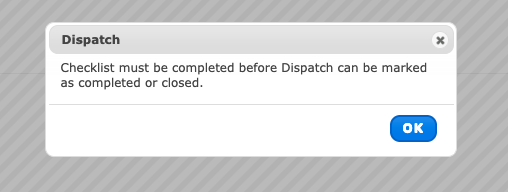
Selecione ‘Exigir que o checklist seja marcado como fechado antes de permitir a conclusão das Expedições associadas’ se exigir que o checklist preenchido durante o evento de Expedição seja fechado antes de permitir que o evento/a Expedição seja concluído ou fechado. Com esta definição ativada, o checklist tem de ser fechado antes de a Expedição poder ser marcada como concluída ou fechada.
'Ativar ofício e duração' apresenta uma lista pendente de ofícios e um campo de minutos no ecrã de edição das tarefas, para indicar quanto tempo a tarefa deve demorar e qual o ofício que deve executá-la. Estas informações são posteriormente transmitidas ao Relatório de resumo de mão de obra.
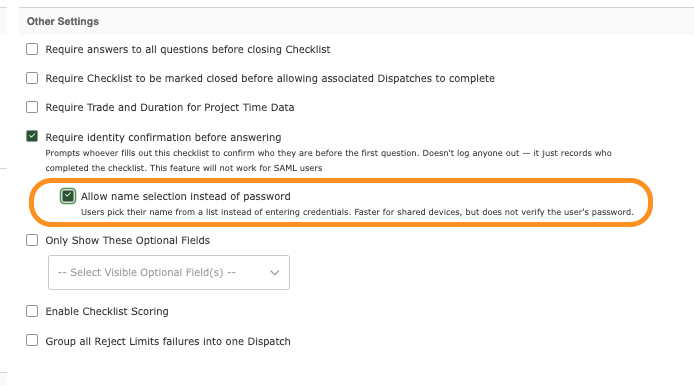
'Exigir confirmação de identidade antes de responder
Solicita a quem preenche este checklist que confirme a sua identidade antes da primeira pergunta. Não termina a sessão de ninguém — apenas regista quem concluiu o checklist.Nos checklists que exigem confirmação de identidade, é apresentada uma solicitação de autenticação antes da primeira pergunta. Esta solicitação utiliza a configuração de autenticação da unidade para registar quem concluiu o checklist e não termina a sessão do utilizador atual no L2L.
Para um novo checklist que seja aberto, concluído e fechado pela mesma pessoa na mesma sessão, o utilizador só deverá ter de introduzir o seu nome de utilizador e palavra-passe uma vez, no início. Depois disso, pode efetuar atualizações e marcar o checklist como fechado sem voltar a introduzir as credenciais, a menos que saia do checklist ou selecione a opção "Concluir edição", concebida para checklists preenchidos por vários utilizadores, pois nesse caso será solicitado a outro utilizador que introduza as suas credenciais para efetuar as próprias alterações.
Se um utilizador ignorar, fechar ou cancelar a solicitação de credenciais em vez de introduzir as suas informações, o sistema continuará a solicitar as credenciais necessárias sempre que for efetuada uma atualização, uma vez que estas são necessárias para guardar as atualizações.
Se mais do que um operador estiver a trabalhar num único checklist, o botão “Concluir edição” permite que um utilizador termine a sua parte e guarde. O sistema solicitará então as credenciais do outro membro da equipa para continuar a editar o checklist, garantindo que as contribuições de cada pessoa são assinadas digitalmente e rastreadas.
Tenha em atenção que existe uma opção nas propriedades da unidade para ativar a subautenticação SAML do checklist como alternativa ao nome de utilizador/palavra-passe para utilizadores configurados com SAML. Atualmente, esta opção só pode ser ativada pelos administradores L2L mediante pedido.
Quando esta definição está ativada e um utilizador está configurado para autenticação SAML, é apresentada uma opção para alternar entre a autenticação por nome de utilizador/palavra-passe e SAML ao preencher o checklist.

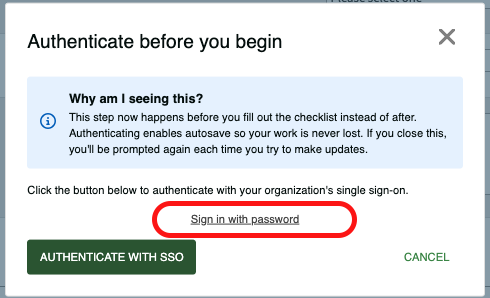
Autenticação rápida
Para simplificar os fluxos de trabalho em dispositivos partilhados, introduzimos uma opção de autenticação rápida (Permitir a seleção do nome em vez da palavra-passe) para checklists. Esta funcionalidade foi concebida para ambientes que dão prioridade à rapidez operacional em "confirmações" de elevada frequência.
Em vez de escreverem um nome de utilizador e uma palavra-passe, os utilizadores podem simplesmente selecionar o seu nome numa lista predefinida para autenticar o seu trabalho. É mais rápido em dispositivos partilhados, mas não verifica a palavra-passe do utilizador.
'Mostrar apenas estes campos opcionais' permite ao editor desativar campos desnecessários para o utilizador que preenche o checklist. Estes campos incluem: Área, Linha, Máquina em conjunto, Tecnologia, Ordem de Produto, Sequência de construção, Produto e Utilizador. Muitos destes campos serão preenchidos automaticamente dependendo do local a partir do qual está a preencher o checklist (Ordem de Produto, Portal do operador). Nota: Se estiver a utilizar a Expedição de início automático com limites de rejeição, a máquina tem de ser selecionada para que a Expedição seja iniciada.
Ativar a pontuação do checklist: Pode ler um artigo mais aprofundado sobre esta funcionalidade aqui.
Relançar o checklist se uma pergunta falhar
Agrupar todas as falhas dos Limites de rejeição numa única Expedição: Os administradores podem configurar os checklists para agrupar todas as falhas/violações dos Limites de rejeição das tarefas numéricas do checklist numa única Expedição após a conclusão. Isto evita que os utilizadores sejam sobrecarregados com várias notificações individuais relativas a um único evento de controlo do processo. Este comportamento pode ser alternado ao nível de cada checklist. Os administradores podem escolher entre o comportamento tradicional de várias Expedições ou a nova consolidação numa única Expedição, com base nas necessidades específicas do processo.

Botão Mostrar/Ocultar detalhes: Premir 'Mostrar detalhes' revela o ofício e a duração de cada item, bem como quem o concluiu e a data e hora em que foi concluído. Estes itens são úteis para o recurso que preenche o checklist e estão disponíveis em formato só de leitura nesse ecrã. O nome e a data definidos são preenchidos depois de a tarefa ser concluída. 'Ocultar detalhes' remove as informações adicionais da vista. O ecrã de impressão desta página apresentará os detalhes.
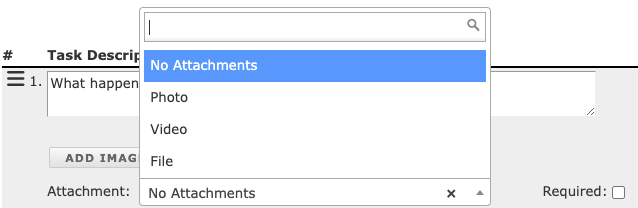
Tarefas do checklist: Utilizando o botão de adição, pode adicionar tarefas. Quando uma tarefa estiver visível, o botão de subtração à direita da tarefa irá removê-la, se necessário. A maioria destas tarefas permite autorizar ou exigir que a pessoa que preenche o checklist anexe um ficheiro, uma fotografia ou um vídeo (limite de 200 MB), exceto no caso de tabela e tabela dinâmica.
Descrição da tarefa – Utilizado para introduzir instruções; não exige uma resposta (exemplo: procedimentos de Segurança)
Entrada curta – Utilizar para respostas de texto curtas com menos de 50 caracteres: recomendado em vez de Entrada longa, se possível (exemplo: Registar a pressão da cabeça de enchimento). Este tipo também pode utilizar um código de barras ou a entrada através do leitor da câmara.
Entrada longa – Utilize para respostas de texto longas que requerem mais de 50 caracteres (Exemplo: Documentar o estado da Unidade de Acionamento)
Caixa de verificação – Utilize quando for necessário marcar um item como concluído
Sim/Não – Utilize para perguntas de Sim ou Não (exemplo: Inspecionar a marca do o-ring: Sim se a condição for boa, Não se a condição for má. Se for não, explique a ação corretiva na secção de comentários). Pode iniciar automaticamente uma Expedição com base em critérios de sim ou não, selecionando a caixa de verificação no ecrã de edição da tarefa para tarefas de sim/não.
Data/hora - utilizado para introduzir uma hora necessária
Entrada numérica - Utilizado para definir limites de controlo e rejeição para valores. Se a resposta estiver fora dos limites de rejeição, o sistema iniciará uma Expedição de acompanhamento com base no tipo de expedição e na especialidade introduzidos no topo da página da lista de verificação. Se utilizar apenas limites de rejeição, verá cores verde e vermelha ao preencher uma lista de verificação. Se forem definidos limites de controlo, as cores serão verde ou amarela. Se forem definidos limites de controlo e de rejeição, verá as cores vermelha, amarela e verde. Se não forem selecionados limites, não aparecerá nenhuma cor. (Nota: Pode editar os termos controlo 6 rejeição nas Definições do documento.)
Seleção de lista pendente - Estas podem ser opções que personaliza para a seleção de respostas. Pode escolher um tipo de Expedição a iniciar para uma determinada resposta.
Hiperligação - Insira uma hiperligação para que o utilizador final possa clicar nela.
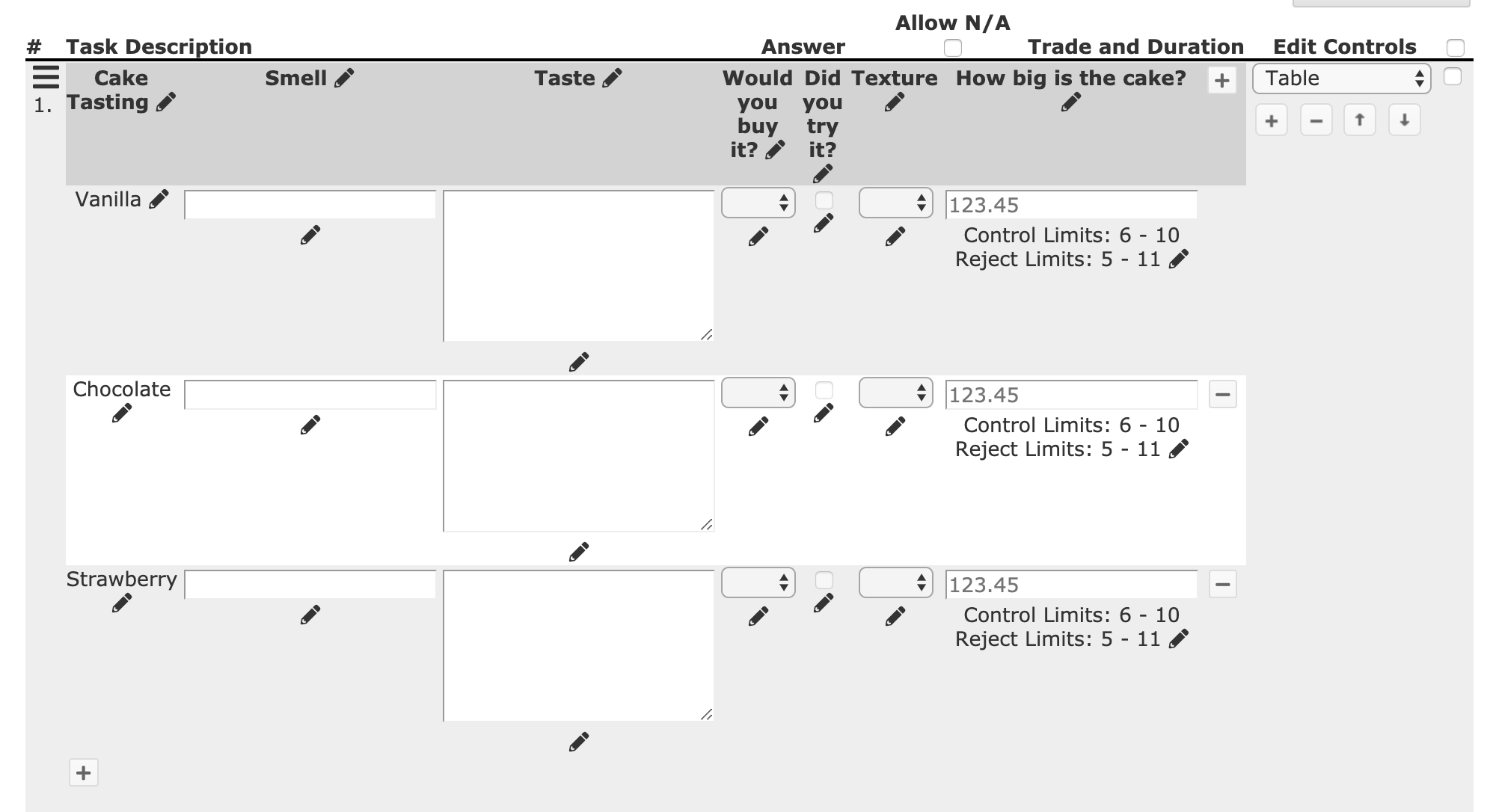
Tarefa de tabela - Isto fornecerá um formulário tabular para preencher. A primeira coisa que verá será uma coluna e a descrição da tarefa. Pode adicionar itens vertical e horizontalmente.
Ponto-chave: As suas tarefas não aparecerão nos seus relatórios se não lhes atribuir nomes exclusivos. O ícone do lápis permite-lhe alterar os nomes da coluna e do texto. Consulte as capturas de ecrã 1 e 2 abaixo.
Tarefa de tabela dinâmica - O criador da tarefa de tabela adiciona colunas juntamente com o tipo de tarefa. A pessoa que preenche a tabela pode introduzir respostas adicionais abaixo, clicando nos botões +/-. Isto criará linhas adicionais.
Ponto-chave: As tabelas devem ter nomes exclusivos para os identificadores das colunas, para que os relatórios consigam separar os dados.
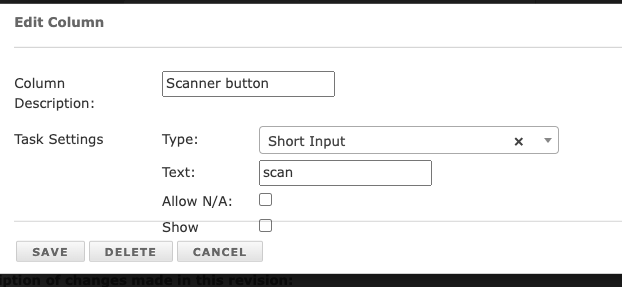
A edição das colunas permite-lhe separar e atribuir um nome à descrição e ao texto da coluna para cada coluna da tabela. O botão Mostrar refere-se à apresentação de um botão «digitalizar» ao preencher a lista de verificação.
Limites de inspeção do Produto: (deve estar ativado) Esta seleção preencherá automaticamente os limites de inspeção com novas tentativas configuradas através das Categorias de Produtos e dos Produtos. Pode ler mais sobre isso aqui.
Se tiver instruções da lista de verificação com o SwipeGuide ativado, pode adicionar instruções do SwipeGuide diretamente a uma tarefa numa lista de verificação L2L.
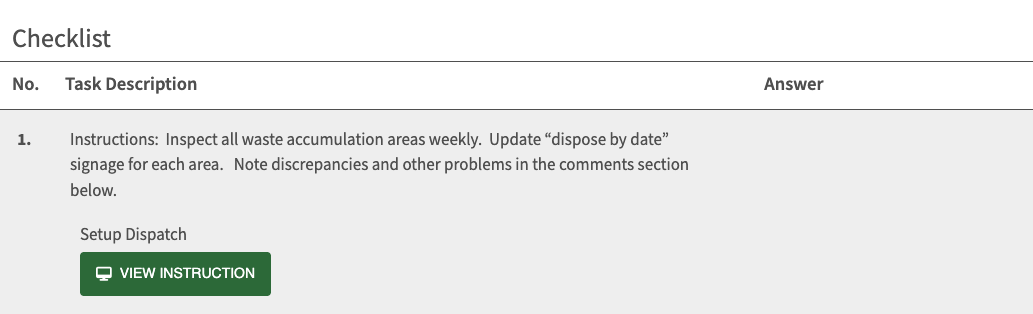
Nota: Não pode importar tarefas de lista de verificação de tarefas de tabela.
Outras funcionalidades principais: Copiar tarefas de uma lista de verificação e adicioná-las a outra, se necessário. Para tal, selecione a(s) tarefa(s) com a caixa de verificação e selecione a funcionalidade de cópia de tarefas. (Certifique-se de que marca a caixa no final da tarefa para copiar tarefas) Em seguida, abra a lista onde pretende copiar a tarefa e selecione a funcionalidade de colar tarefa. Arrastar e largar as tarefas para as reorganizar ou reordenar.
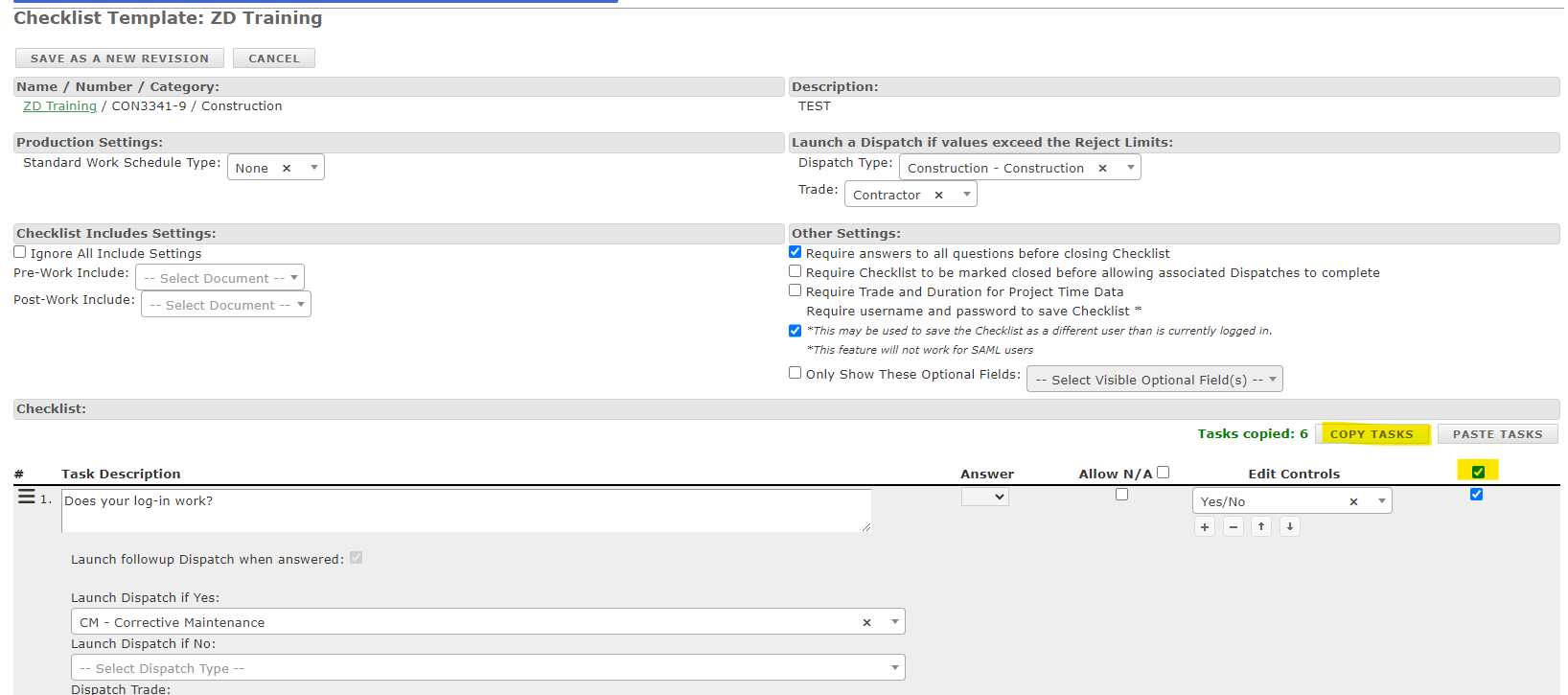
Captura de ecrã 1
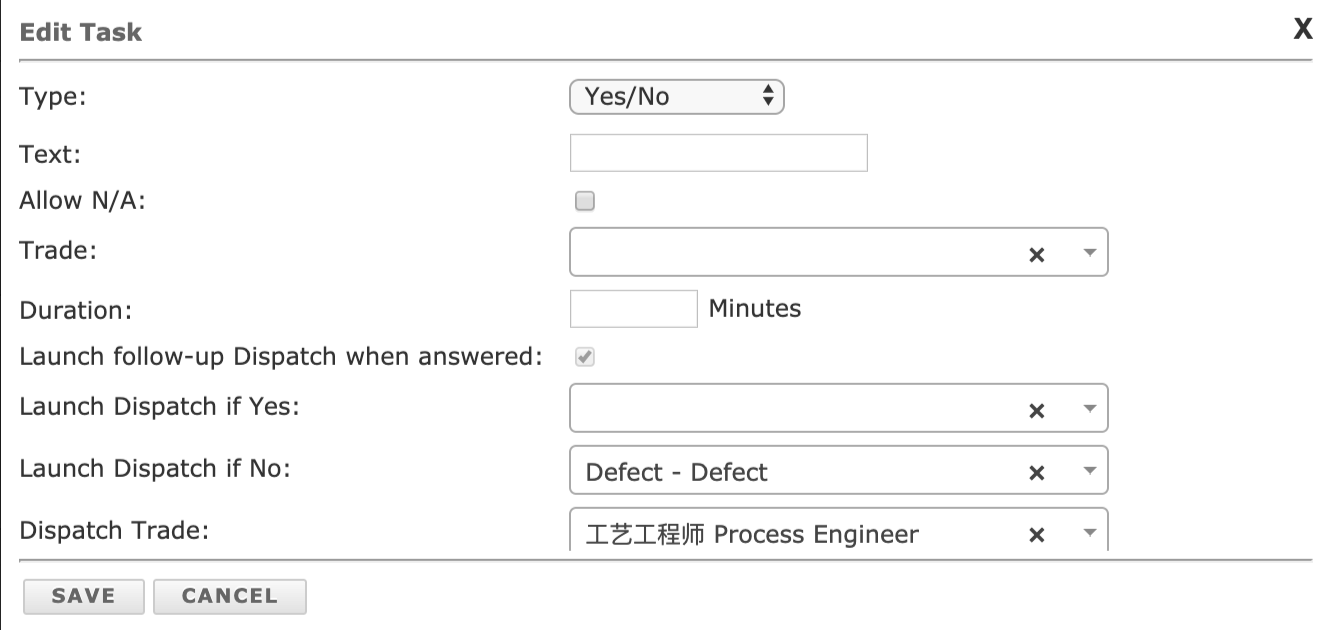
Captura de ecrã 2

Continue para saber mais sobre Listas de verificação do trabalho normalizado de Produção.