Centro de Documentação - Definições
Last updated: June 19, 2026
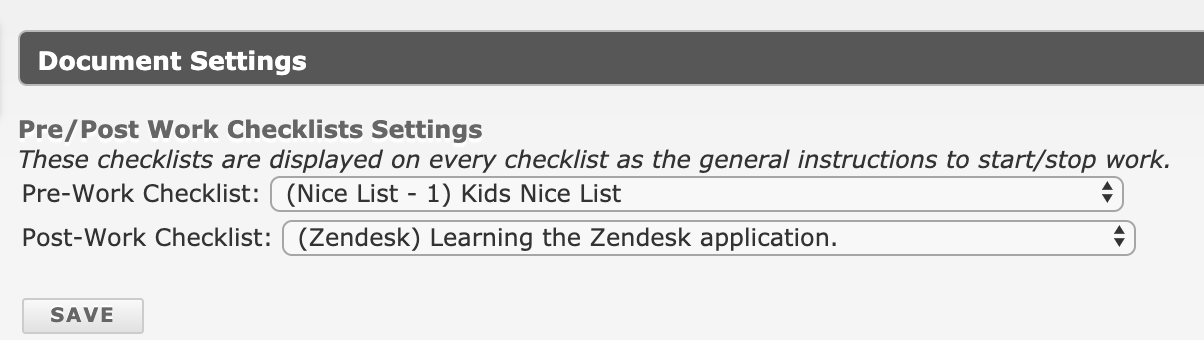
Na parte superior da Página de Definições do Centro de Documentação, verá duas opções pendentes para adicionar Listas de Verificação de Trabalho Prévio e Posterior. Essas opções pendentes contêm todos os documentos do seu site. Se for necessário preencher uma lista de verificação antes ou depois de o trabalho estar concluído, este é um dos locais onde pode anexá-las. Por exemplo, tenho o trabalho padrão do turno configurado para ser realizado ao iniciar sessão no Portal do Operador. Este trabalho padrão do turno é o seu próprio conjunto de perguntas, mas se escolher uma lista de verificação de trabalho prévio atribuída, as perguntas dessa lista serão colocadas acima das perguntas do trabalho padrão. Se escolher uma lista de verificação de trabalho posterior, essas perguntas serão colocadas abaixo das perguntas do trabalho padrão.
Ponto-chave: A seleção de documentos através das opções pendentes nesta página define uma condição global para todas as listas de verificação iniciadas. Todas as listas de verificação iniciadas passarão a ter uma lista de verificação de trabalho prévio e posterior anexada. Esta funcionalidade é opcional. Também pode configurar listas de verificação de trabalho prévio e posterior por Categoria ou por Lista de Verificação.
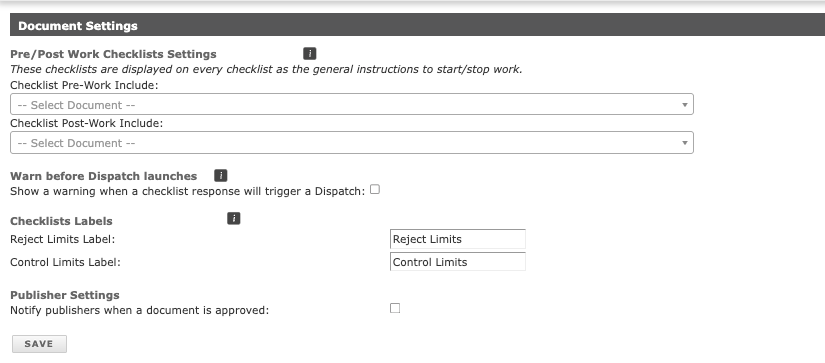
Rótulos da Lista de Verificação permitem-lhe editar os termos Controlar e Rejeitar para se adequarem ao seu site.
Para começar a utilizar o Centro de Documentação, terá de configurar o acesso de administrador de utilizadores (contacte o responsável L2L do seu site se não houver atualmente nenhum administrador configurado)
- Aceda ao Centro de Documentação através do separador do menu no lado esquerdo do ecrã principal e clique em ‘Definições’
- Será aberta uma lista de Utilizadores Administrativos. Apenas os utilizadores com direitos de Administração podem adicionar/editar utilizadores adicionais. Se a lista estiver vazia, contacte a Leading2Lean para obter acesso com base no contrato de licenciamento do site
- Para adicionar Utilizadores Administrativos, clique em ‘Adicionar Novo’, localizado no canto superior direito da barra ‘Definições de Documentos’.
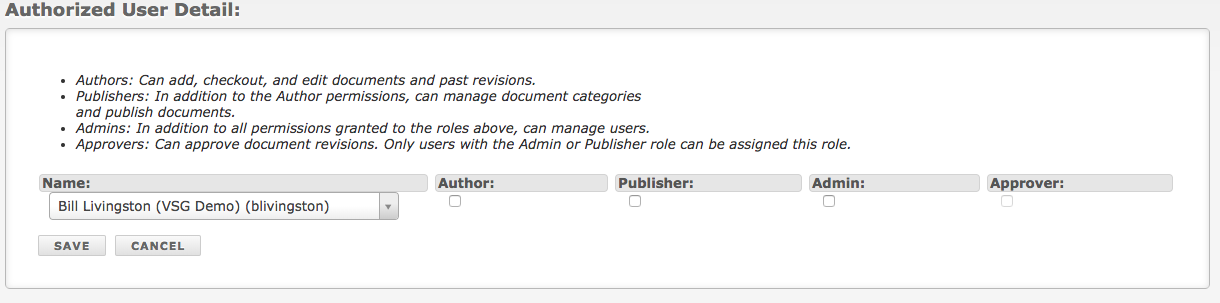
- Selecione o Utilizador na lista pendente (o utilizador tem de estar configurado como utilizador no sistema)
- Selecione o nível de autorização necessário:
- Autores: podem adicionar, requisitar e editar documentos e revisões anteriores.
- Editores: além disso, podem gerir categorias de documentos e publicá-los.
- Aprovadores: podem aprovar revisões de documentos.
- Administradores: podem executar todas as funções acima e gerir utilizadores.
- Nota: Para editar listas de verificação fechadas, tem de ser um Administrador L2L. Os Administradores do Centro de Documentação não podem editar listas de verificação fechadas.