Recursos: Atribuição, Expedição, Disponibilidade e Visualização
Last updated: October 22, 2026
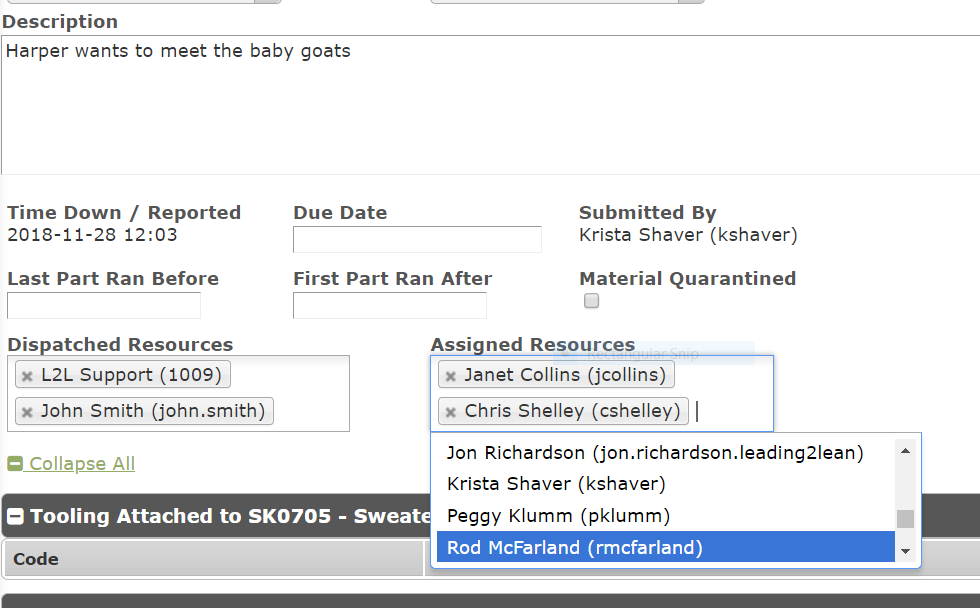
Recurso Atribuído vs. Recurso Expedido
É-nos frequentemente perguntado: "Qual é a diferença entre Atribuir um Recurso e Expedir um Recurso?" Excelente pergunta!
Atribuir um Recurso a uma Expedição ou a um Evento Agendado pode ser considerado um marcador de posição. A atribuição de um Recurso ocorre geralmente antes de o trabalho da Expedição ser realizado e é útil para fins de planeamento.
Quando um Recurso é Expedido para uma Expedição, essa pessoa irá realizar fisicamente a tarefa registada na Expedição, quer essa Expedição tenha origem num Evento Agendado, numa Ordem de Trabalho ou na criação de uma nova Expedição.
Pode ter uma ou várias pessoas Atribuídas como Recursos em diferentes momentos do seu processo. O(s) Recurso(s) Atribuído(s) pode(m) mudar inúmeras vezes.ned
Nota: se o trabalho a realizar numa Expedição exigir apenas um colaborador ou técnico, pode ainda ter várias pessoas "Atribuídas" em qualquer momento, uma vez que ainda não foi realizado nenhum trabalho.
Vários Recursos Atribuídos NÃO irão afetar o tempo imputado à Expedição.
Esta é uma distinção fundamental entre Recursos Atribuídos e Recursos Expedidos. Cada Recurso Expedido ativo acumula tempo que é imputado à Expedição.
Alterar o Tempo da Expedição e o Tempo do Recurso
Visão geral - Às vezes, as coisas podem ficar complicadas e é possível que a hora do evento ou a hora do recurso não tenha sido capturada em tempo real. Se isso acontecer, e precisar de ajustar uma destas horas, isso pode ser feito no sistema.
Ponto-chave - Apenas os Administradores do Site têm acesso para alterar as horas da Expedição.
Ponto-chave - Se uma Expedição foi encerrada sem que um recurso tivesse sido enviado, terá de reabrir a Expedição e, em seguida, atribuir os recursos que pretende adicionar e alterar as horas para corresponderem aos valores reais através dos passos de atualização da expedição abaixo.
Como funciona
1. No Menu Principal, abra o separador Expedição no lado esquerdo da página.

2. Clique em Atualizar expedição
3. Introduza o número da Expedição a atualizar e clique em atualizar

4. Desloque-se até ao fundo do ecrã de edição da expedição e clique em "Hora do recurso"

Clicar no botão 'Hora do recurso' abrirá a janela pop-up abaixo.

5. Isto permitir-lhe-á alterar os vários tempos de expedição e de recursos e, em seguida, guardar ou guardar e fechar.

Disponível ou indisponível para expedição
Tivemos esta pergunta muitas vezes. Tem técnicos que estão no local e a trabalhar. Viu-os pessoalmente. Mas quando tenta fazer a expedição, ele ou ela não aparece na sua lista de recursos disponíveis para expedição.
1. Peça ao(s) técnico(s) para verificar(em) a sua página Início e confirmar(em) se estão definidos como DISPONÍVEIS ou INDISPONÍVEIS. Mesmo que estejam a trabalhar, podem ter-se definido acidentalmente como INDISPONÍVEIS (para expedição). Se for administrador no L2L, pode verificar isto pessoalmente.
Disponível vs. Indisponível

Ver recursos:
Se for administrador no L2L, também pode consultar vários recursos em simultâneo para ver quem está disponível e indisponível para expedição, bem como quem se definiu como disponível ou indisponível (talvez sem saber).
Em EXPEDIÇÃO, selecione a Área que pretende consultar ou clique simplesmente em TODOS.
Passe o cursor sobre Mais, no lado direito da barra de ferramentas cinzenta escura, e clique na ligação Recursos. Isto irá levá-lo à página Ver recursos.

No modo VER, na página pop-up Ver recursos, pode consultar o estado atual de disponibilidade de todos os Recursos na sua instalação. Tenha em atenção que todos os Recursos disponíveis para Expedição têm uma barra verde junto ao respetivo nome.

Se mudar de VER para EDITAR, pode agora alterar a apresentação do estado de disponibilidade. Isto é útil quando sabe que um Recurso está no local, mas ainda não iniciou sessão no L2L. Talvez estivesse numa reunião ou numa sessão de formação e ainda não tivesse atualizado o respetivo estado de disponibilidade.

2. Outro aspeto a verificar é consultar o perfil da conta. Faça isso acedendo a Configuração > Utilizadores > pesquise o Recurso > clique na ligação da conta para consultar o respetivo perfil.
Certifique-se de que os Sites do recurso estão preenchidos com pelo menos uma seleção.

Ao passar o cursor sobre o menu pendente Sites do recurso, verá este lembrete útil: Para que um Recurso seja enviado, os Sites do recurso têm de ser selecionados aqui.

Definir recursos como indisponíveis durante períodos prolongados
Aqui fica uma Dica Rápida quando alguém está de férias ou vai estar ausente do trabalho durante um período prolongado. Se souberem antecipadamente, podem definir o seu estado como INDISPONÍVEL.
No entanto, se se esqueceram de alterar o estado e pensa que está a fazer a Expedição dessa pessoa para uma Expedição, apenas para descobrir que não está, utilize a ligação "RECURSOS" disponível no ecrã da Vista Principal de Expedição. Isto irá levá-lo para a página Ver Recursos.
Clique em TODOS no Menu para apresentar TODOS os Recursos e TODAS as Áreas. Em seguida, clique em 'Editar'.
Se o nome do Recurso estiver a NEGRITO, significa que está disponível para Expedição. Se alguém não estiver no local ou estiver ausente, clicar nesse Recurso irá retirar o negrito do nome, mostrando que está indisponível para Expedição. Isto poupará muito tempo e frustração quando as pessoas estiverem ausentes do trabalho.

Poderá reparar que um recurso aparece realçado a cor-de-rosa e perguntar-se porquê. Isto é normalmente causado quando o estado do recurso está definido como indisponível, mas este está expedido/atribuído a uma expedição ativa. Definir o estado do recurso como disponível deverá remover o realce.