Peças sobresselentes: Dicas profissionais
Last updated: June 19, 2026
Existe uma forma fácil de visualizar as suas peças de reposição para ver quando estão ao ou abaixo do nível mínimo. Passe o mouse sobre a aba Módulo de Peças de Reposição e encontre a tela 'Encomendar Peças' abaixo.
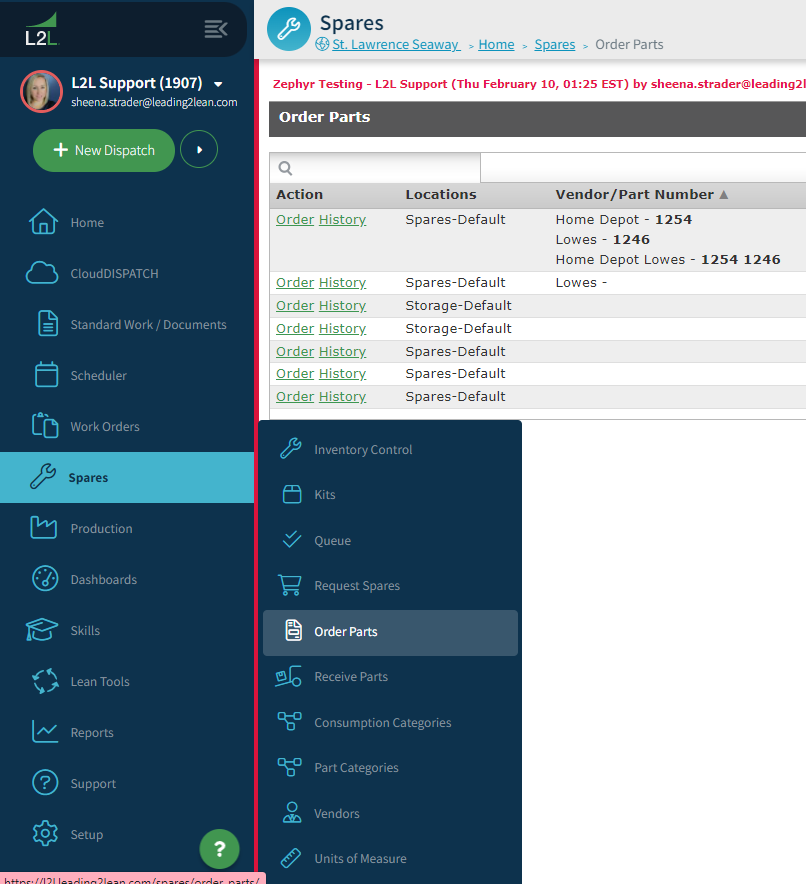
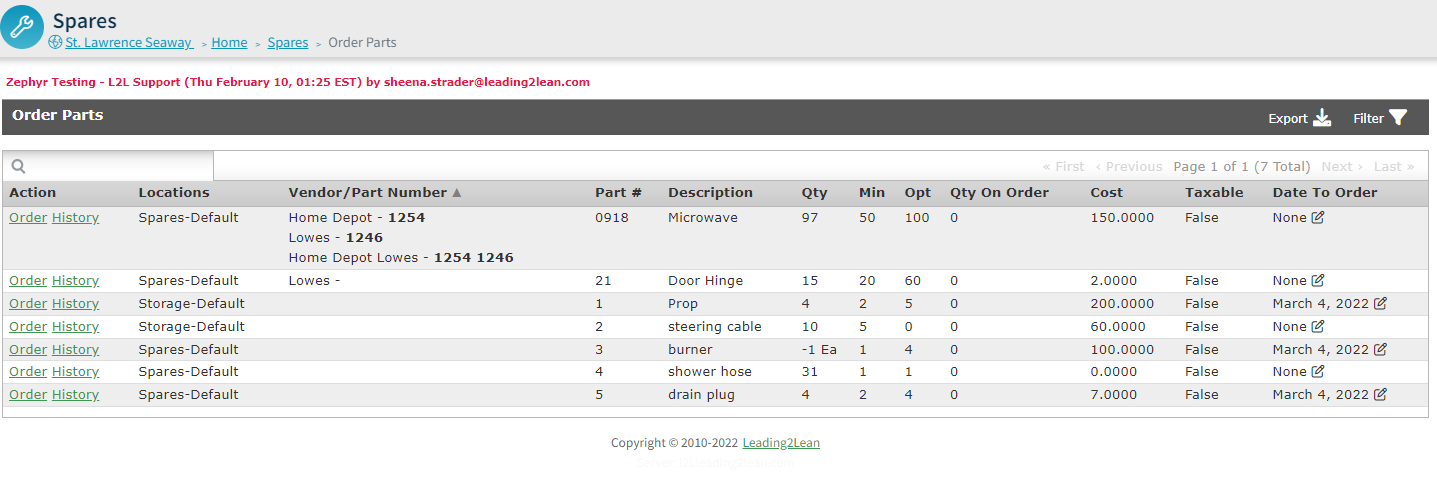
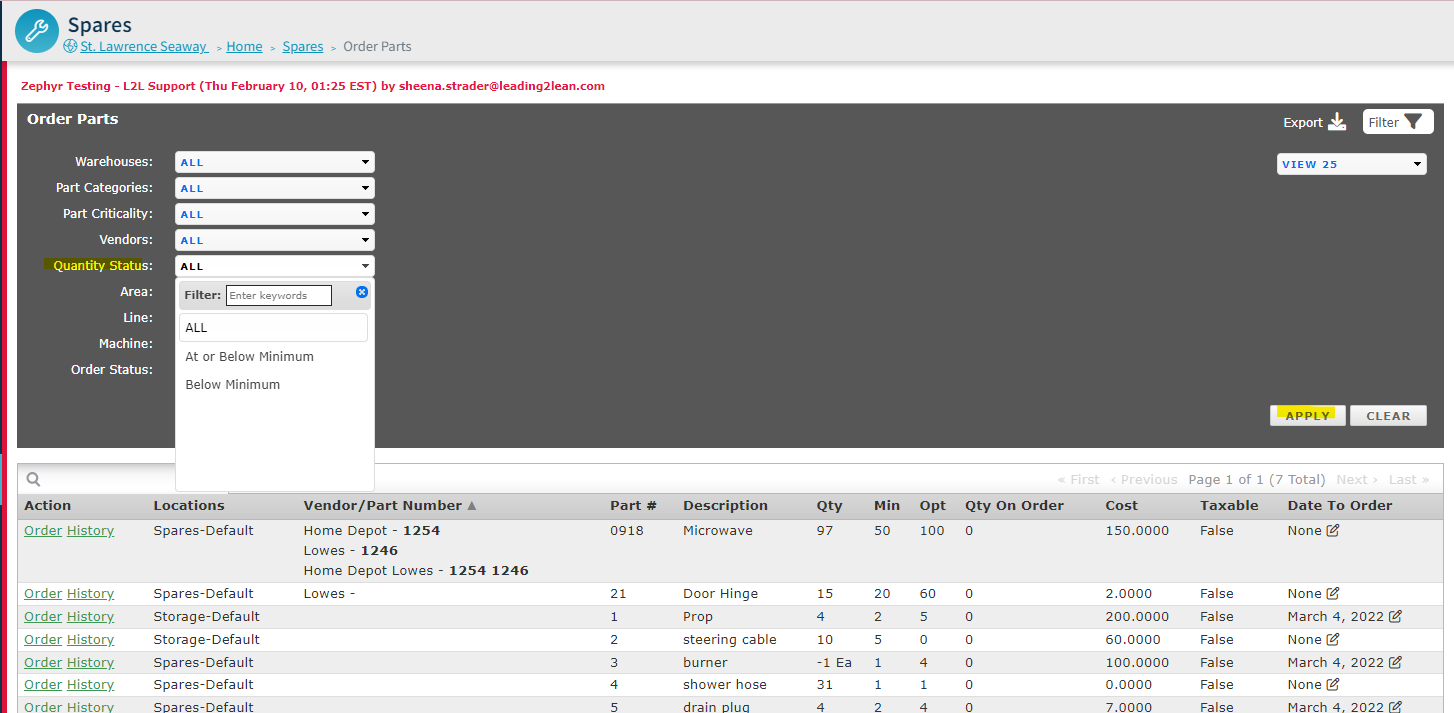
Na tela, clique na opção de filtro (funil) no canto superior direito. Verá que, sob a opção de filtro, há um menu suspenso intitulado Estado da Quantidade com as opções para visualizar TODOS, Ao ou Abaixo do Mínimo, ou Abaixo do Mínimo. Certifique-se de clicar em aplicar para ver os seus resultados.
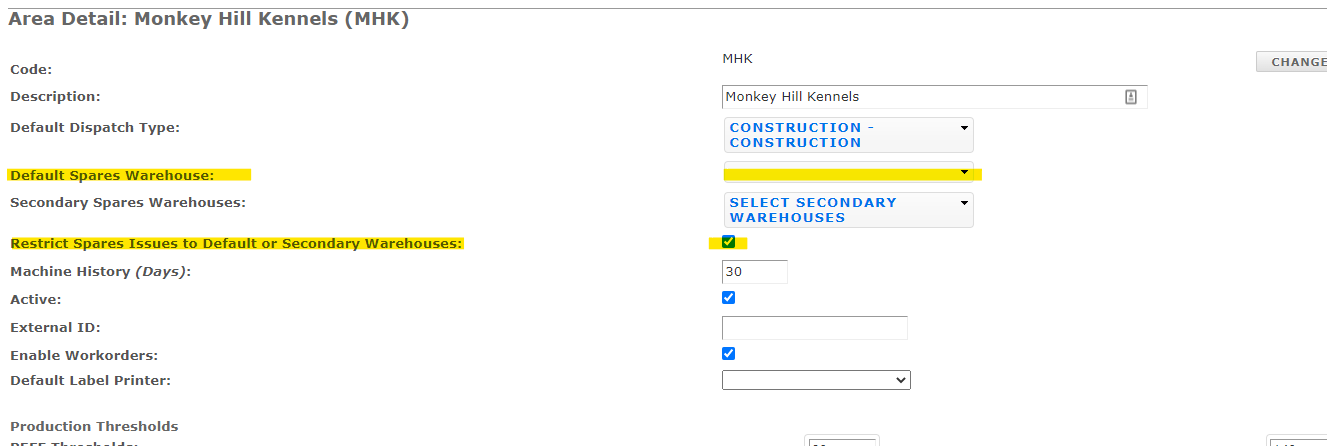
Já aconteceu isso com você? Você está em um Despacho aberto e tenta solicitar peças de reposição, mas as opções estão escuras?

Dentro do menu de opções de detalhes da sua Área individual, você notará uma opção intitulada "Restringir Problemas de Peças de Reposição ao Armazém Padrão ou Secundário". Quando você marca essa opção, e não tem um Armazém de Peças de Reposição Padrão Selecionado, qualquer Despacho dentro dessa Área será restrito ao armazém padrão. Este é o problema, porque neste caso, não há um armazém padrão.
Resolva esse problema desmarcando (desativando) essa opção se você não utiliza Armazéns Padrão e Secundários.
Às vezes, os nossos clientes carregam peças sobressalentes no L2L com quantidade, mas não têm informações de custo precisas ou carregam as peças com $0 para que possam começar a gerir o programa de peças sobressalentes. Isto pode dever-se a vários fatores, como ter um sistema anterior que não tinha um bom método de atualizar as informações de custo.
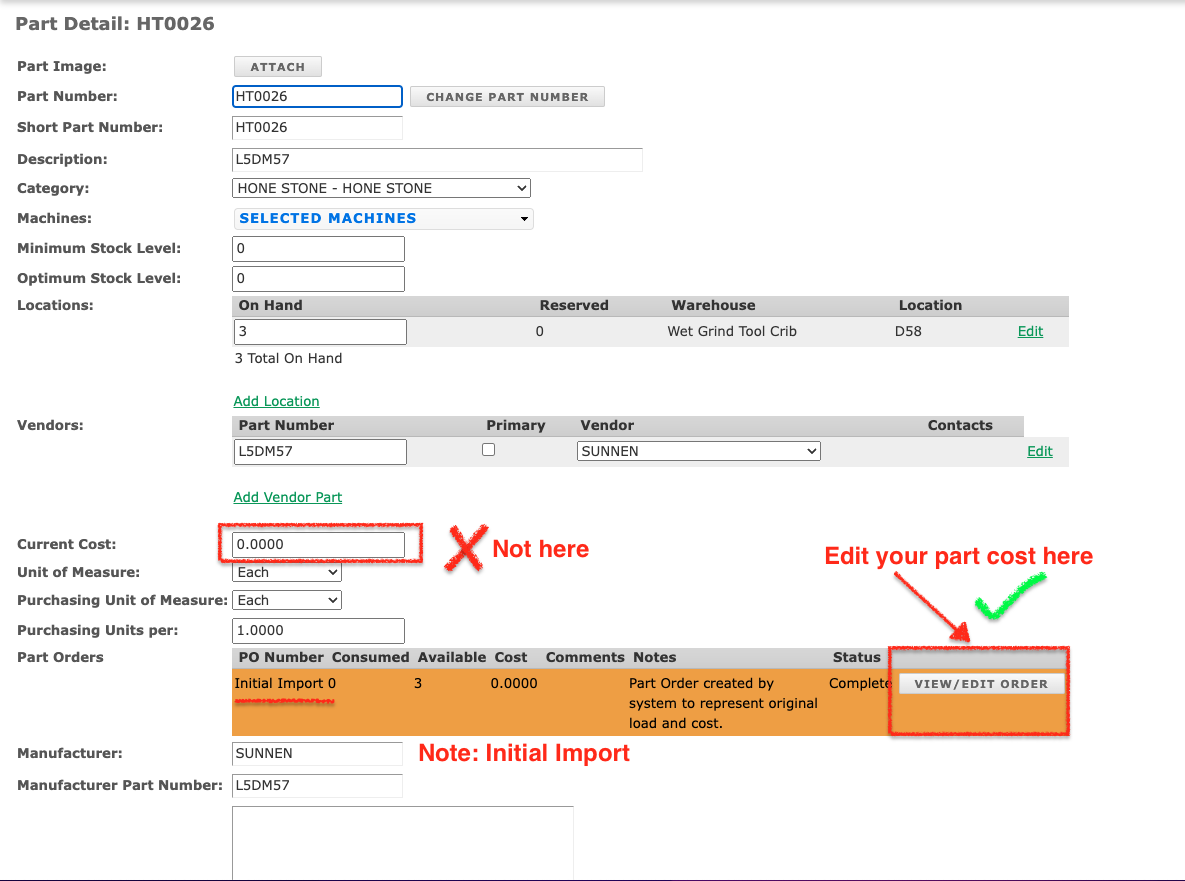
Mas agora, uma vez que carregou as suas peças sobressalentes no L2L, o custo da peça é uma parte importante do processo de manutenção geral e ter informações de custo precisas aplicadas no sistema permite-lhe saber quanto está a gastar em peças sobressalentes e onde está a gastar o custo das peças sobressalentes. O custo da peça também é muito importante para construir um histórico de custos preciso e poder saber qual é o valor total do seu inventário, por isso é importante atualizar o custo corretamente no L2L para que registe as transações corretamente, construir o histórico de custos e, subsequentemente, o valor total do inventário. Pode parecer simples, basta atualizar o Custo Atual na tela de detalhes da peça, certo? ERRADO. Se apenas atualizar o Custo Atual na tela de detalhes da peça, o sistema não criará uma transação.
Para atualizar corretamente o custo da peça após a importação inicial, será necessário ir à secção Ordens de Peças da tela de detalhes da peça e selecionar o botão Ver/Editar Pedido para a encomenda Importação Inicial:
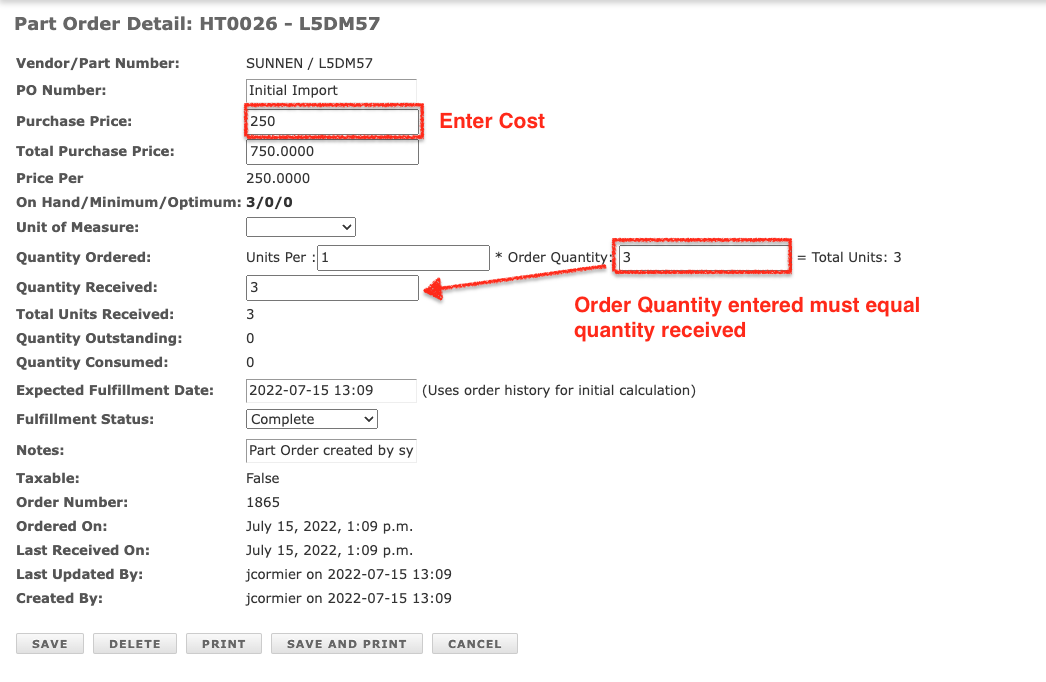
Isto levará à tela de detalhes da encomenda da peça para a importação inicial. Você atualizará o custo no campo Preço de Compra e inserirá a Quantidade de Encomenda que seja igual à Quantidade Recebida.
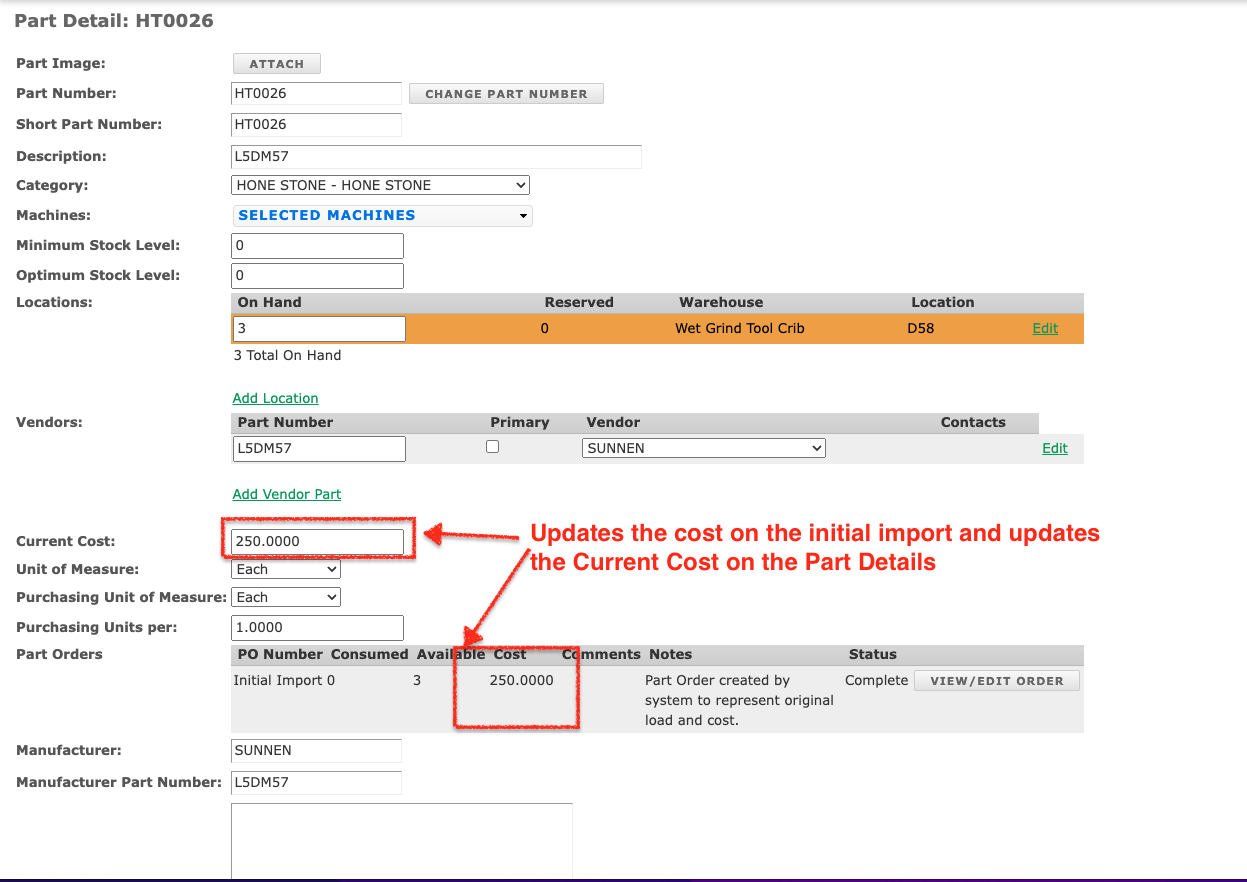
Quando guardar, o sistema criará uma transação de Ajuste de Inventário que aumentará o valor do inventário e atualizará o Custo de Importação e o Custo Atual na tela de detalhes da peça:
Assim que isto estiver concluído, pode continuar a usar a Tela de Encomenda de Peças de Reposição e Tela de Receção de Peças de Reposição para encomendar e receber peças no L2L, e o sistema atualizará os custos e o inventário conforme o previsto.
Muitos clientes também descobriram que criar uma "Lista de Verificação Digital" composta por tarefas e instruções para completar e satisfazer a "Contagem Cíclica" ligada ao Evento Programado é crucial. Criar e adicionar uma lista de tarefas de instruções ao seu cronograma de evento de "Contagem Cíclica" também fornecerá evidência digital rastreável de que o exercício foi concluído. A sua lista de verificação digital L2L também pode fornecer escaladas automáticas com base nas respostas dos utilizadores. Pode evitar erros neste processo e na lista de verificação digital ao "Lançar Seguimentos" de escaladas com base nas respostas capturadas durante o exercício de contagem cíclica.
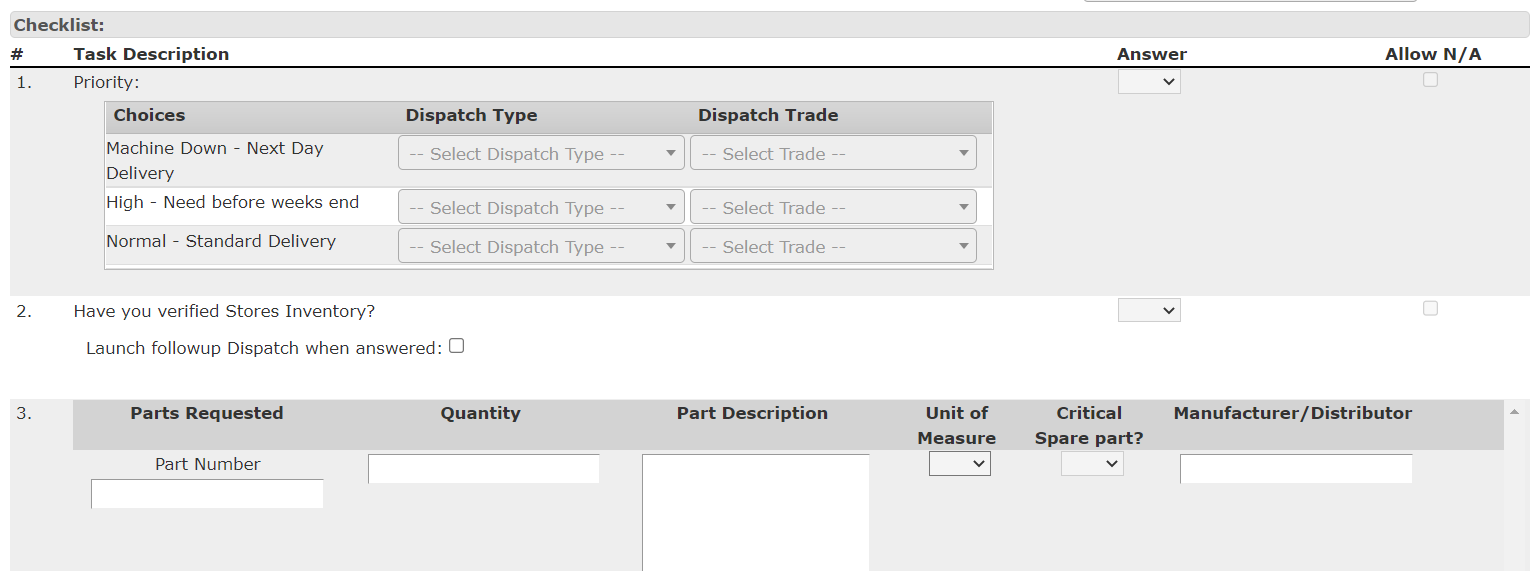
Siga estes passos simples para ajustar o seu inventário:
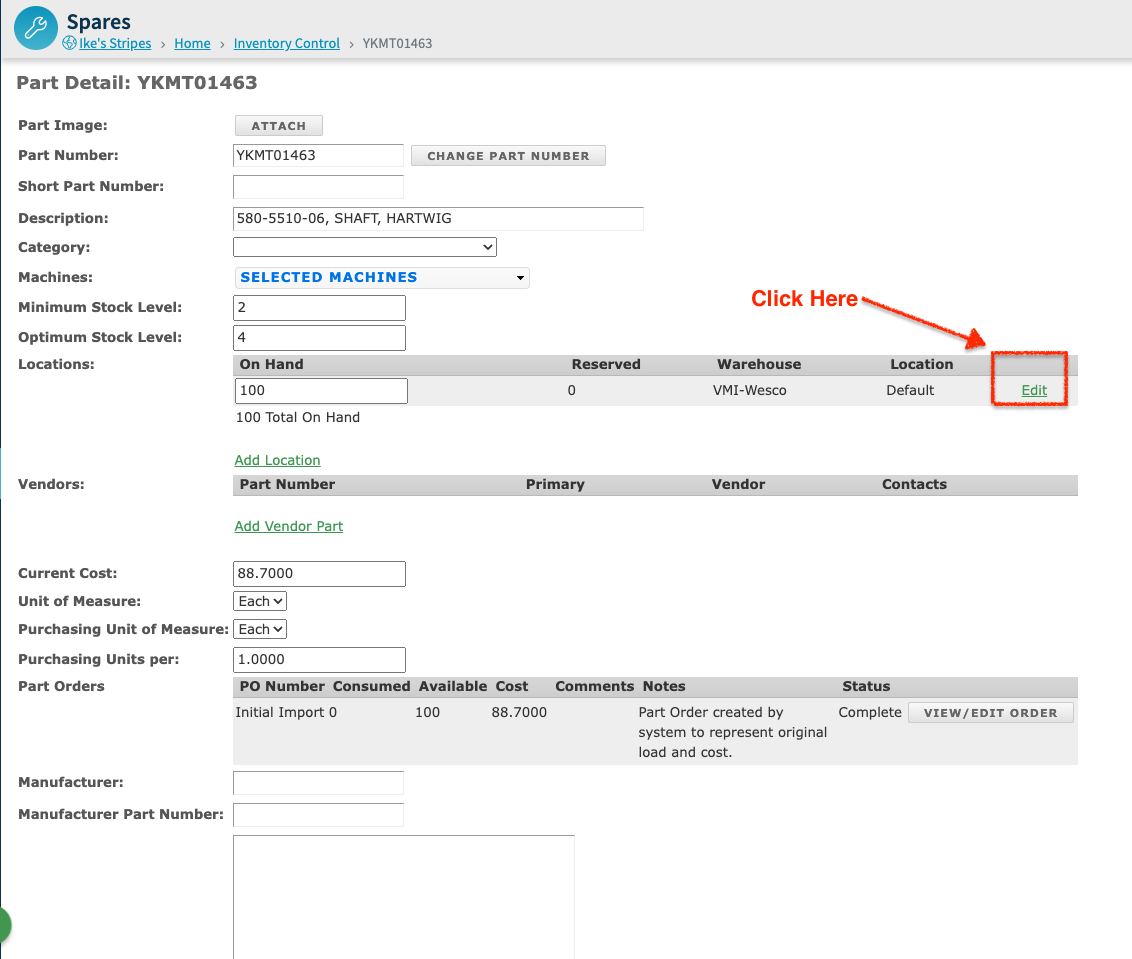
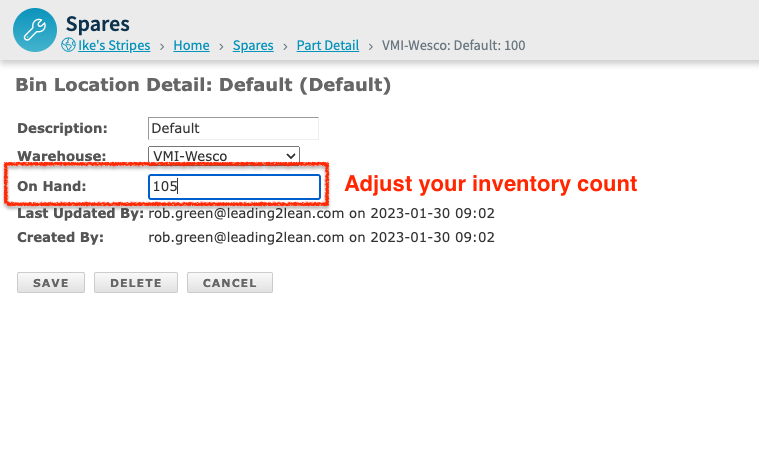

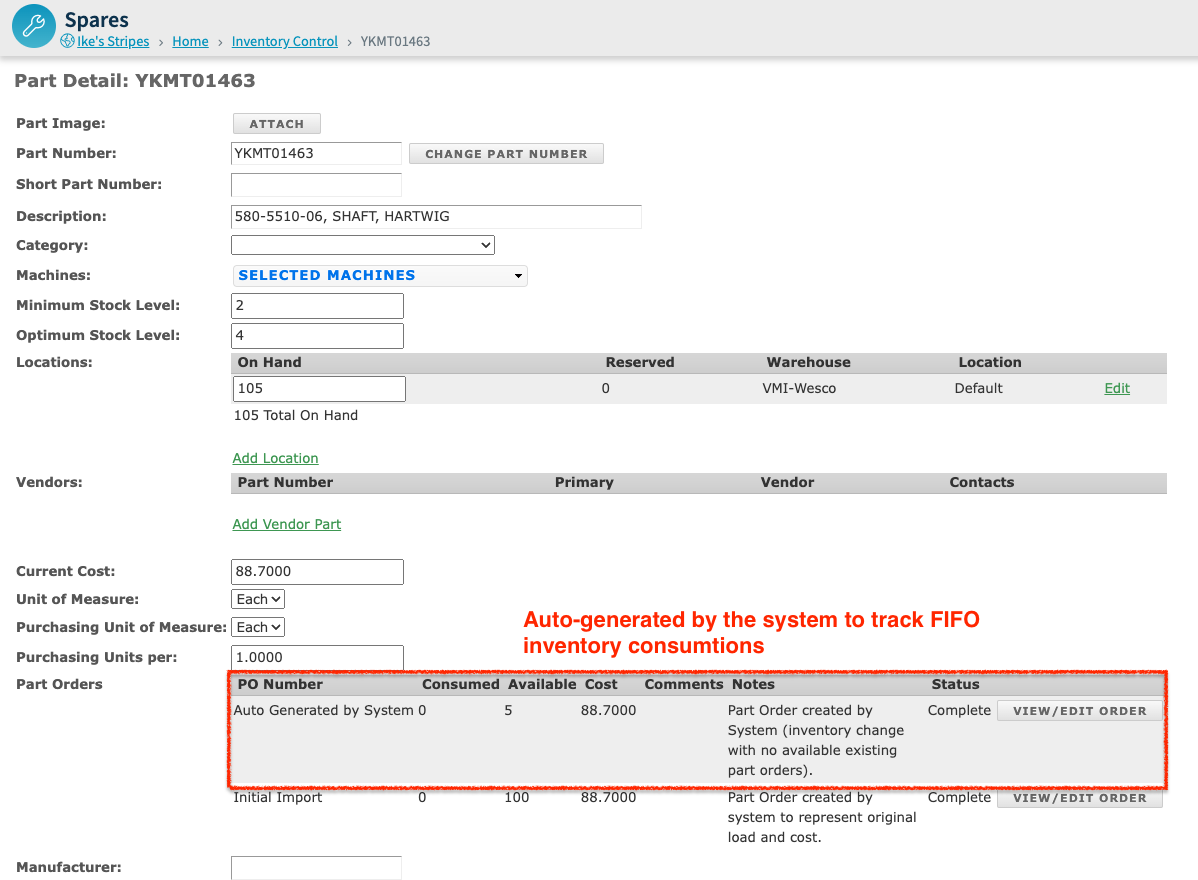
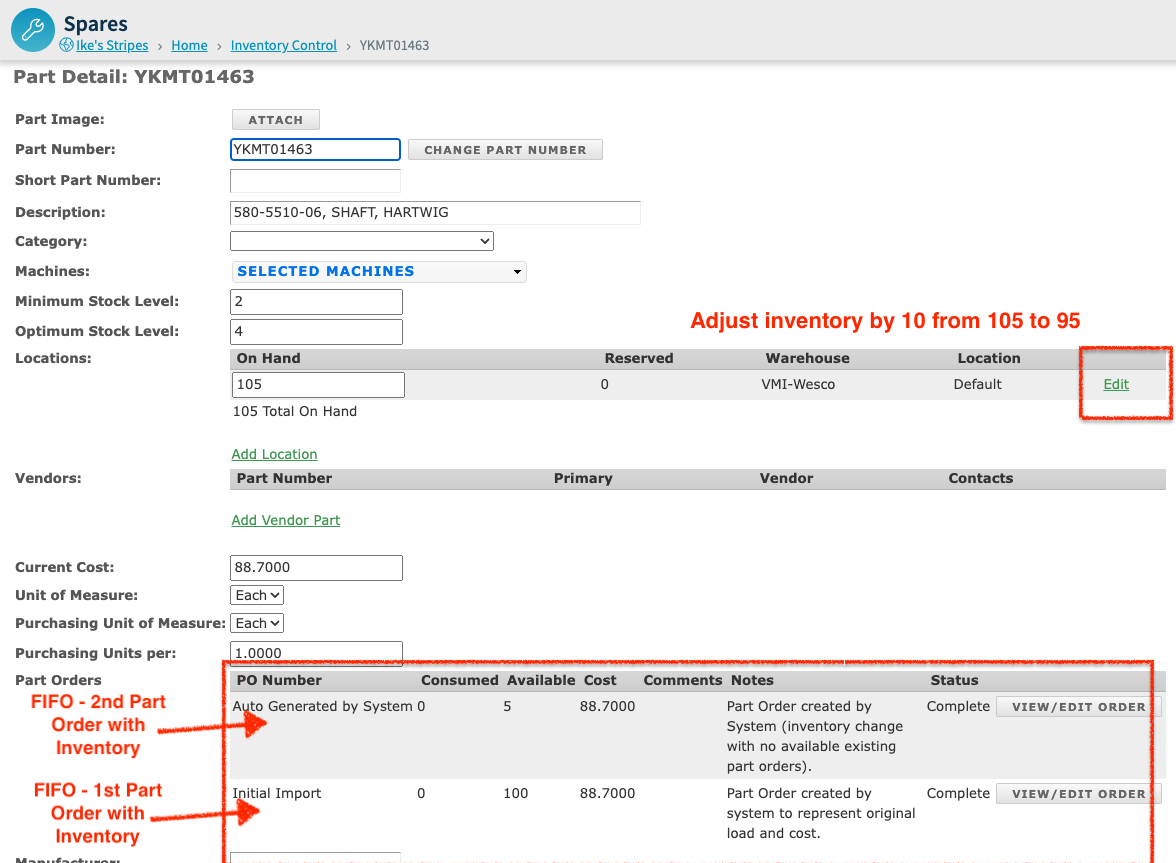

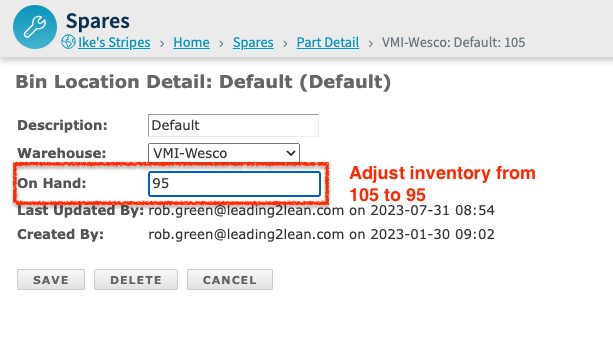

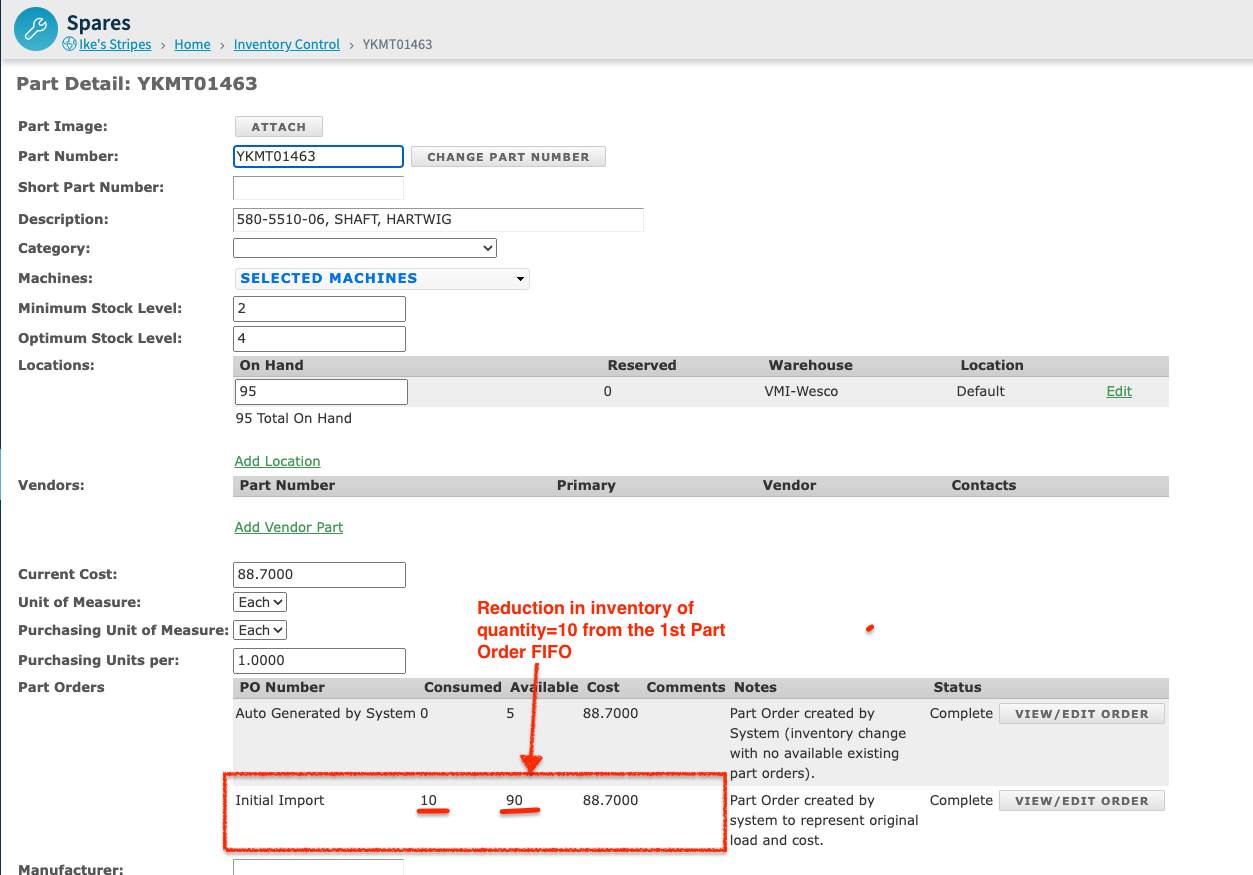
Isto manterá o ajuste de inventário para custo e quantidade com base nos pedidos de peças FIFO no sistema. Estes pedidos de peças podem ser (1) Importação inicial da peça, (2) Pedidos de peças e recepção de peças criados ao atingir o Nível Mínimo de Stock e (3) Pedidos gerados automaticamente pelo sistema devido a ajustes de inventário.
Se precisar ajustar o custo de algum dos pedidos de peças no sistema, deve seguir os passos descritos no nosso "Atualizar o Custo da Peça Após a Importação Inicial".
Existem várias maneiras de ver rapidamente quais peças de reposição você encomendou em qualquer dia. Você pode exportar as peças, usando filtros desejados antes de exportar, e depois ordenar a exportação por data.
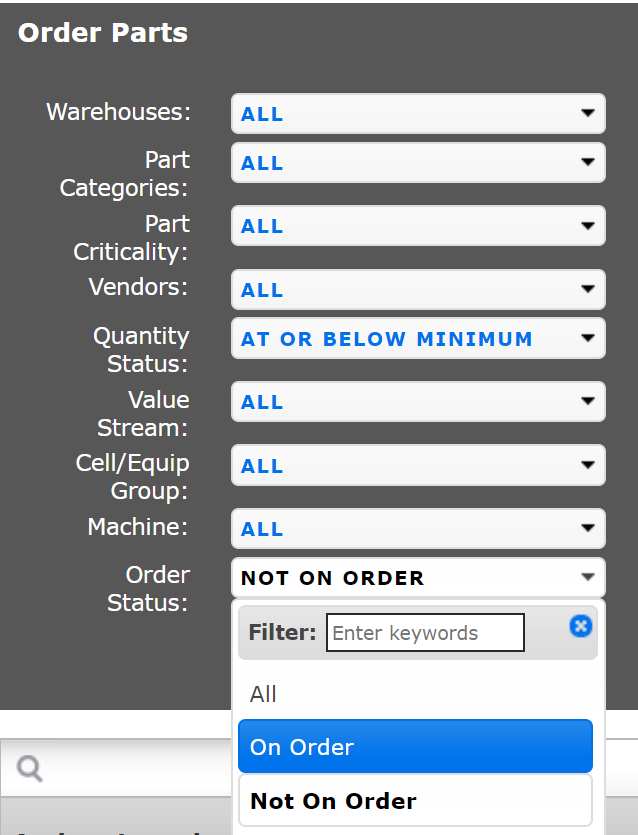
Você também pode acessar: Peças de Reposição => Encomendar Peças: Lá você verá um filtro de 'Estado do Pedido'. Ao selecionar apenas 'Em Encomenda', você verá rapidamente todas as peças em encomenda de uma vez. Você pode então exportar esses dados, se desejar.
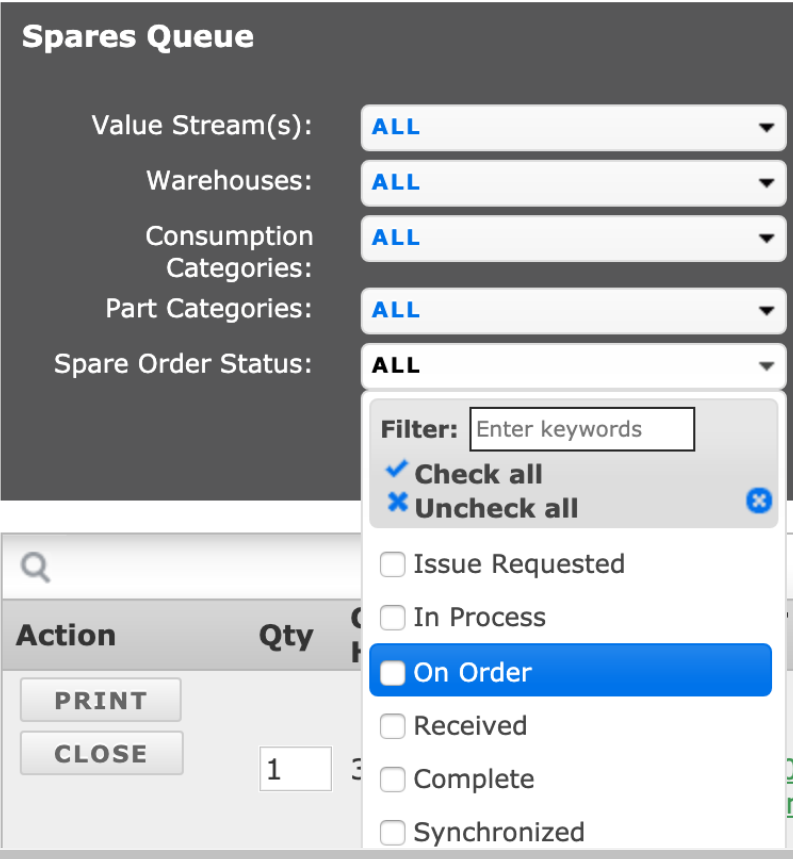
Vá para Peças de Reposição => Fila: Você pode ir para a Fila e filtrar para exibir 'Em Encomenda'. Os resultados também podem ser exportados.
Você também pode visualizar a tela 'Receber Peças' dentro de Peças de Reposição. Clique na coluna 'Encomendado' para ordenar por Data {ou seja, Data de Encomenda}. Note que as colunas ordenáveis também exibem uma seta. A seta apontará para cima ou para baixo conforme você ordena a coluna, de forma ascendente ou descendente. E adivinha? Exatamente! Você pode exportar esses resultados ordenados também.

Aqui na L2L, estamos sempre adicionando novos recursos e melhorias para tornar a nossa experiência de software a melhor possível para os nossos clientes.
Frequentemente nos perguntam como identificar rapidamente as Máquinas e seus respectivos Listas de Materiais (BOMs). Aqui está uma maneira rápida e fácil de fazer exatamente isso.
Vá para Peças > Controle de Inventário > Exportar
Você pode querer restringir suas Peças primeiro ou terá uma exportação realmente grande para processar. Se você tiver muitas peças sobressalentes, também pode optar por exportar como um arquivo csv em vez de xls.
Assim, você pode ver quais Máquinas estão atualmente associadas a quais peças sobressalentes.