Ligar máquina - Configuração passo a passo
Last updated: June 19, 2026
1. Inicialização de um novo gateway-
Para abrir a interface dos gateways e sensorbots, navegue até à página de definições-> clique em gateways -> Em seguida, clique em Abrir Accumine Edge.

EDGE:
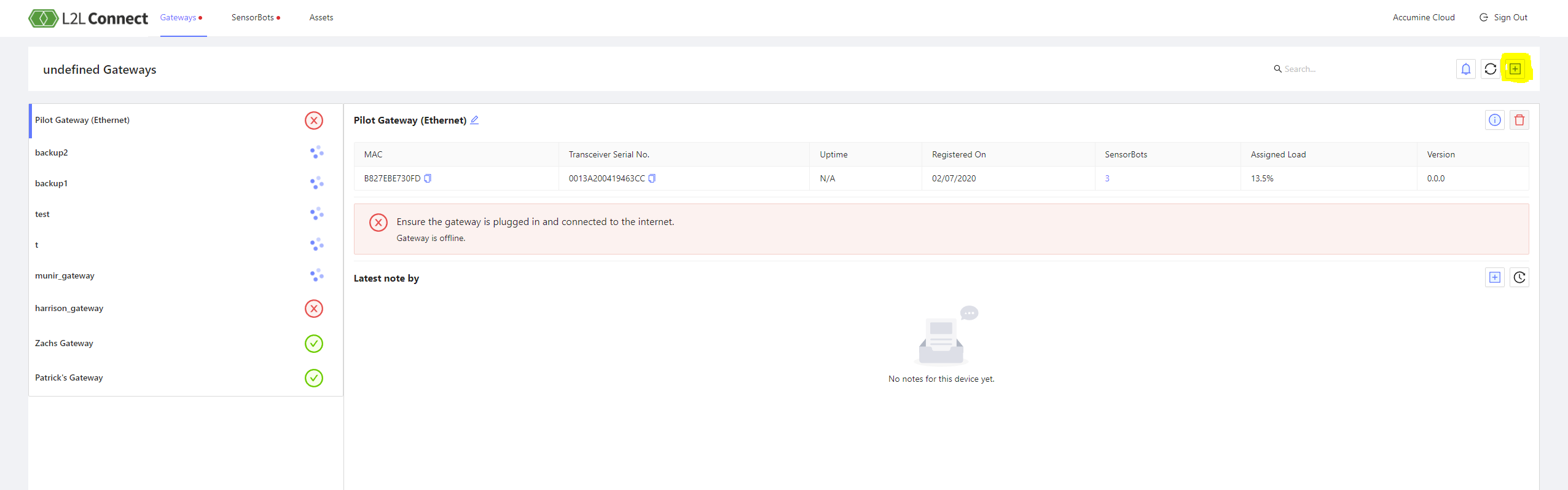
Esta é a vista apresentada quando o Edge é aberto. Para adicionar um novo gateway, clique no ícone de mais destacado.

Preencha o endereço MAC do dispositivo e adicione um nome para o gateway. Em seguida, forneça estas informações ao suporte ao cliente para concluir a configuração do gateway.
Configuração passo a passo:
2. Configuração de um ativo-
Para ligar um sensorbot a um site, precisamos primeiro de criar um ativo. Os ativos são normalmente nomes de máquinas nas quais o sensorbot está instalado.

Aqui está o formulário de criação de ativos do site Edge. Dê um nome ao ativo. Depois de configurar todas as definições do ativo, clique em submeter. O ecrã de fundo piscará ligeiramente, mas este ecrã permanecerá aberto. O novo ativo aparecerá na lista à esquerda. É seguro fechar o ecrã neste momento.
3. Inicialização e configuração de um Sensorbot-
Para configurar um novo sensorbot, certifique-se de que o dispositivo está online e ligado à rede. Tome nota do endereço MAC do sensorbot.
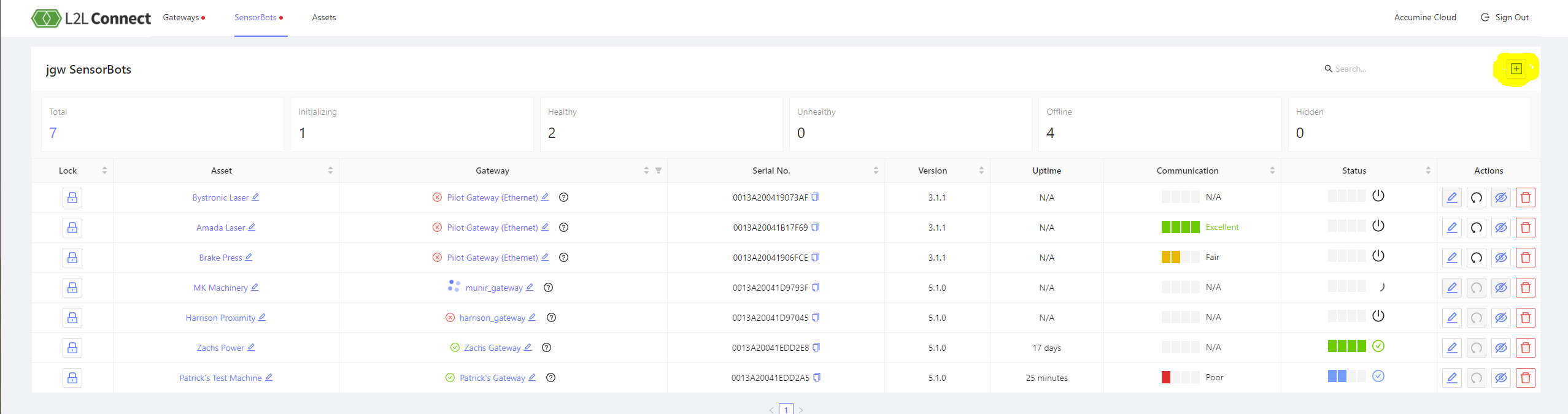
Clique no ícone de mais destacado para adicionar um sensorbot.
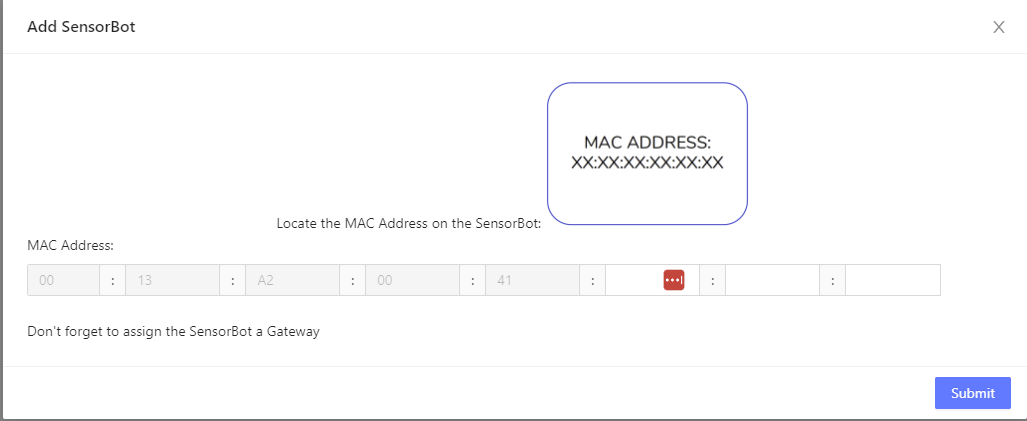
Preencha o endereço MAC do sensorbot nos campos fornecidos aqui. Em seguida, clique em Submeter.

Aqui está um sensorbot que acabou de ser adicionado. Em seguida, precisamos de atribuir um gateway e um nome de ativo a este sensorbot. Clique em ativo para mostrar uma lista de ativos à escolha. Selecione o ativo apropriado. Em seguida, clique em gateway e selecione o gateway correto para o ativo. Agora, na coluna de ações, clique no ícone da caneta para começar a calibrar as entradas do bot.

Eis o ecrã de entradas. Configure as entradas adequadas para a sua aplicação, conforme discutido anteriormente no artigo.
4. Configuração do fluxo de dados do Sensorbot
Os fluxos de dados são a primeira estrutura lógica na cloud do L2L Machine Connect que recebe os dados binários das máquinas gerados pelo sensorbot, para os converter e guardar como dados coerentes relacionados com o fabrico no seu datalake.

Clique no menu pendente para encontrar o ativo para o qual pretende criar um novo fluxo de dados.

Clique na caixa vazia para iniciar um novo fluxo. Dê um nome ao novo fluxo e prima ir.
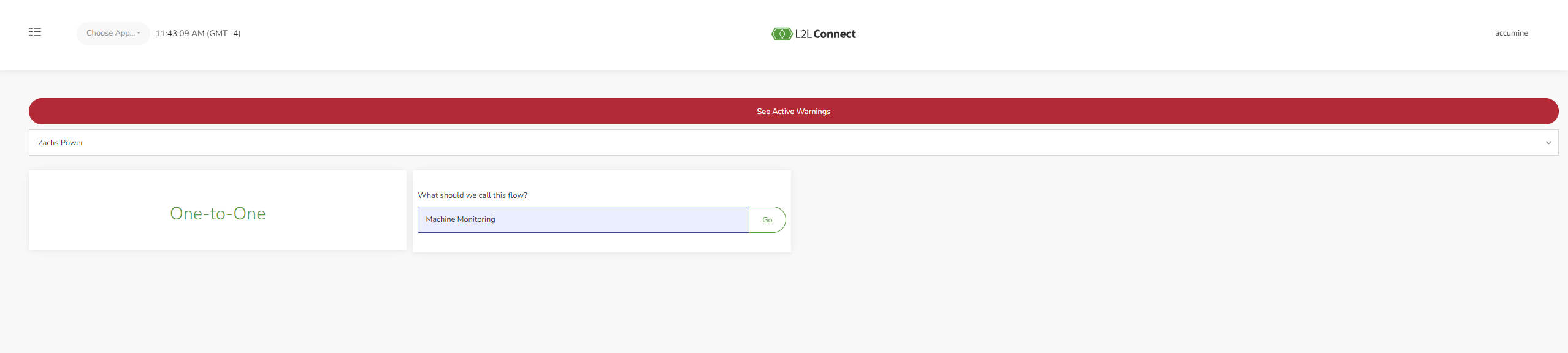
Início do fluxo:
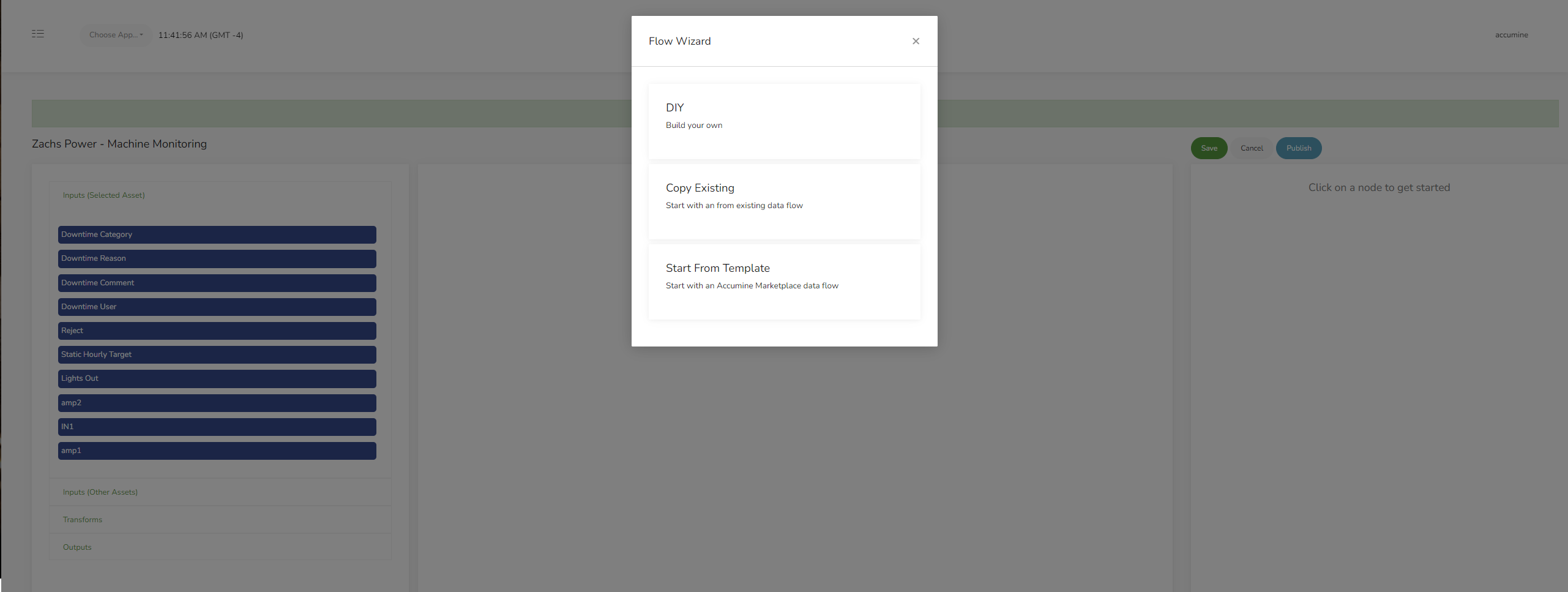
Aqui são-nos apresentadas 3 opções diferentes.
DIY: Isto permitirá a criação de um fluxo de raiz.
Copiar existente: Isto irá copiar um fluxo que já tenha sido criado para este ID de fábrica para este novo fluxo.
Começar a partir de um modelo: Isto permitir-lhe-á escolher de uma lista de modelos que todos os clientes publicaram.
Ferramentas disponíveis
Entradas
Um fluxo de dados requer pelo menos uma entrada para funcionar. São basicamente as saídas dos Sensorbots. Todas as entradas podem ser atribuídas a saídas numa relação um para um, mas é sempre benéfico utilizar uma lógica de transformação nos fluxos de dados para filtrar e criar uma saída coerente que possa ser utilizada pelo motor de regras.
Saídas
Um fluxo de dados requer pelo menos uma saída para gerar dados utilizáveis para serem usados no motor de regras.
Transformações
A utilização de transformações não é um requisito, mas é altamente recomendada para criar dados coerentes e significativos. A L2L disponibiliza muitos modelos para serem utilizados como referência para diferentes casos de utilização de fluxos de dados (por exemplo, tempo de atividade, tempo de inatividade, contagem, alarme, estado, etc.). As transformações também suportam JS para lógica e manipulação de dados.
Entradas específicas do Sensorbot:

À esquerda encontram-se as entradas, transformações e saídas de um fluxo. É apresentada uma lista das entradas disponíveis do sensorbot que escolhemos.
Entradas de todos os sensorbots num site:
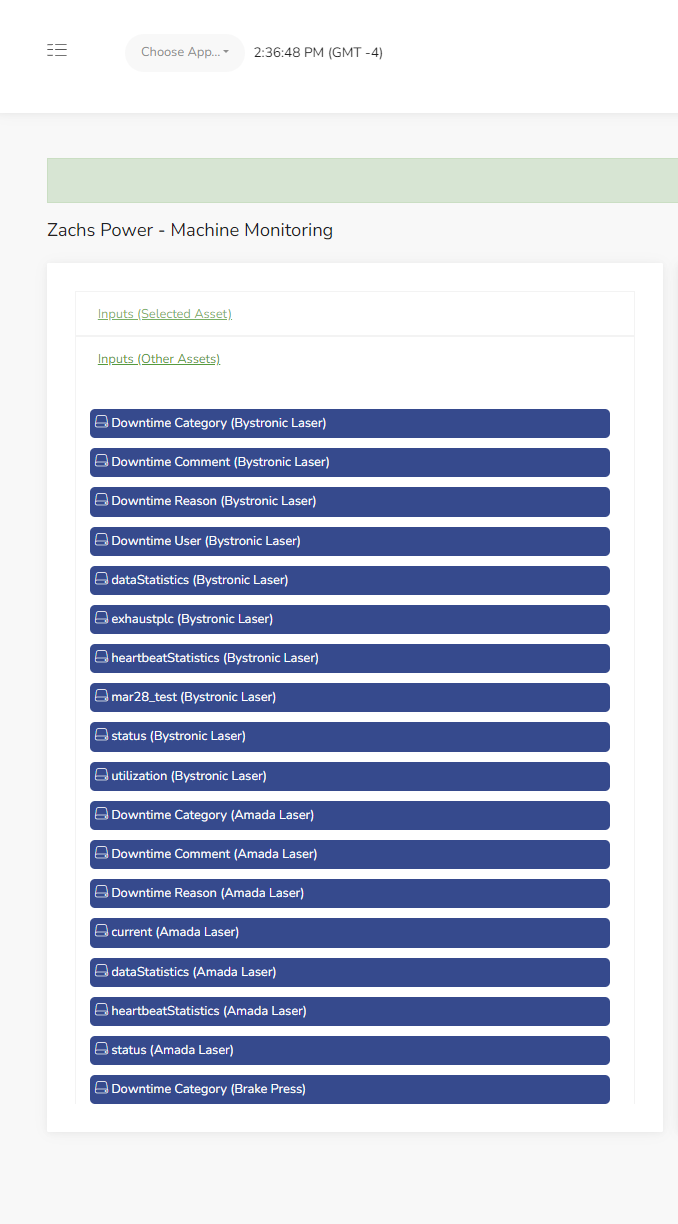
É apresentada uma lista de todas as entradas dos sensorbots no site.
Transformações:

É apresentado o início da lista de transformações disponíveis para um fluxo. Ao utilizar funções com várias entradas, como uma função AND, os dados ficarão em buffer numa entrada quando não houver nada para processar na outra entrada. Certifique-se de que todas as entradas de uma função deste tipo têm as mesmas taxas de dados, para que não ocorram problemas de buffering. Todas estas funções têm descrições sobre o seu funcionamento. Basta clicar e arrastar qualquer uma delas para a área de trabalho e, em seguida, clicar novamente na função para obter a descrição no lado direito do ecrã.
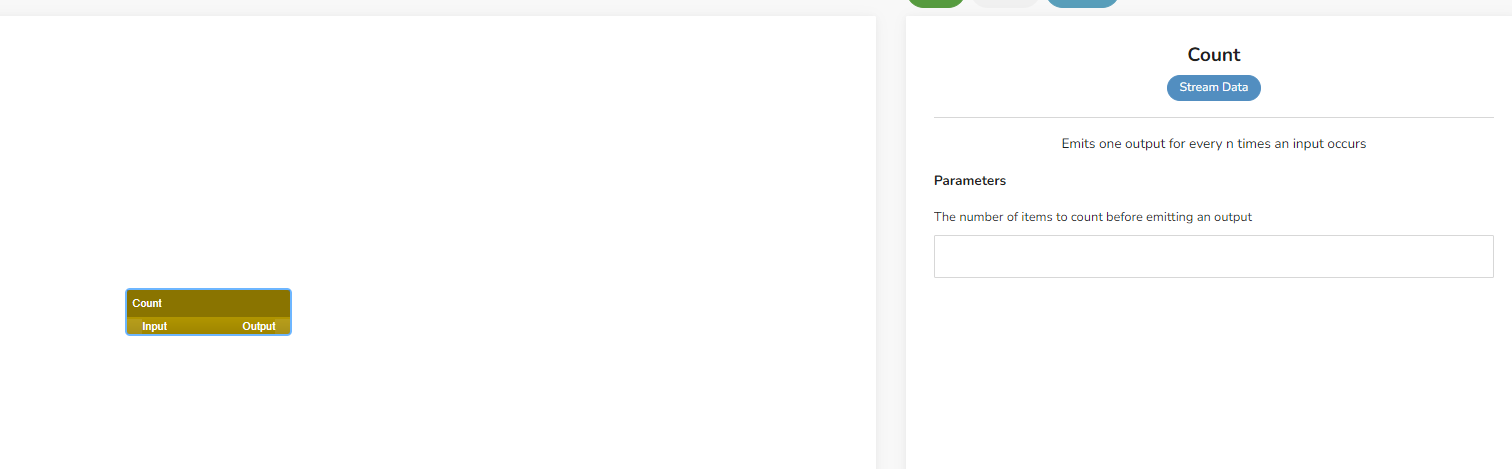
exemplo de uma função no espaço de trabalho e a sua descrição.
Saídas:

São apresentados os dois resultados de uma função. A função de base de dados accumine irá passar dados para uma tabela no Ligar. A função Enviar alerta enviará alertas por e-mail.
Exemplo de caso de utilização:
Este exemplo irá abordar a configuração de um fluxo de inatividade/ciclo para a entrada amp1 deste bot.
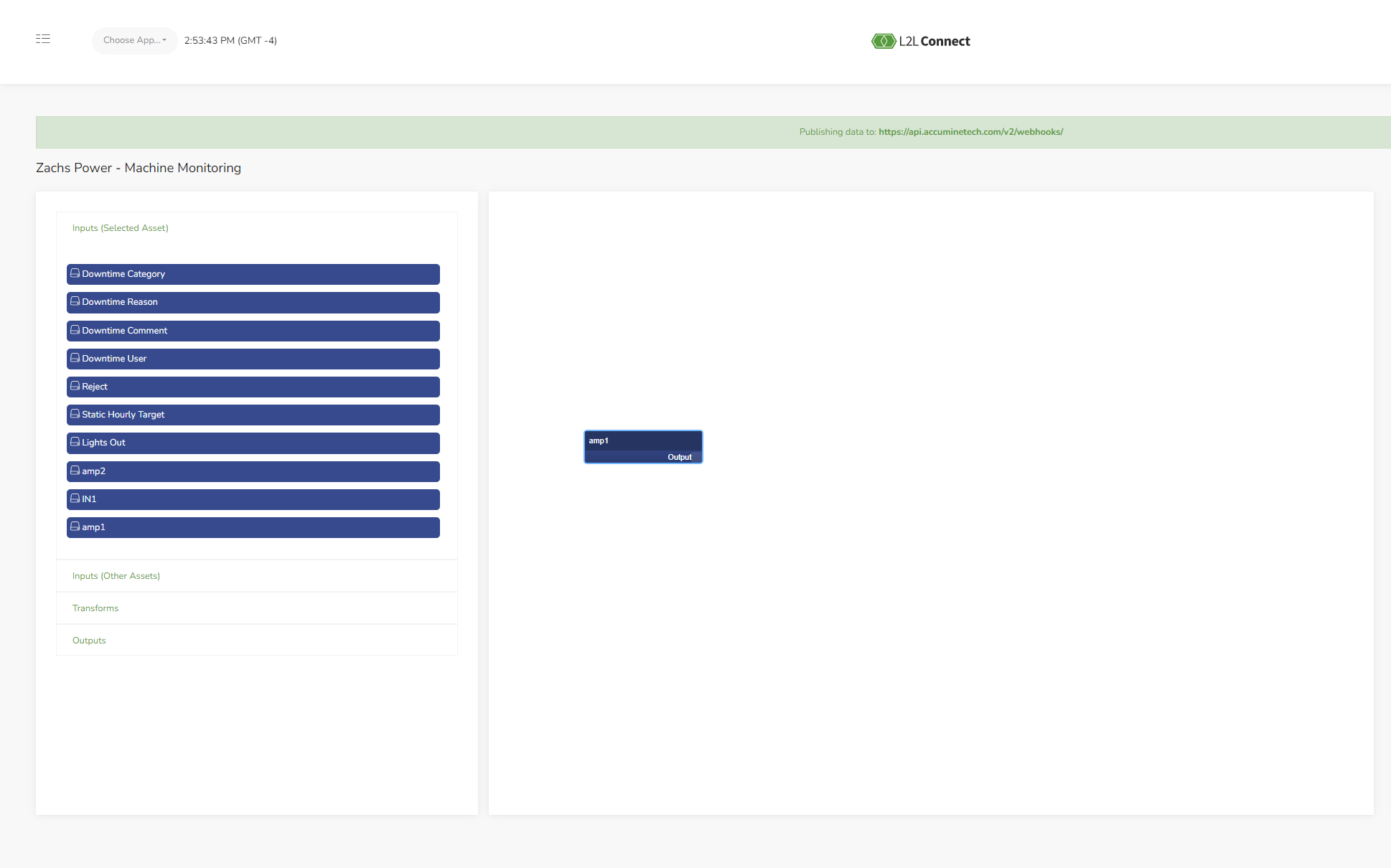
Aqui é apresentada a entrada amp1, arrastada da lista à esquerda para o espaço de trabalho no centro. Esta entrada está calibrada como uma medição periódica. Por conseguinte, os dados são representados como um valor decimal que representa o valor atual presente na entrada.
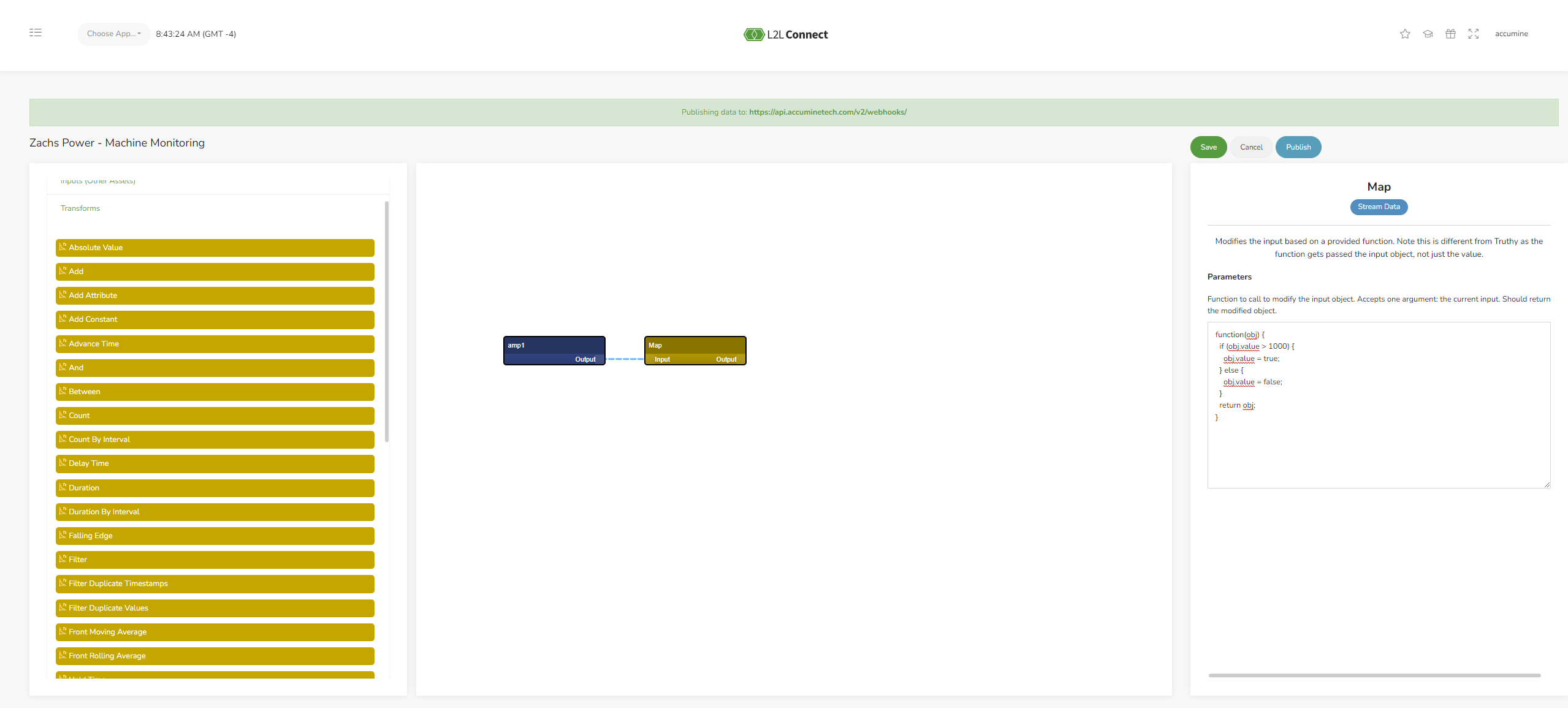
Aqui temos uma função de mapeamento. Nesta regra, pretendemos converter o valor proveniente do bot num valor verdadeiro ou falso, com base num limiar definido no código que colamos na função de mapeamento. O valor 1000 é o limiar que pretendemos definir. Qualquer valor proveniente do bot acima do limiar será convertido num valor verdadeiro para o resto do fluxo. Qualquer valor proveniente do bot abaixo do limiar será convertido num valor falso.
obj.value = true;
} else {
obj.value = false;
}
return obj;
}

Em seguida, precisamos de uma função de tempo limite. Se não obtivermos um valor verdadeiro dentro do tempo limite definido, devolvemos então um valor verdadeiro a partir do tempo limite. Aqui definimos o tempo limite para 30000 ms ou 30 segundos.

Em seguida, filtraremos os valores duplicados. Apenas precisamos de 1 valor consecutivo verdadeiro ou falso para desencadear os eventos de ciclo ou de paragem, pelo que filtramos quaisquer valores verdadeiros ou falsos seguintes após o primeiro.
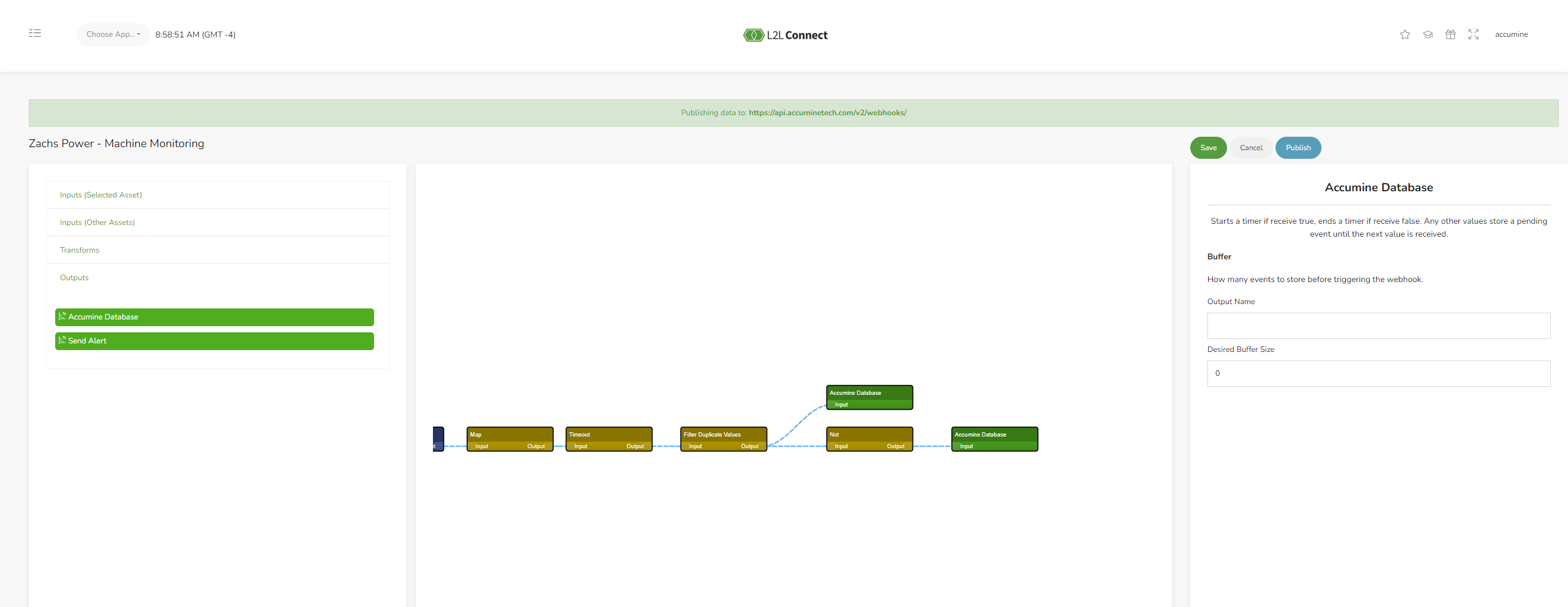
Agora podemos obter as nossas saídas para o fluxo e uma função NOT. A saída ligada ao filtro de valores duplicados será direcionada para a tabela Downtime. A saída ligada à função NOT será direcionada para a tabela In-Cycle.
5. Contagem de peças - Criação de regras-
Este exemplo de regra explicará como enviar contagens de peças para o módulo de produção de um único sensorbot.
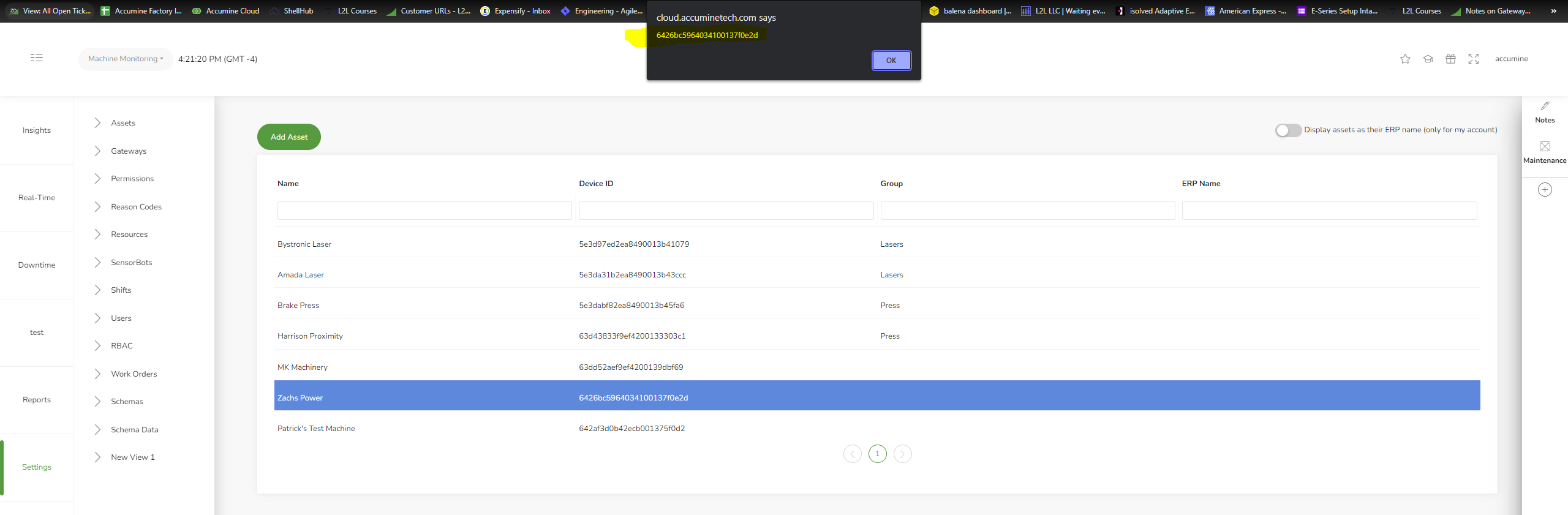
Primeiro, se quisermos criar uma regra para um ativo específico, precisamos copiar o deviceid do ativo para configurar posteriormente o filtro. Aqui vamos utilizar o Zachs power para a regra.

Vamos utilizar um acionador de registos para este exemplo. Clique e arraste a função para a área de trabalho à direita.

Quando largarmos a função na área de trabalho, este formulário será apresentado. Aqui definimos o modelo de dados como Classic/Part Count. Isto está agora a ler dessa tabela. Selecionámos o modificador created, pelo que a regra será acionada sempre que for adicionado um novo evento à tabela Classic/Part Count. A caixa Ouvir API/Pré-processador tem de ser assinalada para garantir que a regra funciona quando um sensorbot envia um pacote.
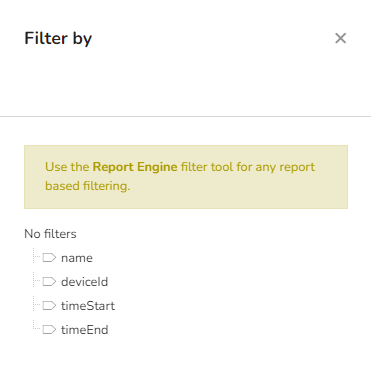
Depois disso, clicamos em Adicionar condições de registo para adicionar um filtro à função. A imagem acima mostra o início da adição de um filtro à tabela de registos de indisponibilidade. Clique em deviceid.

É aqui que vamos colar o deviceid que copiámos anteriormente. Isto irá procurar apenas registos nesta tabela que correspondam ao deviceid do ativo. Clique em atualizar filtro.

Muito simplesmente, tudo o que precisamos de fazer é arrastar uma função SendFormData para a área de trabalho e ligar as duas funções, clicando no pequeno ponto à direita da função de acionador de registo e arrastando-o para o ponto à esquerda da função SendFormData para ligar as duas. Esta ligação tem de ser estabelecida antes de editarmos a função SendFormData, para disponibilizar as variáveis do acionador de registo para utilização pela SendFormData. Faça duplo clique em SendFormData.

É aqui que configuramos a chamada à API para a regra. Neste exemplo, utilizaremos o método dispatches/open para abrir uma nova expedição. "https://company>.leading2lean.com/api/1.0/pitchdetails/record_details/?auth=
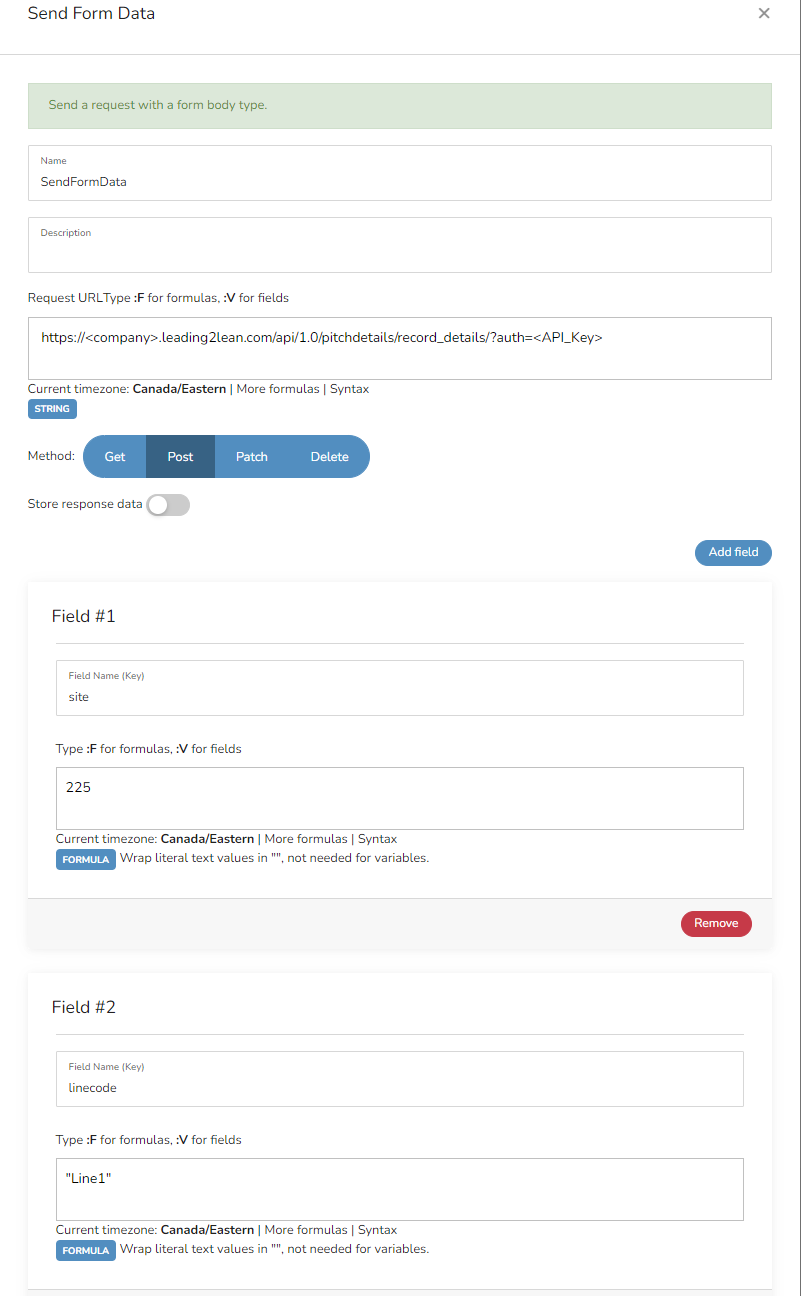
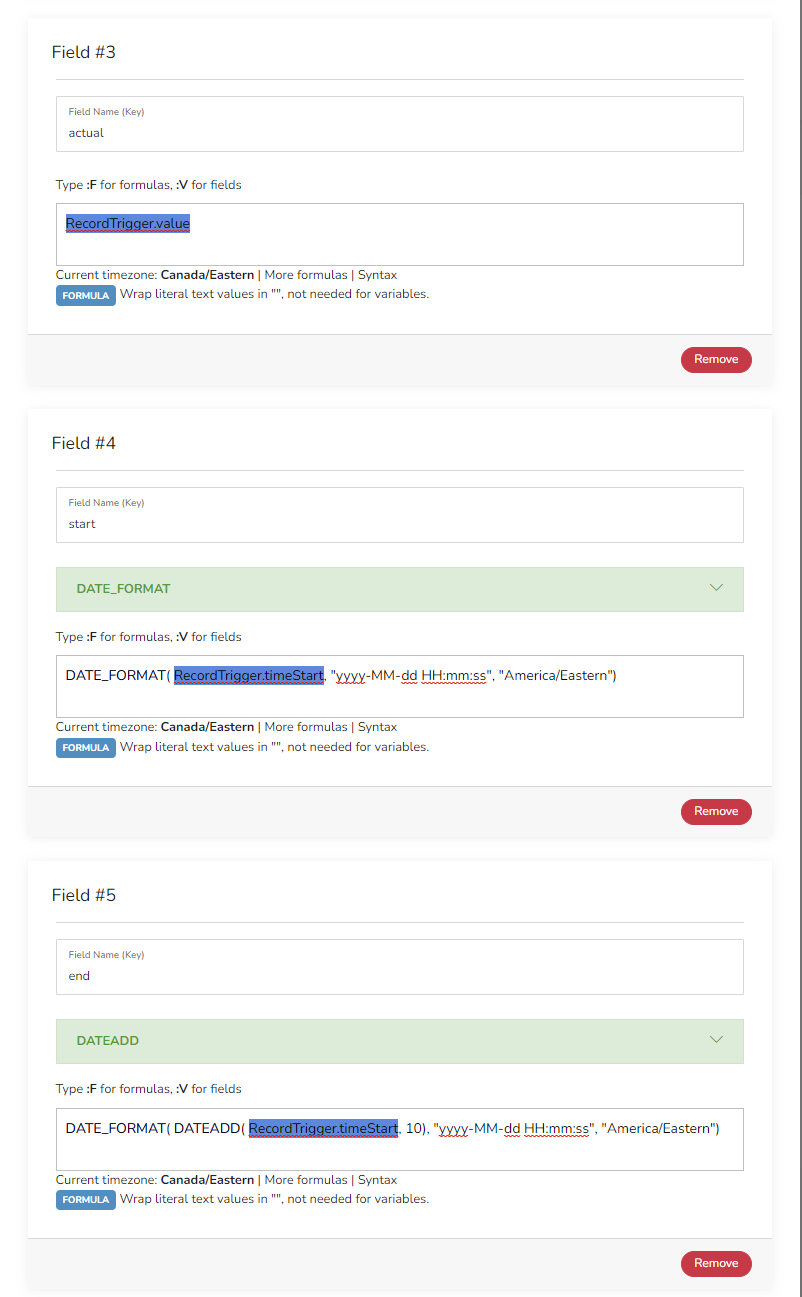
É apresentado um formulário quase completo. Devemos alterar o

Este é um exemplo das variáveis disponíveis para utilizar nesta regra. RecordTrigger é a função que está a obter os dados da contagem de peças. Clique em RecordTrigger.value para adicionar esta variável à regra.

As datas precisam de ser formatadas no formato aceite pela API. Para começar, precisamos de um date_format. Na lista, encontre esta função. Depois, precisamos de um parêntese de abertura "(" e, em seguida, de um espaço; depois, podemos adicionar uma variável recordtrigger.timestart. De seguida, podemos adicionar o formato e um fuso horário opcional com "yyyy-MM-dd HH:mm:ss".
Uma vez que o endtime de um evento de contagem de peças não é preenchido até que a peça seguinte chegue do bot, não haverá uma hora de fim para o registo que aciona a regra; por isso, usamos novamente a hora de início, mas adicionamos cerca de 10 segundos ao carimbo de data/hora.

Apresentada aqui está a nossa regra completa. Primeiro, podemos assinalar as opções de ativação das entradas e das saídas no canto superior direito. Agora, no canto superior direito do ecrã, clique no botão verde de guardar.
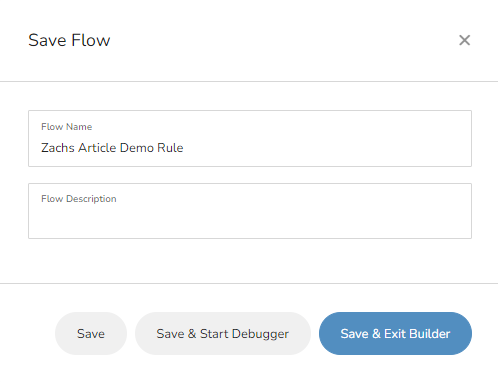
Aqui podemos dar um nome e uma descrição à regra.
Guardar: Isto irá guardar a regra e voltar à área de trabalho.
Guardar & iniciar o depurador: Isto irá guardar a regra e navegar para um ecrã útil para acompanhar a execução da regra e resolver problemas.
Guardar e sair do construtor: Isto irá guardar a regra e navegar novamente para a lista de regras do site.
Aqui, iremos clicar em Guardar & Sair do Construtor para regressar à lista de regras.
6. Expedição aberta - Criação de regra.
Agora vamos analisar o processo de criação de uma regra para iniciar uma expedição com base no início de um evento de tempo de inatividade de um ativo específico.
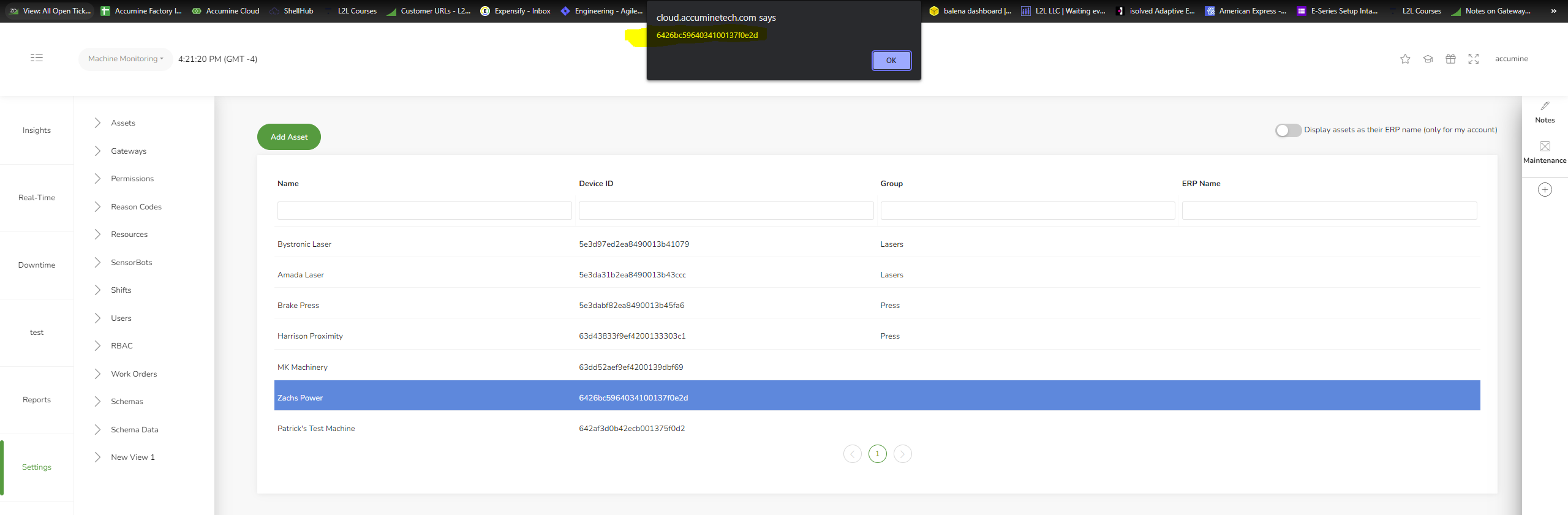
Em primeiro lugar, se quisermos criar uma regra para um ativo específico, precisamos de copiar o deviceid do ativo para configurar posteriormente o filtro. Neste caso, vamos utilizar o Zachs power para a regra.

Vamos utilizar um acionador de registo para este exemplo. Clique e arraste a função para a área de trabalho à direita.
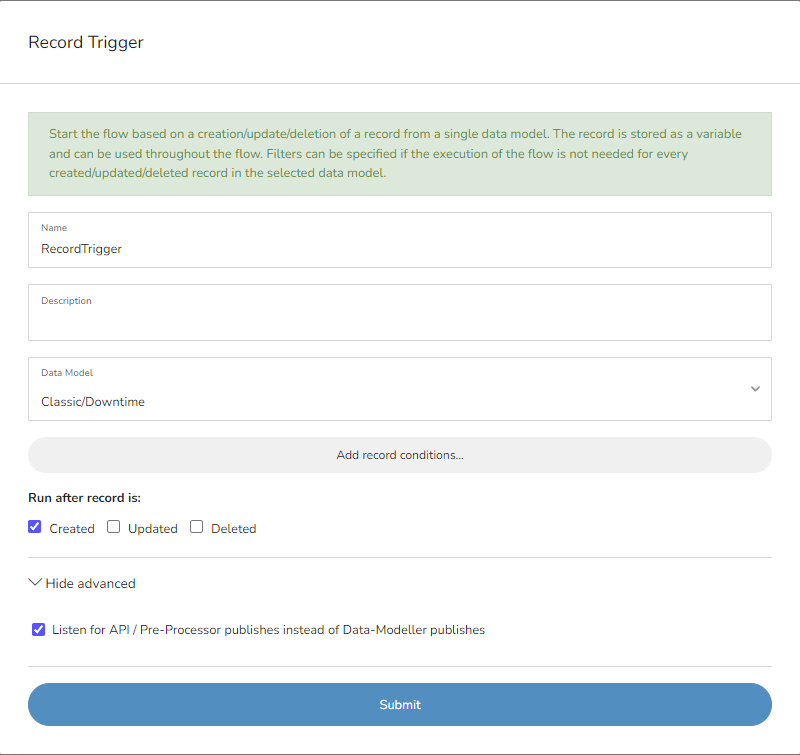
Quando largarmos a função na área de trabalho, este formulário irá aparecer. Aqui definimos o modelo de dados como Classic/Downtime. Este está agora a ler dessa tabela. Selecionámos o modificador de criação, pelo que a regra será acionada sempre que for adicionado um novo evento à tabela Classic/Downtime. A caixa de seleção Ouvir API/Pré-processador tem de ser ativada para garantir que a regra funciona quando um sensorbot é a origem do novo evento de inatividade na tabela.
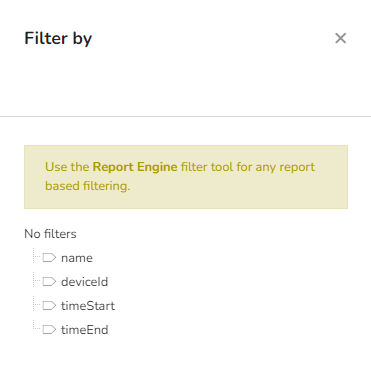
Depois disso, clicamos em Adicionar condições de registo para adicionar um filtro à função. A imagem acima mostra o início da adição de um filtro à tabela de registos de tempo de inatividade. Clique em deviceid.

É aqui que iremos colar o deviceid que copiámos anteriormente. Isto irá procurar apenas registos nesta tabela que correspondam ao deviceid do ativo. Clique em atualizar filtro.
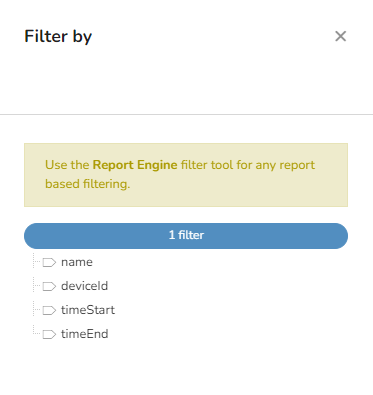
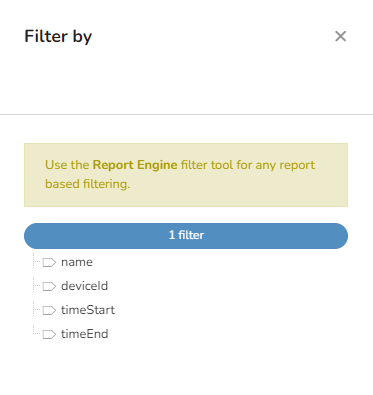
Se clicarmos no botão azul que diz 1 filtro, será mostrado para que está definido o filtro. Caso contrário, podemos simplesmente clicar no X no canto superior direito da caixa para fechar a caixa de filtros. De volta ao formulário de acionamento de registos, podemos clicar agora em submeter.
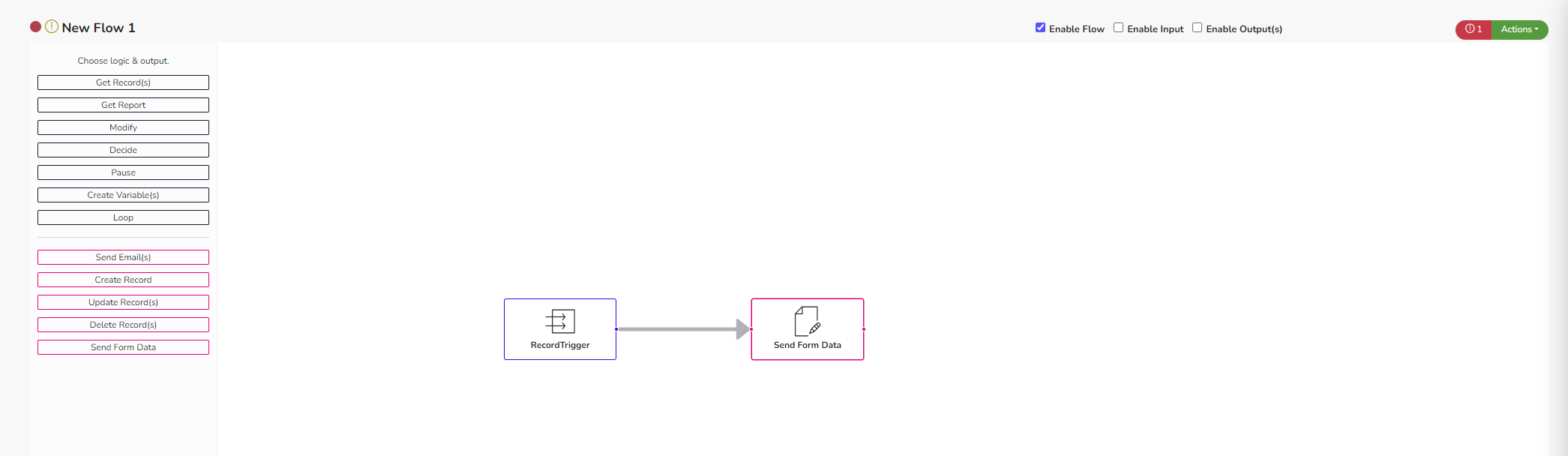
Muito simplesmente, tudo o que precisamos de fazer é arrastar uma função SendFormData para a área de trabalho e ligar as duas funções, clicando no pequeno ponto à direita da função de acionamento de registos e arrastando-o para o ponto à esquerda da função SendFormData, de modo a ligar as duas. Esta ligação tem de ser feita antes de editarmos a função SendFormData, para tornar disponíveis para utilização pela SendFormData as variáveis do acionamento de registos. Faça duplo clique em SendFormData.
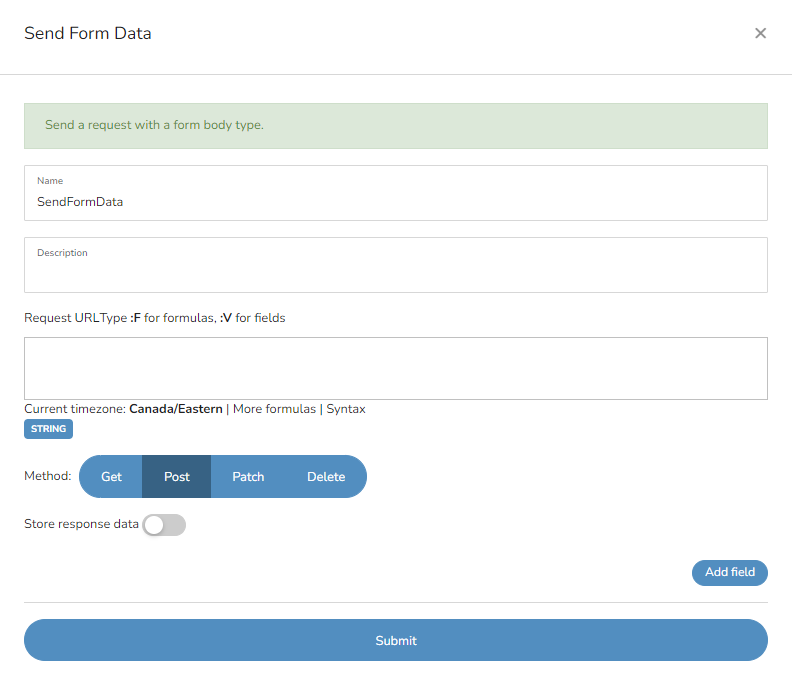
É aqui que configuramos a chamada à API para a regra. Neste exemplo, utilizaremos o método dispatches/open para abrir uma nova expedição. "https://company>.leading2lean.com/api/1.0/dispatches/open/?auth=
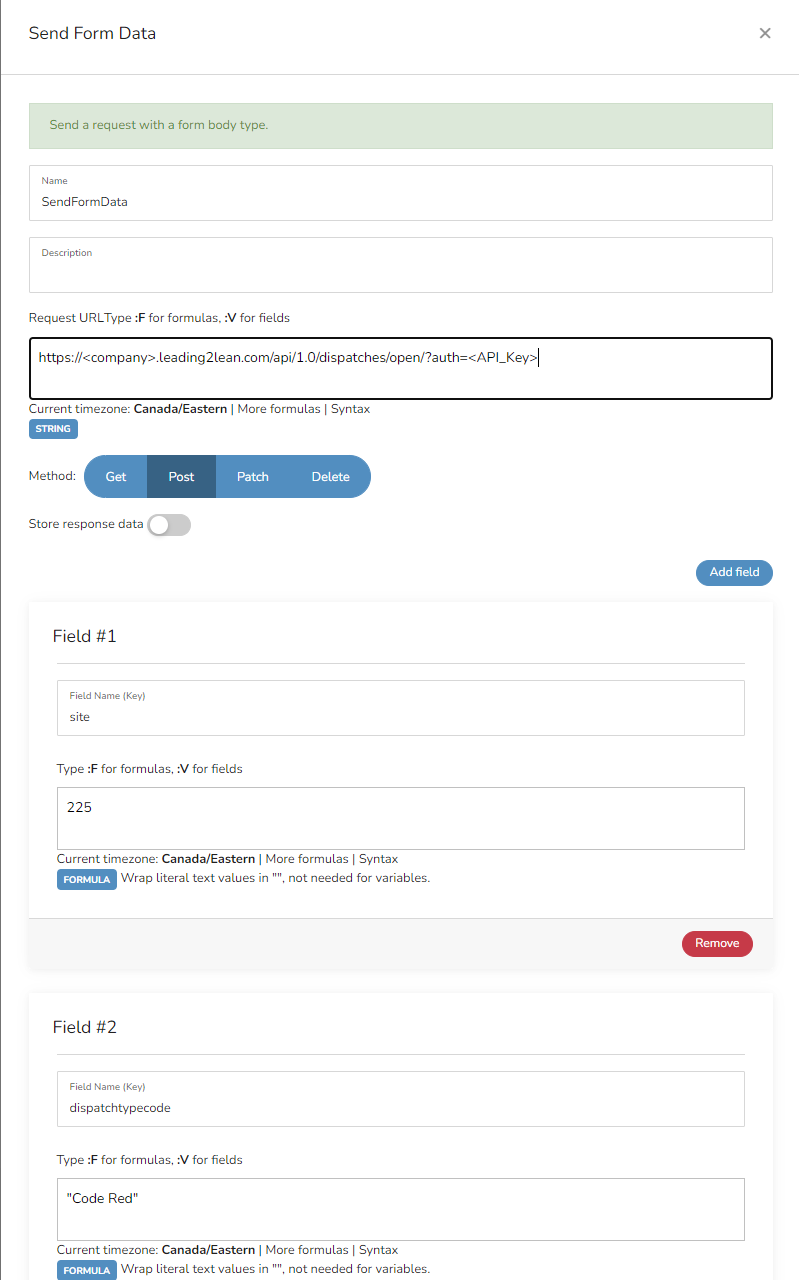
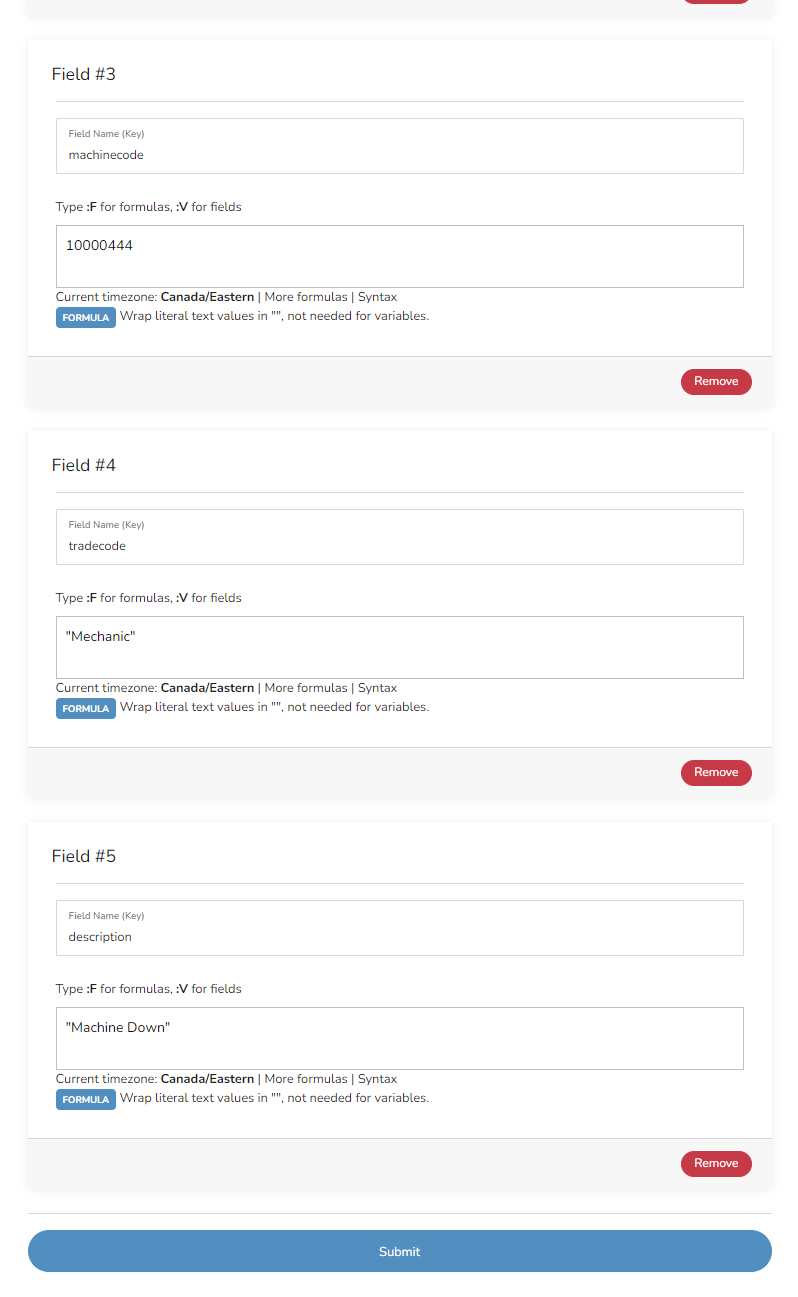
É apresentado um formulário quase completo. Alteraríamos o
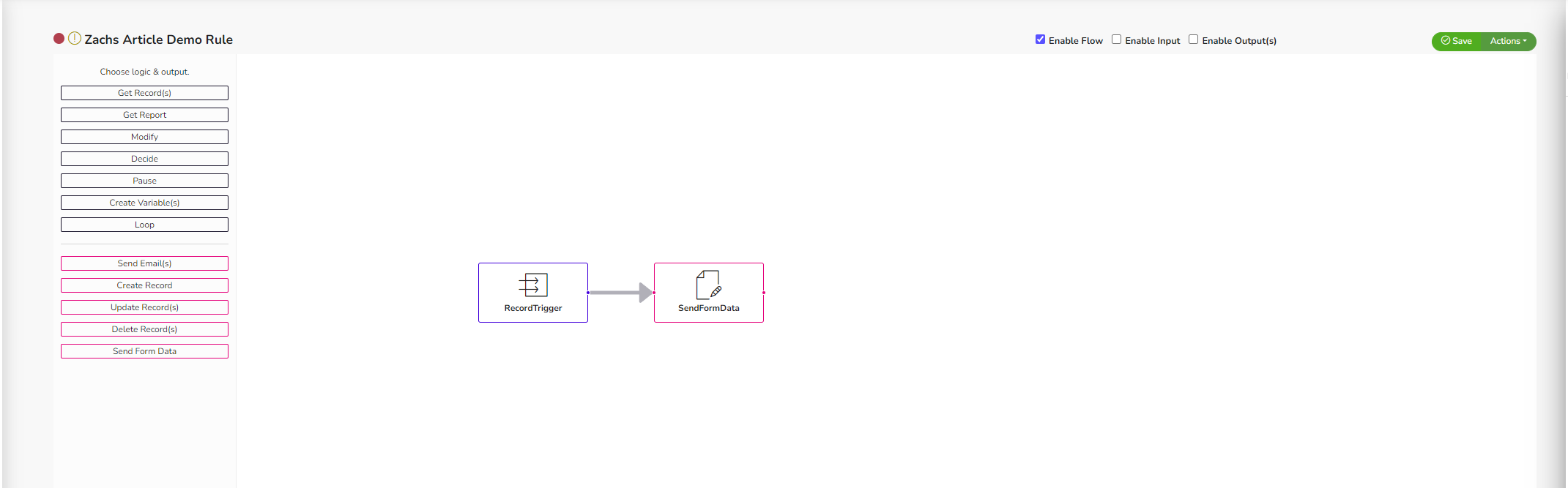
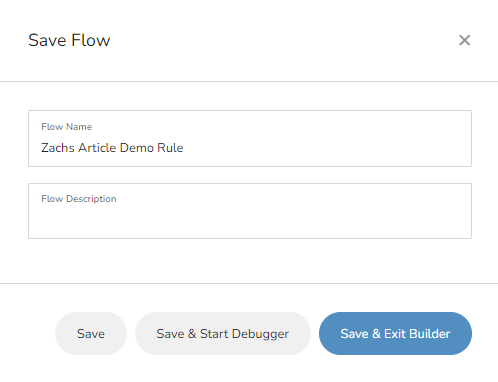
Aqui podemos dar um nome e uma descrição à regra.
Guardar: Isto irá guardar a regra e voltar à área de trabalho.
Guardar & iniciar o depurador: isto irá guardar a regra e navegar para um ecrã útil para observar a execução da regra e a resolução de problemas.
Guardar & sair do construtor: isto irá guardar a regra e navegar de volta para a lista de regras do site.
Aqui iremos clicar em Guardar & sair do construtor para regressar à lista de regras.
Agora que reviu o guia de configuração passo a passo do Machine Ligar, continue a saber mais sobre Machine Ligar - Relatórios.