L2L Analytics: Criar um gráfico
Last updated: October 21, 2026
Os gráficos são os componentes básicos dos Painéis de controlo do L2L Analytics. Cada gráfico transforma um conjunto de dados do L2L numa representação visual que pode utilizar para identificar tendências, comparar o desempenho e acompanhar os seus KPIs. Este artigo explica as duas formas de iniciar um novo gráfico: a partir de um conjunto de dados guardado ou de uma consulta SQL.
Descrição geral
Pode iniciar um gráfico a partir de qualquer um destes pontos de partida:
Um conjunto de dados guardado. Ideal quando os dados de que precisa já tiverem sido configurados como um conjunto de dados.
Uma consulta do SQL Lab. Ideal para exploração ad hoc ou quando precisa de definir métricas personalizadas que não existem num conjunto de dados existente.
Ambos os métodos terminam no mesmo local, a página Chart Builder, onde configura o aspeto do gráfico e o que este apresenta.
Pré-requisitos e preparação
Permissões necessárias: A sua função no L2L Analytics determina qual o método que pode utilizar. Para criar um gráfico a partir de um conjunto de dados guardado, é necessária a função Limited Creator ou superior. Para criar um gráfico a partir de uma consulta SQL, é necessária a função Primary Creator ou superior.
Dependência: Para utilizar o método do conjunto de dados, o conjunto de dados que pretende representar graficamente já deve existir. Para utilizar o método SQL, precisa de ter acesso à fonte de dados que pretende consultar.
Se não tiver a certeza de qual é a sua função ou precisar de a alterar, consulte Como atualizar funções no L2L Analytics.
Configuração passo a passo
Método 1: Criar um gráfico a partir de um conjunto de dados
Navegar para o menu: Na barra de navegação superior, clique no ícone de mais (+).
Iniciar um gráfico: No menu pendente, selecione Gráfico. É apresentado o ecrã Criar um novo gráfico .

Escolher um conjunto de dados: No campo Escolher um conjunto de dados , clique na seta do menu pendente e selecione o seu conjunto de dados.
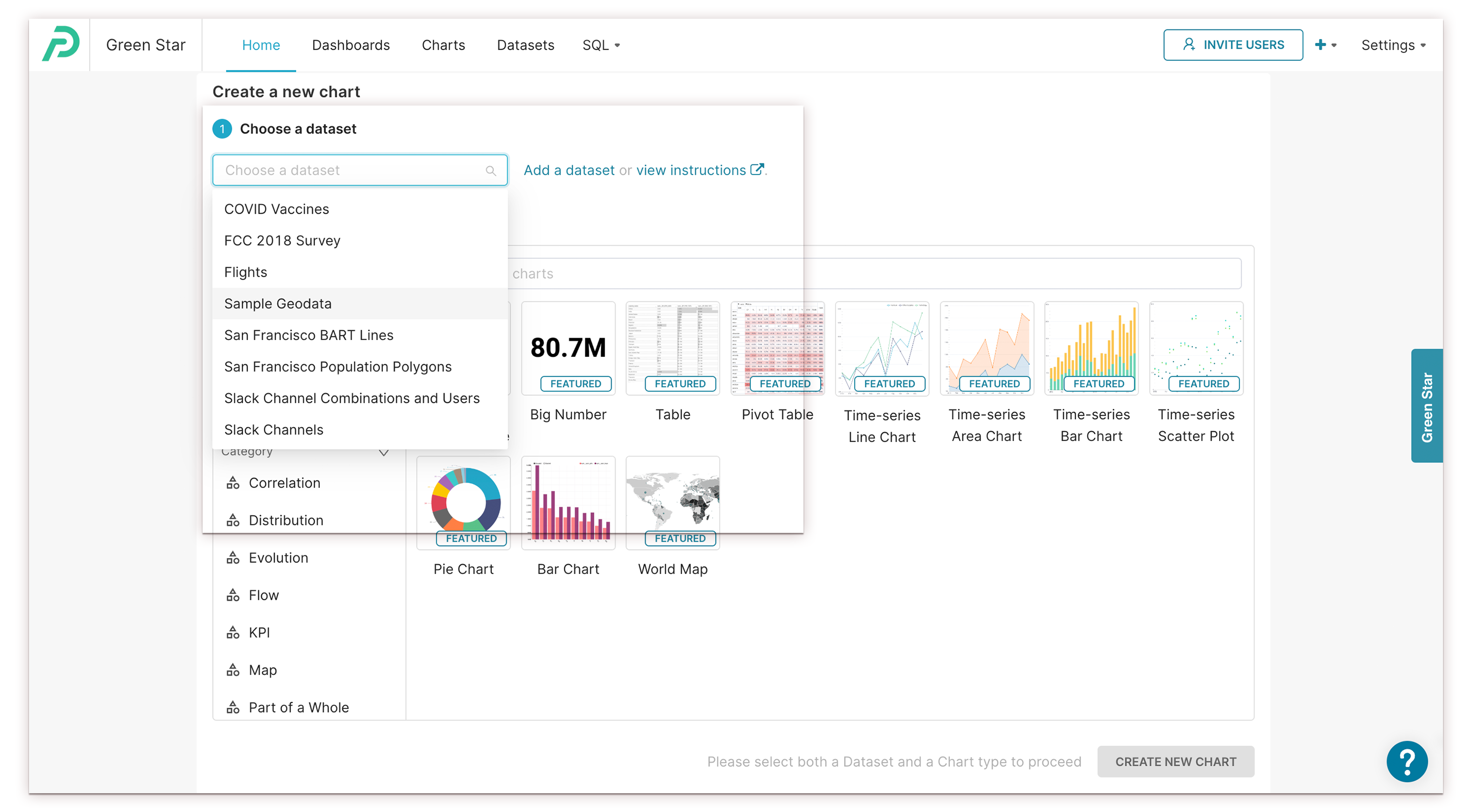
Escolher um tipo de gráfico: Selecione um tipo de gráfico na galeria. Os tipos de gráfico marcados como EM DESTAQUE são o ponto de partida recomendado.
Criar o gráfico: Clique em Criar um novo gráfico. É aberta a página Chart Builder.
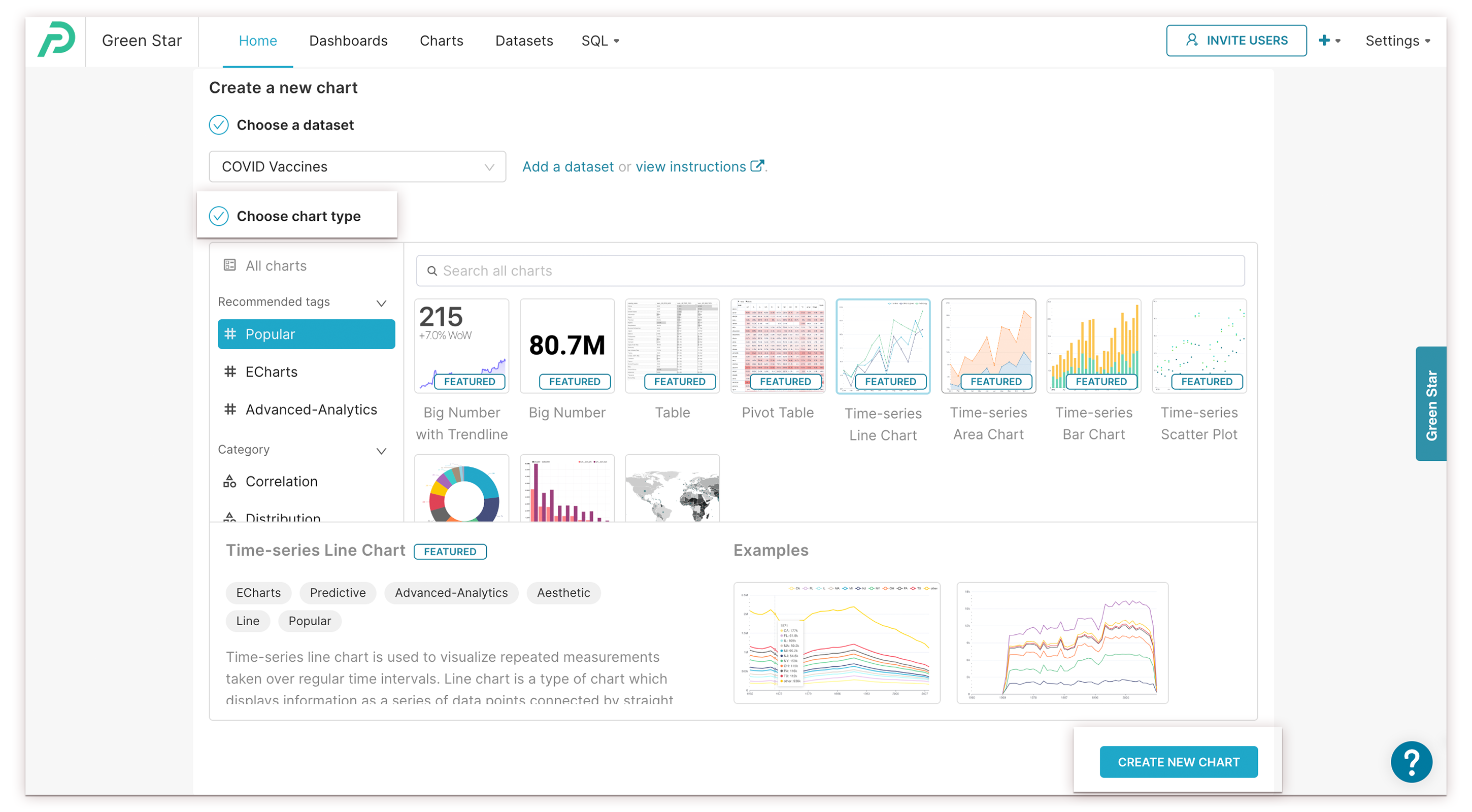
Configurar o gráfico: Arraste as entradas do painel Métricas e colunas para o painel Configuração junto a este.
Nota: Pode alterar o tipo de gráfico mais tarde no separador Dados , por isso não precisa de o definir corretamente à primeira.
Método 2: Criar um gráfico a partir de uma consulta SQL
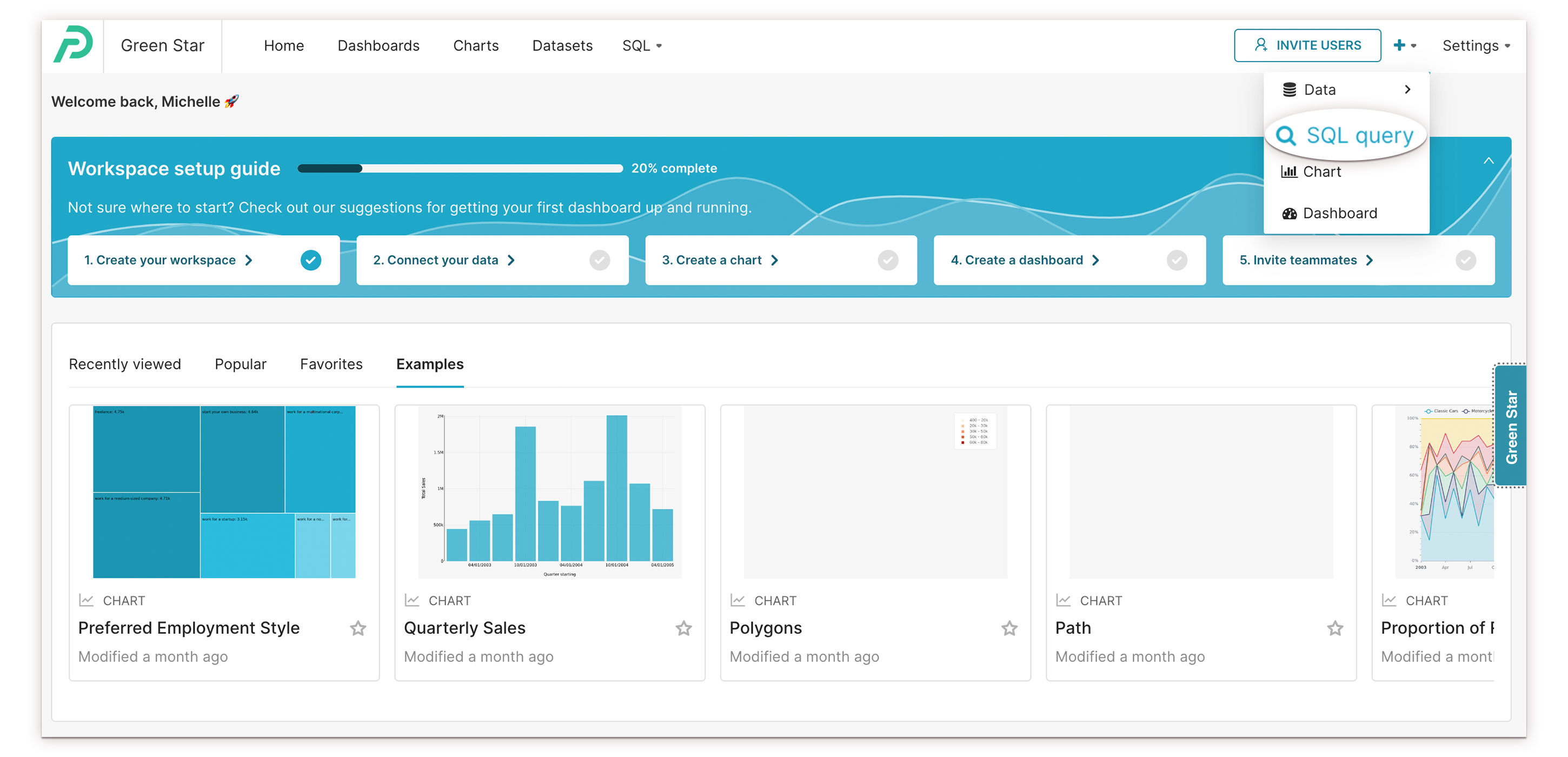
Navegar para o menu: Passe o cursor sobre o ícone de mais (+) no canto superior direito.
Abrir o SQL Lab: No menu pendente, selecione Consulta SQL.
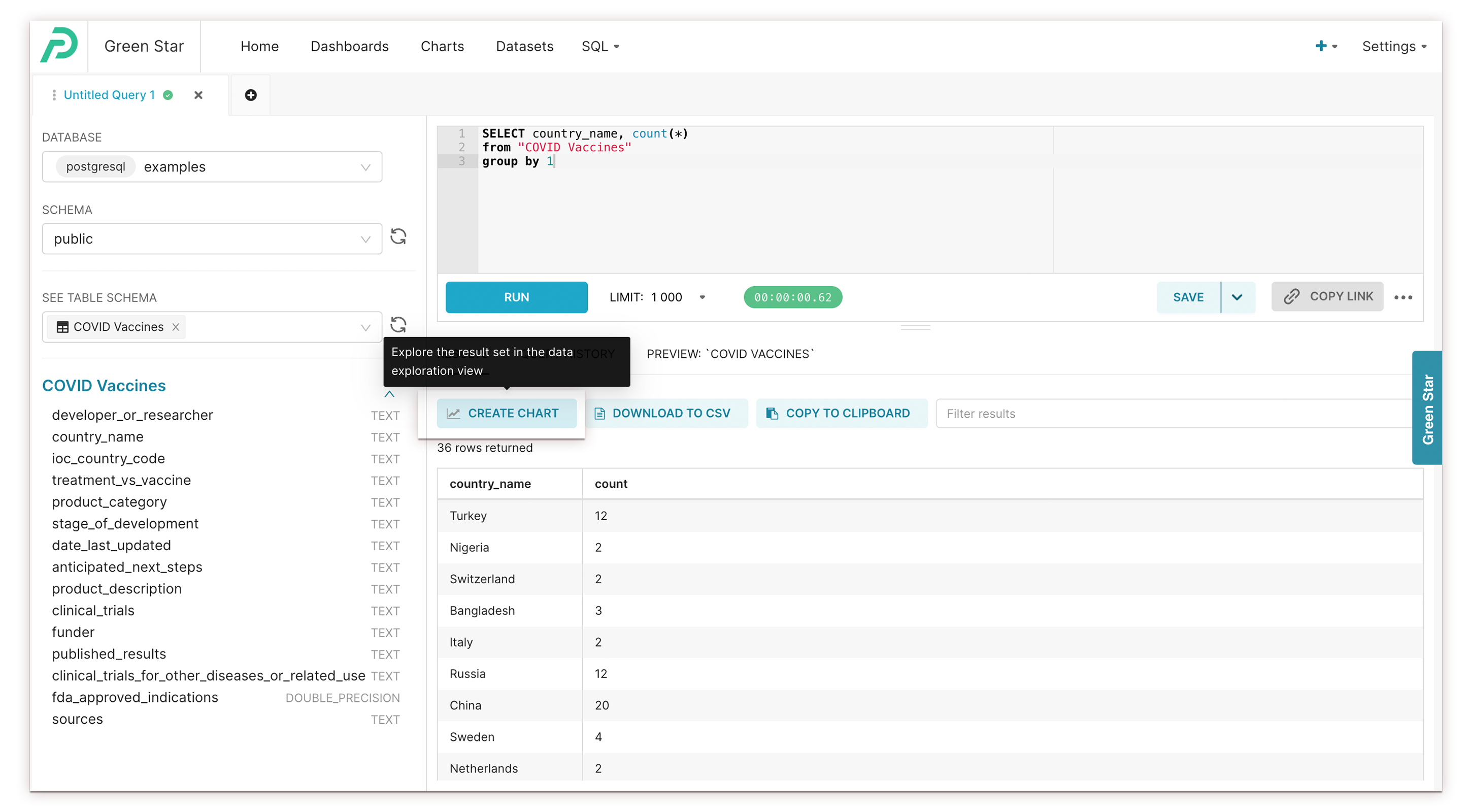
Selecionar uma fonte de dados: Escolha a fonte de dados que pretende consultar no painel do lado esquerdo.
Introduzir a consulta: Escreva a sua consulta SQL na caixa de texto.
Executar a consulta: Clique em Executar. O botão Criar gráfico é apresentado quando a consulta for executada.
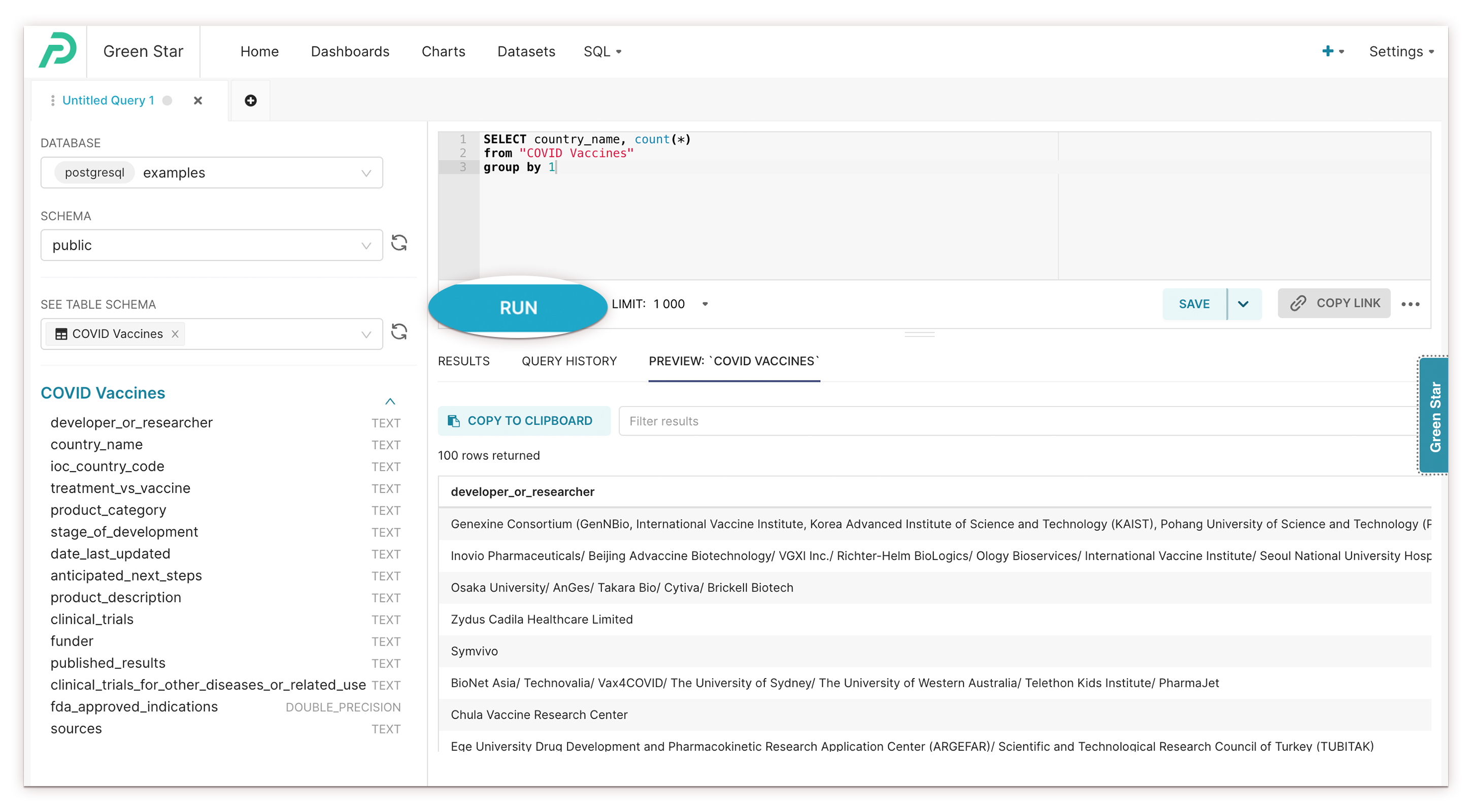
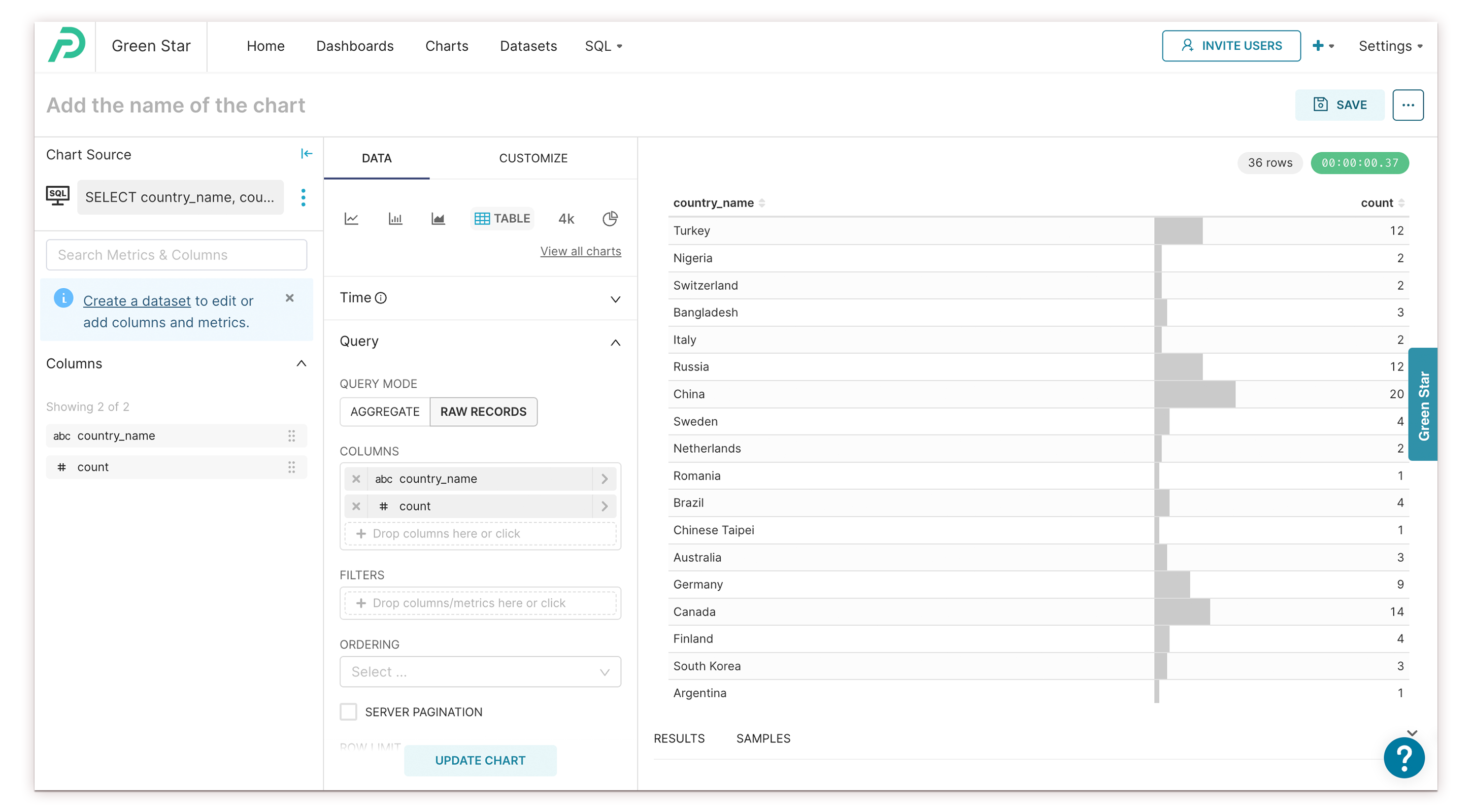
Criar o gráfico: Depois de a consulta ser concluída com êxito, clique em Criar gráfico. É aberta a página Chart Builder.
Configurar o gráfico: Arraste as entradas do painel Métricas e colunas para o painel Configuração .
Próximos passos
Saiba mais sobre como configurar o seu gráfico no Chart Builder.
Consulte os guias passo a passo de gráficos para ver exemplos de implementações.
Adicione o seu gráfico concluído a um painel de controlo para o combinar com gráficos relacionados.
Lembrete: Os dados do L2L Analytics são atualizados diariamente às 07:00 UTC. Para obter dados atualizados ao minuto, utilize os relatórios disponíveis no L2L.