Importações de peças sobresselentes do seu sistema ERP ou MRP para o módulo L2L Spares e potenciais mensagens de erro
Last updated: June 19, 2026
Importação para o L2L a partir de um Sistema MRP / ERP externo Muitos clientes do L2L usam um sistema ERP ou MRP externo, de terceiros, em conjunto com o Módulo de Peças de Reposição do L2L. Se você é um desses clientes, este artigo de suporte foi escrito especialmente para você. Como acontece com todas as cargas de peças de reposição, há muitas coisas para acompanhar. Recomendamos que siga as melhores práticas que encontrará neste artigo. Mesmo antes de clicar no botão 'Escolher arquivo' na sua tela de 'Importar um novo arquivo', considere o protocolo de nomenclatura que deseja usar, não apenas para esta importação, mas também para as futuras. Escolha um nome que faça sentido para o tipo de arquivo e importação que realizará. Se todos os arquivos que importar forem nomeados como spares.xlsx ou parts.csv, você criará mais trabalho para si mesmo e para os outros no futuro. Pense assim: Carga diária de peças de reposição ERP para L2L 5 de julho.xlsx
Agora vamos guiá-lo passo a passo sobre como fazer uma importação de peças de reposição.
Processo de Importação de Peças de Reposição
O nome do arquivo indica claramente qual importação você está fazendo e quando. Depois de clicar em 'Escolher arquivo' e selecionar o arquivo com o nome adequado, prossiga para o 'PRÓXIMO PASSO'. Mas antes de continuar, observe a parte destacada da minha captura de tela abaixo: Seu arquivo deve conter 1 Linha de Cabeçalho, composta por Cabeçalhos de Coluna, seguida pelos dados. Bastante fácil, não é? Apenas lembre-se disso ao começarmos a visualizar a prévia dos dados que você está prestes a carregar.
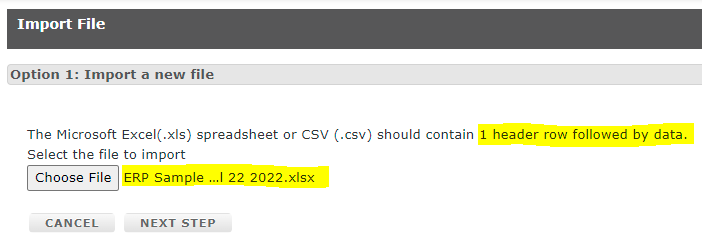

1 Linha de Cabeçalho (de nomes de Colunas) seguida por dados
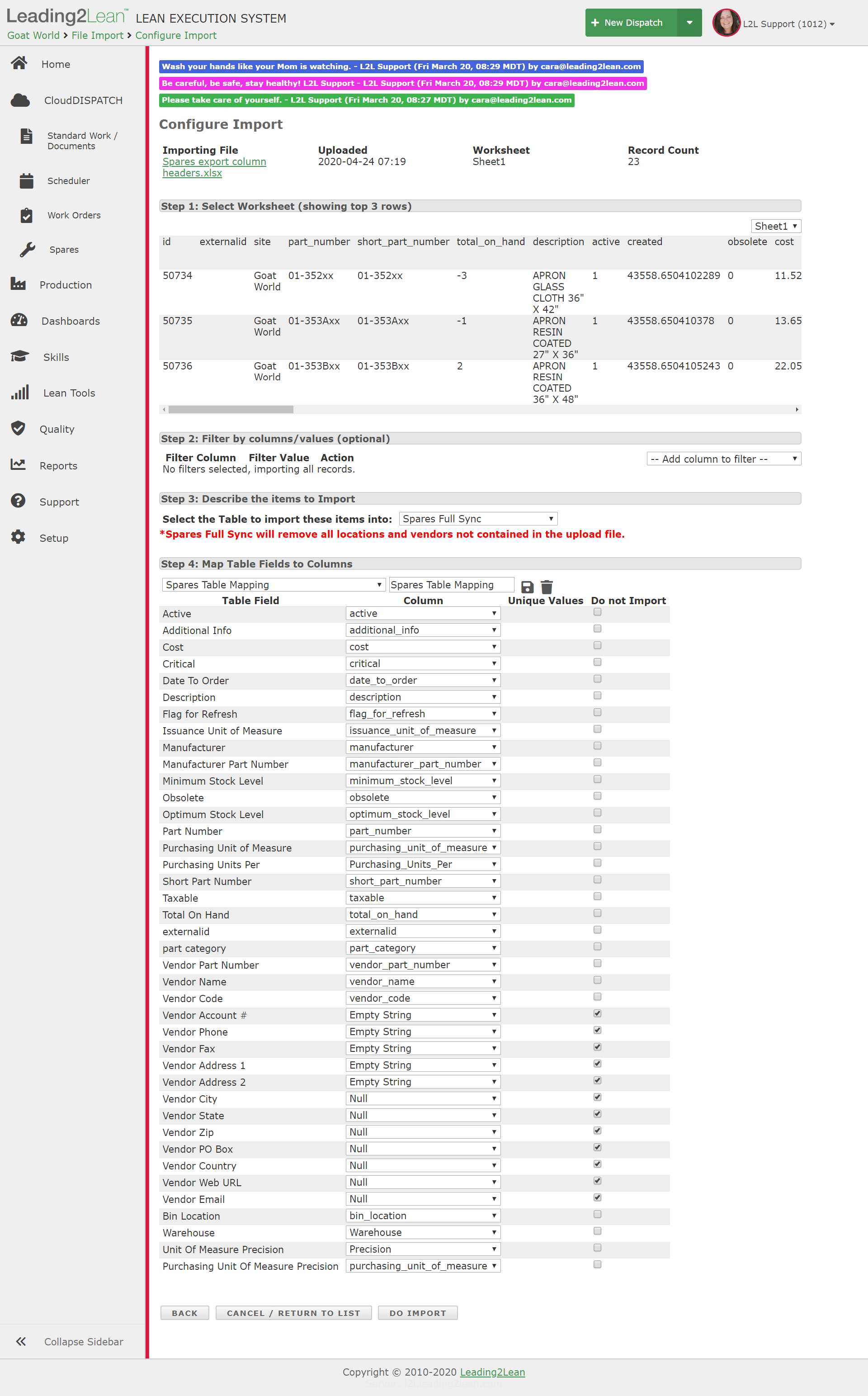
Lembre-se da nota sobre o seu ficheiro xls ou csv contendo 1 Linha de Cabeçalho seguida de dados? A captura de ecrã destacada abaixo informa-o e ilustra que as 3 primeiras linhas do seu ficheiro são exibidas logo abaixo da Linha de Cabeçalho, que é a linha de nomes dos Cabeçalhos de Coluna. Estes Cabeçalhos de Coluna nomeados são o foco deste artigo. Antes de avançarmos para esses, note que as primeiras três linhas são sempre exibidas no topo da página. Por que é importante saber disso? Porque, ao proceder ao mapeamento dos Campos da Tabela, pode regressar imediatamente ao topo da página, onde tem uma pré-visualização dos nomes dos Cabeçalhos de Coluna e dos dados que preenchem as células nas linhas abaixo de cada Cabeçalho de Coluna.
Logo abaixo da Linha de Cabeçalho, Passo 1: Selecionar Folha de Cálculo, é exibido um menu suspenso. Essa seleção permite-lhe indicar ao sistema qual a aba do ficheiro a importar.

Passo 2: Filtrar por Colunas/Valores (opcional) - Ignore este passo, pois não é necessário para realizar uma importação. (Filtro por Coluna - Sem filtros selecionados, importando todos os registos = exatamente o que deseja ver.)
Passo 3: Descrever os itens a importar
É aqui que escolhe uma opção no menu suspenso para especificar o tipo de carga de dados que vai realizar. Para os fins deste artigo, a carga de dados presumida é uma Sincronização Completa de Peças de Reposição. Se estiver a importar dados de peças de reposição de um ERP ou MRP externo e a fazer upload para o L2L, este é precisamente o tipo de carga de dados que está a realizar. Note que os outros tipos de cargas de peças de reposição são descritos em detalhe em outros artigos neste site.
O software utilizado na sua instalação para ajudar a gerir peças de reposição pode ser um destes: ERP | MRP | QAD | M2M | SAP ou outro software. Para os fins desta discussão, presumimos que todas estas fontes de software oferecem a mesma funcionalidade.
Independentemente do seu ERP externo, os nomes dos Cabeçalhos de Coluna certamente variarão dos nomes atribuídos a cada um dos Campos da Tabela que você irá mapear no L2L. Portanto, é muito importante compreender o significado e o propósito de cada Campo da Tabela. Duas empresas diferentes, no mesmo setor ou em setores distintos, podem usar o mesmo software MRP, e ainda assim o protocolo de nomenclatura dos Cabeçalhos de Coluna é quase garantido que será diferente em cada caso. Outra razão pela qual é fundamental entender o que você está mapeando para o L2L e por quê. Ao importar dados para o L2L, os Campos da Tabela no L2L são consistentes. Como benefício adicional para o utilizador final, todos os Campos da Tabela do L2L que você precisa mapear estão listados em ordem alfabética para sua conveniência e facilidade de uso. De nada!
Você também notará que os Campos da Tabela alternados estão destacados em cores diferentes. Isso torna muito mais fácil alinhar suas respostas ao Campo da Tabela correto ao fazer o mapeamento.
Etapa 4: Mapear Campos da Tabela para Colunas
Abaixo, você encontrará um gráfico detalhado ilustrando como Mapear os Campos da Tabela de Importação do L2L para os Cabeçalhos de Coluna correspondentes do MRP/ERP de exemplo:
Coluna A - Campos da Tabela de Sincronização de Peças de Reposição do L2L para Mapear
Coluna B > indicando opções para Mapear os Campos da Tabela
Colunas C & D: Exemplos de Cabeçalhos de Coluna de ERP/MRP/QAD/M2M/SAP ou outro software
Coluna E: Use como guia para Mapear os Campos da Tabela do L2L para seus equivalentes externos

Modelos de Mapeamento de Campos de Importação de Peças de Reposição e Mensagens de Erro Potenciais
Alguns dos nossos clientes integram o L2L Spares com o seu Sistema ERP. Nesses casos, as Importações de Peças são realizadas diariamente usando dados extraídos desse Sistema ERP. A maioria das pessoas que realizam esses uploads diários criou e guardou um modelo (Campos de Tabela Mapeados) que usam dia após dia.
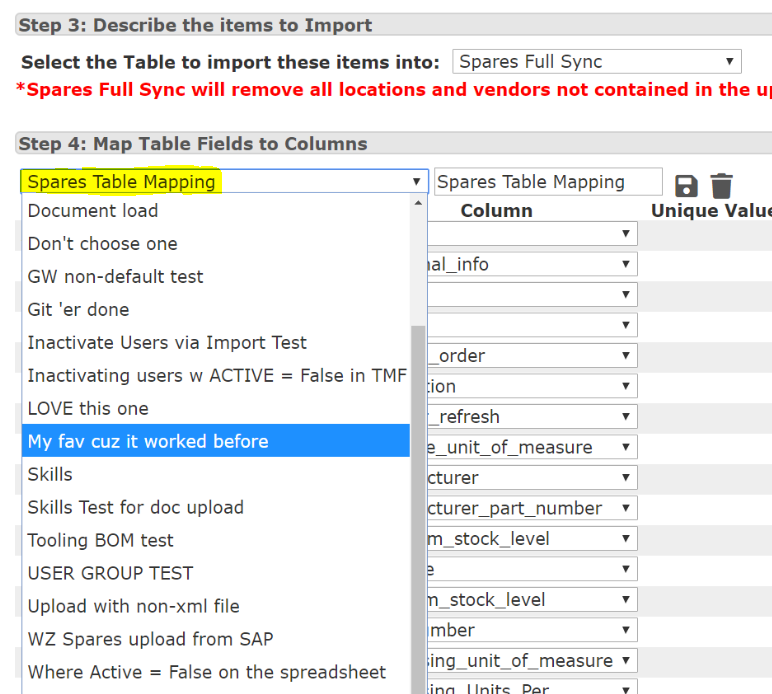
Os modelos guardados estão disponíveis no menu suspenso sob Passo 4: Mapear Campos da Tabela para Colunas. É por isso que são chamados de Modelos de Mapeamento de Campos de Tabela Guardados. Não há nada inerentemente errado com essa prática e não a desencorajamos.
Se vir esta mensagem de erro:

Aqui vem o aviso, a importação de Peças deve ser sempre abordada com cautela. As Importações de Peças não são plug-and-play. Recomendamos fortemente que os clientes primeiro exportem todas as peças atuais e guardem esse ficheiro, separado de, e além de, o ficheiro que estão a carregar, antes de realizar uma importação de peças como uma Melhor Prática. (Porque um erro pode apagar todos os seus dados de peças ao realizar uma Sincronização Completa de Peças. Isto é tão importante que merece ser repetido.)
Uma constante no software é que ele está sempre a mudar. Por essa razão, o importador deve estar informado sobre o assunto. Embora possa realizar este tipo de upload praticamente todos os dias, não deve abordá-lo de forma casual.
Pode encontrar mensagens de erro ocasionalmente. Algumas delas são facilmente decifráveis, ou seja, uma mensagem fácil de entender, como, 'Centro de Custo --ABC 123-- não existe'. Estas também são fáceis de resolver: basta criar um Centro de Custo no seu site e seguir em frente.
As causas mais frequentes de mensagens de erro durante as Importações de Peças são:
- Os Campos de Mapeamento da Tabela não estão mapeados corretamente
- Algo mudou por isso o seu salvo Modelo de Campo de Mapeamento da Tabela não está mais preciso
- Colunas foram adicionadas/removidas/renomeadas no seu ficheiro de importação
- Os Cabeçalhos das Colunas foram adicionados/removidos/renomeados no seu ficheiro de importação
- O ficheiro, a formatação ou os dados do seu ficheiro de importação ERP foram modificados
- A própria Ferramenta de Importação foi modificada pela L2L (embora isto aconteça extremamente raramente, é sempre uma possibilidade)
Por as razões acima citadas, é fundamental que compreenda como os Cabeçalhos das Colunas do ficheiro que está a importar correlacionam-se com as opções de Seleção de Campo de Tabela às quais 'mapeia' ao criar os seus Modelos de Campo de Mapeamento da Tabela, ou seja, as opções disponíveis para selecionar no menu suspenso de cada item. Quando tiver uma compreensão clara dessas relações entre Campo de Tabela + Coluna, as mensagens de erro não terão chance contra si!
A seguir, encontrará o seguinte:
# 1 - Captura de tela de exemplos de Campos de Mapeamento de Tabela Salvos. Estes são nomeados e depois salvos usando o ícone de disquete imediatamente à direita ao realizar o Passo 4.
# 2 - 'Selecionar Folha de Cálculo': usado se estiver a importar um ficheiro com várias abas. Os Cabeçalhos das Colunas são exibidos juntamente com as 3 primeiras linhas da folha de cálculo para garantir que está a carregar a aba correta.
# 3 - Esta captura de tela mostra todos os itens de linha a serem 'mapeados' nos Campos de Tabela e os seus respetivos Cabeçalhos de Coluna.
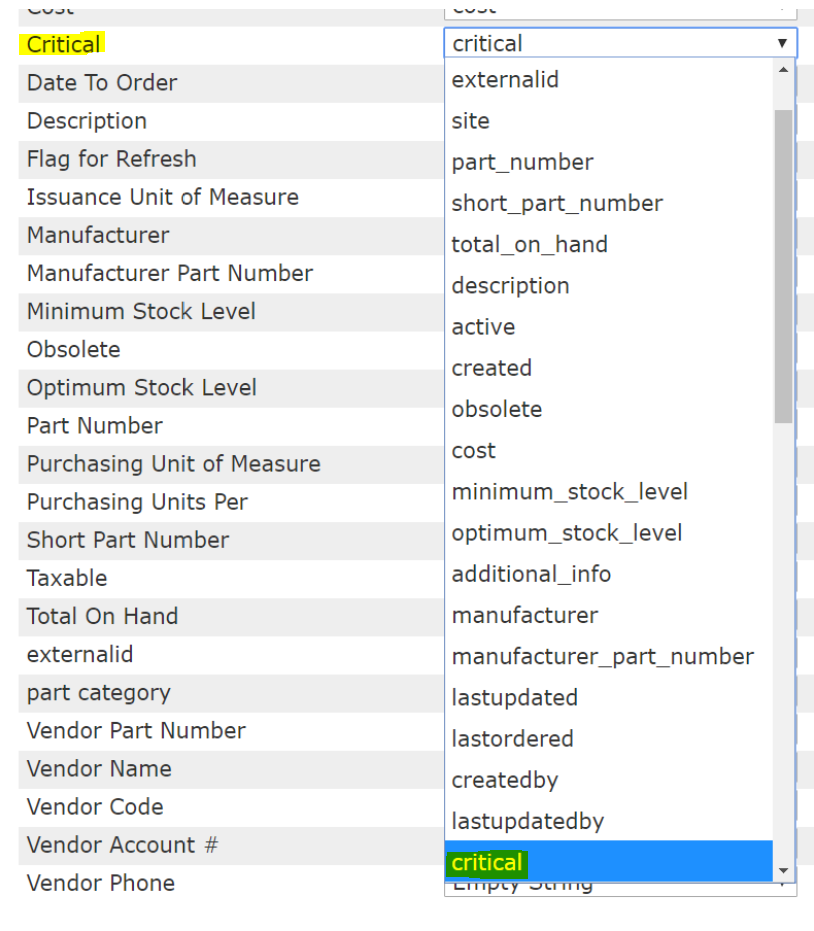
# 4 - Captura de tela das seleções de menu suspenso de Campo de Tabela individual
# 5 - Cabeçalhos de Coluna definidos para todas as exportações de peças sobressalentes da L2L.
Captura de tela # 1: Ilustração das opções de Campo de Mapeamento de Tabela previamente salvas disponíveis para seleção:
Captura de tela # 2: - Passo 1: Selecionar Folha de Cálculo (mostrando as 3 primeiras linhas [do ficheiro que está a importar])
Note que cada Cabeçalho de Coluna no ficheiro de importação tem um Cabeçalho de Coluna correspondente refletido na exibição das 'top 3 linhas'. Por favor, note também que estes não estão na mesma ordem, daí a necessidade de mapeamento.
O Passo 3, Descrever os Itens a Importar e Selecionar a Tabela para importar esses itens, requer "Spares Full Sync" quando estiver a realizar uma importação diária de peças de reposição. Note também o aviso: *Spares Full Sync irá remover todas as localizações e fornecedores que não estejam contidos no ficheiro de upload.

Captura de Tela # 3: - Esta captura de tela mostra todos os itens de linha a serem 'mapeados' nos Campos da Tabela e as respetivas Colunas (Cabeçalhos). Neste exemplo, a maioria dos Campos da Tabela a serem mapeados correlaciona-se diretamente com os seus Cabeçalhos de Coluna.
*Note que isto nem sempre será o caso. O ficheiro de importação do seu sistema ERP pode ter nomenclaturas variadas. Por exemplo, quando o L2L se refere a 'Custo', isto pode ser referido como 'Preço', 'Tarifa', etc. O seu site pode ter especificado rótulos diferentes também, tornando-se fundamental que a pessoa que realiza a importação compreenda os campos que está a mapear.
*Note também que não deve deixar nenhuma opção de mapeamento de Campo da Tabela sem selecionar uma resposta de cada menu suspenso individual. A falha em mapear todos os Campos da Tabela impedirá que o botão "FAZER IMPORTAÇÃO" seja exibido para seleção.
*Note ainda que vários dos Campos da Tabela relacionados com o Fornecedor não têm Cabeçalhos de Coluna correspondentes, como mostrado na exportação de peças de reposição do L2L. Embora esta informação seja muito útil, os Campos específicos do Fornecedor não são obrigatórios para uma importação bem-sucedida de peças de reposição.
*Qualquer Campo da Tabela que não tenha uma seleção de Cabeçalho de Coluna correspondente ainda requer uma resposta. Deve selecionar 'String Vazia' ou 'Nulo'. Em geral, use String Vazia para aqueles Campos da Tabela onde a resposta esperada é numérica e use Nulo para aqueles Campos onde a resposta esperada é texto ou alfanumérico. Da mesma forma, deve marcar a caixa 'Valores Únicos Não Importados'. Se não fizer isso, o botão "FAZER IMPORTAÇÃO" não estará disponível para seleção.
Captura de Tela # 3
Captura de tela nº 4: Seleções de menu suspenso de campo de tabela individual para as quais você mapeia ao criar seus Modelos de Campo de Mapeamento de Tabela. Novamente, os campos de ambas as fontes não estão na mesma ordem. Quando os nomes não coincidirem exatamente, você terá uma experiência mais fácil ao mapeá-los quando entender seus significados.
# 5 - Abaixo estão os Cabeçalhos de Coluna para todas as exportações de peças sobressalentes do L2L. O número de itens, bem como a redação, provavelmente não será o mesmo em todas as importações.
id - identificador único criado pelo L2L e usado apenas dentro do banco de dados. Para uso exclusivo do L2L.
externalid - um identificador externo para cada peça dentro dos sobressalentes do L2L. Não obrigatório.
site - identifica sua planta específica quando a empresa possui várias localizações. Obrigatório.
partnumber - nome identificador individual (numérico ou alfanumérico) para cada uma de suas peças sobressalentes. Obrigatório.
shortpartnumber - pode ser uma abreviação de todo o número da peça. Não obrigatório a menos que especificado para seu site de acordo com suas Configurações de Peças Sobressalentes.
quantity - Número total de peças fisicamente disponíveis no momento da importação. Obrigatório.
description - Descrição da peça sobressalente. Obrigatório.
active - A peça está atualmente ativa? Resposta True / False obrigatória. Obrigatório.
created - Data em que o número da peça foi criado no sistema. Não obrigatório, sistema populado.
obsolete - a peça está ou estará em breve indisponível para uso, não disponível para compra, substituída por uma peça diferente, adquirida de um fornecedor diferente, etc. Obrigatório.
cost - o preço por unidade de medida de emissão. Obrigatório.
minimum - número mínimo de peças. Obrigatório.
optimum - o número ideal preferido de peças em stock. Obrigatório.
info - informações adicionais sobre a peça. Não obrigatório a menos que seja especificado para o seu site de acordo com as suas Configurações de Peças de Reposição.
manufacturer - nome da parte externa que fabrica a peça. Não obrigatório a menos que seja especificado para o seu site de acordo com as suas Configurações de Peças de Reposição.
manufacturer_partnumber - o número atribuído à peça pelo fabricante. Não obrigatório a menos que seja especificado para o seu site de acordo com as suas Configurações de Peças de Reposição.
lastupdated - a última data em que as informações da peça foram alteradas. Sistema preenchido.
lastordered - a data em que a peça foi encomendada pela última vez. Não obrigatório.
createdby - o nome da pessoa, sistema, API que criou inicialmente a peça. Sistema preenchido.
lastupdatedby - o nome da pessoa, sistema, API que editou pela última vez quaisquer detalhes da peça. Sistema preenchido.
critical - Requer uma resposta Verdadeiro / Falso e é Obrigatório.
image - uma foto foi anexada à peça, requer uma resposta Verdadeiro / Falso. Não obrigatório.
unit_of_measure - como a peça é consumida na fábrica: por metro, unidade, caixa, libra, grama, etc. Obrigatório.
refresh - Bandeira de Atualização força a atualização dos registros de peças L2L sempre que os dados do ERP são atualizados. Não obrigatório.
part_category - classificações para peças de reposição. Não obrigatório a menos que seja especificado para o seu site de acordo com as suas Configurações de Peças de Reposição.
taxable - requer uma resposta Verdadeiro / Falso, mas não é campo obrigatório.
synchronized - transações em L2L são espelhadas no sistema ERP. Não obrigatório.
external_master - referência fora do L2L com a qual a peça está associada. Não obrigatório.
date_to_order - data futura mais próxima para encomendar a peça. Não obrigatório.
po_unit_of_measure - como as peças são adquiridas: palete, caixa, rolo, tambor, etc. Obrigatório.
Qty By Bin - número de peças em stock por localização de caixa. Não obrigatório.
Bin Location - onde as caixas estão localizadas dentro da sua fábrica. Não obrigatório.
Fornecedor - parte externa que fornece esta peça. Não Obrigatório salvo se especificado para o seu site de acordo com as configurações de Peças de Reposição.
Número da Peça do Fornecedor - informação de identificação do fornecedor externo. Não Obrigatório.
Quantidade em Encomenda - número de peças atualmente em encomenda. Não Obrigatório.
Armazém - informação de localização física onde as peças estão armazenadas. Não Obrigatório.
Máquinas Associadas - máquina(s) que podem consumir a peça. Não Obrigatório.
Utilização em 12 Meses - quantidade de peças consumidas durante os últimos 12 meses corridos. Não Obrigatório.
Custo em 12 Meses - custo das peças consumidas durante os últimos 12 meses corridos. Não Obrigatório.
Utilização no Ano até à Data - quantidade de peças consumidas durante o ano civil atual até à data. Não Obrigatório.
Custo no Ano até à Data - custo total da peça individual consumida durante o ano civil atual até à data. Não Obrigatório.