Pareto de tempo de inatividade para Ação e Componentes
Last updated: June 19, 2026
Este artigo ajudará a explicar por que razão, ao explorar um gráfico de Pareto do Tempo de Inatividade, o número de períodos de inatividade aumenta quando o utilizador seleciona a visualização do Pareto de Ações e Componentes.
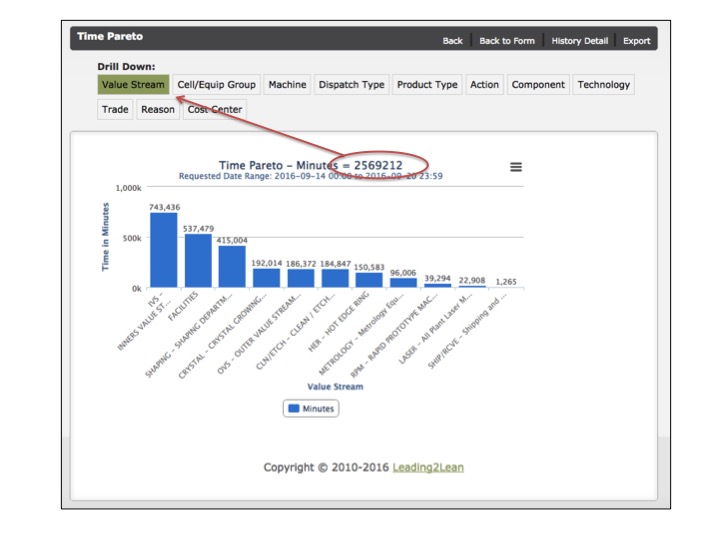
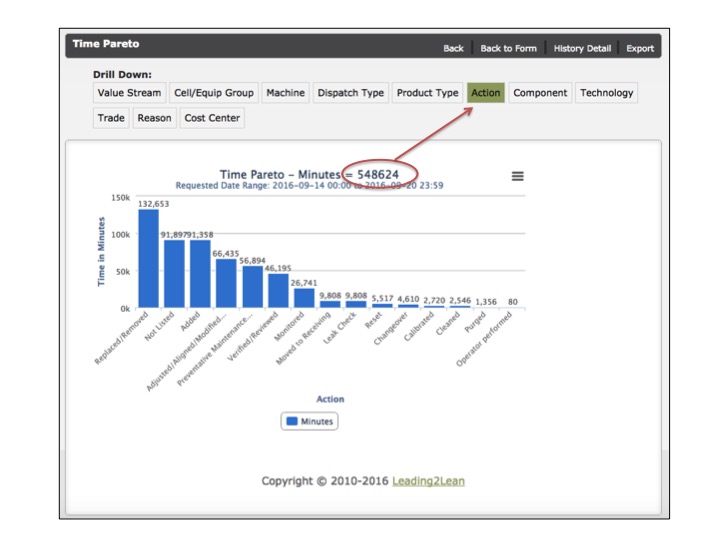
Cálculo do Tempo de Inatividade
Ao calcular o número de períodos de inatividade para este gráfico, a L2L utiliza o número real de minutos de cada evento de recurso individual que compõe os dados. Por exemplo, se este gráfico de Pareto analisasse 10 expedições com 100 minutos de inatividade cada, o número total de minutos de inatividade seria 1000 no gráfico à esquerda.
Por outro lado, ao explorar os códigos de Ação e Componente, a L2L analisa a quantidade (e não o tempo de inatividade) dos códigos de Ação e Componente de cada expedição e multiplica-os pelo tempo de inatividade de cada expedição, tal como no gráfico à direita. Por exemplo, se este gráfico de Pareto analisasse 10 expedições com 100 minutos de inatividade cada, mas cada expedição tivesse 3 campos de Ação e Componente, o tempo total de inatividade para este Pareto seria de 3000 minutos.
Por Que Razão É Calculado Desta Forma?
A principal razão pela qual isto é calculado desta forma deve-se ao facto de as Ações e os Componentes serem sempre introduzidos depois de a expedição estar concluída ou, pelo menos, não em tempo real. Seria muito demorado para o utilizador interromper o trabalho e introduzir uma Ação e um Componente sempre que realizasse uma tarefa num evento de expedição.
Dicas Úteis
- Ao procurar melhorar o tempo de inatividade, a Leading2Lean recomenda utilizar o termo 'árduo' como base para os seus esforços de melhoria.
- Eventos únicos ou irregulares podem distorcer os números do tempo de inatividade. Embora os eventos que ocorrem regularmente representem uma maior sobrecarga para os recursos e ativos e possam ser facilmente identificados com gráficos de Pareto de Ocorrências.
- Ao procurar o tempo de inatividade de um Componente específico, comece por detalhar até às Ações e, em seguida, escolha um Componente.
- Ao procurar o tempo de inatividade de uma Ação específica, comece por detalhar até aos Componentes e, em seguida, escolha uma Ação.
Links relacionados