Configurações e filtros do Agendador
Last updated: June 19, 2026
Para começar a utilizar o Agendador, terá de configurar o acesso à administração de utilizadores
• Selecione Utilizador na lista pendente (o utilizador tem de estar configurado como utilizador no sistema)
• Selecione Agendador, Gestor e/ou Administrador
- Agendador: Pode modificar agendamentos existentes, mas não pode alterar as datas de lançamento ou de vencimento.
- Gestor: Pode também criar agendamentos e alterar as datas de lançamento e de vencimento.
- Administrador: Pode também configurar permissões e carregar agendamentos.
As definições do Agendador permitem conceder aos utilizadores acesso de Segurança à funcionalidade do Agendador e também configurar definições personalizadas do Agendador para o seu local.
Definições predefinidas do Agendador
- # Dias para projetar os agendamentos: Permite determinar quantos dias pretende projetar os agendamentos de eventos para efeitos de previsão.
- Máquina predefinida para Ferramentas: Ao utilizar ferramentas na Expedição, qualquer ferramenta que não esteja atribuída a uma máquina registará o seu histórico de expedição nesta máquina predefinida até que a ferramenta seja atribuída a uma máquina.
- Ativar atualização da contagem de ciclos da máquina a partir dos valores reais de Produção: Se pretender utilizar eventos agendados com base em ciclos, terá de assinalar esta caixa. Além disso, terá de estar a utilizar o nosso módulo de produção. Pode encontrar o multiplicador da contagem de ciclos nas definições da máquina.
- Atualizar a data de vencimento nas Expedições abertas quando a data de vencimento é atualizada no agendamento: Ao assinalar esta caixa, a data de vencimento nas expedições que já foram iniciadas será atualizada quando forem atualizadas no agendamento do evento.
- Atualizar a data de vencimento no agendamento quando a data de vencimento é atualizada numa Expedição aberta: Esta caixa de seleção permite atualizar o agendamento ao alterar a data de vencimento numa Expedição aberta.
- O agrupamento de eventos está ativado por predefinição: O agrupamento de eventos é uma funcionalidade que permite agrupar vários eventos do tipo ocorrência para a mesma máquina. Se pretender que esta seja a definição predefinida, assinale a caixa predefinida. Clique aqui para obter mais informações sobre o agrupamento de eventos.
Realçar dias úteis na vista de calendário do Agendador é assinalado para dar maior destaque aos dias úteis, quando aplicável.

- Ao retomar um agendamento suspenso, atualizar as datas de início, agendamento e vencimento é assinalado, e os agendamentos semanais, mensais e anuais serão atualizados com base nos respetivos tipos de agendamento, intervalo e ocorrência. Os agendamentos baseados em "Dias" e "Horas" continuarão a ser retomados avançando as respetivas datas com base no número de dias durante os quais estiveram suspensos. Nota: Se a data de vencimento estiver no futuro quando retomar o agendamento, este será iniciado, mesmo que a data de início esteja no passado. Por exemplo, se a próxima data de início for 3/1 e a data de vencimento for 9/1 e retomar o agendamento em 7/1, o agendamento será iniciado.
- Tipos de ocorrência: Tipos de ocorrência diversos, semanais, mensais e anuais: Cada lista pendente preenche um período de tempo específico do evento, permitindo configurar cores de letra personalizadas para cada tipo de ocorrência utilizado. Estas cores são apresentadas no calendário de agendamentos. Nota: Recomenda-se alterar apenas as cores das ocorrências correspondentes aos tipos de ocorrência que pretende utilizar.
Definições de Segurança do Agendador
- Aceda ao ‘Agendador’ através do separador do menu no lado esquerdo do ecrã principal e clique em ‘Definições’.
- Para adicionar Utilizadores administrativos, clique em ‘Adicionar novo’, localizado no canto superior direito da barra de ‘Definições do Agendador’.
- Selecione Utilizador na lista pendente.
- Selecione o nível de acesso necessário:
- O Agendador pode modificar agendamentos existentes, mas não pode alterar as datas de lançamento ou de conclusão.
- O Gestor, para além do agendador, pode criar agendamentos e alterar as datas de lançamento e de conclusão.
- O Administrador pode, adicionalmente, configurar permissões e carregar agendamentos csv.
Filtros de nível superior de agendamento
No topo do menu de agendamento existe o típico menu de filtros que vê em muitos ecrãs do L2L para Ativo, Inativo e TODOS, para que possa ordenar rapidamente por estas definições, mas existe também um chamado 'Vazio (Sem máquinas)', que lhe permite encontrar os agendamentos que não têm nenhuma máquina associada. A máquina foi inativada, mas o agendamento permanece, pelo que pode adicionar uma nova máquina a este agendamento ou inativá-lo.
Estes filtros também são úteis quando está a resolver o erro "Já existe um agendamento com esse nome" ao editar um agendamento existente. Em alguns casos, um agendamento mais antigo com o mesmo nome está oculto porque está inativo ou porque já não tem nenhuma máquina associada.
Para investigar, pesquise o nome do agendamento com o Estado definido para incluir agendamentos inativos e Vazio (Sem máquinas) para localizar agendamentos duplicados mais antigos antes de atualizar o nome do agendamento antigo para indicar que está inativo no título. Alterar o título anterior permitirá reutilizá-lo no novo agendamento.

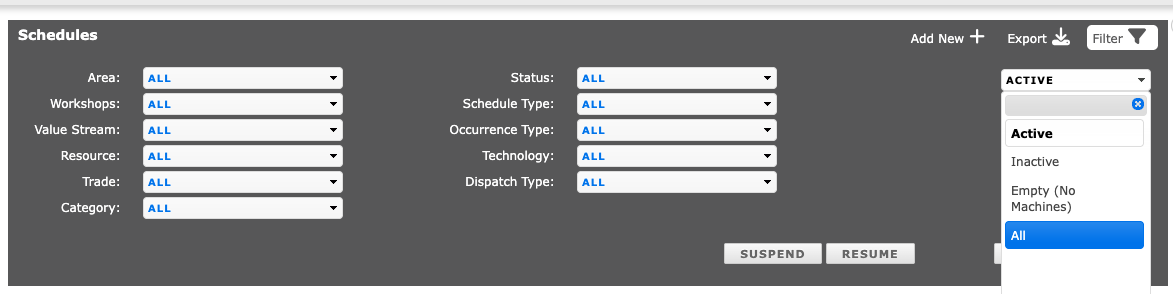
Filtros avançados de agendamento
Com as opções de filtragem avançadas, pode pesquisar até ao nível necessário para encontrar os agendamentos que precisa de rever, agrupando-os.

1. O primeiro nível corresponde às funcionalidades para fazer o seguinte:
- Aplicar filtros: Depois de selecionar os filtros pretendidos, deve selecionar a opção Aplicar filtros para ativar os seus critérios de pesquisa
- Limpar filtros: Esta opção limpa os filtros dos campos de pesquisa, repondo-os no valor predefinido TODOS
- Suspender:Esta funcionalidade suspende todos os agendamentos. Pode ser utilizada durante paragens de toda a fábrica, quando não pretende que os seus agendamentos sejam iniciados durante esse período.
- Retomar: Esta opção retoma ou reativa os seus agendamentos quando regressar após a paragem da fábrica.
Nota: A funcionalidade de suspender e retomar neste nível será aplicada a todos os agendamentos incluídos nos seus critérios de pesquisa. Se deixar TODOS nos filtros, irá suspender/retomar TODOS os agendamentos.
2. Esta secção dos filtros destina-se a definir a(s) área(s), categorias e responsáveis pelos agendamentos, para os ordenar por
3. Nesta secção, pode adicionar o tipo de agendamento pelo qual pretende ordenar