Como adicionar um anexo de ficheiro ou fotografia num evento de expedição
Last updated: June 19, 2026
Muitas vezes, pretende adicionar uma fotografia de um incidente no seu trabalho ou talvez adicionar instruções ou um esboço à expedição para obter mais esclarecimentos. Isto pode ser feito no ecrã de edição de uma expedição.
- Abra o evento de expedição ao qual pretende adicionar o ficheiro ou a fotografia
- Clique no botão de anexar no ecrã (1)

- Escolha o ficheiro ou a fotografia que pretende adicionar (2)
- Selecione carregar ficheiro (3)
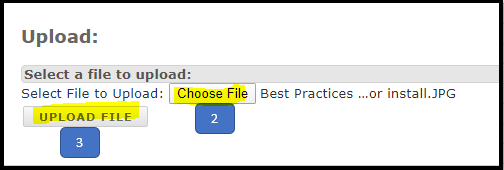
- Adicione o nome do ficheiro ou da fotografia (4)
- Selecione guardar para carregar o ficheiro ou a fotografia (5)

Nota:
- Verá o ficheiro ou a fotografia anexado à expedição.
- Também pode anexar um vídeo, se desejar, mas tenha em atenção que o tamanho de um único ficheiro não pode ser superior a 100 MB.
- Algumas equipas adicionam uma ligação em vez do local onde o vídeo está armazenado numa unidade local.

- Verá um clipe abaixo do número da expedição no histórico da máquina e nos ecrãs de despacho principais, indicando que foi anexado um ficheiro ou uma fotografia dentro da expedição.

Portal do Técnico:
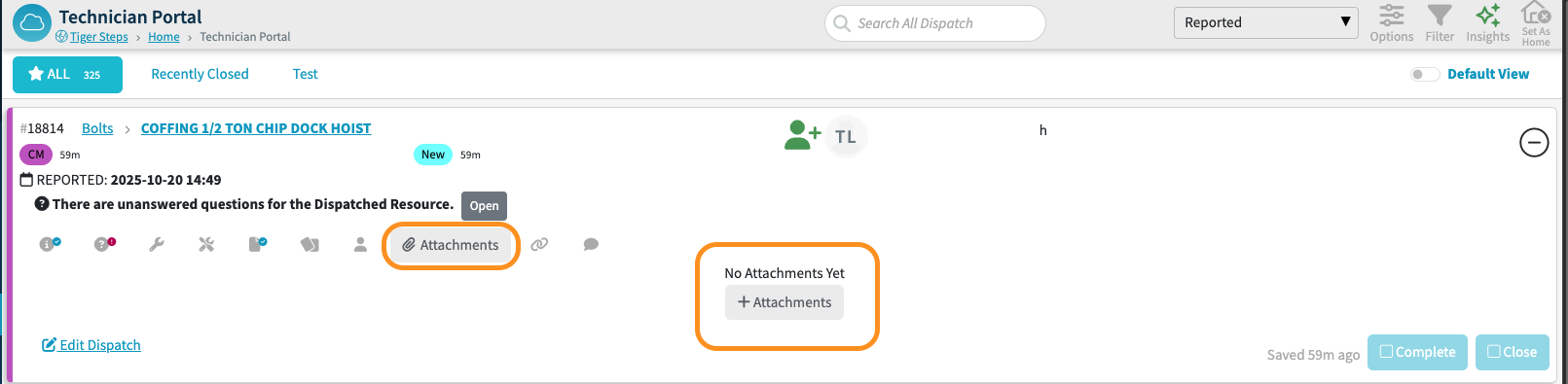
- Em alternativa, pode carregar um anexo no Portal do Técnico de Expedições, clicando no clipe para abrir o separador de anexos e, em seguida, no botão +Anexos. O ficheiro aparecerá quando o carregamento estiver concluído.
Tablet ou smartphone:
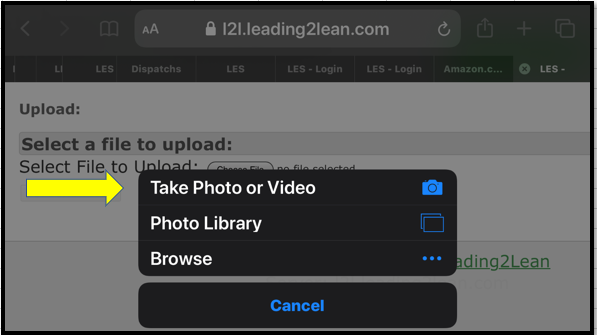
Uma última nota: se estiver a utilizar um tablet ou smartphone, pode selecionar o botão de anexos (1 acima), selecionar o ficheiro a carregar e, em seguida, selecionar «Tirar fotografia ou vídeo», que será automaticamente inserido na expedição. É muito fácil!