Tela de Edição de Modelo de Lista de Verificação
Last updated: November 23, 2026
Criando um Modelo de Checklist
O Modelo de Checklist interativo do L2L permite o registro de dados e a conclusão de tarefas eletronicamente dentro do L2L. Isso permite que um site utilize as ferramentas de relatórios do L2L para recuperar e gerar Relatórios sobre os dados do Checklist, tornando-os uma ferramenta poderosa para gerenciar processos e identificar oportunidades de melhoria.
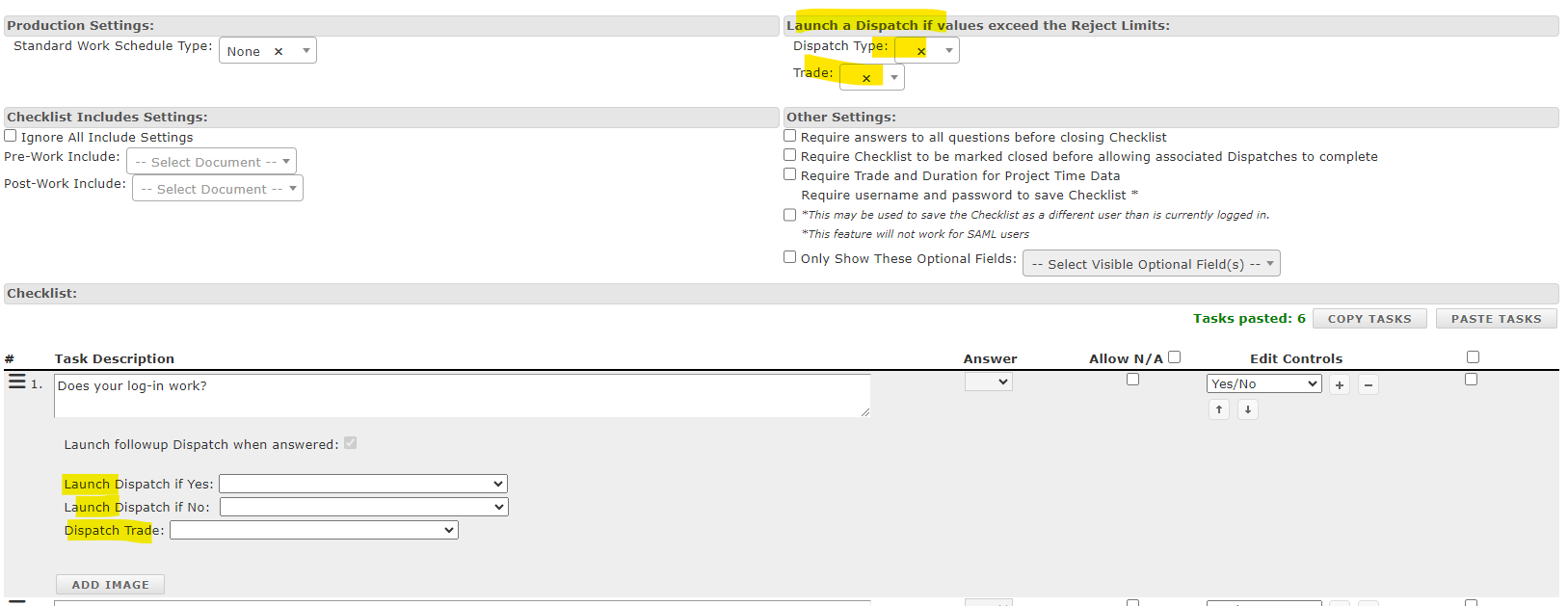
Visão geral do Modelo de Checklist
A seção superior (Nome, Categoria, Descrição) será preenchida previamente com base na Tela de Detalhes do Documento. O número será gerado quando a Tela de Detalhes do Documento for salva. O hífen seguido por um número é o número da revisão.
A próxima seção é dedicada ao Trabalho Padrão de Produção e você pode ler mais sobre isso acessando o link destacado.
Você pode exigir que um checklist seja concluído para concluir uma Ordem de Produto.

À direita do Trabalho Padrão, você encontrará um local para inserir um Tipo de Despacho e Ofício para iniciar um Despacho de acompanhamento com base nos Limites de Rejeição encontrados nas tarefas do Checklist.
Configurações de inclusão do Checklist: Esta seção é destinada a quaisquer checklists de trabalho prévio ou posterior que você queira anexar a este checklist. Marcar 'Ignorar todas as configurações de inclusão' remove quaisquer configurações do site ou categóricas predefinidas para o trabalho prévio e posterior. Você pode selecionar quais documentos de checklist deseja adicionar usando os menus suspensos. Eles não são obrigatórios e escolher um não significa que você precise escolher ambos. Se você não tiver nenhum checklist criado no seu site, não encontrará nada disponível no menu suspenso.
Outras configurações do Checklist:
Marque ‘Exigir respostas para todas as perguntas antes de fechar o Checklist’ se você exigir que todos os itens do Checklist sejam respondidos antes que o Checklist possa ser fechado durante o preenchimento.
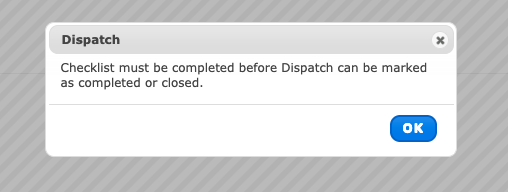
Marque ‘Exigir que o Checklist seja marcado como fechado antes de permitir a conclusão dos Despachos associados’ se você exigir que o Checklist preenchido durante o evento de Despacho seja fechado antes de permitir que o evento/despacho seja concluído ou fechado. Com essa configuração ativada, o checklist deve ser fechado antes que o Despacho possa ser marcado como concluído ou fechado.
'Ativar Ofício e Duração' exibe um menu suspenso de ofício e um campo de minutos na tela de edição das tarefas para inserir quanto tempo a tarefa deve levar e qual ofício deve executá-la. Essas informações são então encaminhadas para o Relatório de Resumo de Mão de Obra.
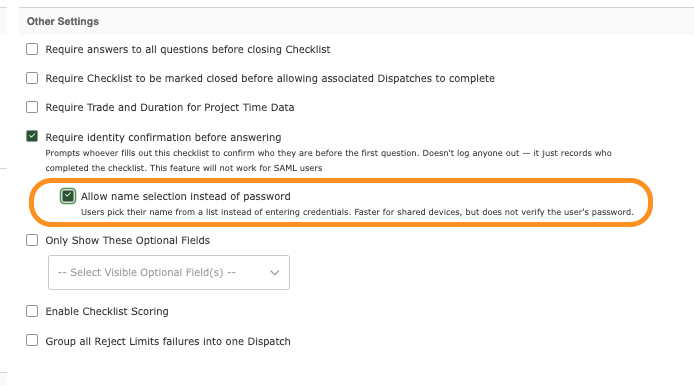
'Exigir confirmação de identidade antes de responder
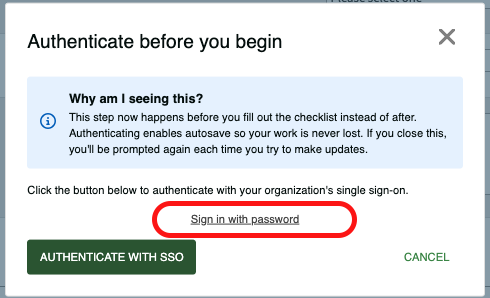
Solicita que quem preencher este checklist confirme sua identidade antes da primeira pergunta. Não desconecta ninguém — apenas registra quem concluiu o checklist.Para checklists que exigem confirmação de identidade, um prompt de autenticação aparece antes da primeira pergunta. Esse prompt usa a configuração de autenticação do site para registrar quem concluiu o checklist e não desconecta o usuário atual do L2L.
Para um novo checklist que é aberto, concluído e fechado pela mesma pessoa na mesma sessão, o usuário só precisará inserir seu nome de usuário e senha uma vez no início. Depois disso, ele poderá fazer atualizações e marcar o checklist como fechado sem precisar inserir suas credenciais novamente, a menos que saia do checklist ou clique na opção "Concluir edição", que foi criada para checklists preenchidos por vários usuários, pois isso solicitará que outro usuário insira suas credenciais para fazer suas próprias alterações.
Se um usuário ignorar, fechar ou cancelar o prompt de credenciais em vez de inserir suas informações, o sistema continuará solicitando que ele insira as credenciais necessárias sempre que uma atualização for feita, pois isso é necessário para salvar as atualizações.
Se mais de um operador estiver trabalhando em um único checklist, o botão “Concluir edição” permite que um usuário termine sua parte e salve. Em seguida, o sistema solicitará as credenciais do outro membro da equipe para continuar editando o checklist, garantindo que as contribuições de cada pessoa sejam assinadas e rastreadas digitalmente.
Observe que há uma opção nas propriedades do site para ativar a Subautenticação SAML do Checklist como alternativa ao Nome de usuário/Senha para usuários configurados com SAML. Atualmente, isso só pode ser ativado pelos Administradores do L2L mediante solicitação.
Quando essa configuração está ativada e um usuário está configurado para autenticação SAML, ele verá uma opção para alternar entre a autenticação por nome de usuário/senha 6 SAML ao preencher o checklist.

Autenticação rápida
Para simplificar os fluxos de trabalho em dispositivos compartilhados, introduzimos uma opção de Autenticação rápida (Permitir seleção de nome em vez de senha) para checklists. Esse recurso foi criado para ambientes que priorizam a velocidade operacional em "aprovações" de alta frequência.
Em vez de digitar um nome de usuário e uma senha, os usuários podem simplesmente selecionar seu nome em uma lista predefinida para autenticar seu trabalho. Mais rápido para dispositivos compartilhados, mas não verifica a senha do usuário.
'Mostrar somente estes campos opcionais' permite que o editor desative campos desnecessários para o usuário que preenche o checklist. Esses campos incluem: Área, Linha, Máquina em conjunto, Tecnologia, Ordem de Produto, Sequência de Produção, Produto e Usuário. Muitos desses campos serão preenchidos automaticamente dependendo de onde você estiver preenchendo o checklist (Ordem de Produto, Portal do Operador). Observação: Se você estiver usando o Despacho de início automático com limites de rejeição, a máquina deverá ser selecionada para que o Despacho seja iniciado.
Ativar pontuação do Checklist: Você pode ler um artigo mais detalhado sobre esse recurso aqui.
Reiniciar o Checklist se uma pergunta falhar
Agrupar todas as falhas dos Limites de Rejeição em um único Despacho: Os administradores podem configurar os checklists para agrupar todas as falhas/violações dos Limites de Rejeição de Tarefas Numéricas do Checklist em um único Despacho após a conclusão. Isso evita que os usuários sejam sobrecarregados por várias notificações individuais referentes a um único evento de controle de processo. Esse comportamento pode ser ativado ou desativado no nível de cada checklist. Os administradores podem escolher entre o comportamento tradicional de vários despachos ou a nova consolidação em um único despacho, com base nas necessidades específicas do processo.

Botão Mostrar/Ocultar detalhes: Pressionar 'Mostrar detalhes' revela o ofício e a duração de cada item, além de quem o concluiu e a data e hora em que foi concluído. Esses itens são úteis para o recurso que preenche o checklist e estão disponíveis em formato somente leitura nessa tela. O nome e a data definidos são preenchidos assim que a tarefa é concluída. 'Ocultar detalhes' remove as informações extras da visualização. A tela de impressão desta página exibirá os detalhes.
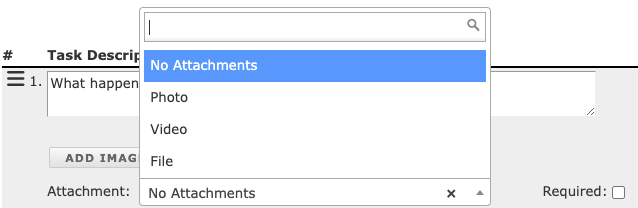
Tarefas do Checklist: Usando o botão de adição, você pode adicionar tarefas. Quando uma tarefa estiver visível, o botão de subtração à direita dela a removerá, se necessário. A maioria dessas tarefas oferece a opção de permitir ou exigir que a pessoa que preenche o checklist anexe um arquivo, uma foto ou um vídeo (limite de 200 MB), exceto para tabela e tabela dinâmica.
Descrição da tarefa – Usada para inserir instruções, não exige uma resposta (exemplo: procedimentos de segurança)
Entrada curta – Use para respostas de texto curtas com menos de 50 caracteres: recomendado em vez de Entrada longa, se possível (exemplo: Registrar a pressão da cabeça de enchimento). Esse tipo também pode usar uma entrada de código de barras ou scanner de câmera.
Entrada longa – Use para respostas de texto longas que exigem mais de 50 caracteres (Exemplo: documentar a condição da Unidade de acionamento)
Caixa de seleção – Use quando for necessário marcar um item como concluído
Sim/Não – Use para perguntas de Sim ou Não (exemplo: inspecione a marca do anel de vedação. Se a condição estiver boa, selecione Sim; se estiver ruim, selecione Não. Se selecionar Não, explique a ação corretiva na seção de comentários). Você pode iniciar automaticamente um Despacho com base em critérios de sim ou não selecionando a caixa de seleção na tela de edição da tarefa para tarefas de sim/não.
Data/hora - usado para inserir um horário necessário
Entrada numérica - Usado para definir limites de controle e rejeição para valores. Se a resposta estiver fora dos limites de rejeição, o sistema iniciará um Despacho de acompanhamento com base no tipo de Despacho e na especialidade inseridos na parte superior da página da lista de verificação. Se você estiver usando apenas limites de rejeição, verá as cores verde e vermelha ao preencher uma lista de verificação. Se os limites de controle estiverem definidos, as cores serão verde ou amarela. Se os limites de controle e rejeição estiverem definidos, você verá as cores vermelha, amarela e verde. Se nenhum limite for selecionado, nenhuma cor será exibida. (Observação: você pode editar os termos controle e rejeição nas Configurações do documento.)
Seleção suspensa - Podem ser opções que você personaliza para a seleção da resposta. Você pode escolher um tipo de Despacho para iniciar com base em uma determinada resposta.
Hiperlink - Insira um hiperlink para que o usuário final clique nele.
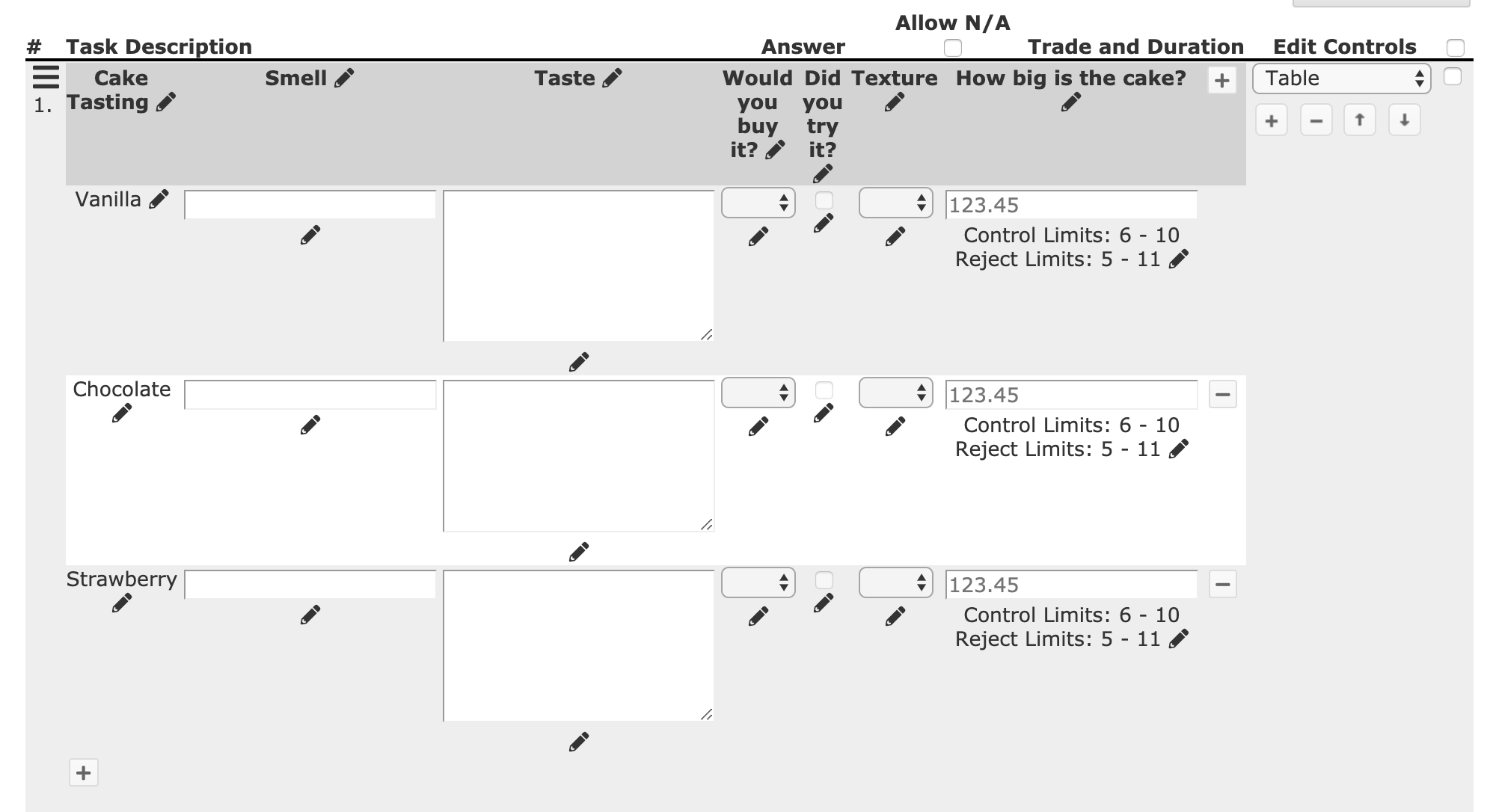
Tarefa de tabela - Isso fornecerá um formulário tabular para preenchimento. A primeira coisa que você verá será uma coluna e a descrição da tarefa. Você pode adicionar itens vertical e horizontalmente.
Ponto-chave: suas tarefas não aparecerão nos Relatórios se não forem nomeadas de forma exclusiva. O ícone de lápis permite alterar os nomes da coluna e do texto. Veja as capturas de tela 1 e 2 abaixo.
Tarefa de tabela dinâmica - O criador da tarefa de tabela adiciona colunas juntamente com o tipo de tarefa. A pessoa que preenche a tabela pode inserir respostas adicionais abaixo clicando nos botões +/-. Isso criará linhas adicionais.
Ponto-chave: As tabelas devem ter nomes exclusivos para os identificadores de coluna, para que os Relatórios possam separar os dados.
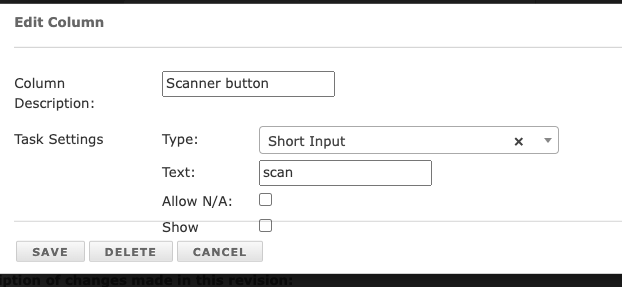
A edição das colunas permite separar e nomear a descrição e o texto da coluna para cada coluna da tabela. O botão Mostrar refere-se à exibição de um botão de “digitalização” ao preencher a lista de verificação.
Limites de inspeção do Produto: (deve estar habilitado) Esta seleção preencherá automaticamente os limites de inspeção com as tentativas configuradas por meio de Categorias de Produtos e Produtos. Você pode ler mais sobre isso aqui.
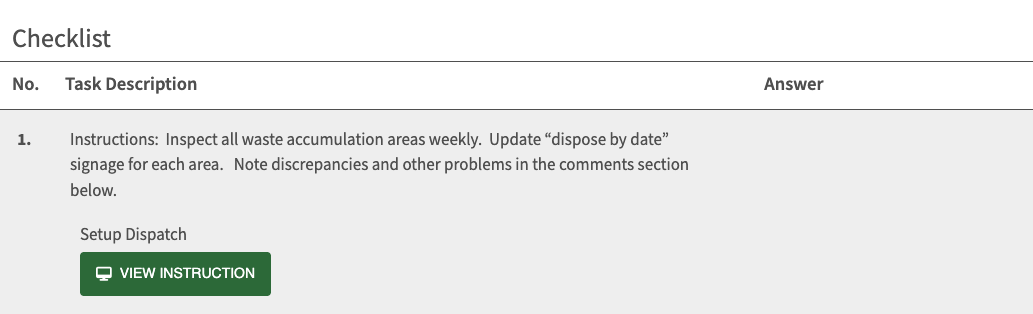
Se você tiver instruções de lista de verificação com o SwipeGuide habilitado, poderá adicionar instruções do SwipeGuide diretamente a uma tarefa em uma lista de verificação L2L.
Observação: Você não pode Importar tarefas de lista de verificação de tarefas de tabela.
Outros recursos principais: Copiar tarefas de uma lista de verificação e adicioná-las a outra, se necessário. Para fazer isso, selecione a(s) tarefa(s) usando a caixa de seleção e selecione o recurso de copiar tarefa. (Certifique-se de marcar a caixa no final da tarefa para copiar tarefas) Em seguida, abra a lista na qual deseja copiar a tarefa e selecione o recurso de colar tarefa. Arrastar e soltar as tarefas para reorganizá-las ou reordená-las.
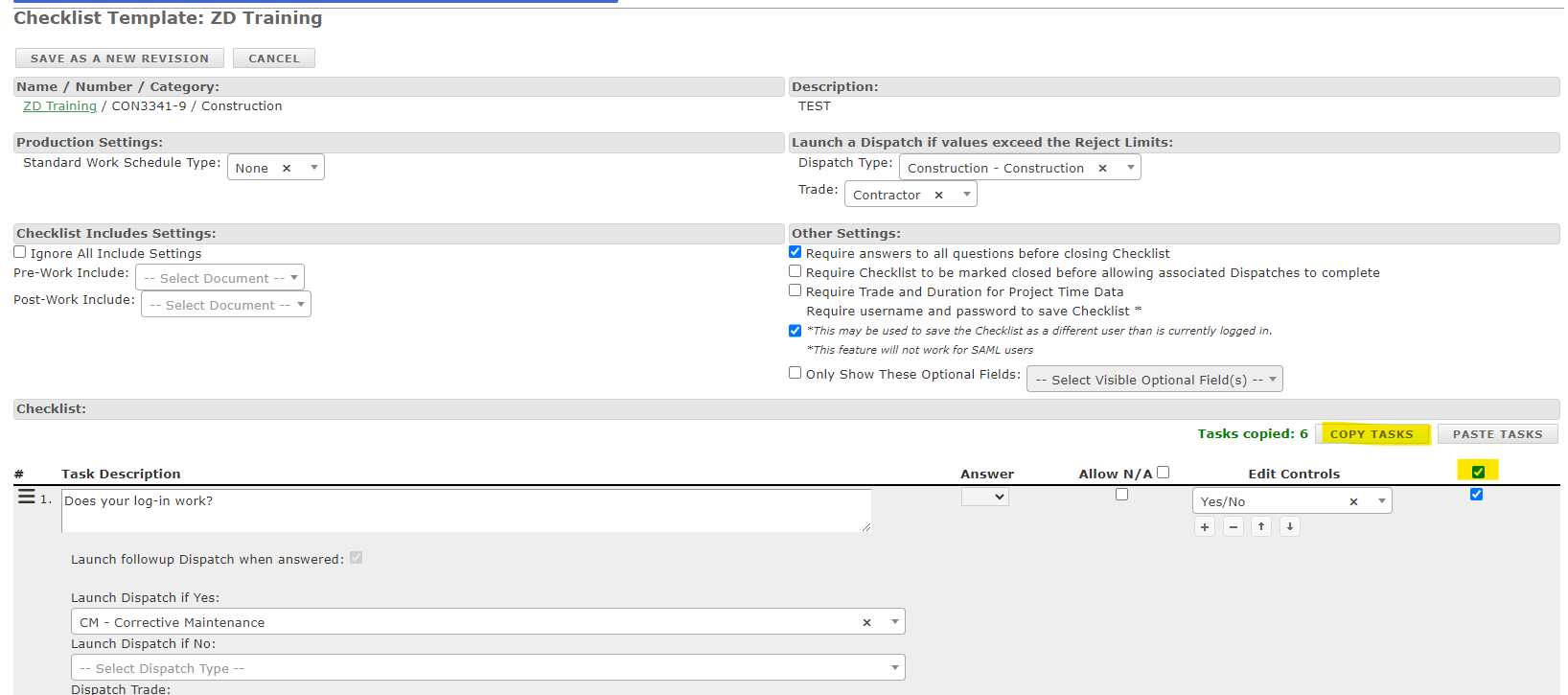
Captura de tela 1
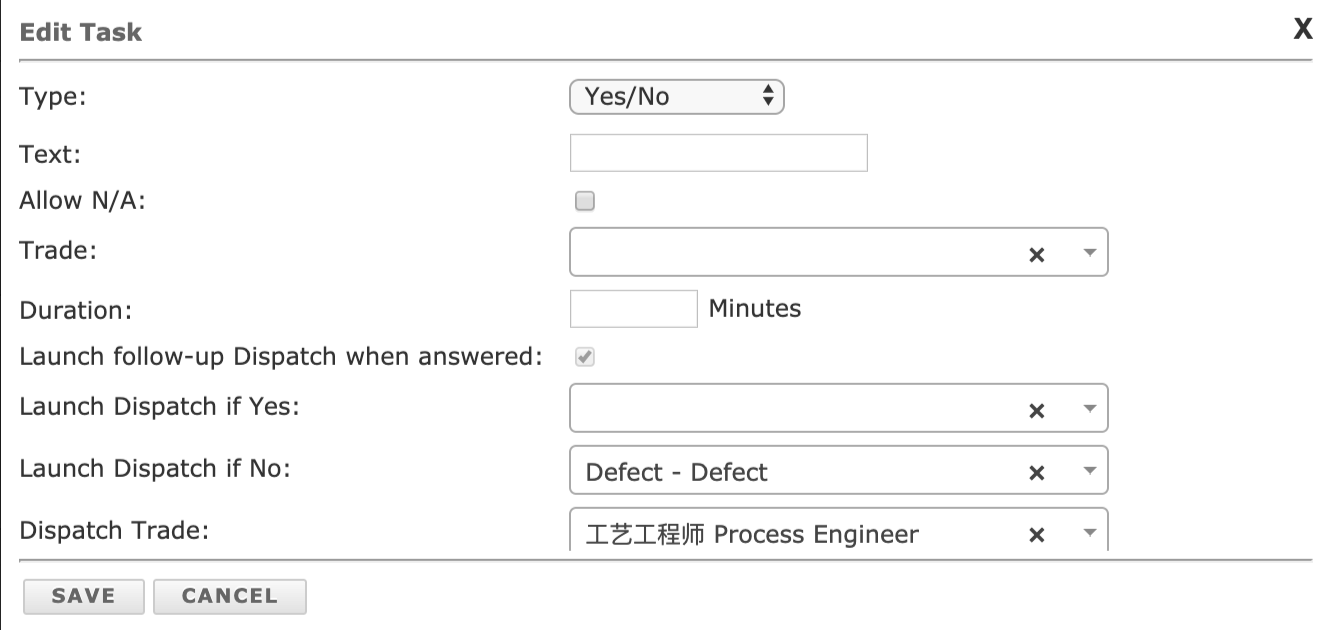
Captura de tela 2

Continue para saber mais sobre Listas de verificação do Trabalho Padronizado de Produção.