Recursos: Atribuição, Despacho, Disponibilidade e Visualização
Last updated: October 22, 2026
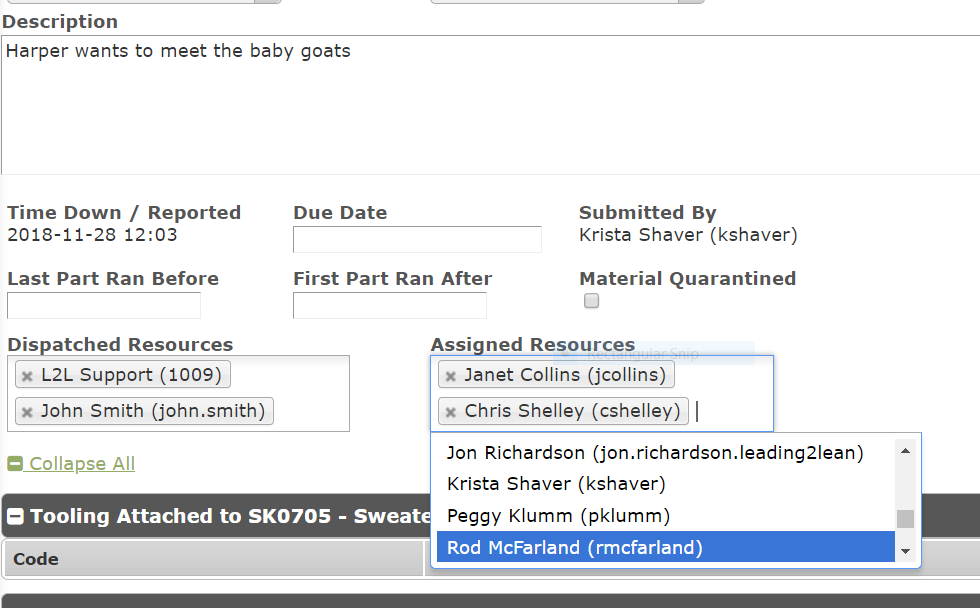
Recurso Atribuído vs. Recurso Despachado
Frequentemente nos perguntam: "Qual é a diferença entre Atribuir um Recurso e Despachar um Recurso?" Ótima pergunta!
Atribuir um Recurso a um Despacho ou a um Evento Agendado próximo pode ser considerado um espaço reservado. A atribuição de um Recurso geralmente ocorre antes da realização do trabalho do Despacho e é útil para fins de planejamento.
Quando um Recurso é Despachado para um Despacho, essa pessoa realizará fisicamente a tarefa registrada no Despacho, independentemente de esse Despacho ter se originado de um Evento Agendado, de uma Ordem de Serviço ou da criação de um novo Despacho.
Você pode ter uma ou várias pessoas Atribuídas como Recursos em diferentes momentos do seu processo. O(s) Recurso(s) Atribuído(s) pode(m) mudar inúmeras vezes.ned
Observação: se o trabalho a ser realizado em um Despacho exigir apenas um colaborador ou técnico, você ainda poderá ter várias pessoas 'Atribuídas' a qualquer momento, pois nenhum trabalho foi realizado ainda.
Vários Recursos Atribuídos NÃO afetarão o tempo contabilizado para o Despacho.
Essa é uma distinção fundamental entre Recursos Atribuídos e Recursos Despachados. Cada Recurso Despachado ativo acumula tempo, que é contabilizado para o Despacho.
Alterar o Horário do Despacho e o Tempo do Recurso
Visão geral - Às vezes, as coisas podem ficar complicadas e é possível que o horário do evento ou o horário do recurso não tenha sido capturado em tempo real. Se isso acontecer e você precisar ajustar um desses horários, isso poderá ser feito no sistema.
Ponto principal - Somente Administradores do Site têm acesso para alterar os horários de Despacho.
Ponto principal - Se um Despacho foi encerrado sem que um recurso fosse despachado, você precisará reabrir o Despacho e, em seguida, atribuir os recursos que deseja adicionar; depois, altere os horários para corresponder aos horários reais seguindo as etapas de atualização do despacho abaixo.
Como funciona
1. No Menu Principal, abra a aba Despacho no lado esquerdo da página.

2. Clique em Atualizar Despacho
3. Insira o Número do Despacho que deseja atualizar e clique em atualizar

4. Role até o final da tela de edição do despacho e clique em "Horário do recurso"

Clicar no botão 'Horário do recurso' abrirá o pop-up abaixo.

5. Isso permitirá que você altere os vários horários de despacho e de recursos e, em seguida, salve ou salve e feche.

Disponível ou indisponível para despacho
Recebemos esta pergunta muitas vezes. Você tem técnicos que estão no local e trabalhando. Você mesmo os viu. Mas, quando tenta despachá-los, ele ou ela não aparece na sua lista de recursos disponíveis para despacho.
1. Peça ao(s) técnico(s) que verifique(m) a página Inicial e veja(m) se estão definidos como DISPONÍVEL ou INDISPONÍVEL. Mesmo que estejam trabalhando, eles podem ter definido acidentalmente seu status como INDISPONÍVEL (para despacho). Se você for um Administrador no L2L, poderá verificar isso por conta própria.
Disponível vs. Indisponível

Ver recursos:
Se você for um Administrador no L2L, também poderá consultar vários recursos ao mesmo tempo para ver quem está disponível e indisponível para despacho, bem como quem definiu a si mesmo como disponível ou indisponível (talvez sem saber).
Em DESPACHO, selecione a Área que deseja visualizar ou simplesmente clique em TODOS.
Passe o mouse sobre Mais no lado direito da barra de ferramentas cinza-escura e clique no link Recursos. Isso levará você à página Visualizar recursos.

No modo VISUALIZAR, na página pop-up Visualizar recursos, você pode ver o status atual de disponibilidade de todos os Recursos em sua instalação. Observe que todos os Recursos que estão disponíveis para Despacho têm uma barra verde ao lado de seus nomes.

Se você mudar de VISUALIZAR para EDITAR, agora poderá alterar a exibição do status de disponibilidade. Isso é útil quando você sabe que um Recurso está no local, mas ainda não fez login no L2L. Talvez estivesse em uma reunião ou participando de um treinamento e ainda não tenha atualizado seu status de disponibilidade.

2. Outro item a verificar é consultar o perfil da conta. Faça isso acessando Configuração > Usuários > pesquise pelo Recurso > clique no link da conta para visualizar o perfil.
Certifique-se de que Sites de Recursos esteja preenchido com pelo menos uma seleção.

Ao passar o cursor sobre o menu suspenso Sites de Recursos, você verá este lembrete útil: Para que um Recurso seja enviado para Despacho, o(s) Site(s) de Recursos deve(m) ser selecionado(s) aqui.

Definir Recursos como indisponíveis por períodos prolongados
Aqui vai uma dica rápida quando alguém estiver de férias ou ficará afastado do trabalho por um período prolongado. Se souberem com antecedência, poderão definir seu status como INDISPONÍVEL.
No entanto, se esquecerem de alterar o status e você achar que está despachando essa pessoa para um Despacho, apenas para descobrir que não está, use o link "RECURSOS" disponível na tela principal de visualização de Despachos. Isso levará você à página Visualizar recursos.
Clique em TODOS no Menu para exibir TODOS os Recursos e TODAS as Áreas. Em seguida, clique em 'Editar'.
Se o nome do Recurso estiver em NEGRITO, ele estará disponível para Despacho. Se alguém não estiver no local ou estiver ausente, clicar nesse Recurso removerá o negrito do nome, indicando que ele está indisponível para Despacho. Isso economizará muito tempo e evitará frustrações quando as pessoas estiverem afastadas do trabalho.

Você pode notar que um recurso aparece destacado em rosa e se perguntar por quê. Isso normalmente acontece quando o status do recurso está definido como indisponível, mas ele foi despachado/atribuído a um despacho ativo. Definir o status do recurso como disponível deve remover o destaque.