L2L Analytics: Criando um gráfico
Last updated: October 21, 2026
Os gráficos são os blocos de construção dos painéis do L2L Analytics. Cada gráfico transforma um conjunto de dados do L2L em uma visualização que você pode usar para identificar tendências, comparar o desempenho e acompanhar seus KPIs. Este artigo explica as duas maneiras de iniciar um novo gráfico: a partir de um conjunto de dados salvo ou de uma consulta SQL.
Visão geral
Você pode iniciar um gráfico a partir de qualquer um destes pontos de partida:
Um conjunto de dados salvo. Melhor quando os dados necessários já foram configurados como um conjunto de dados.
Uma consulta do SQL Lab. Ideal para exploração ad hoc ou quando você precisa definir métricas personalizadas que não estão em um conjunto de dados existente.
Ambos os métodos levam ao mesmo lugar: a página Chart Builder, onde você configura a aparência do gráfico e o que ele exibe.
Pré-requisitos e preparação
Permissões necessárias: Sua função no L2L Analytics determina qual método você pode usar. Criar um gráfico a partir de um conjunto de dados salvo requer a função Limited Creator ou superior. Criar um gráfico a partir de uma consulta SQL requer a função Primary Creator ou superior.
Dependência: Para usar o método do conjunto de dados, o conjunto de dados que você deseja transformar em gráfico já deve existir. Para usar o método SQL, você precisa ter acesso à fonte de dados que deseja consultar.
Se não tiver certeza de qual função possui ou precisar alterá-la, consulte Como atualizar funções no L2L Analytics.
Configuração passo a passo
Método 1: criar um gráfico a partir de um conjunto de dados
Navegue até o menu: na barra de navegação superior, clique no ícone de adição (+).
Inicie um gráfico: no menu suspenso, selecione Gráfico. A tela Criar um novo gráfico será aberta.

Escolha um conjunto de dados: no campo Escolher um conjunto de dados , clique na seta do menu suspenso e selecione seu conjunto de dados.
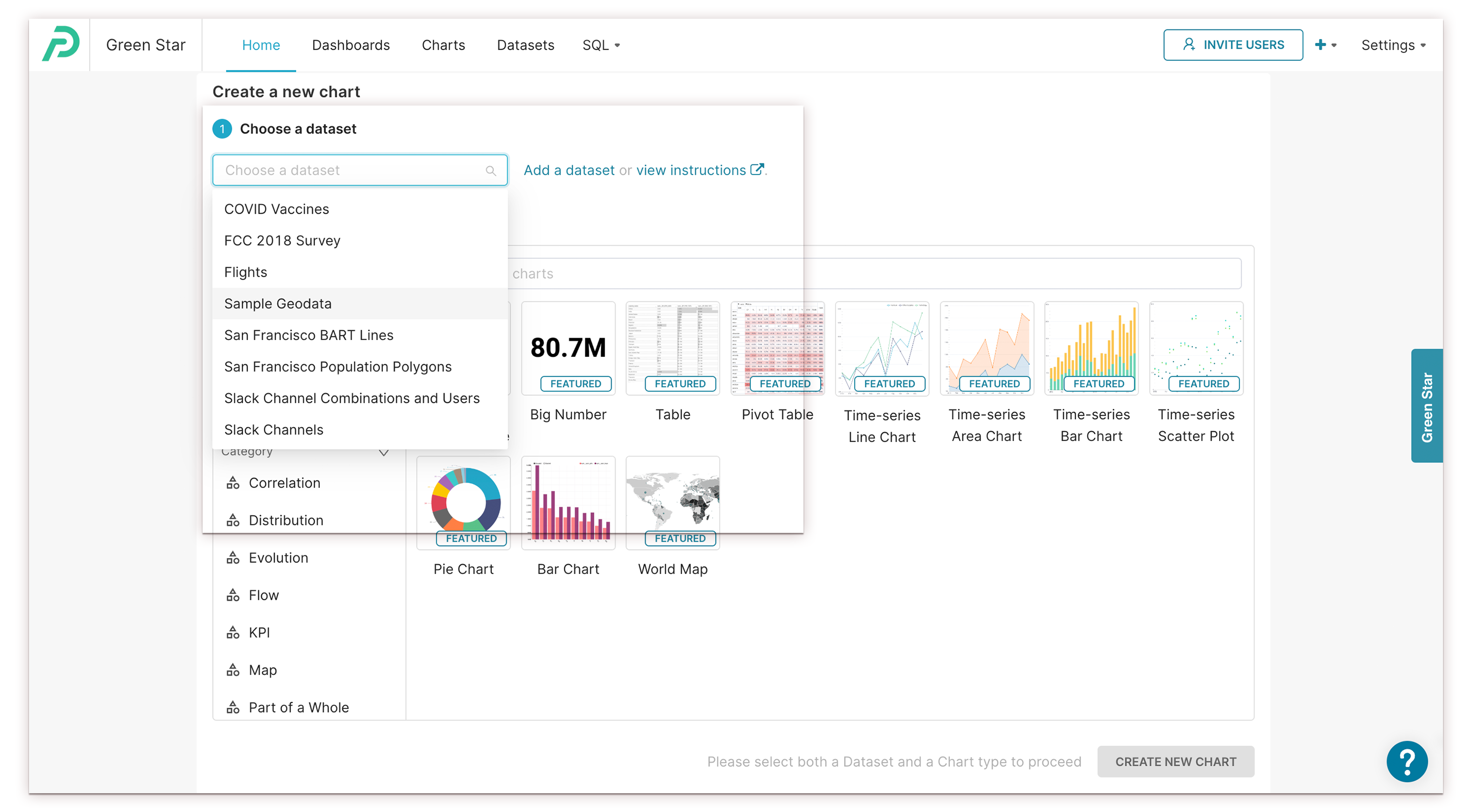
Escolha um tipo de gráfico: selecione um tipo de gráfico na galeria. Os tipos de gráfico marcados como DESTAQUE são o ponto de partida recomendado.
Crie o gráfico: clique em Criar novo gráfico. A página Chart Builder será aberta.
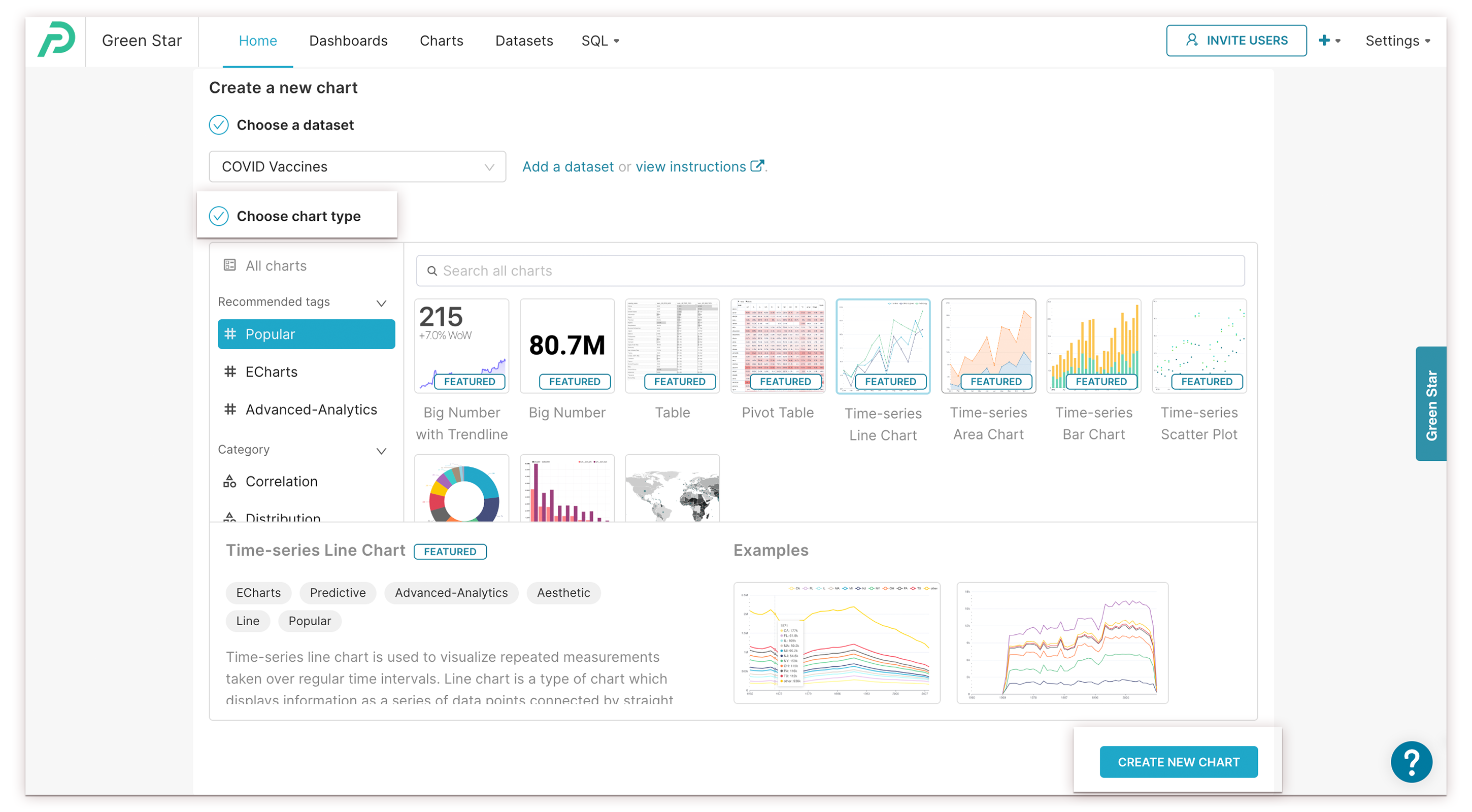
Configure o gráfico: arraste as entradas do painel Métricas e colunas para o painel Configuração ao lado.
Observação: Você pode alterar o tipo de gráfico posteriormente na guia Dados , portanto não é necessário acertar na primeira tentativa.
Método 2: criar um gráfico a partir de uma consulta SQL
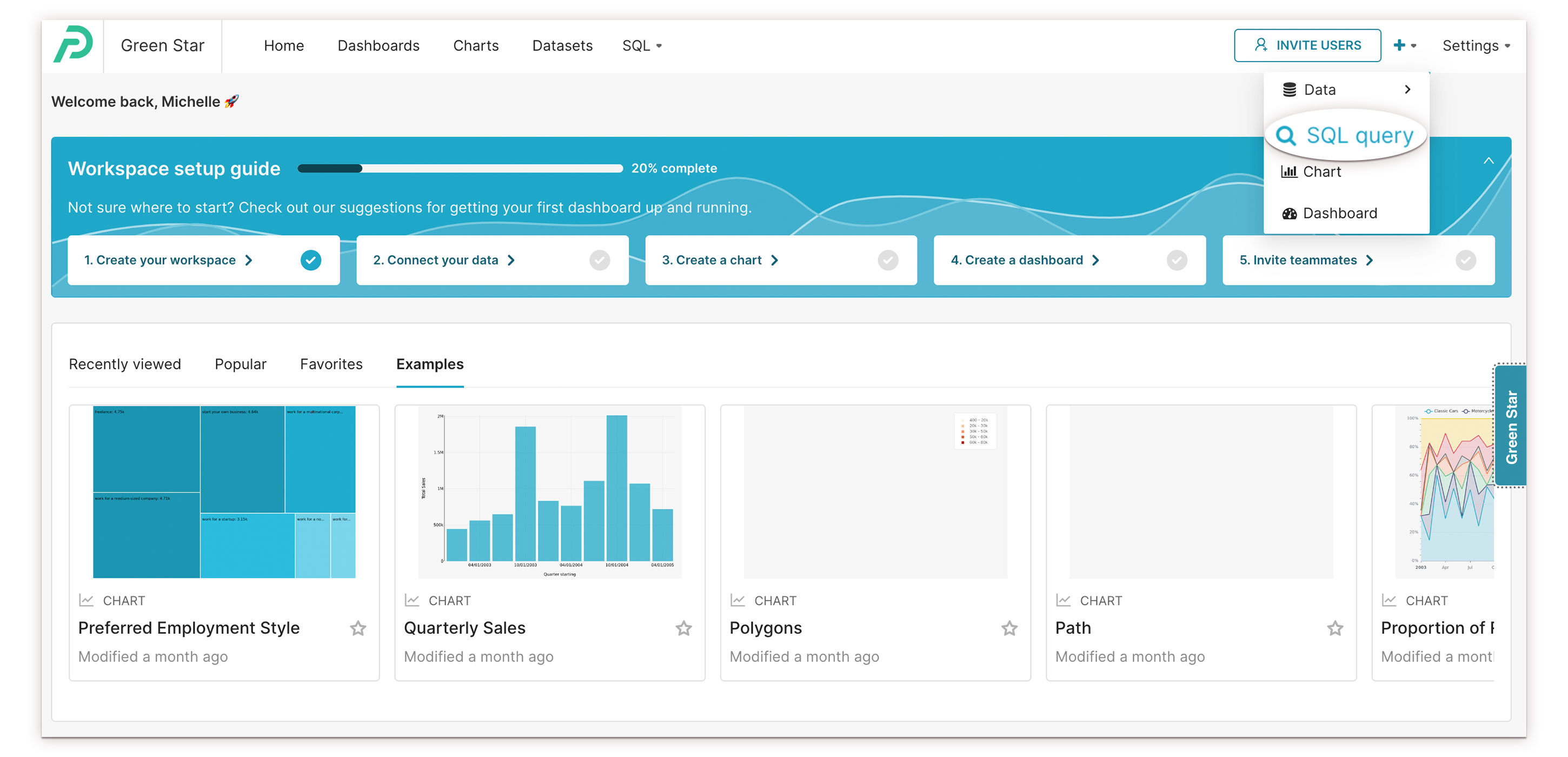
Navegue até o menu: passe o cursor sobre o ícone de adição (+) no canto superior direito.
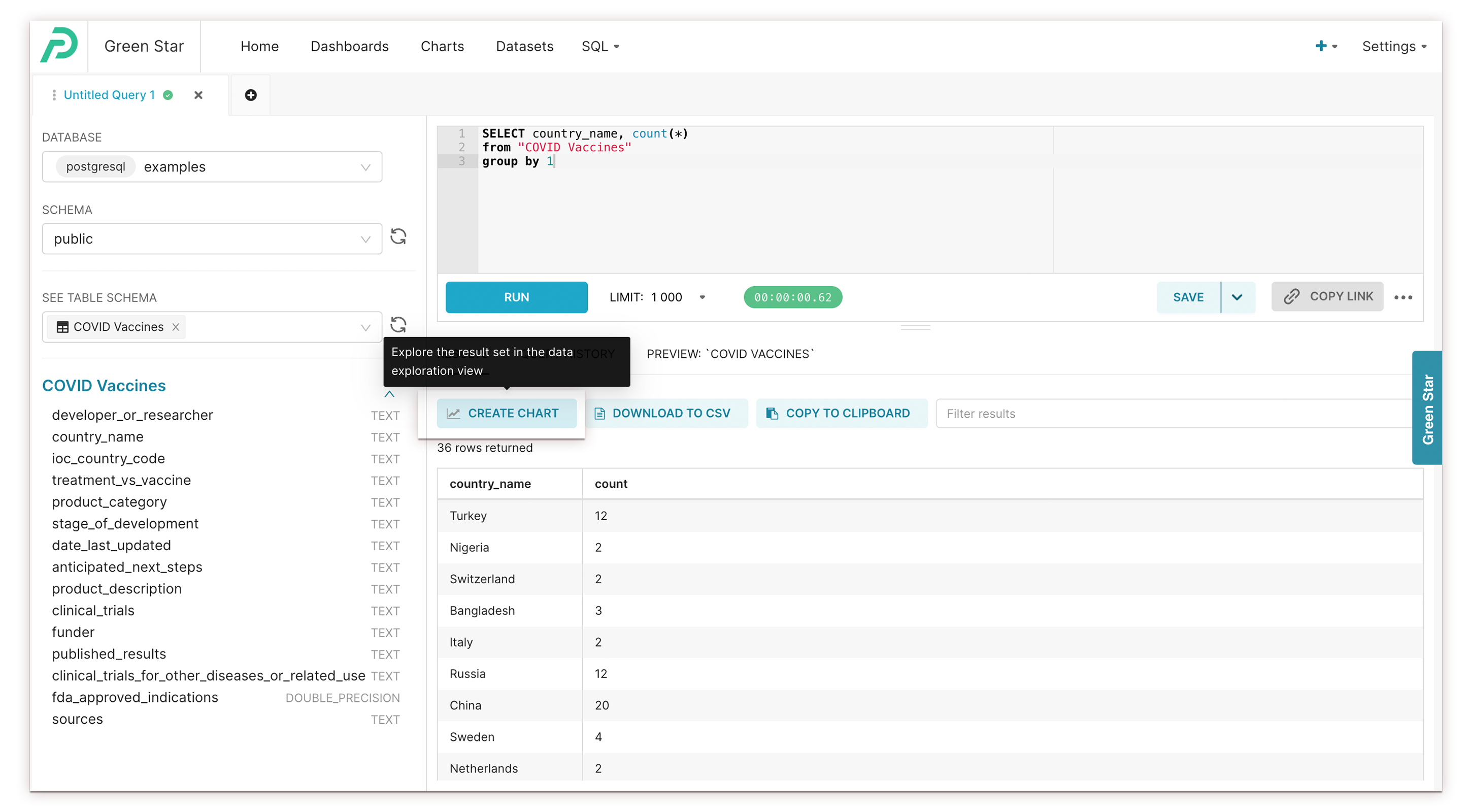
Abra o SQL Lab: no menu suspenso, selecione Consulta SQL.
Selecione uma fonte de dados: escolha a fonte de dados que deseja consultar no painel à esquerda.
Insira sua consulta: digite sua consulta SQL na caixa de texto.
Execute a consulta: clique em Executar. O botão Criar gráfico será exibido quando a consulta for executada.
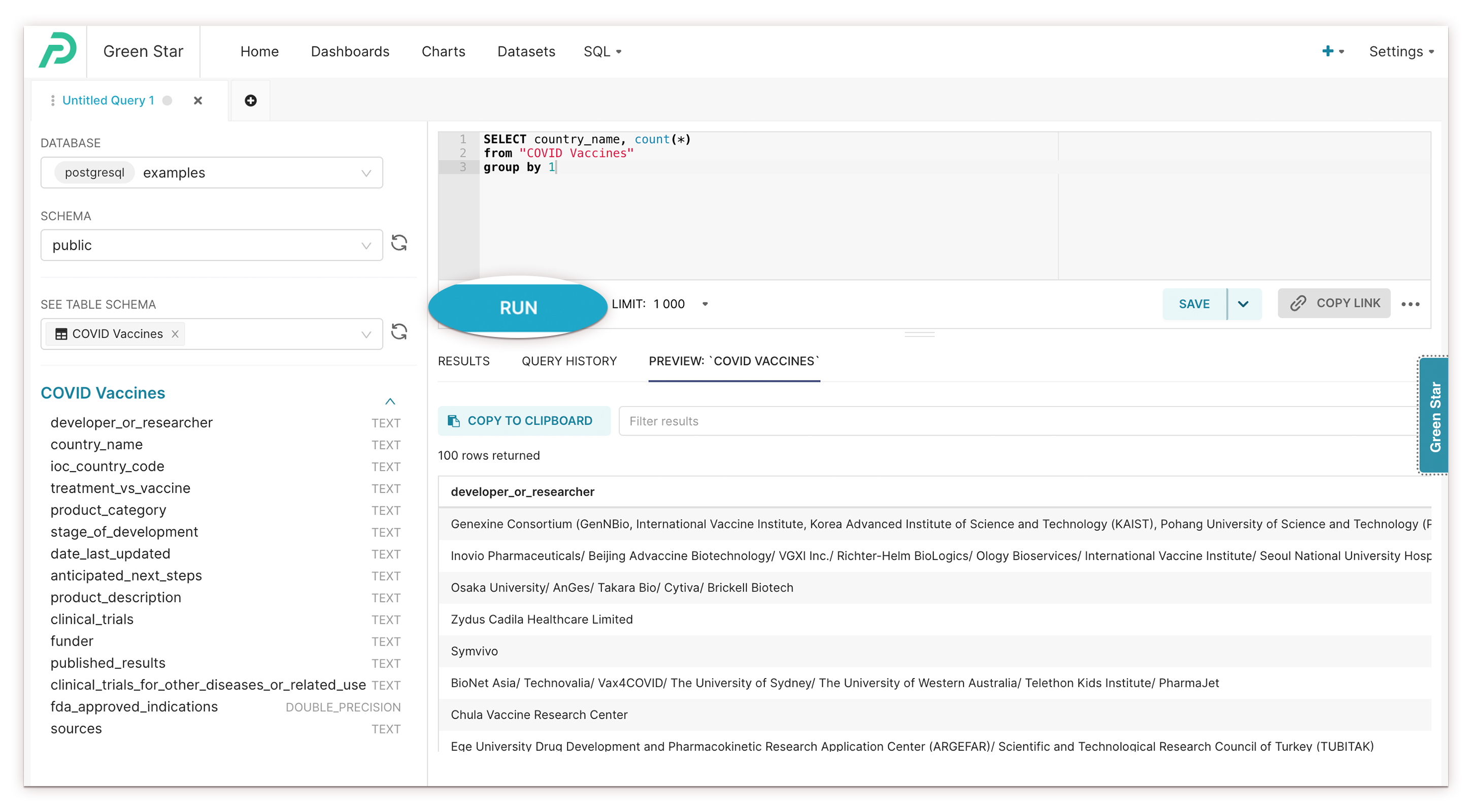
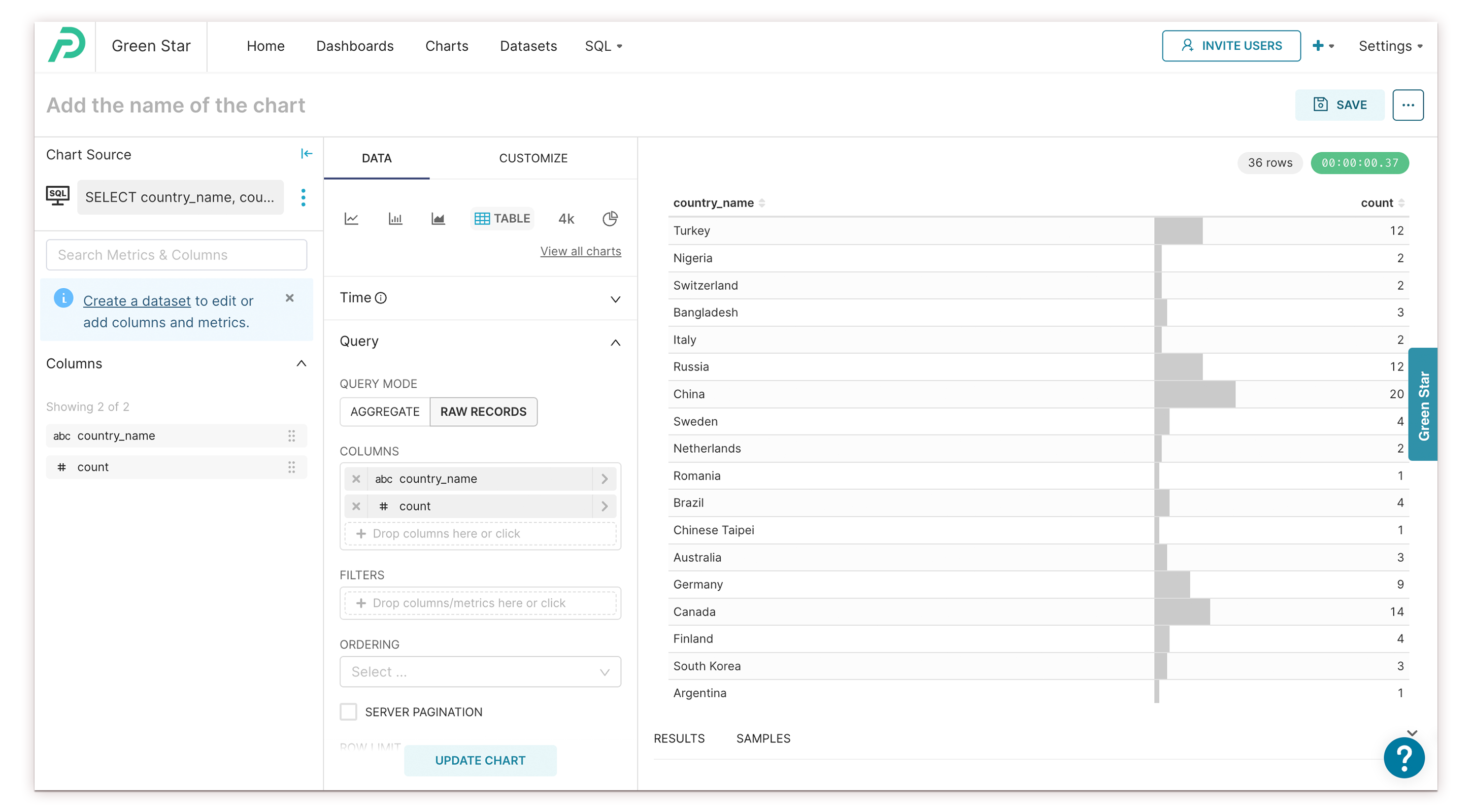
Crie o gráfico: após a conclusão bem-sucedida da consulta, clique em Criar gráfico. A página Chart Builder será aberta.
Configure o gráfico: arraste as entradas do painel Métricas e colunas para o painel Configuração .
Próximas etapas
Saiba mais sobre como configurar seu gráfico no Chart Builder.
Consulte guias passo a passo de gráficos para ver exemplos de implementações.
Adicione seu gráfico concluído a um painel para combiná-lo com gráficos relacionados.
Lembrete: os dados do L2L Analytics são atualizados diariamente às 7h UTC. Para obter dados atualizados minuto a minuto, use os relatórios disponíveis no L2L.