Página inicial baseada em funções
Last updated: October 28, 2026
Tenha acesso instantâneo ao status crítico das linhas e às informações de Despacho, permitindo uma tomada de decisão mais rápida e maior produtividade assim que você fizer login.
Configuração
Se estiver criando novas funções;
Menu Configuração > Configuração de usuário > Funções de usuário.
Clique em Adicionar novo na barra de ferramentas cinza superior direita.
Dê à função um código e uma Descrição.
Você pode adicionar grupos de notificação à função.
Selecione os usuários com esta função.
Se estiver atualizando funções existentes; navegue até Configuração> Funções de usuário. Selecione os widgets da Página inicial que você deseja que essa função veja na Página inicial. Isso pode variar, pois os supervisores desejarão ver algo diferente de um operador ou mecânico! Observação: É necessário ter pelo menos um widget ou você não verá nada!
Visão geral:
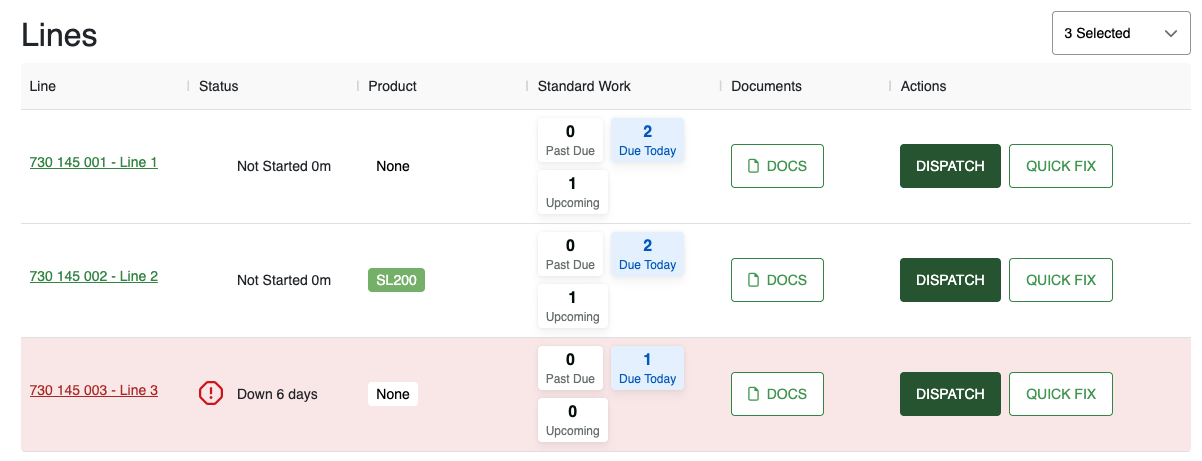
Widget de linhas
Agora você terá a oportunidade de selecionar uma ou mais linhas que deseja supervisionar usando o filtro no canto.
Depois de selecionar suas linhas, você verá uma visão geral do status da linha, do produto em execução, do resumo do trabalho padrão e a opção de criar um Despacho rápido ou uma correção rápida.
O hiperlink da linha levará você ao Console do operador ou ao Portal do operador. Se a configuração de linha baseada em pedido estiver habilitada e houver um pedido em execução, a linha será vinculada ao Console do operador. Se o pedido não estiver em execução, a linha será vinculada ao Portal do operador.
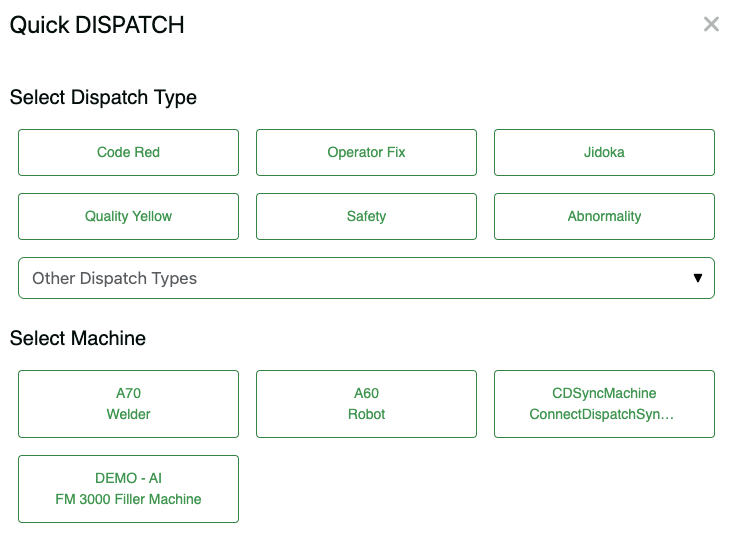
Despacho rápido - permite que um usuário insira rapidamente um Despacho de ajuda para os tipos de Despacho mais selecionados. Esse Despacho não será criado como já concluído e fechado em segundo plano, como a correção rápida; ele aparecerá no Portal de Despachos ou na visualização clássica da Lista de Despachos para que os recursos possam responder.
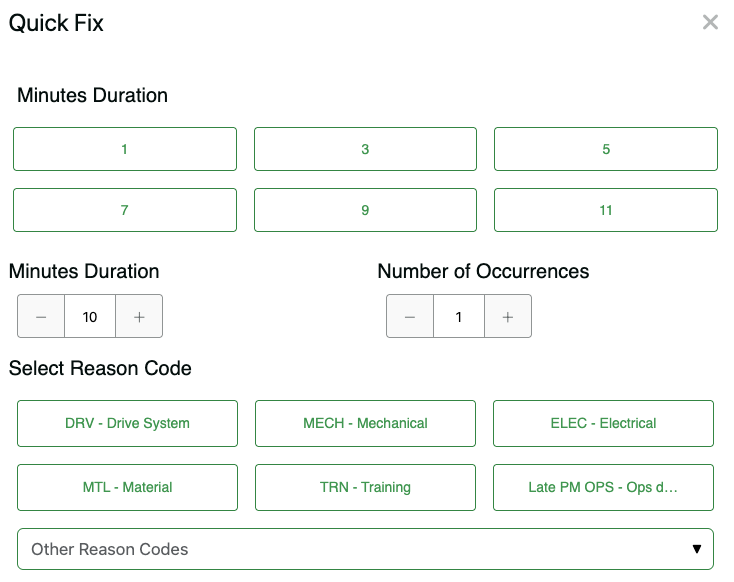
Correção rápida -
O botão Correção rápida é onde o operador insere uma correção que ele concluiu. Para simplificar a entrada, a duração padrão é de 10 minutos, mas pode ser alterada selecionando outro botão, usando os botões + / - ou digitando.
Há também um botão de ocorrências que pode ser usado para criar rapidamente várias correções iguais concluídas.
OBSERVAÇÃO: Ao usar o botão Correção rápida e inserir múltiplas ocorrências, o tempo informado deve representar o tempo médio por ocorrência. Esse tempo médio é aplicado a cada instância das múltiplas ocorrências, e o tempo total de inatividade ou de Correção rápida é calculado multiplicando-se o tempo por ocorrência pelo número de ocorrências.
As correções rápidas são criadas como eventos já concluídos e fechados em segundo plano no sistema.
Trabalho padrão
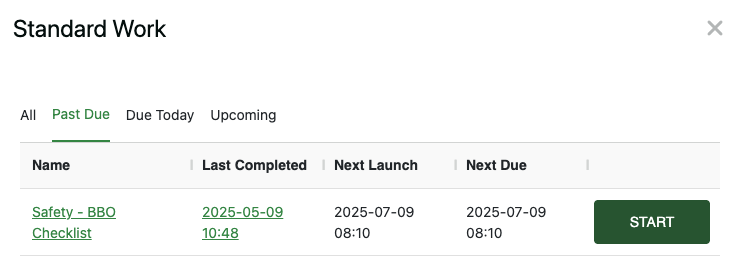
Ao clicar no Trabalho padrão, uma nova janela é aberta, na qual você pode ver trabalhos padrão atrasados, com vencimento hoje ou futuros, juntamente com as datas da última conclusão, do próximo lançamento e do próximo vencimento. Você também pode iniciar o Trabalho padrão por lá!
Observação: A seção Atrasados mostrará tudo o que estiver vencido, retrocedendo vários anos. A seção Com vencimento hoje mostrará tudo o que vencer durante o turno. A seção Futuros mostrará tudo o que tiver uma Data do próximo lançamento futura definida.
Dica: Frequentemente nos perguntam se é possível usar o trabalho padrão sem Produção. Sim, usar o RBHP oferece esse recurso.
Lista de Despachos
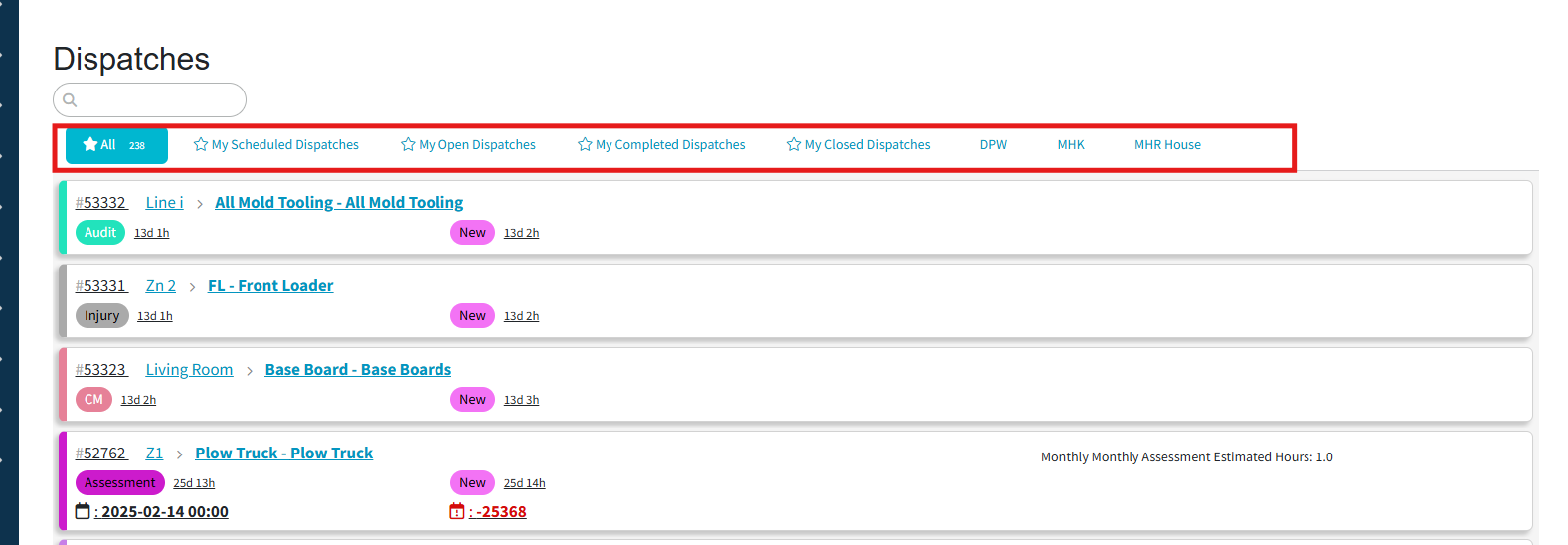
Aqui você pode ver uma lista de Despachos vinculados ao Portal do técnico e a opção de alternar entre seus filtros salvos.
Observação: O Portal de Despachos incorporado à Página inicial baseada em função não é atualizado automaticamente. Ele é carregado quando a página é aberta e quando um usuário realiza uma ação no Portal de Despachos incorporado. Se as equipes estiverem trabalhando a partir do RBHP como uma tela, deverão atualizar a página para ver as atualizações mais recentes da lista de Despachos.
Resumo da auditoria
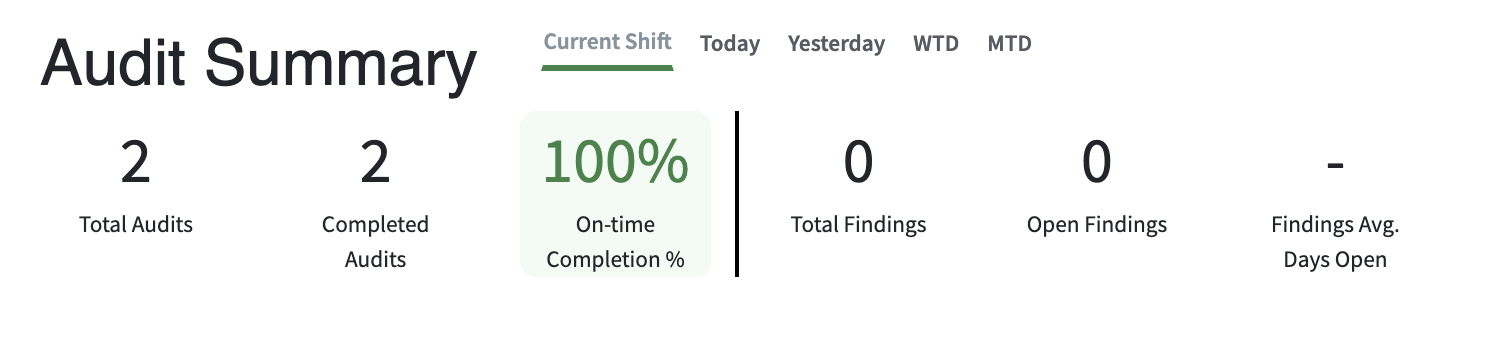
Use este artigo para Configuração deste caso de uso e use o Widget na Página inicial baseada em função.
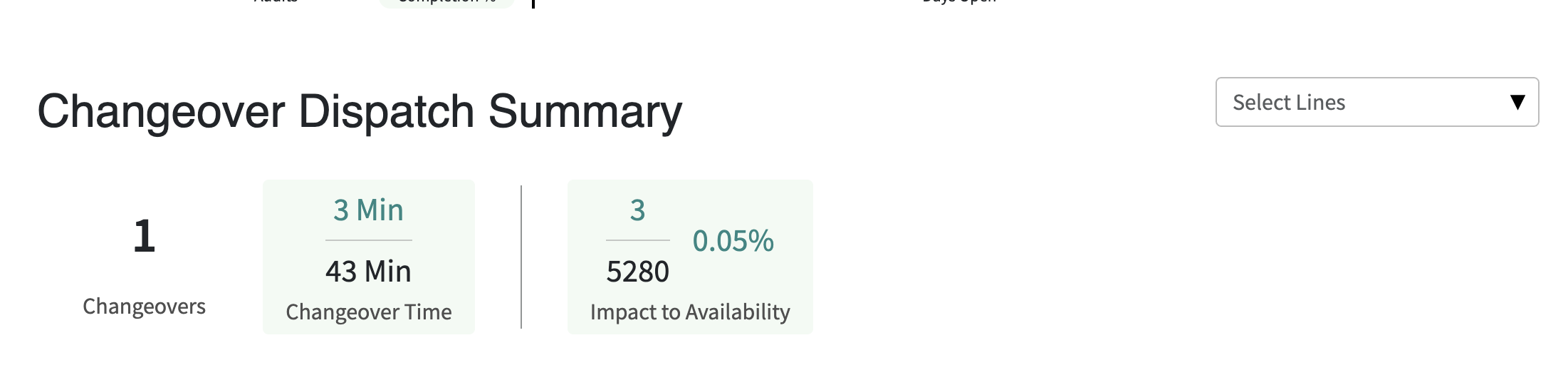
Resumo da troca
Use este artigo para Configuração deste caso de uso e use o Widget na Página inicial baseada em função.