Guias Swipeguide em L2L
Last updated: June 19, 2026
Ao integrar Instruções de Trabalho Digitais na plataforma L2L, você pode:
- Melhorar o desempenho da linha de frente: Equipar os trabalhadores com as informações corretas, no momento certo.
- Acesso direto ao conhecimento visual de especialistas: Diga adeus às buscas intermináveis em documentos estáticos. SwipeGuide fornece instruções visuais claras ao seu alcance.
- Minimize o tempo de inatividade: Acesso mais rápido às soluções significa menos tempo gastando em resolução de problemas e mais tempo sendo produtivo.
- Reduza o tempo de treinamento: Orientação visual intuitiva acelera a integração e reduz a dependência de manuais extensos.
Como fazer:
- O suporte L2L precisará habilitar a integração e adicionar seu espaço de trabalho Swipeguide ao Dispatch.
Administradores e Editores precisarão de acesso ao espaço de trabalho Admin do Swipeguide.
- Você deve garantir que as Categorias de Documentos estejam criadas. Dentro das Categorias de Documentos, você pode escolher configurar fluxos de aprovação/publicação.
- No Dispatch, na visualização da lista de Documentos, clique em 'Adicionar Novo > Guias' OU na plataforma Swipeguide, comece a criar - os guias serão sincronizados instantaneamente com a lista de Documentos no Dispatch!
- Você está agora na plataforma Swipeguide.

Criar:
- Você precisará criar um nome para seu Guia: Nota: Mantenha o usuário final em mente e o contexto em que ele usará este Guia, focando em:
- Facilidade de Encontrar o Guia: Os usuários finais devem encontrar facilmente este guia ao verificar todos os guias em seus Espaços de Trabalho na Plataforma.
- Escolha um título representativo para o tópico do guia (por exemplo, o nome da máquina ou do procedimento)
- Use termos reconhecíveis que sejam bem conhecidos pelos seus usuários finais
- Usabilidade do Guia: Os usuários finais devem entender facilmente, a partir do título do seu guia, para que ele pode ser usado.
- Estabeleça uma conexão clara entre o título e os procedimentos descritos dentro
2. Escolha um idioma para o seu guia. Um Guia pode ser escrito em 1 idioma por vez, e pode ser traduzido para vários idiomas posteriormente.
3. Em seguida, você criará uma Instrução. Pense nas instruções como tarefas que fazem parte de um processo completo. Quando você escolhe um processo, deseja criar instruções para ele, basta dividir todo o processo em tarefas menores e mapeá-las na ordem lógica necessária para atingir o objetivo do procedimento. Cada tarefa será então uma forma de um título de instrução.
- Instruções são guias detalhados, passo a passo, que explicam como realizar um trabalho ou tarefa específica.
- Elas fornecem informações, contexto e orientação aos indivíduos, delineando os passos e procedimentos necessários.
- Instruções são frequentemente usadas para treinamento, integração e como referência para os funcionários.
- Crie todos os passos por Instrução necessários para executar bem cada tarefa
- Mapeie as informações adicionais necessárias em cada etapa sob Notas da Etapa
4. Você também pode criar tópicos e agrupar Instruções relacionadas sob seu Tópico (por exemplo, Começando).
5. Publique seu Guia. Nota: Se a Categoria do seu Documento tiver Aprovações ativadas, ele não será publicado. A versão antiga do Swipeguide será usada até que o Guia seja aprovado na Dispatch.
6. Agora que o guia e as instruções estão publicados, você pode clicar na janela pop-up na parte inferior da página para Visualizar o Documento na Dispatch, ou usar o ícone do menu de grade no canto superior direito.

De volta ao Dispatch; você verá a visualização da Lista de Documentos, juntamente com o Guia que você criou e as Instruções associadas abaixo dele.

Usando Guias e Instruções no Dispatch
Os técnicos podem visualizar essa instrução a partir do Portal de Dispatch e das áreas do Op Console dentro de uma lightbox incorporada, sem sair da página. Ao visualizar pelo Dispatch Clássico ou pelo Portal do Op, isso abrirá uma aba separada.
- Você pode vincular ou anexar esta instrução de documento como qualquer outro documento no L2L, por exemplo, por Área/Linhas/Máquinas, Dispatches, Produtos etc.
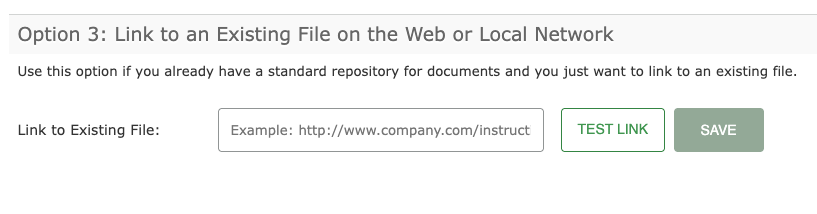
2. Dentro de um Documento de Lista de Verificação de Dispatch, você pode adicionar a Instrução aos tipos de tarefas.


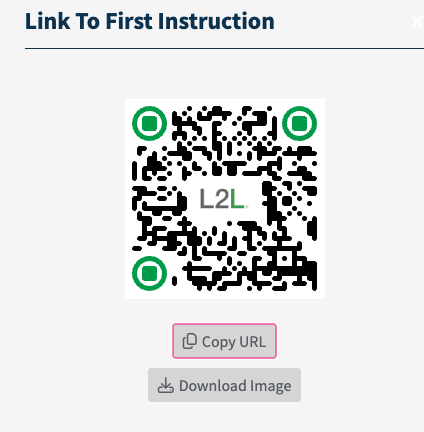
3. Códigos QR: No topo da página de Detalhes do Documento no Dispatch, você verá um código QR no canto superior direito. Clique no código, você pode imprimi-lo e fixá-lo em um local físico ou simplesmente compartilhá-lo com colegas por e-mail ou mensagem.
Resolução de Problemas e Perguntas Frequentes
- Se precisar fazer alterações no Guia ou nas Instruções, clique nele e clique em 'Editar Conteúdo do Guia' ou 'Editar Conteúdo da Instrução'. Nota: Se você optar por apenas editar a instrução; será necessário publicar o guia completo para que as alterações tenham efeito.
- Excluir conteúdo no Swipeguide, remove-o do L2L. No entanto, ao excluir as instruções dentro de um Guia, será necessário republicar o guia para que as alterações entrem em vigor.
