Pareto de tempo de inatividade para Ação e Componentes
Last updated: June 19, 2026
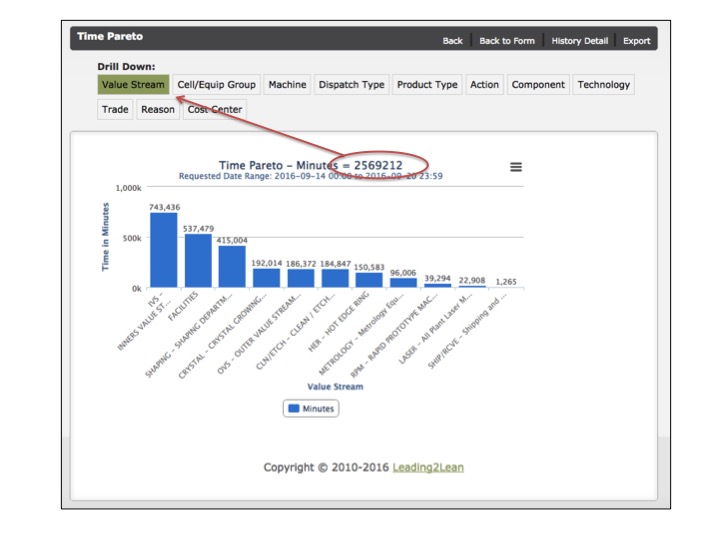
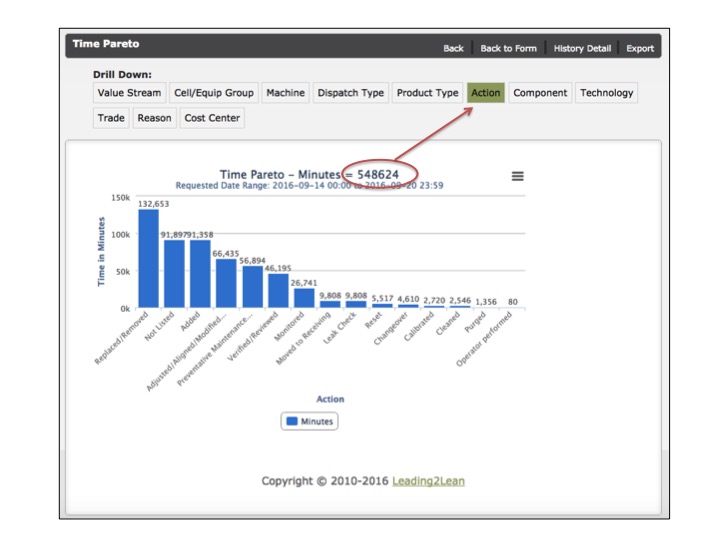
Este artigo ajudará a explicar por que, ao detalhar um gráfico de Pareto de Tempo de Inatividade, o número de tempo de inatividade aumenta quando o usuário seleciona para visualizar o Pareto de Ação e Componente.
Calculando o Tempo de Inatividade
Ao calcular o número de Tempo de Inatividade para este gráfico, o L2L usa o número real de minutos de cada evento de recurso individual que compõe os dados. Por exemplo, se este gráfico de Pareto analisasse 10 despachos com 100 minutos de tempo de inatividade cada, o número total de minutos de tempo de inatividade seria 1000 para o gráfico à esquerda.
Por outro lado, ao detalhar os códigos de Ação e Componente, o L2L considera a quantidade (não o tempo de inatividade) de códigos de Ação e Componente para cada despacho e os multiplica pelo tempo de inatividade de cada despacho, como no gráfico à direita. Por exemplo, se este gráfico de Pareto analisasse 10 despachos com 100 minutos de tempo de inatividade cada, mas cada despacho tivesse 3 campos de Ação e Componente, o tempo total de inatividade para este Pareto seria de 3000 minutos.
Por Que É Calculado Dessa Forma?
A principal razão para isso ser calculado dessa maneira é o fato de que as Ações e os Componentes são sempre inseridos após a conclusão do despacho ou, pelo menos, não de maneira em tempo real. Seria muito demorado para o usuário interromper o trabalho e inserir uma Ação e um Componente cada vez que realizasse uma tarefa em um evento de despacho.
Dicas Úteis
- Ao procurar melhorar o tempo de inatividade, a Leading2Lean recomenda usar 'árduo' como base para seus esforços de melhoria.
- Eventos únicos ou irregulares podem distorcer os números de tempo de inatividade. Enquanto eventos que ocorrem regularmente representam um dreno maior de recursos e ativos e podem ser facilmente identificados com gráficos de Pareto de Ocorrência.
- Ao procurar o tempo de inatividade de um Componente específico, comece fazendo uma busca detalhada por Ações e, em seguida, escolhendo um Componente.
- Ao procurar o tempo de inatividade de uma Ação específica, comece fazendo uma busca detalhada por Componentes e, em seguida, escolhendo uma Ação.
Links relacionados