Calibração do SensorBot - Utilização, Tempo de inatividade e Contagem de peças
Last updated: June 19, 2026
Quando um cliente instala um SensorBot em uma nova máquina, seguimos este processo para calibrar o SensorBot e começar a transmitir dados para o ativo ao qual ele está conectado.
Este processo também pode ser seguido para SensorBots já instalados; você pode pular algumas etapas (por exemplo, associar o SensorBot a um ativo etc.).
OBSERVAÇÃO: Algumas ferramentas usadas neste artigo estão sendo substituídas por um novo aplicativo web de gerenciamento de SensorBots (Accumine Edge). Se você vir o aviso abaixo ao acessar Configurações > Gateways ou Configurações > SensorBots em https://cloud.accuminetech.com , clique em Abrir Accumine Edge e use a nova versão, mas lembre-se de que as etapas (2) e (3) neste artigo serão realizadas de forma diferente (os mesmos conceitos gerais ainda se aplicam).

1. Obter as informações necessárias do cliente
Precisamos de algumas informações:
- Número de série do SensorBot que está impresso na lateral (ou na parte inferior, no caso de SensorBots mais antigos)
- Entradas usadas e o que os sinais representam. Precisamos de pelo menos um destes sinais para calibrar um SensorBot:
- Sinal que nos informa quando uma peça é produzida
- Sinal que nos informa quando a máquina está em funcionamento
- Ativo que deve ser configurado (ou seja, a máquina à qual o SensorBot está conectado). É útil que o cliente adicione o ativo por conta própria em https://cloud.accuminetech.com (Configurações > Ativos); caso contrário, você deverá criá-lo
2. Associar o SensorBot a um Gateway e a um ativo
Em https://cloud.accuminetech.com acesse Configurações > SensorBots. O SensorBot será automaticamente adicionado à lista de SensorBots assim que for descoberto automaticamente pelo SensorBot e terá uma aparência semelhante a esta:

Se você clicar na linha, um modal aparecerá à direita, com a seguinte aparência:
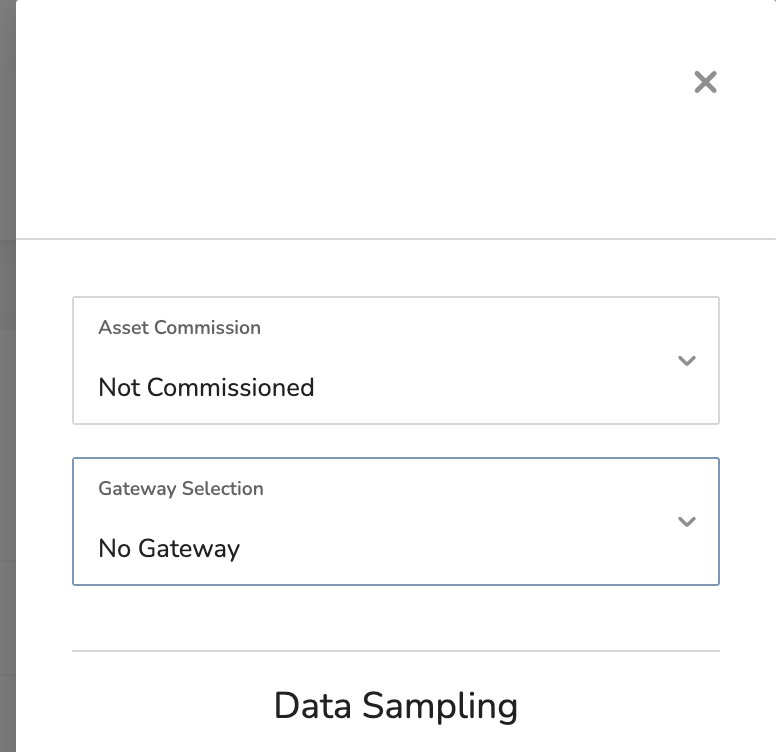
Selecione o ativo ao qual ele está associado no menu suspenso Comissão do Ativo e o gateway mais próximo no menu suspenso Seleção de Gateway. Se não tiver certeza de qual gateway é o mais próximo, pergunte ao cliente.
3. Configure a amostragem apropriada
Mantendo o modal correto aberto (ou reabrindo-o, caso o tenha fechado), clique no botão chamado Editor de Amostragem de Dados:
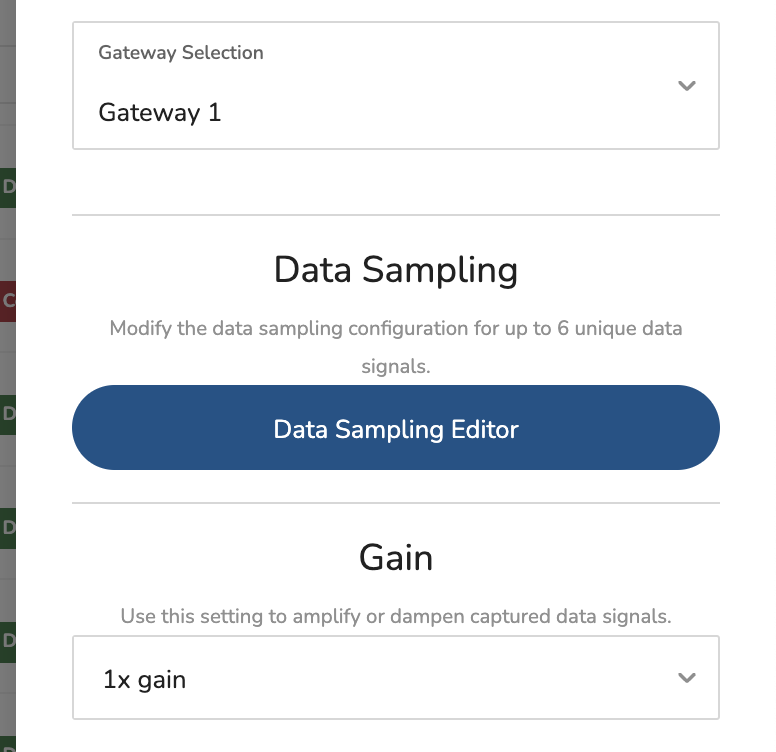
Se houver um Sinal que nos informa quando a máquina está funcionando, configure o Fluxo # correspondente ao Input # no SensorBot da seguinte forma:

Isso instrui o SensorBot a ler a Entrada 1 a cada 100 milissegundos e calcular a média após ler a Entrada 1 50 vezes. Envie esse valor calculado para o Gateway.
O valor aqui variará entre 0 e 1024 para SensorBots que exibem uma versão 3.x.x e entre 0 e 36.656 para SensorBots que exibem uma versão superior a 3.x.x. O limite inferior representa 0 volts e o limite superior representa 5 volts (versão 3.x.x) e 24 volts (todas as versões superiores a 3.x.x).
Normalmente, esse sinal oscilará em torno de uma determinada tensão quando a máquina não estiver funcionando e em um valor diferente quando a máquina estiver funcionando. Por exemplo, digamos que o sinal represente a corrente (amperagem) consumida pela máquina. A corrente será baixa, até mesmo 0, quando a máquina não estiver funcionando e maior quando a máquina estiver funcionando.
Se houver um Sinal que nos informa quando uma peça é produzida, configure o Stream # que corresponde ao Input # no SensorBot desta forma:

Isso instrui o SensorBot a ler a Entrada 1 a cada 100 milissegundos e contar o número de vezes que o sinal ultrapassou 1.000. Após 50 leituras, envie a contagem total para o Gateway.
O valor aqui será 0 ou maior e nos informa o número de bordas de subida (https://en.wikipedia.org/wiki/Signal_edge) que ocorreram durante o período de 5 segundos. O limite de 1.000 informa ao SensorBot em qual valor calcular a borda de subida, considerando que 0 representa 0 volts, 1023 representa 5 volts (versão 3.x.x) e 36.565 representa 24 volts (todas as versões superiores a 3.x.x).
Por exemplo, digamos que o sinal represente um sensor de proximidade que detecta peças concluídas que saem no final da linha. O sensor permanecerá BAIXO (0 volts) quando não detectar uma peça e ficará ALTO (24 volts) quando detectar uma peça. Em essência, queremos contar quantas vezes o sensor passa de BAIXO => ALTO, pois isso nos informa o número de peças concluídas.
Alguns sensores funcionam de maneira oposta - o sensor permanece ALTO quando não detecta uma peça e fica BAIXO quando detecta uma peça. A configuração de amostragem acima geralmente também funciona bem para essa situação, mas se você encontrar dados incorretos, tente alterar o campo Tipo de "Maior ou igual" para "Menor ou igual".
Quando terminar, clique em Salvar alterações e feche o modal à direita.
4. Verificar dados brutos
Encontre o SensorBot que você está calibrando na lista e clique no botão Fluxo de dados ao vivo na extremidade direita da linha:

Você verá um novo modal aparecer mostrando os dados ao vivo de cada fluxo:
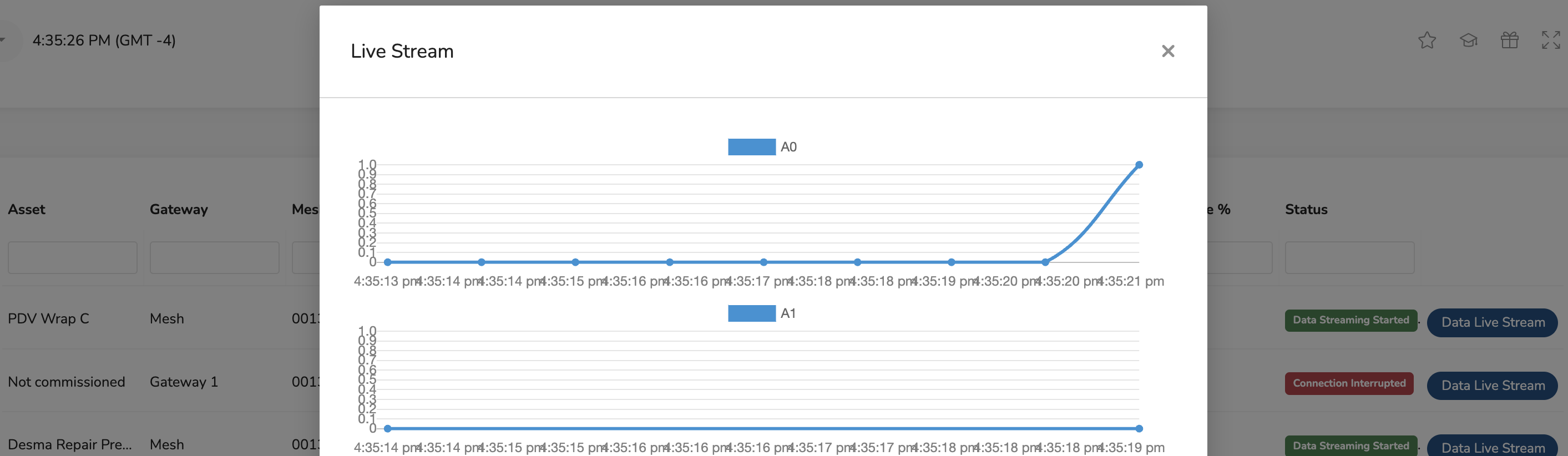
Nesta etapa, você pode envolver o cliente para ajudar a verificar se (1) ele conectou o sinal apropriado, (2) conectou o sinal apropriado corretamente e (3) você configurou a amostragem corretamente.
Se houver um Sinal que nos informa quando a máquina está funcionando, você pode pedir ao cliente que informe quando a máquina está funcionando e quando não está. O objetivo aqui é encontrar um valor de corte que possamos usar para determinar o status da máquina. Por exemplo, se o valor no Fluxo de dados ao vivo mostrar uma faixa de 0 a 50 quando a máquina não estiver funcionando e de 500 a 1000 quando estiver funcionando, um possível valor de corte será 200. Quando o valor estiver abaixo de 200, a máquina não estará funcionando e, quando estiver acima de 200, a máquina estará funcionando. Usaremos esse valor de corte na próxima etapa: criar um fluxo de dados.
Se houver um Sinal que nos informa quando uma peça é produzida, é mais fácil terminar a calibração e então pedir ao cliente que verifique as contagens nos painéis em tempo real dentro de https://cloud.accuminetech.com . Boas opções incluem Tempo real > Exibição da produção.
À medida que o cliente se familiariza mais com o SensorBot e instala cada vez mais unidades, geralmente pulamos esta etapa de verificação, pois elas são instaladas corretamente em máquinas semelhantes com equipamentos semelhantes (ou seja, a mesma marca/modelo de sensor de proximidade pode ser usada em 30 máquinas).
5. Criar fluxo de dados
Confira https://support.leading2lean.com/hc/en-us/articles/9165325536781 para uma visão geral rápida sobre fluxos de dados.
Primeiro, faça login no site do cliente em https://cloud.accuminetech.com e vá para a seção Fluxos de Dados (clique no seu nome de usuário no canto superior direito e selecione Fluxos de Dados). Selecione o ativo associado no menu suspenso e adicione um novo fluxo chamado "Monitoramento de Máquinas". Uma nova página aparecerá com uma janela pop-up; selecione a opção Começar a partir do modelo.Há quatro cenários comuns; escolha o apropriado com base nos sinais disponíveis e nas preferências do cliente.
Aqui está um vídeo que orienta você pelas etapas acima: https://youtu.be/f2UQhs3r1vk
Cenário 1: Se houver apenas um Sinal que nos informa quando a máquina está em operação e o cliente não estiver interessado na contagem de peças
Etapa 1: Exclua a transformação de entrada existente chamada "utilization" (bloco azul) clicando nela e pressionando a tecla backspace ou delete (observação: se estiver usando um Mac, use fn + delete). Substitua-a pela entrada "utilization" da seção "Inputs (Selected Asset)" na barra lateral esquerda e conecte-a à transformação Map (bloco amarelo), clicando no quadrado de saída do bloco de origem e arrastando o mouse até o quadrado de entrada do bloco de destino.
Etapa 2: Clique na transformação Map (bloco amarelo) e substitua o valor na 2ª linha pelo limite que você estimou nas etapas anteriores. Quando a entrada utilization for maior que esse valor, o ativo será considerado em ciclo (em operação).
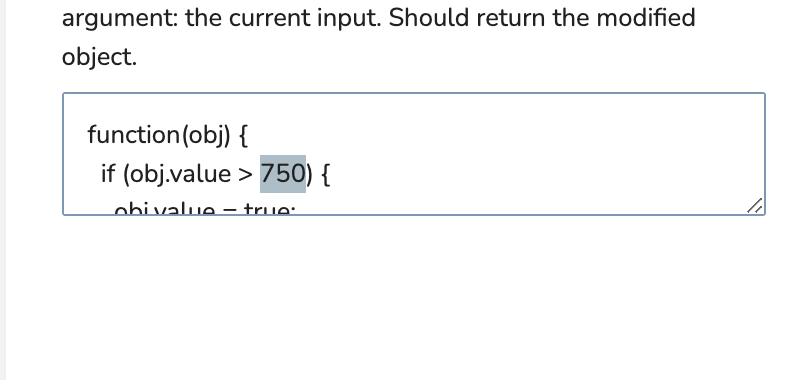
Etapa 3: Clique no botão Salvar:
Cenário 2: Se houver apenas um Sinal que nos informa quando a máquina está funcionando e o cliente quiser que usemos esse sinal para extrapolar a contagem de peças
Siga as etapas do Cenário 1
Cenário 3: Se houver apenas um Sinal que nos informa quando uma peça é produzida
Etapa 1: Exclua a transformação de entrada existente chamada "part_count" (bloco azul) clicando nela e pressionando a tecla backspace ou delete (observação: se estiver usando um Mac, use fn + delete). Substitua-a pela entrada "part_count" da seção "Inputs (Selected Asset)" na barra lateral esquerda e conecte-a às transformações Filter e Timeout (blocos amarelos) clicando no quadrado de saída do bloco de saída e arrastando o mouse até o quadrado de entrada do bloco de entrada.
Etapa 2: Clique no botão Salvar:
Cenário 4: Se houver um Sinal que nos informa quando a máquina está funcionando e um Sinal que nos informa quando uma peça é produzida
Etapa 1: Exclua a transformação de entrada existente chamada "utilization" (bloco azul) clicando nela e pressionando a tecla backspace ou delete (observação: se estiver usando um Mac, use fn + delete). Substitua-a pela entrada "utilization" da seção "Inputs (Selected Asset)" na barra lateral esquerda e conecte-a à transformação Map (bloco amarelo) clicando no quadrado de saída do bloco de saída e arrastando o mouse até o quadrado de entrada do bloco de entrada.
Etapa 2: Exclua a transformação de entrada existente chamada "part_count" (bloco azul) clicando nela e pressionando a tecla backspace ou delete (observação: se estiver usando um Mac, use fn + delete). Substitua-a pela entrada "part_count" da seção "Inputs (Selected Asset)" na barra lateral esquerda e conecte-a à transformação Filter (bloco amarelo) clicando no quadrado de saída do bloco de origem e arrastando o mouse até o quadrado de entrada do bloco de destino.
Etapa 3: Clique na transformação Map (bloco amarelo) e substitua o valor na 2ª linha pelo limite estimado nas etapas anteriores. Quando a entrada de utilização for maior que esse valor, o ativo será considerado em ciclo (em funcionamento).
Etapa 4: Clique no botão Salvar:
6. Verificação final dos dados
Por fim, você, o cliente ou ambos podem verificar os dados usando o Accumine Cloud. Algumas visualizações recomendadas para isso:
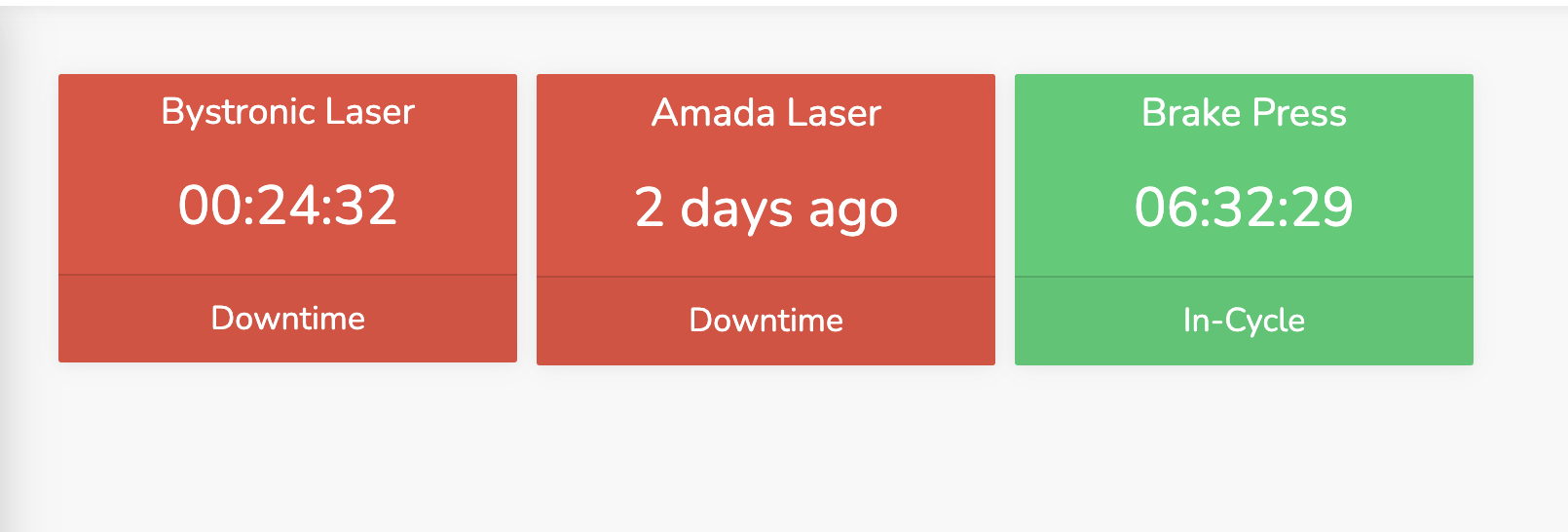
Tempo Real > Exibição de TV
Use para verificar o status em tempo real (ou seja, em funcionamento ou não)
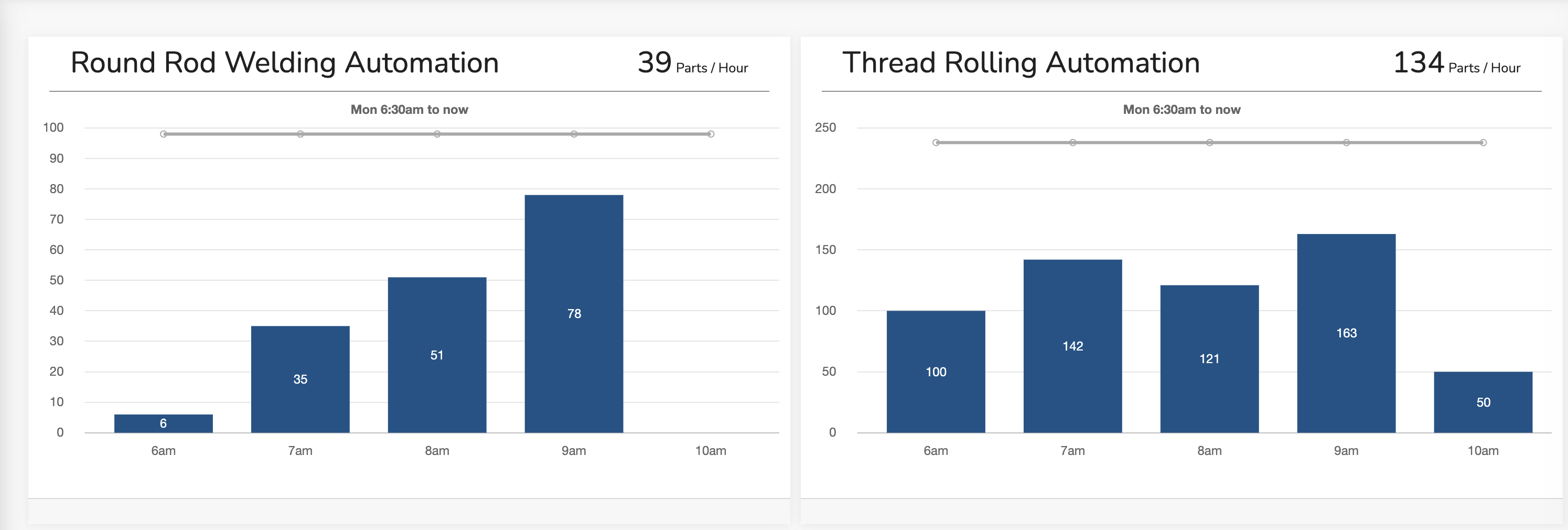
Tempo Real > Exibição de Produção
Use para verificar a contagem de artigos
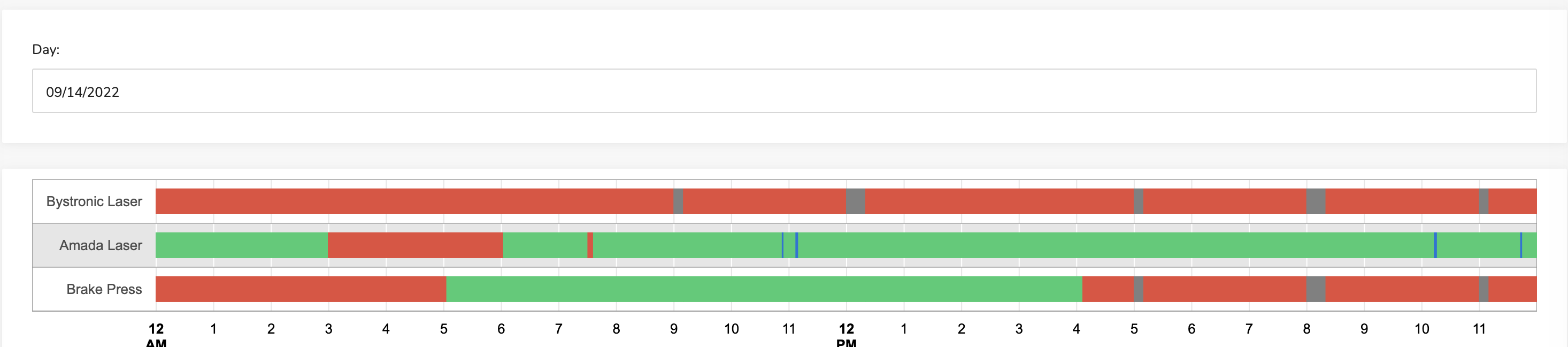
Relatórios > Linha do tempo
Use para verificar o status de funcionamento/fora de funcionamento ao longo de um período histórico
7. (Opcional) Ajuste o valor de transformação do Timeout
Em todos os cenários, você pode ter notado a transformação Timeout (bloco amarelo), que tem um valor de 60.000 milissegundos. O que isso significa:
Cenários 1, 2, 4: O ativo permanecerá em ciclo por 60 segundos desde o último ponto de dados que atendeu ao limite de estar em ciclo.
Cenário 3: O ativo permanecerá em ciclo por 60 segundos desde a última peça produzida.
Esse valor é adequado para a maioria dos ativos, mas pode ser ajustado se o cliente quiser que o status mude mais devagar ou mais rapidamente.