Configurações e filtros do Agendador
Last updated: June 19, 2026
Para começar a usar o Agendador, você precisará configurar o acesso à administração de usuários
• Selecione o Usuário na lista suspensa (o usuário deve estar configurado como usuário no sistema)
• Selecione Agendador, Gerente e/ou Administrador
- Agendador: Pode modificar programações existentes, mas não pode alterar as datas de lançamento ou vencimento.
- Gerente: Também pode criar programações e alterar as datas de lançamento e vencimento.
- Administrador: Também pode configurar permissões e fazer upload de programações.
As configurações do agendador permitirão que você conceda aos usuários acesso de segurança às funcionalidades do agendador e também configure as configurações personalizadas do agendador para o seu site.
Configurações padrão do Agendador
- # Dias para projetar programações: Isso permite determinar quantos dias você deseja projetar as programações de eventos para o futuro para fins de previsão.
- Máquina padrão para Ferramentas: Ao usar ferramentas no Despacho, qualquer ferramenta que não esteja atribuída a uma máquina registrará seu histórico de despacho nessa máquina padrão até que a ferramenta seja atribuída a uma máquina.
- Ativar atualização da contagem de ciclos da máquina a partir dos dados reais da Produção: Se você deseja usar eventos programados com base em ciclos, será necessário marcar esta caixa. Além disso, será necessário usar nosso módulo de produção. Você pode encontrar o multiplicador da contagem de ciclos nas configurações da máquina.
- Atualizar a data de vencimento em Despachos abertos quando a data de vencimento for atualizada na programação: Marcar esta caixa permitirá que a data de vencimento dos despachos que já foram iniciados seja atualizada quando forem atualizados na programação do evento.
- Atualizar a data de vencimento na programação quando a data de vencimento for atualizada em um Despacho aberto: Esta caixa de seleção permitirá que a programação seja atualizada ao alterar a data de vencimento de um Despacho aberto.
- Sombreamento de eventos ativado por padrão: O sombreamento de eventos é um recurso que permite agrupar vários eventos do tipo ocorrência para a mesma máquina. Se você deseja usar esta configuração por padrão, marque a caixa padrão. Clique aqui para obter mais informações sobre o sombreamento de eventos.
Destacar dias úteis na visualização do calendário do Agendador é marcado para dar mais destaque aos dias úteis, quando aplicável.

- Ao retomar uma programação suspensa, trazer as datas de início, programada e de vencimento para o estado atual é marcado, e as programações semanais, mensais e anuais serão atualizadas com base em seus tipos de programação, intervalo e ocorrência. As programações baseadas em "Dias" e "Horas" continuarão sendo retomadas avançando suas datas com base no número de dias em que foram suspensas. Observação: Se a data de vencimento estiver no futuro quando você retomar a programação, ela será iniciada, mesmo que a data de início esteja no passado. Por exemplo, se sua próxima data de início for 1/3, a data de vencimento for 1/9 e você retomar a programação em 1/7, a programação será iniciada.
- Tipos de ocorrência: Tipos de ocorrência diversos, semanais, mensais e anuais: Cada menu suspenso preenche um período específico do evento, permitindo configurar cores de fonte personalizadas para cada tipo de ocorrência utilizado. Essas cores são exibidas no calendário da programação. Observação: Recomenda-se alterar as cores de ocorrência somente para os tipos de ocorrência que você deseja usar.
Configurações de Segurança do Agendador
- Acesse o ‘Agendador’ pela aba de menu no lado esquerdo da tela principal e clique em ‘Configurações’.
- Para adicionar Usuários Administrativos, clique em ‘Adicionar novo’, localizado no canto superior direito da barra ‘Configurações do Agendador’.
- Selecione Usuário na lista suspensa.
- Selecione a permissão necessária:
- O Agendador pode modificar programações existentes, mas não pode alterar as datas de lançamento ou de vencimento.
- O Gerente, além do agendador, pode criar programações e alterar as datas de lançamento e de vencimento.
- O Administrador também pode configurar permissões e carregar programações em csv.
Filtros de nível superior da programação
Na parte superior do menu de programação, há o menu de filtros típico que você vê em muitas telas do L2L para Ativo, Inativo e TODOS, para que você possa classificar rapidamente por essas configurações, mas também há uma opção chamada 'Vazio (Sem máquinas)', que permitirá encontrar as programações que não têm nenhuma máquina associada a elas. A máquina foi inativada, mas a programação permanece, então você pode adicionar uma nova máquina a essa programação ou inativá-la.
Esses filtros também são úteis quando você está solucionando o erro "Já existe uma programação com esse nome" ao editar uma programação existente. Em alguns casos, uma programação mais antiga com o mesmo nome fica oculta porque está inativa ou porque não tem mais uma máquina associada a ela.
Para investigar, pesquise o nome da programação com o Status configurado para incluir programações inativas e Vazio (Sem máquinas) para localizar programações duplicadas mais antigas antes de atualizar o nome da programação antiga para indicar inatividade no título. Alterar o título anterior permitirá reutilizá-lo na nova programação.

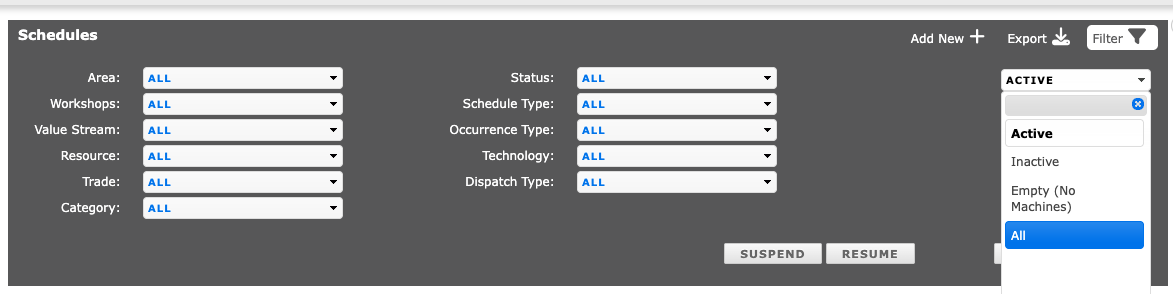
Filtros avançados de programação
Com as opções avançadas de filtro, você pode pesquisar até o nível necessário para encontrar agrupando as programações que precisa revisar.

1. O primeiro nível são os recursos para fazer o seguinte:
- Aplicar filtros: Após selecionar os filtros desejados, você deve selecionar a opção Aplicar filtros para ativar seus critérios de pesquisa
- Limpar filtros: Isso limpará os filtros do campo de pesquisa, retornando ao padrão TODOS
- Suspender:Esse recurso suspenderá todas as programações. Ele pode ser usado durante paradas em toda a planta, quando você não quiser que suas programações sejam iniciadas durante esse período.
- Retomar: Isso retomará ou reativará suas programações quando você retornar da parada da planta.
Observação: O recurso de suspensão e retomada neste nível será aplicado a todas as programações nos seus critérios de pesquisa. Se você deixar TODOS nos filtros, ele suspenderá/retomará TODAS as programações.
2. Esta seção dos filtros serve para definir a(s) área(s), categorias e quem é responsável por essas programações para classificá-las por
3. Esta seção é onde você adiciona por qual tipo de programação deseja classificar