Como adicionar um anexo de arquivo ou foto em um evento de despacho
Last updated: June 19, 2026
Muitas vezes, você deseja adicionar uma foto de um incidente ocorrido no seu trabalho ou talvez adicionar instruções ou um esboço ao despacho para obter mais esclarecimentos. Isso pode ser feito na tela de edição de um despacho.
- Abra um evento de despacho ao qual deseja adicionar o arquivo ou a foto
- Clique no botão de anexar na tela (1)

- Escolha o arquivo ou a foto que deseja adicionar (2)
- Selecione carregar arquivo (3)
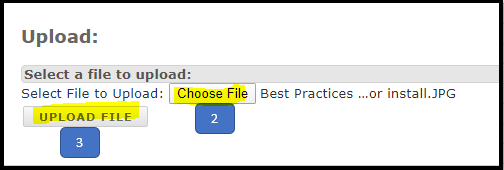
- Adicione o nome do arquivo ou da foto (4)
- Selecione salvar para carregar o arquivo ou a foto (5)

Observação:
- Você verá o arquivo ou a foto anexado ao despacho.
- Você também pode anexar um vídeo, se desejar, mas observe que o tamanho de um único arquivo não pode ser maior que 100 MB.
- Algumas equipes adicionarão um link indicando onde o vídeo está armazenado em uma unidade local.

- Você verá um clipe de papel abaixo do número do despacho nas telas de histórico da máquina e de despacho principal, indicando que um arquivo ou uma foto foi anexado dentro do despacho.

Portal do técnico:
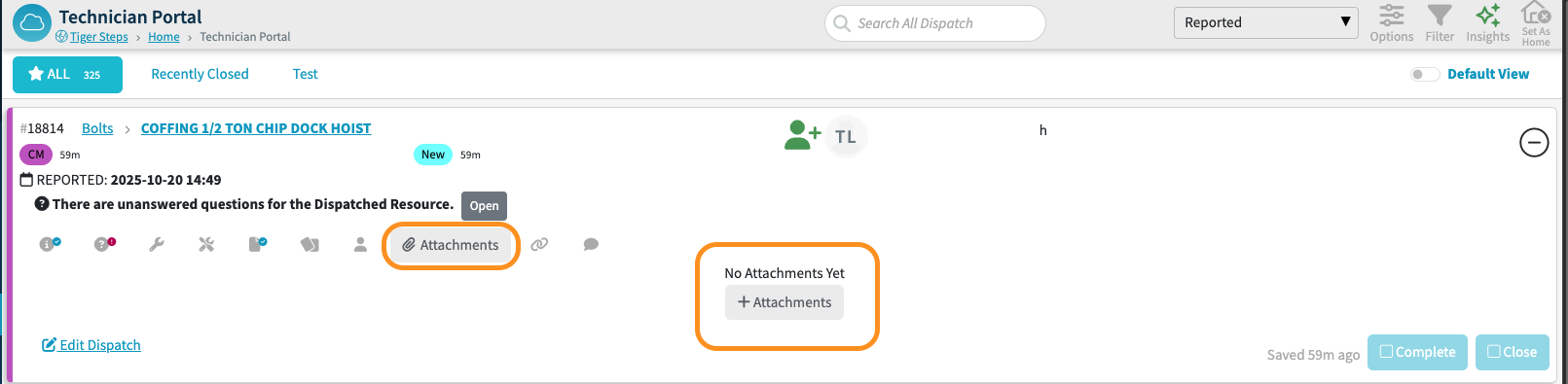
- Como alternativa, um anexo pode ser carregado no Portal do Técnico de Despacho clicando no clipe de papel da aba de anexos e, em seguida, no botão +Anexos. O arquivo aparecerá quando o carregamento for concluído.
Tablet ou smartphone:
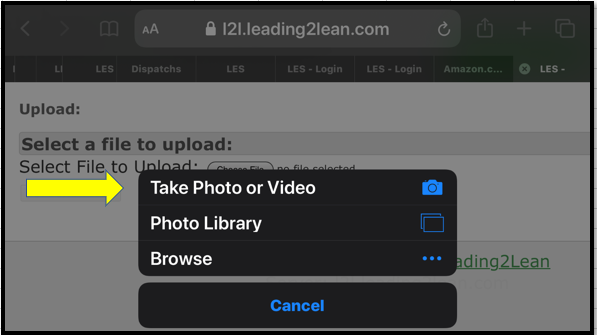
Uma última observação é que, se você estiver usando um tablet ou smartphone, poderá selecionar o botão de anexo (1 acima), depois selecionar o arquivo para carregar e, em seguida, selecionar 'Tirar foto ou vídeo" e isso será inserido automaticamente no despacho. Muito fácil de fazer!