Scherm voor het bewerken van een checklistsjabloon
Last updated: November 23, 2026
Een checklisttemplate maken
Met de interactieve checklisttemplate van L2L kunt u gegevens en de voltooiing van taken elektronisch vastleggen binnen L2L. Hierdoor kan een locatie gebruikmaken van de rapportagetools van L2L om checklistgegevens op te halen en erover te rapporteren, waardoor deze een krachtig hulpmiddel vormen voor het beheren van processen en het identificeren van verbetermogelijkheden.
Overzicht checklisttemplate
Het bovenste gedeelte (Naam, Categorie, Beschrijving) wordt vooraf ingevuld vanuit het scherm Documentdetails. Het nummer wordt gegenereerd wanneer het scherm Documentdetails wordt opgeslagen. Het streepje gevolgd door een nummer is het revisienummer.
Het volgende gedeelte is gewijd aan Standaardwerk voor Productie en u kunt daar meer over lezen via de gemarkeerde link.
U kunt vereisen dat een checklist wordt voltooid om een Productorder te kunnen voltooien.

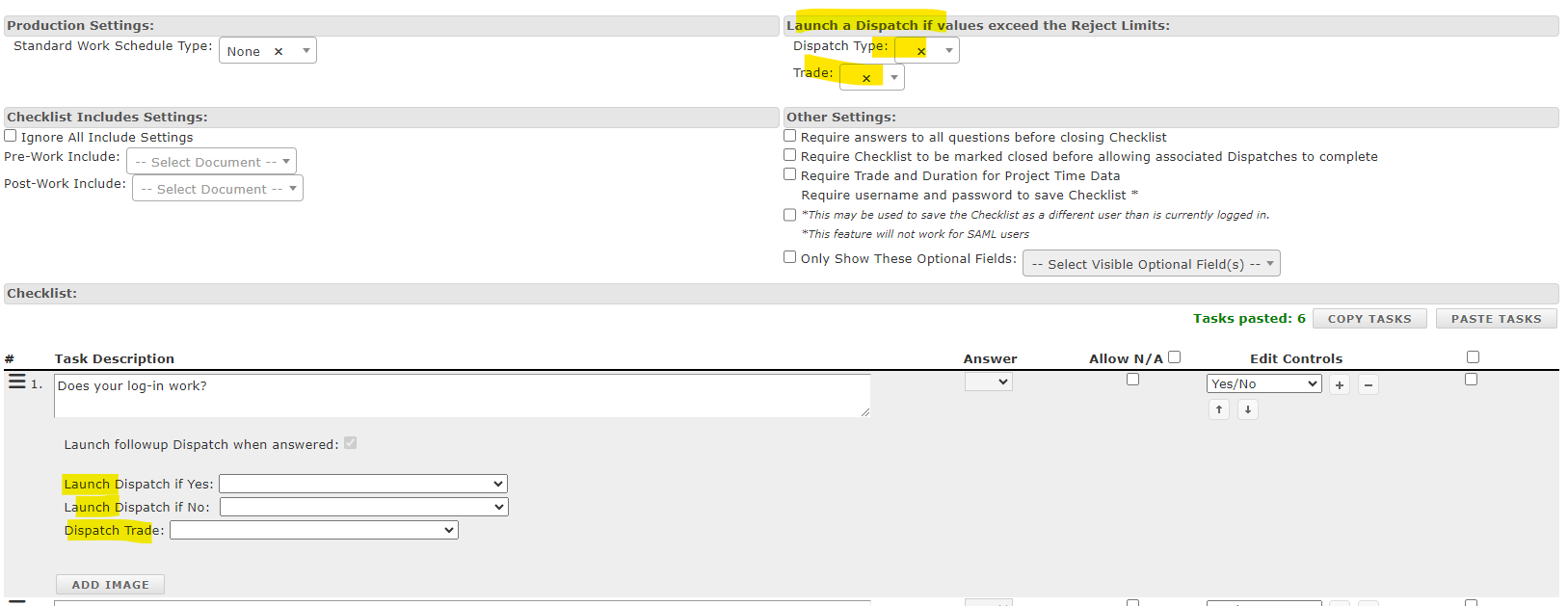
Rechts van het standaardwerk vindt u een plaats om een Verzendtype en vakgebied in te voeren voor het starten van een opvolgende Verzending op basis van de afkeurgrenzen die in de taken van de checklist zijn gevonden.
Instellingen voor opgenomen checklists: Dit gedeelte is bedoeld voor eventuele checklists voor voorbereidende of afrondende werkzaamheden die u aan deze checklist wilt koppelen. Door 'Alle instellingen voor opgenomen checklists negeren' aan te vinken, verwijdert u alle locatie- of categorische instellingen die vooraf zijn gedefinieerd voor voorbereidende en afrondende werkzaamheden. U kunt via de vervolgkeuzemenu's selecteren welke checklistdocumenten u wilt toevoegen. Deze zijn niet verplicht en als u er één kiest, betekent dit niet dat u beide moet kiezen. Als u geen checklists op uw locatie hebt gemaakt, vindt u niets beschikbaar in het vervolgkeuzemenu.
Overige checklistinstellingen:
Vink ‘Alle vragen moeten zijn beantwoord voordat de checklist wordt gesloten’ aan als u wilt dat alle checklistitems worden beantwoord voordat de checklist tijdens het invullen kan worden gesloten.
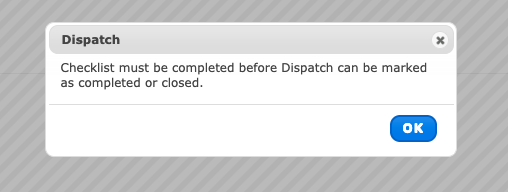
Vink ‘Checklist moet als gesloten zijn gemarkeerd voordat gekoppelde Verzendingen kunnen worden voltooid’ aan als u wilt dat de tijdens de Verzending ingevulde checklist wordt gesloten voordat de gebeurtenis/Verzending kan worden voltooid of gesloten. Als deze instelling is ingeschakeld, moet de checklist worden gesloten voordat de Verzending als voltooid of gesloten kan worden gemarkeerd.
'Vakgebied en duur inschakelen' voegt een vervolgkeuzemenu voor vakgebieden en een minutenveld toe aan het bewerkingsscherm van de taken, zodat u kunt invoeren hoe lang de taak moet duren en welk vakgebied de taak moet uitvoeren. Deze informatie wordt vervolgens doorgegeven aan het arbeidsurenoverzicht.
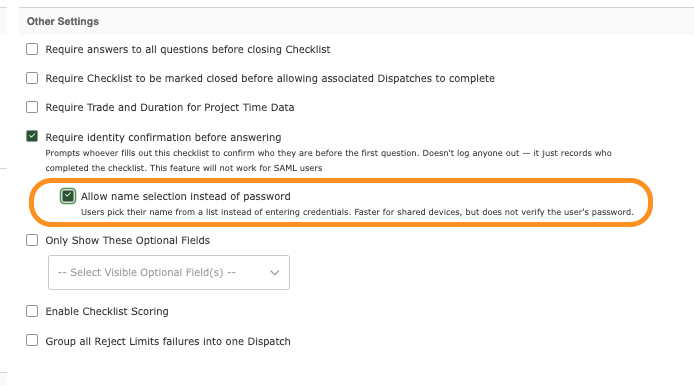
'Identiteitsbevestiging vereisen voordat antwoorden worden gegeven'
Hierdoor wordt iedereen die deze checklist invult gevraagd te bevestigen wie hij of zij is voordat de eerste vraag verschijnt. Niemand wordt uitgelogd — alleen vastgelegd wie de checklist heeft voltooid.Bij checklists waarvoor identiteitsbevestiging vereist is, verschijnt er vóór de eerste vraag een authenticatieprompt. Deze prompt gebruikt de authenticatieconfiguratie van de locatie om vast te leggen wie de checklist heeft voltooid en logt de huidige gebruiker niet uit L2L.
Voor een nieuwe checklist die door dezelfde persoon in dezelfde sessie wordt geopend, voltooid en gesloten, hoeft de gebruiker de gebruikersnaam en het wachtwoord normaal gesproken slechts één keer aan het begin in te voeren. Daarna kan de gebruiker updates uitvoeren en de checklist sluiten zonder de inloggegevens opnieuw in te voeren, tenzij hij of zij de checklist verlaat of op de optie "Bewerken voltooien" klikt. Deze optie is bedoeld voor checklists die door meerdere gebruikers worden ingevuld; vervolgens wordt een andere gebruiker gevraagd zijn of haar inloggegevens in te voeren om eigen wijzigingen aan te brengen.
Als een gebruiker de prompt voor inloggegevens negeert, sluit of annuleert in plaats van de gegevens in te voeren, blijft het systeem telkens wanneer een update wordt uitgevoerd vragen om de vereiste inloggegevens, omdat deze nodig zijn om de updates op te slaan.
Als meer dan één operator aan één checklist werkt, kan een gebruiker met de knop “Bewerken voltooien” zijn of haar deel afronden en opslaan. Het systeem vraagt vervolgens om de inloggegevens van het andere teamlid om door te gaan met het bewerken van de checklist. Zo worden de bijdragen van elke persoon digitaal ondertekend en bijgehouden.
Houd er rekening mee dat er in de site-eigenschappen een optie is om SAML-subauthenticatie voor checklists in te schakelen als alternatief voor gebruikersnaam/wachtwoord voor gebruikers die met SAML zijn geconfigureerd. Deze optie kan momenteel alleen op verzoek door L2L-beheerders worden ingeschakeld.
Wanneer deze instelling is ingeschakeld en een gebruiker is geconfigureerd voor SAML-authenticatie, ziet deze bij het invullen van de checklist een optie om te schakelen tussen gebruikersnaam/wachtwoord en SAML-authenticatie.

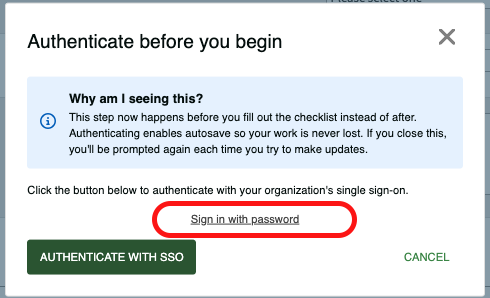
Snelle authenticatie
Om workflows op gedeelde apparaten te stroomlijnen, hebben we een optie voor Snelle authenticatie geïntroduceerd (Naamselectie toestaan in plaats van wachtwoord) voor checklists. Deze functie is ontworpen voor omgevingen die operationele snelheid bij frequente "aftekeningen" prioriteren.
In plaats van een gebruikersnaam en wachtwoord te typen, kunnen gebruikers eenvoudig hun naam selecteren uit een vooraf gedefinieerde lijst om hun werkzaamheden te authenticeren. Dit is sneller op gedeelde apparaten, maar het wachtwoord van de gebruiker wordt niet geverifieerd.
'Alleen deze optionele velden weergeven' geeft de editor de mogelijkheid om onnodige velden uit te schakelen voor de gebruiker die de checklist invult. Deze velden zijn: Gebied, Lijn, Machine samen, Technologie, Productorder, Bouwvolgorde, Product en Gebruiker. Veel van deze velden worden automatisch ingevuld, afhankelijk van waar u de checklist invult (Productorder, Operatorportal). Opmerking: Als u de optie gebruikt om automatisch een Verzending te starten bij afkeurgrenzen, moet de machine worden geselecteerd om de Verzending te kunnen starten.
Checklistbeoordeling inschakelen: U kunt hier
een uitgebreider artikel over deze functie lezen.
Alle afkeurgrensfouten groeperen in één Verzending: Beheerders kunnen checklists configureren om alle fouten/overtredingen van numerieke afkeurgrenzen voor checklists bij voltooiing te groeperen in één Verzending. Hierdoor worden gebruikers niet overspoeld met meerdere afzonderlijke meldingen voor één gebeurtenis met betrekking tot procesbeheersing. Dit gedrag kan op checklistniveau worden in- of uitgeschakeld. Beheerders kunnen kiezen tussen het traditionele gedrag met meerdere Verzendingen of de nieuwe consolidatie naar één Verzending, afhankelijk van de specifieke behoeften van het proces.

Knop Details weergeven/verbergen: Door op 'Details weergeven' te drukken, worden het vakgebied en de duur van elk item weergegeven, evenals wie het heeft voltooid en de datum en tijd waarop dit is gebeurd. Deze items zijn nuttig voor de persoon die de checklist invult en zijn op dat scherm beschikbaar in alleen-lezenindeling. De naam en datum worden ingevuld zodra de taak is voltooid. Met 'Details verbergen' verwijdert u de extra informatie uit beeld. Op het afdrukscherm voor deze pagina worden de details weergegeven.
Checklistsaken: Met de plusknop kunt u taken toevoegen. Zodra een taak zichtbaar is, kunt u deze indien nodig verwijderen met de minknop rechts van de taak. Bij de meeste van deze taken kan de persoon die de checklist invult optioneel of verplicht een bestand, foto of video (limiet van 200 MB) toevoegen, behalve bij een tabel en een dynamische tabel.
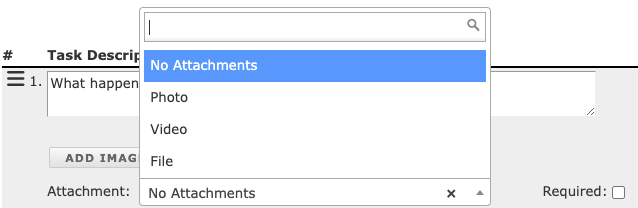
Taakomschrijving – Wordt gebruikt voor het invoeren van instructies en vereist geen antwoord (voorbeeld: veiligheidsprocedures)
Korte invoer – Gebruik dit voor korte tekstantwoorden van minder dan 50 tekens. Indien mogelijk aanbevolen boven Lange invoer (voorbeeld: druk van de vulkop registreren). Dit type kan ook invoer via een barcode of cameras scanner gebruiken.
Lange invoer – Gebruik dit voor lange tekstantwoorden waarvoor meer dan 50 tekens nodig zijn (voorbeeld: Documenteer de toestand van de aandrijfeenheid)
Selectievakje – Gebruik dit wanneer het afvinken van een item vereist is
Ja/Nee – Gebruik dit voor Ja- of Nee-vragen (voorbeeld: Inspecteer de o-ringmarkering: Ja als de toestand goed is, Nee als de toestand slecht is. Als het antwoord Nee is, leg dan de corrigerende actie uit in het opmerkingenveld). Je kunt automatisch een Verzenden starten op basis van Ja- of Nee-criteria door het selectievakje in het scherm Taak bewerken voor Ja/Nee-taken te selecteren.
Datum/tijd - gebruikt voor het invoeren van een benodigde tijd
Numerieke invoer - Gebruik dit om controle- en afkeuringslimieten voor waarden in te stellen. Als het antwoord buiten de afkeuringslimieten valt, start het systeem een vervolgzending op basis van het type Verzenden en de vakbewerking die je bovenaan de checklistpagina hebt ingevoerd. Als je alleen afkeuringslimieten gebruikt, zie je groene en rode kleuren bij het invullen van een checklist. Als controlelimieten zijn ingesteld, zijn de kleuren groen of geel. Als zowel controle- als afkeuringslimieten zijn ingesteld, zie je rode, gele en groene kleuren. Als er geen limieten zijn geselecteerd, wordt er geen kleur weergegeven. (Opmerking: je kunt de termen controle en afkeuring bewerken via de Documentinstellingen.)
Vervolgkeuzelijst - Dit kunnen keuzes zijn die je aanpast voor het selecteren van een antwoord. Je kunt een type Verzenden kiezen om bij een bepaalde reactie te starten.
Hyperlink - Voeg een hyperlink toe waarop de eindgebruiker kan klikken.
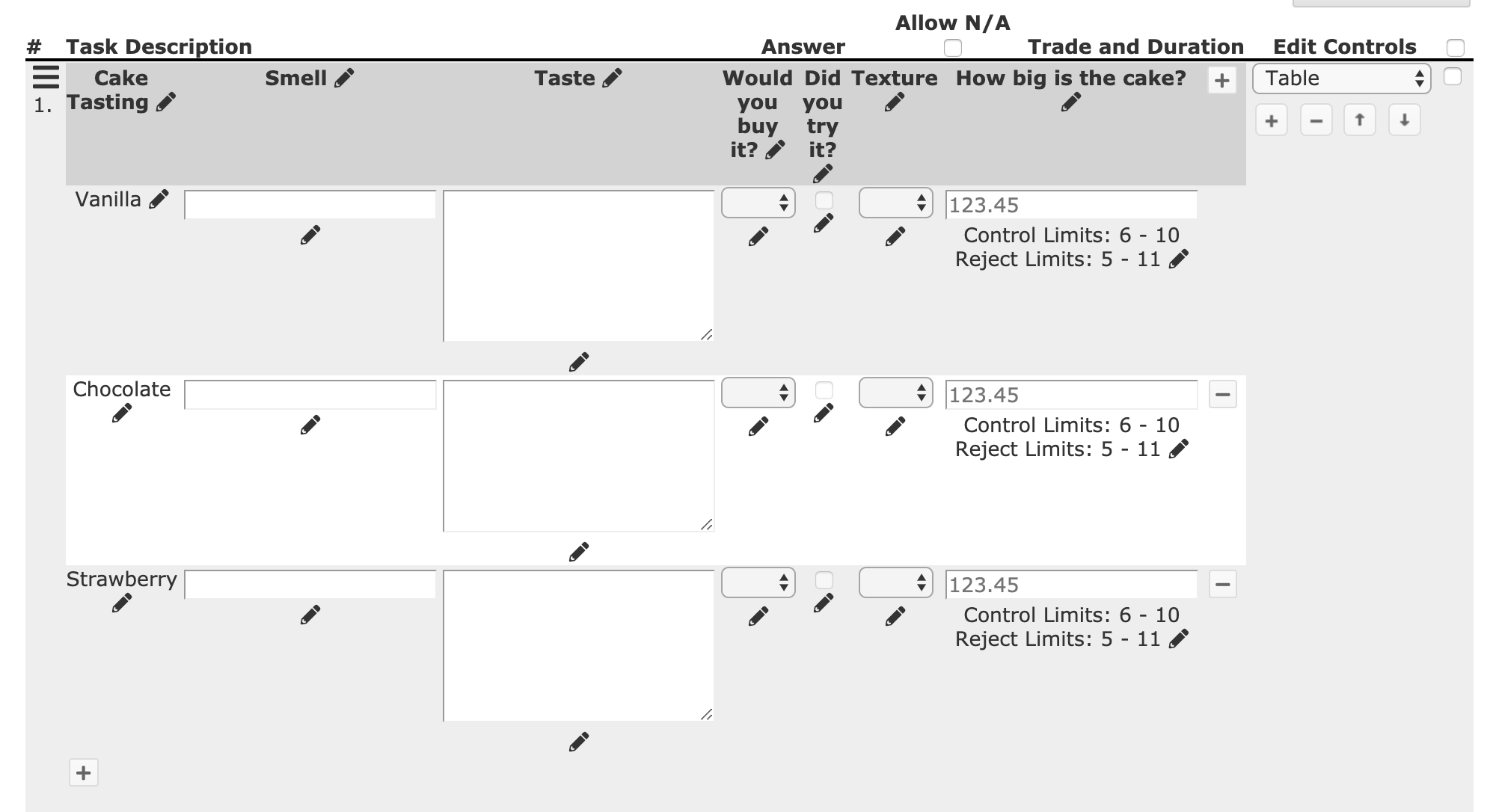
Tabeltaak - Hiermee krijg je een tabelvorm om in te vullen. Het eerste wat je ziet, is een kolom en een taakbeschrijving. Je kunt verticaal en horizontaal items toevoegen.
Belangrijk: Je taken worden niet weergegeven in je Rapporten als je ze geen unieke naam geeft. Met het potloodpictogram kun je de kolom- en tekstnamen wijzigen. Zie schermafbeeldingen 1 en 2 hieronder.
Dynamische tabeltaak - De maker van de tabel voegt kolommen toe, samen met het taaktype. De persoon die de tabel invult, kan extra antwoorden eronder invoeren door op de knoppen +/- te klikken. Hiermee worden extra rijen gemaakt.
Belangrijk: Tabellen moeten unieke namen hebben voor kolomidentificatoren, zodat de Rapporten de gegevens kunnen scheiden.
Door de kolommen te bewerken kun je de kolombeschrijving en de tekst voor elke kolom van de tabel scheiden en benoemen. De knop Tonen verwijst naar het tonen van een knop 'scannen' bij het invullen van de checklist.
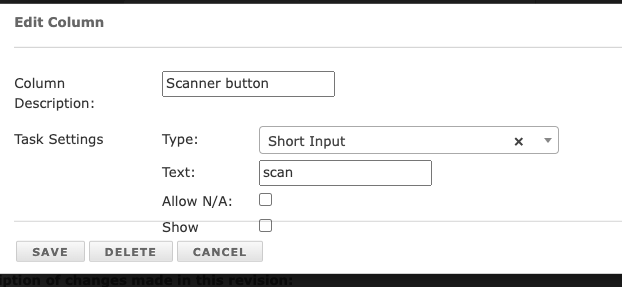
Productinspectielimieten: (moet ingeschakeld zijn) Met deze selectie worden inspectielimieten met nieuwe pogingen automatisch ingevuld. Deze zijn ingesteld via Productcategorieën en Producten. Je kunt daar meer over lezen hier.
Als je checklistinstructies hebt waarbij SwipeGuide is ingeschakeld, kun je SwipeGuide-instructies rechtstreeks aan een taak op een L2L-checklist toevoegen.
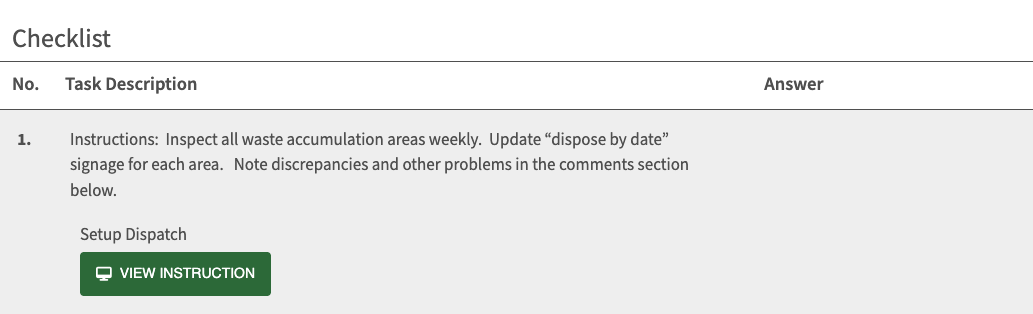
Opmerking: Je kunt geen tabeltaak-checklisttaken importeren.
Andere belangrijke functies: Taken kopiëren vanuit één checklist en ze indien nodig aan een andere toevoegen. Dit doe je door de taak of taken met het selectievakje te selecteren en de functie Taak kopiëren te kiezen. (Zorg ervoor dat je het vakje aan het einde van de taak aanvinkt om taken te kopiëren) Open vervolgens de checklist waarin je de taak wilt kopiëren en selecteer de functie Taak plakken. Slepen en neerzetten de taken om ze te herschikken of opnieuw te ordenen.
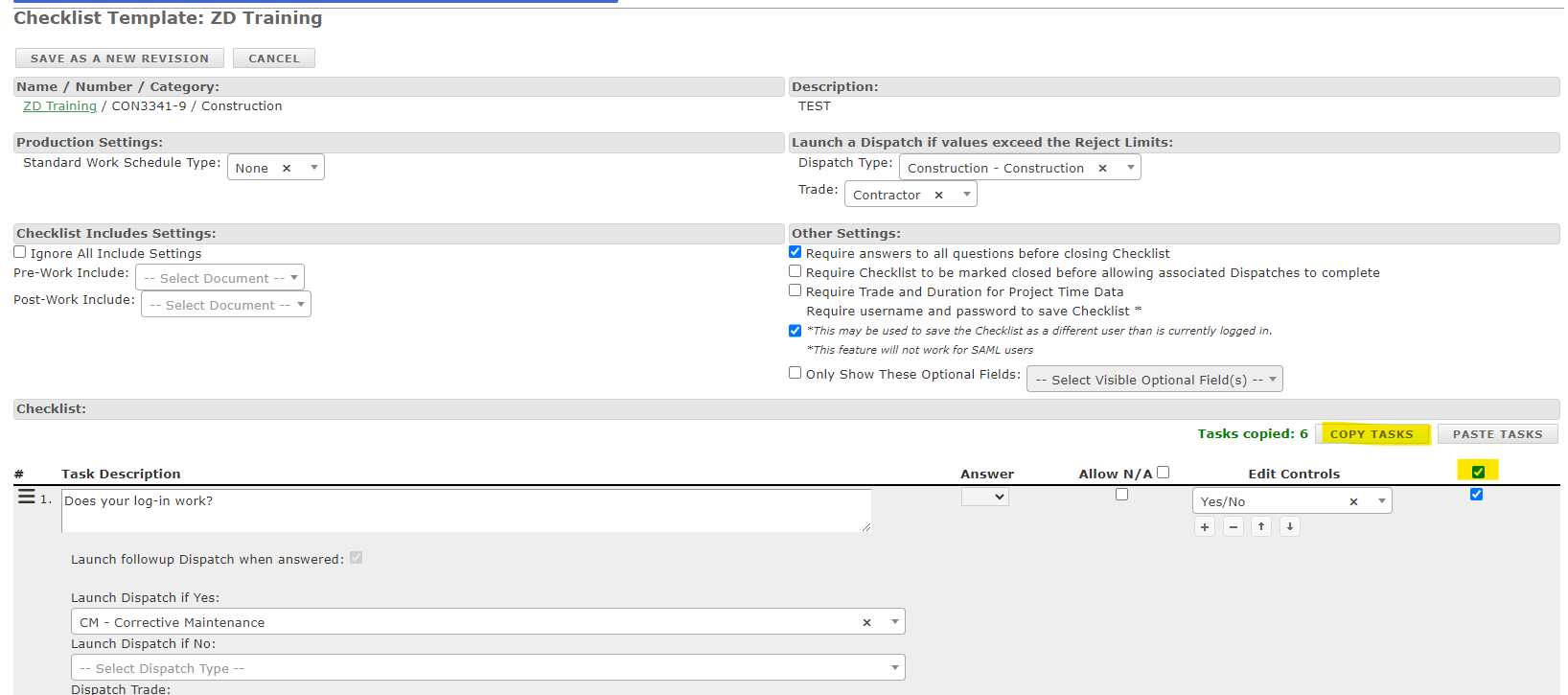
Schermafbeelding 1
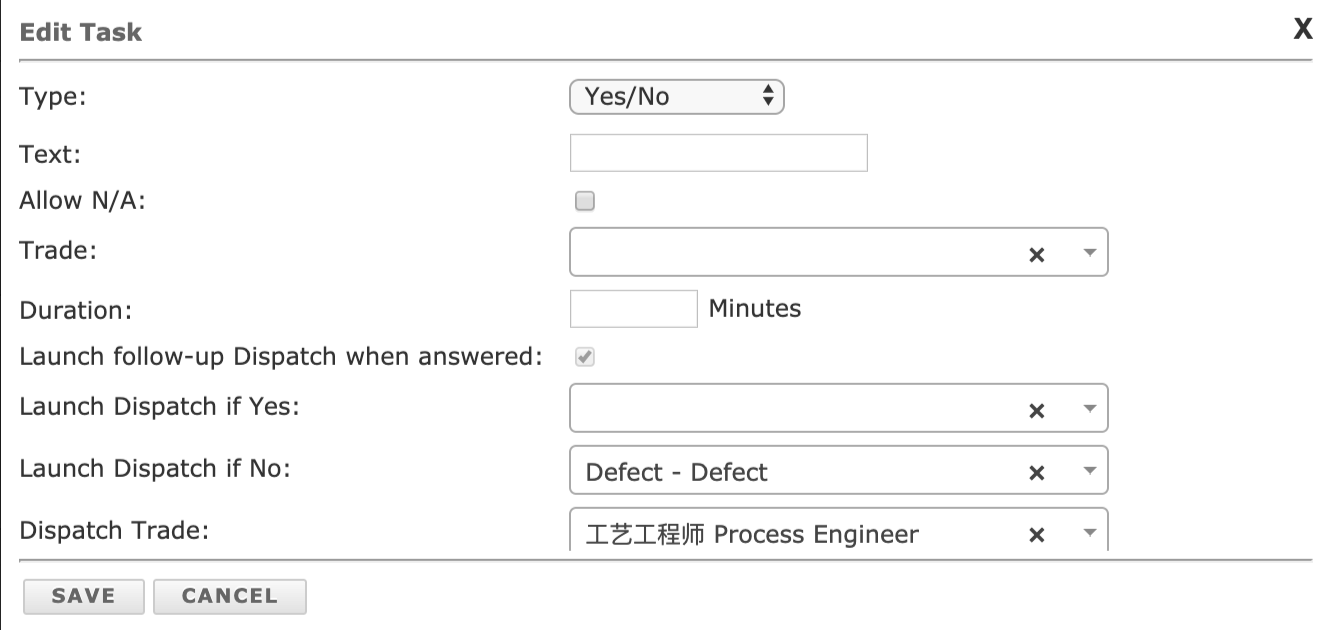
Schermafbeelding 2

Ga verder om meer te leren over checklists voor standaardwerk in de Productie.