Middelen: Toewijzen, Verzenden, Beschikbaarheid en Bekijken
Last updated: October 22, 2026
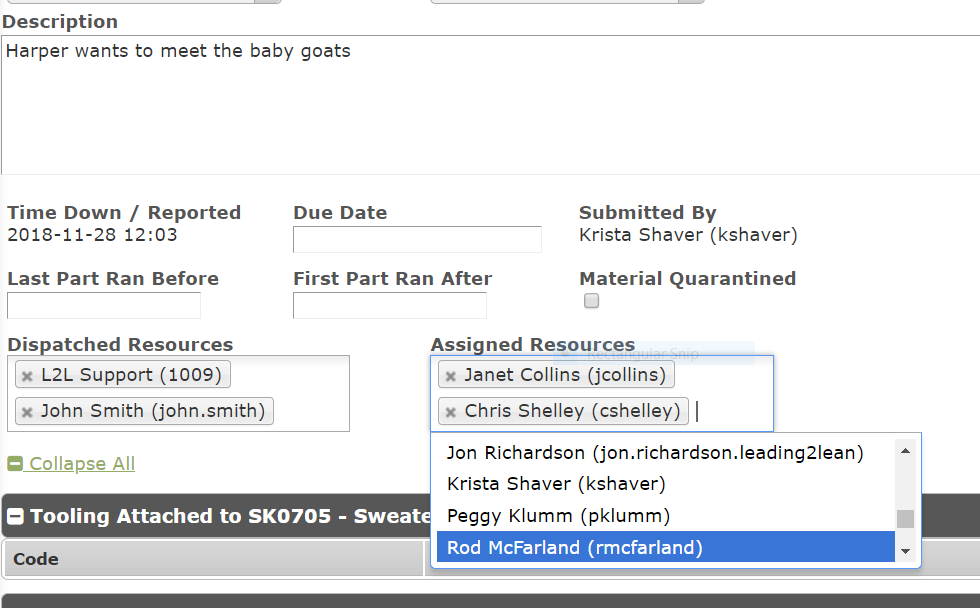
Toegewezen resource versus verzonden resource
Er wordt ons vaak gevraagd: "Wat is het verschil tussen het toewijzen van een resource en het verzenden van een resource?" Goede vraag!
Het toewijzen van een resource aan een Verzenden of een aankomend gepland evenement kan worden gezien als een tijdelijke aanduiding. Het toewijzen van een resource vindt over het algemeen plaats voordat het werk van het Verzenden wordt uitgevoerd en is nuttig voor planningsdoeleinden.
Wanneer een resource naar een Verzenden wordt verzonden, gaat die persoon de taak die in het Verzenden is vastgelegd fysiek uitvoeren, ongeacht of dat Verzenden afkomstig is van een gepland evenement, werkorder of van het aanmaken van een nieuw Verzenden.
U kunt op verschillende momenten in uw proces één of meerdere personen als resources toegewezen hebben. De toegewezen resource(s) kunnen meerdere keren wijzigen.ned
Let op: als het werk dat onder een Verzenden moet worden uitgevoerd slechts één medewerker of technicus vereist, kunt u op elk moment nog steeds meerdere mensen 'Toegewezen' hebben, omdat er nog geen werk is uitgevoerd.
Meerdere toegewezen resources hebben GEEN invloed op de aan het Verzenden toegerekende tijd.
Dit is een belangrijk onderscheid tussen toegewezen resources en verzonden resources. Elke actieve verzonden resource bouwt tijd op die aan het Verzenden wordt toegerekend.
Tijd van Verzenden en resourcetijd wijzigen
Overzicht - Soms kan het behoorlijk hectisch worden en is het mogelijk dat de gebeurtenistijd of resourcetijd niet in realtime is vastgelegd. Als dit gebeurt en u een van deze tijden moet aanpassen, kan dit in het systeem worden gedaan.
Belangrijk punt - Alleen sitebeheerders hebben toegang tot het wijzigen van Verzendtijden.
Belangrijk punt - Als een Verzending is gesloten zonder dat er een resource is verzonden, moet u de Verzending opnieuw openen en vervolgens de resources toewijzen die u wilt toevoegen. Daarna wijzigt u de tijden zodat deze overeenkomen met de werkelijke tijden via de onderstaande stappen voor het bijwerken van een Verzending.
Hoe het werkt
1. Open vanuit het hoofdmenu het tabblad Verzenden aan de linkerkant van de pagina.

2. Klik op Verzending bijwerken
3. Voer het nummer van de Verzending in die u wilt bijwerken en klik op bijwerken

4. Scrol naar de onderkant van het scherm voor het bewerken van de Verzending en klik op "Resourcetijd"

Door op de knop 'Resourcetijd' te klikken, wordt de onderstaande pop-up geopend.

5. Hiermee kunt u de verschillende verzend- en resourcetijden wijzigen en vervolgens opslaan of opslaan en sluiten.

Beschikbaar of niet beschikbaar voor Verzenden
We hebben deze vraag vaak gekregen. U heeft technici die op locatie zijn en werken. U heeft ze zelf gezien. Maar wanneer u hen probeert te Verzenden, verschijnt hij of zij niet in uw lijst met Resources die beschikbaar zijn om te Verzenden.
1. Vraag de technicus(s) om hun Home-pagina te controleren en te kijken of ze zijn ingesteld op BESCHIKBAAR of NIET BESCHIKBAAR. Zelfs als ze aan het werk zijn, kunnen ze zichzelf per ongeluk op NIET BESCHIKBAAR (voor Verzenden) hebben ingesteld. Als u een beheerder bent in L2L, kunt u dit zelf controleren.
Beschikbaar versus Niet beschikbaar

Resources bekijken:
Als u een beheerder bent in L2L, kunt u ook meerdere Resources tegelijk bekijken om te zien wie beschikbaar en niet beschikbaar is voor Verzenden, en wie zichzelf op Beschikbaar of Niet beschikbaar heeft ingesteld (misschien zonder het te weten).
Selecteer vanuit VERZENDEN het gebied dat u wilt bekijken, of klik gewoon op ALL.
Beweeg de muis over Meer aan de rechterkant van de donkergrijze werkbalk en klik op de link Bronnen. U komt dan op de pagina Bronnen bekijken.

In de modus BEKIJKEN op de pop-uppagina Bronnen bekijken kunt u de huidige beschikbaarheidsstatus van alle bronnen in uw faciliteit zien. Houd er rekening mee dat alle bronnen die kunnen worden verzonden een groene balk naast hun naam hebben.

Als u van BEKIJKEN naar BEWERKEN gaat, kunt u nu de weergave van de beschikbaarheidsstatus wijzigen. Dit is handig wanneer u weet dat een bron op locatie is, maar nog niet bij L2L is ingelogd. Misschien waren ze in een vergadering of volgden ze een training en hebben ze hun beschikbaarheidsstatus nog niet bijgewerkt.

2. Een ander item dat gecontroleerd moet worden, is het bekijken van hun accountprofiel. Ga hiervoor naar Instellen > Gebruikers > zoek naar de Resource > klik op de accountlink om hun profiel te bekijken.
Controleer of Resource Sites is ingevuld met ten minste één selectie.

Door met de muis over de vervolgkeuzelijst Resource Sites te bewegen, ziet u deze nuttige herinnering: Om een Resource te kunnen verzenden, moeten de Resource Site(s) hier worden geselecteerd.

Resources voor langere perioden op Niet beschikbaar instellen
Hier is een snelle tip voor wanneer iemand op vakantie is of langere tijd niet werkt. Als ze dit van tevoren weten, kunnen ze zichzelf instellen op NIET BESCHIKBAAR.
Als ze echter vergeten zijn hun status te wijzigen en je denkt dat je hen naar een Verzending verzendt, om er vervolgens achter te komen dat dit niet het geval is, gebruik dan de link "RESOURCES" die beschikbaar is vanuit het hoofdscherm Verzending. Hiermee ga je naar de pagina Resources bekijken.
Klik in het menu op ALLES om ALLE Resources en ALLE gebieden weer te geven. Klik vervolgens op 'Bewerken'.
Als de naam van de Resource VETGEDRUKT is, zijn ze beschikbaar om te verzenden. Als iemand niet op locatie is of afwezig zal zijn, zal het klikken op die Resource de naam niet langer vetgedrukt weergeven, wat aangeeft dat die persoon niet beschikbaar is om te verzenden. Dit bespaart veel tijd en frustratie wanneer mensen niet werken.

Je merkt misschien dat een Resource roze gemarkeerd wordt weergegeven en vraagt je af waarom. Dit wordt meestal veroorzaakt doordat de status van de Resource is ingesteld op niet beschikbaar, terwijl deze naar een actieve Verzending is verzonden/toegewezen. Als de Resource de status op beschikbaar instelt, zou de markering moeten verdwijnen.