Reserveonderdelen: Pro-tips
Last updated: June 19, 2026
Er is een gemakkelijke manier om uw reserveonderdelen te bekijken om te zien wanneer ze op of onder het minimumniveau zijn. Hover over het Spares Module-tabblad en vind het scherm 'Bestel Onderdelen' onder.
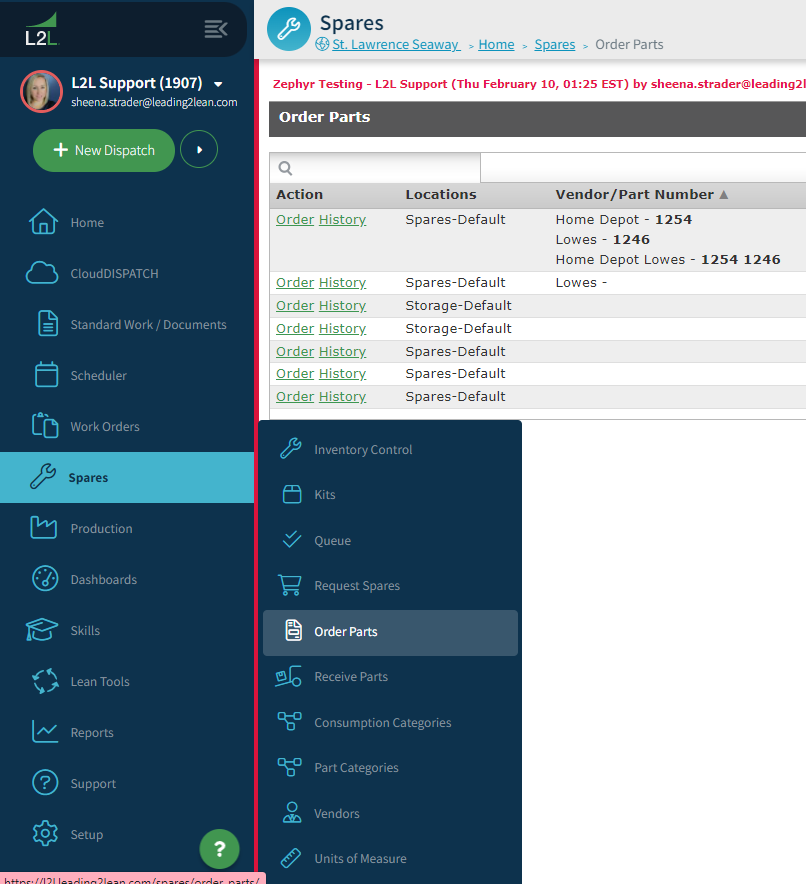
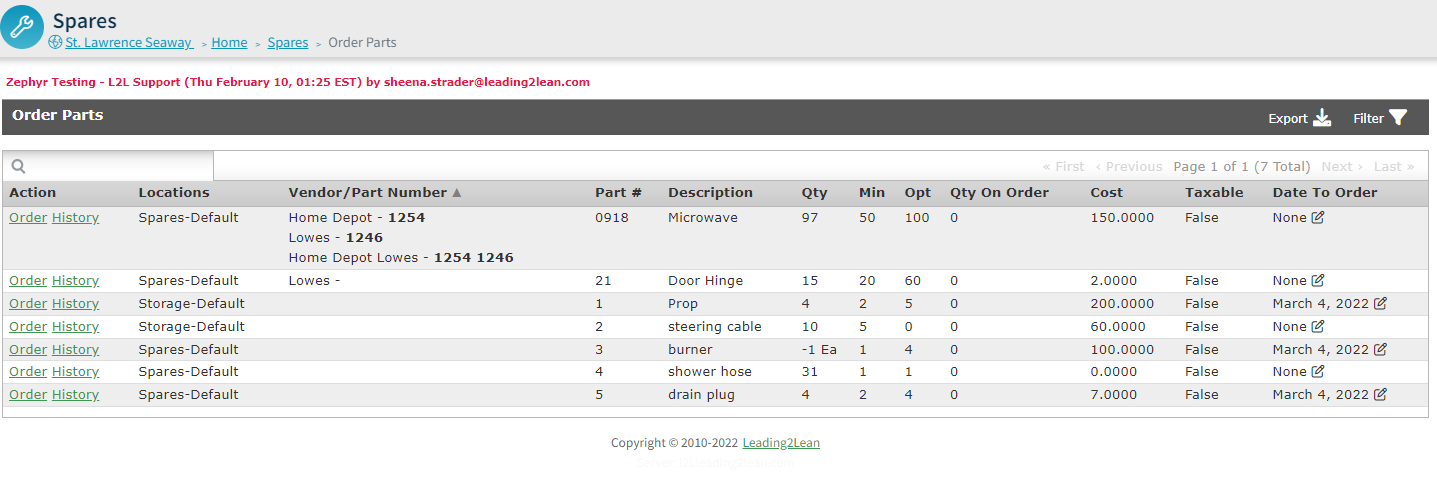
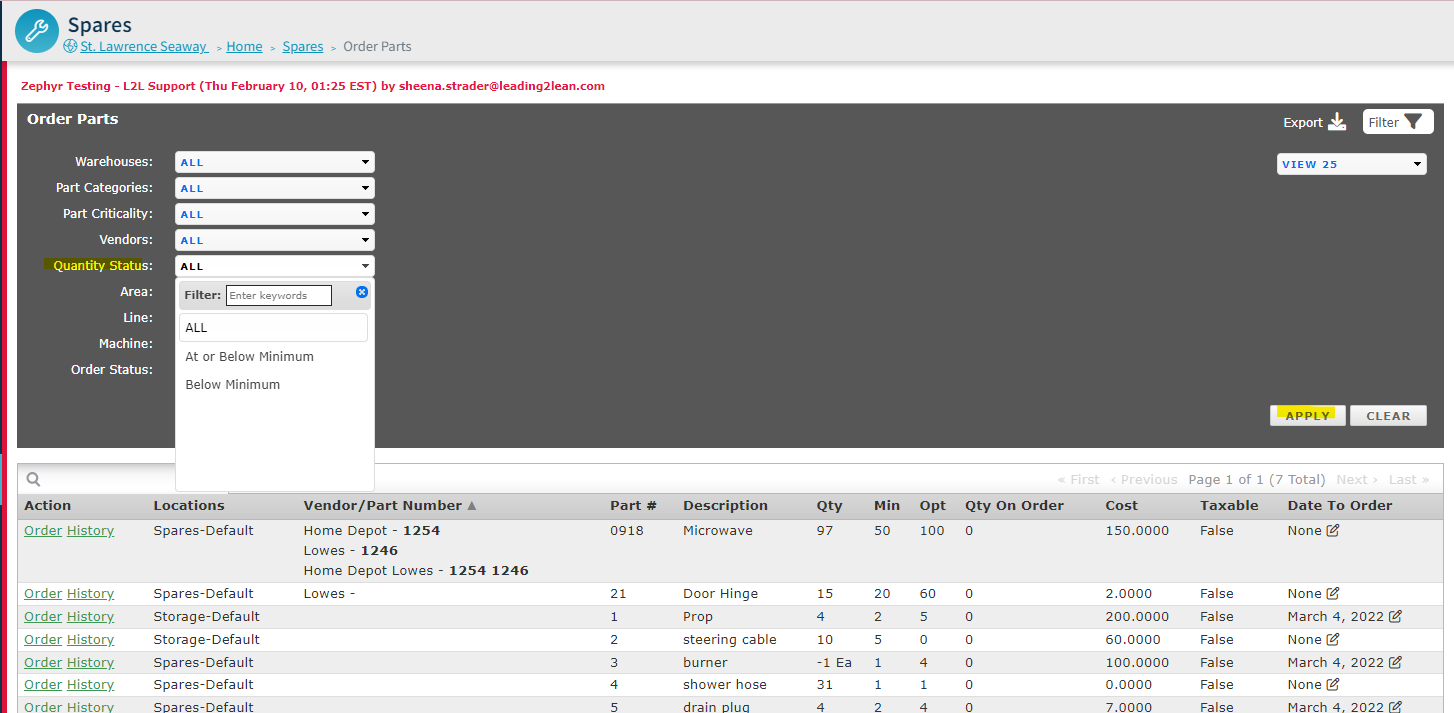
Vanaf dit scherm klikt u op de filteroptie ( trechter ) in de rechterbovenhoek. Onder de filteroptie ziet u een dropdown getiteld 'Hoeveelheidstatus' met de opties om ALLE te bekijken, op of onder minimum, of onder minimum. Zorg ervoor dat u op 'Toepassen' klikt om uw resultaten te bekijken.
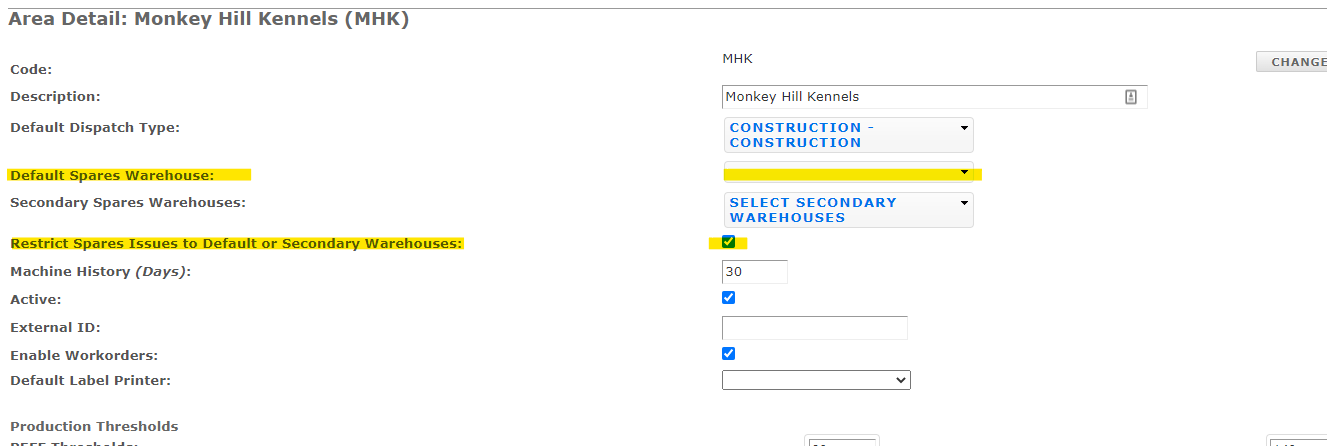
Is dit ooit gebeurd? Je bent in een open Dispatch en probeert reserveonderdelen aan te vragen, maar de opties zijn uitgeschakeld?

Onder je individuele Area-detailoptiesmenu zul je een optie opmerken met de titel "Beperk reserveonderdelen tot standaard- of secundaire magazijnen." Wanneer je deze optie hebt aangevinkt en je hebt geen standaard reserveonderdelenmagazijn geselecteerd, wordt elke Dispatch binnen dat gebied beperkt tot het standaardmagazijn. Dit is het probleem, omdat er in dat geval geen standaardmagazijn is.
Los dit probleem op door deze optie uit te schakelen (deactiveren) als je geen gebruik maakt van standaard- en secundaire magazijnen.
Soms laden onze klanten reserveonderdelen in L2L met een hoeveelheid, maar hebben ze geen nauwkeurige kostinformatie of laden ze de reserveonderdelen met $0 in, zodat ze hun reserveonderdelenprogramma kunnen starten. Dit kan te wijten zijn aan verschillende factoren, zoals het gebruik van een vorig systeem dat geen goede methode had om kostinformatie bij te werken.
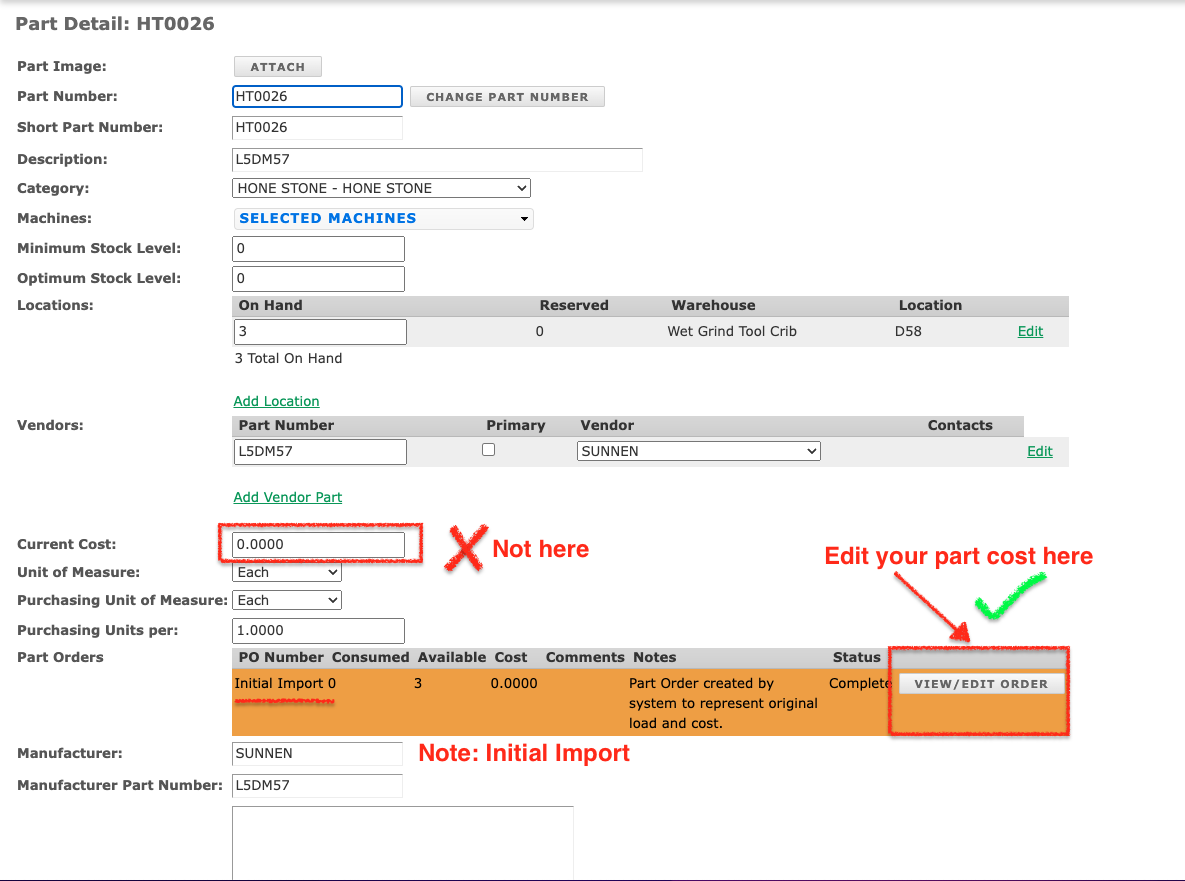
Maar nu, zodra je je reserveonderdelen in L2L hebt geladen, is de onderdeelprijs een belangrijk onderdeel van het algehele onderhoudsproces en stelt het je in staat om te weten hoeveel je uitgeeft aan reserveonderdelen en waar je de kosten van reserveonderdelen besteedt. De onderdeelprijs is ook erg belangrijk bij het opbouwen van een nauwkeurige kostengeschiedenis en het kunnen bepalen van je totale voorraadwaarde, dus het is belangrijk om de kosten correct bij te werken in L2L zodat de transacties correct worden geregistreerd om de kostengeschiedenis op te bouwen en vervolgens de totale voorraadwaarde. Het lijkt misschien eenvoudig, gewoon de Huidige Kosten bijwerken op het scherm Onderdeelgegevens, toch? FOUT. Als je alleen de Huidige Kosten bijwerkt op het scherm Onderdeelgegevens, maakt het systeem geen transactie aan.
Om de onderdeelprijs correct bij te werken na de initiële import, moet je naar de Onderdeelbestellingen sectie van het onderdeeldetailscherm gaan en op de knop Bekijk/Bewerk bestelling klikken voor de Initiële import bestelling:
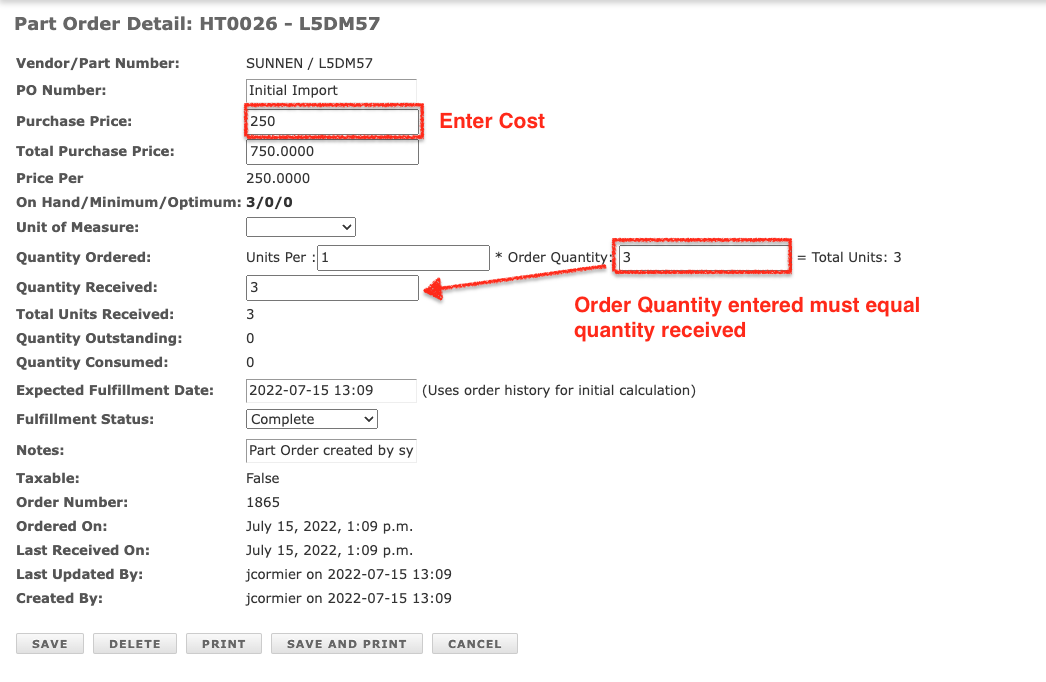
Dit brengt je naar het scherm Onderdeelbestelling voor de Initiële import. Je zult de kosten bijwerken in het veld Aankoopprijs en de bestelhoeveelheid invoeren die gelijk is aan de ontvangen hoeveelheid.
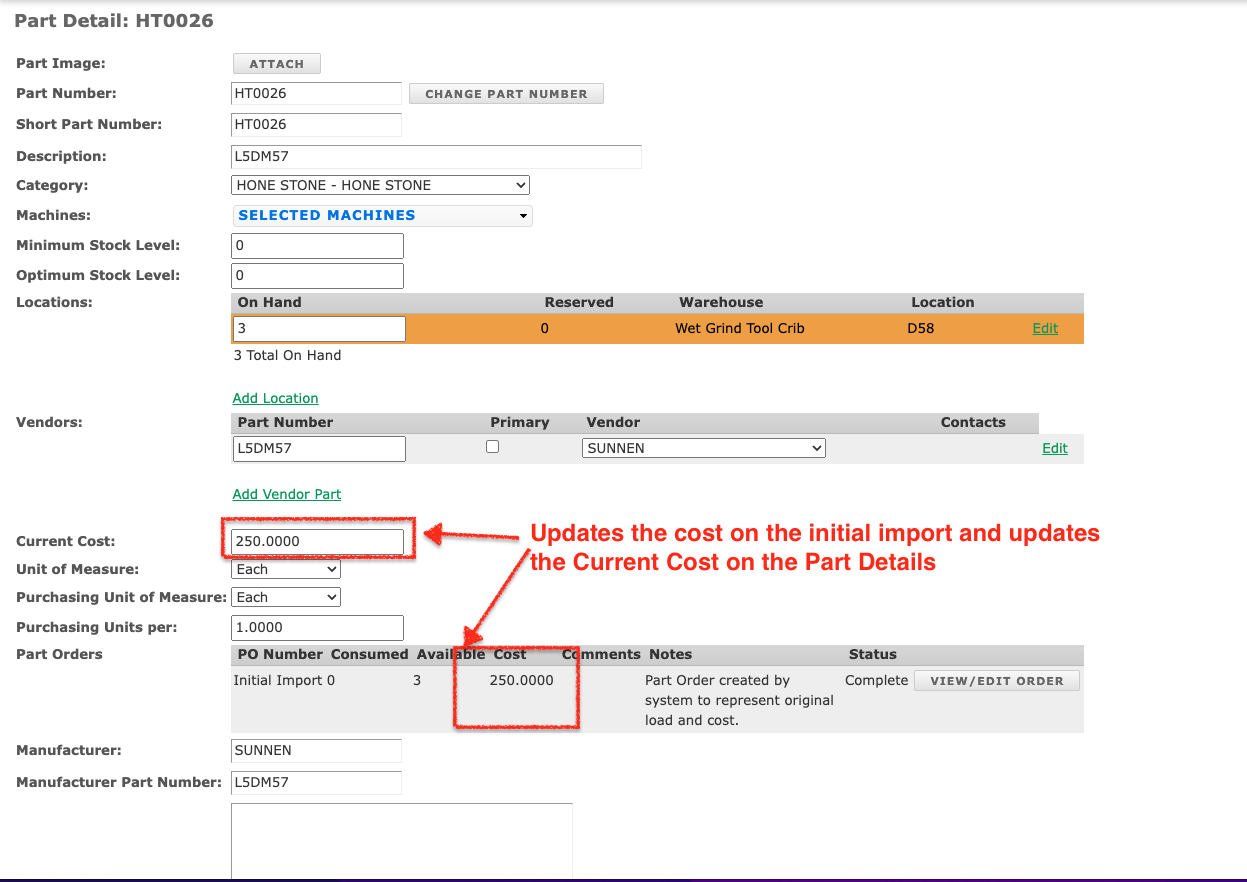
Wanneer je dit opslaat, zal het systeem een voorraadcorrectietransactie aanmaken die de voorraadwaarde zal verhogen en de importkosten en huidige kosten op het scherm Onderdeelgegevens zal bijwerken:
Als dit eenmaal is voltooid, kunt u doorgaan met het gebruik van de Spares Order Parts Screen en Spares Receive Parts Screen om onderdelen te bestellen en te ontvangen in L2L, en het systeem zal de kosten en voorraad bijwerken zoals ontworpen.
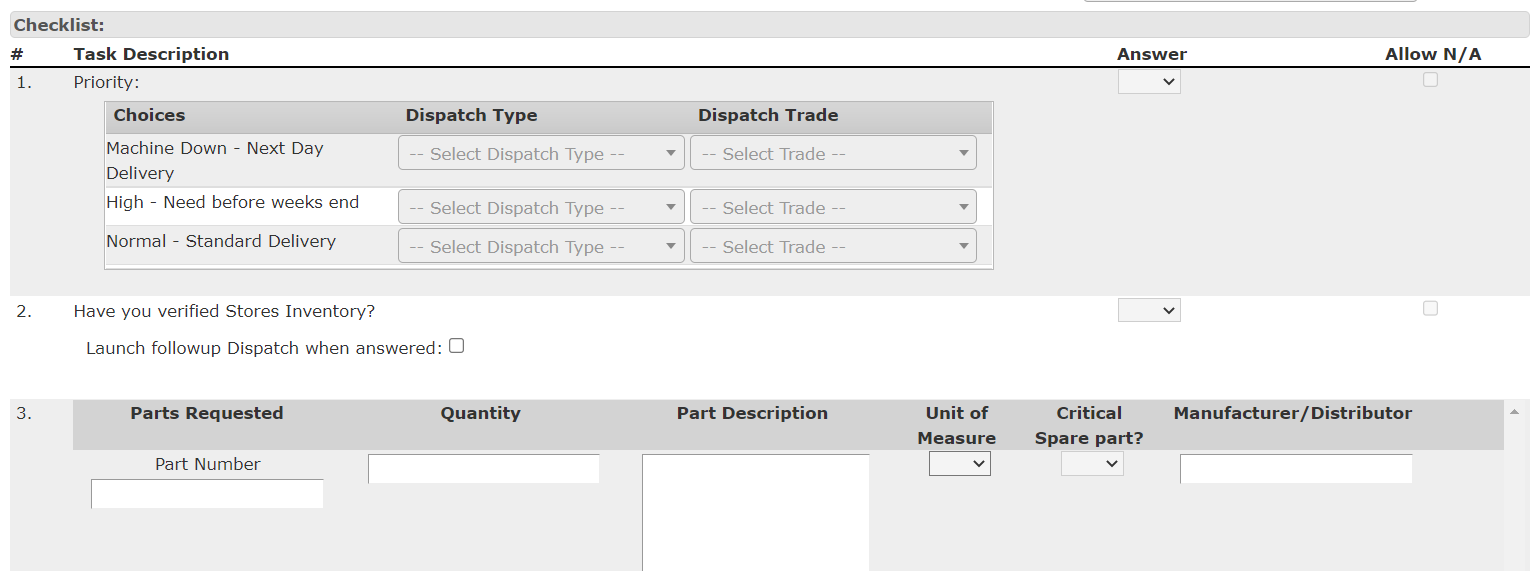
Volg deze eenvoudige stappen om je voorraad aan te passen:
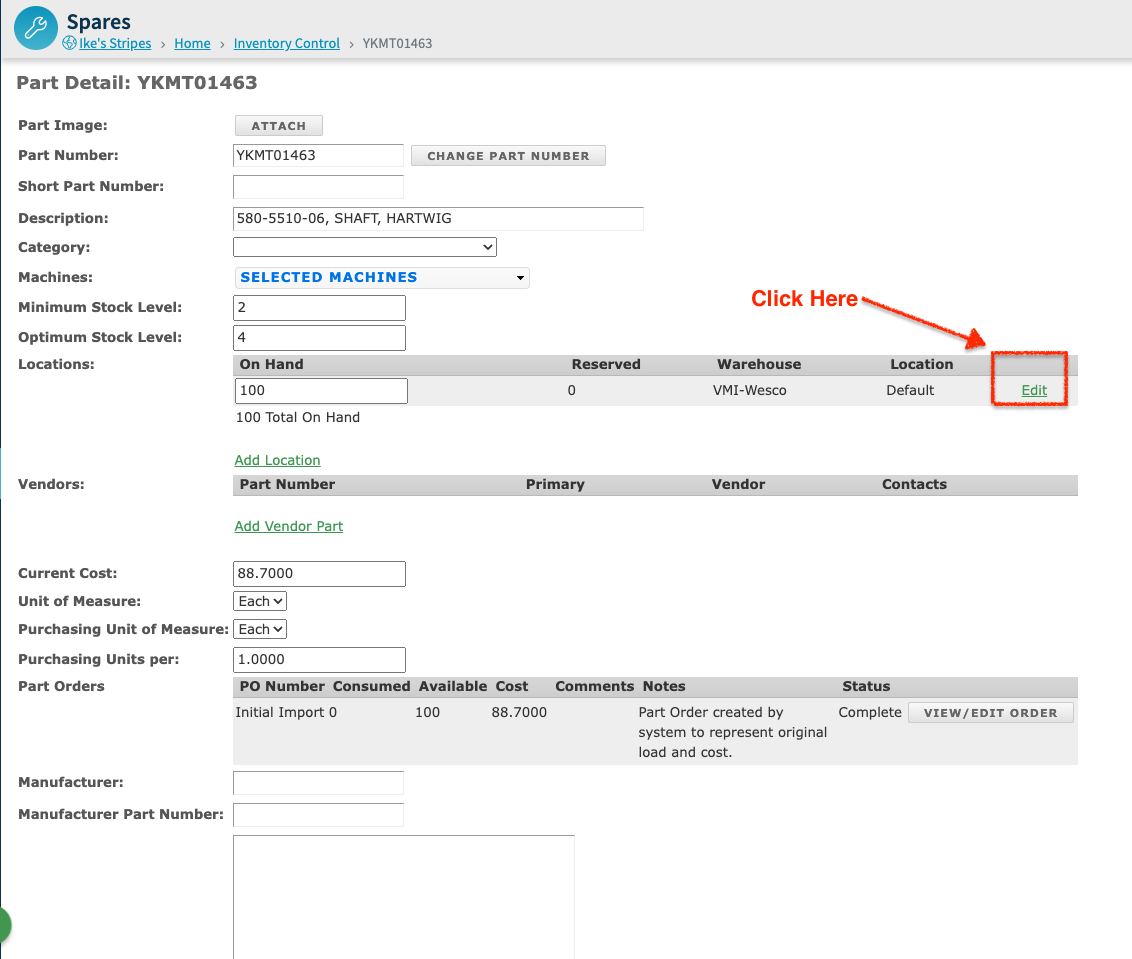
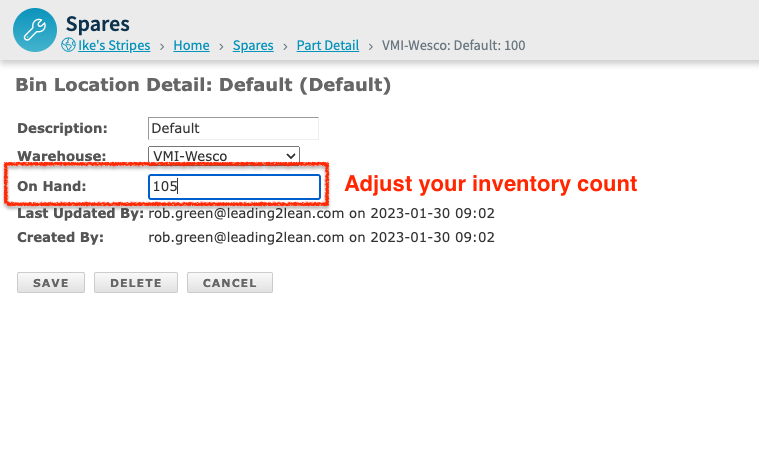

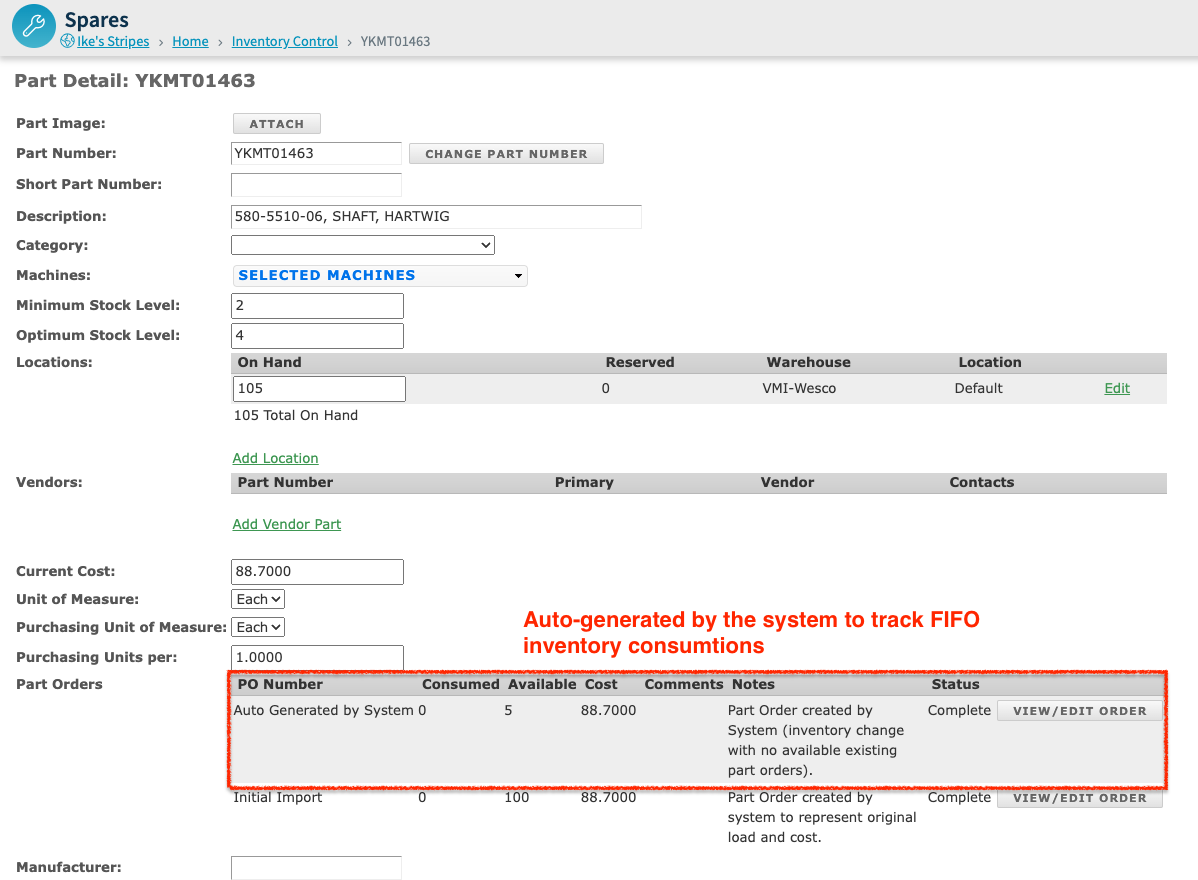
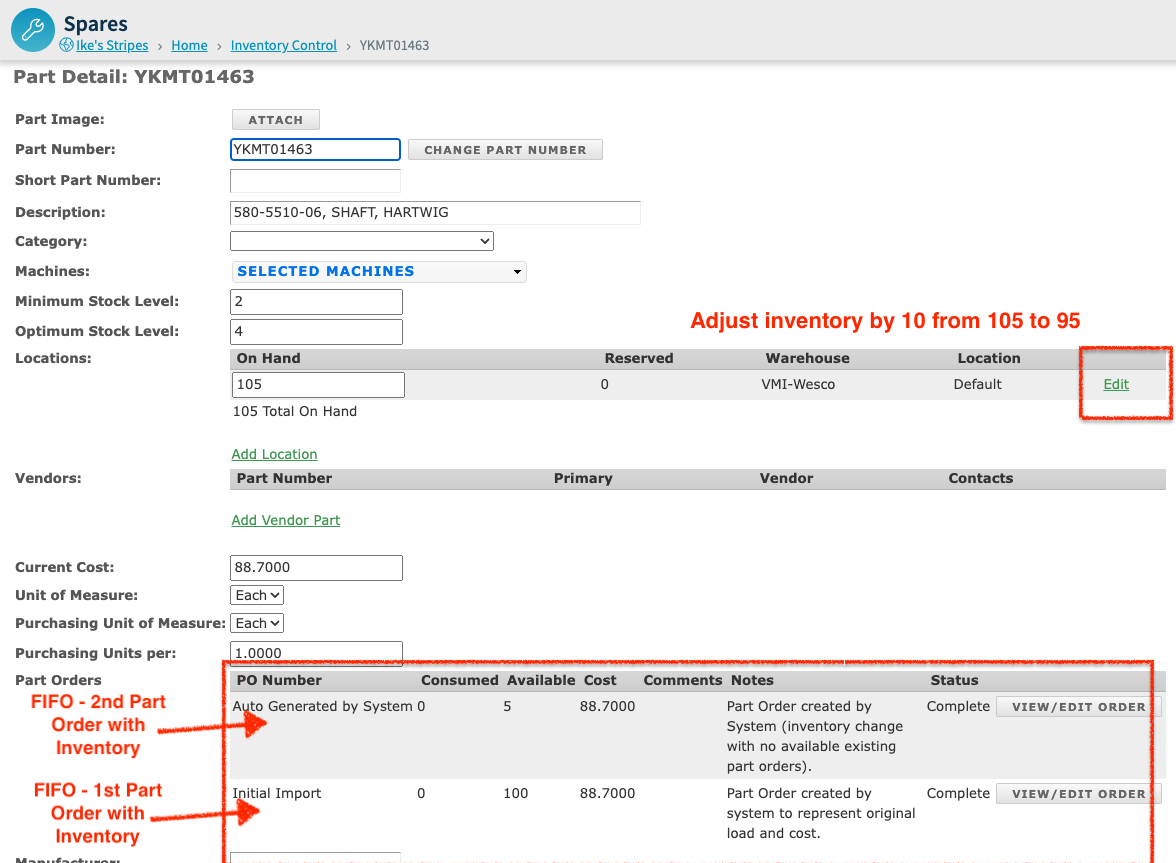

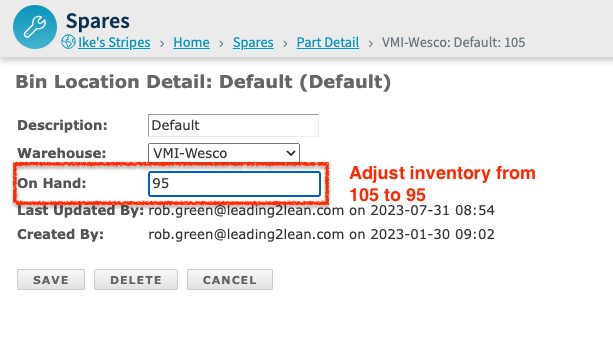

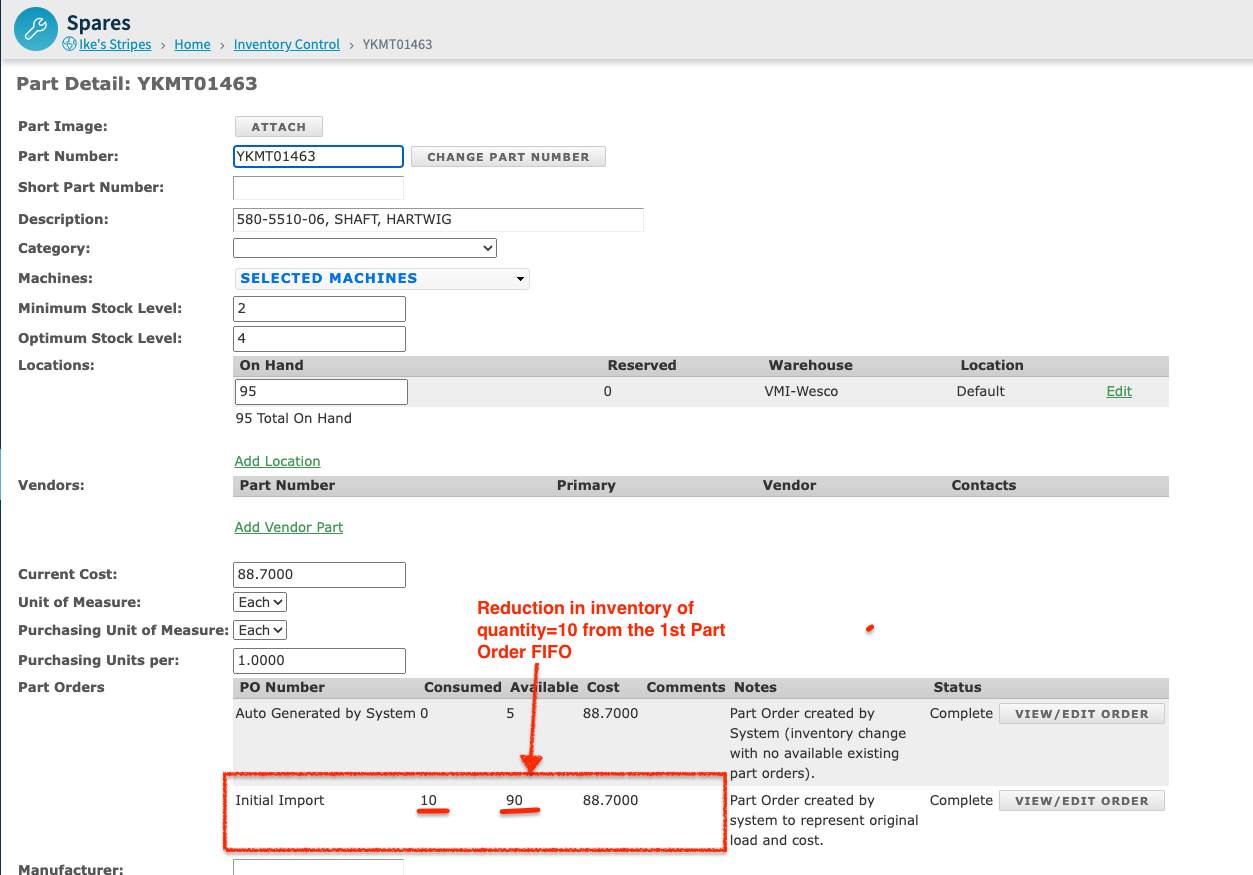
Dit zal het voorraadaanpassingsproces voor kosten en hoeveelheid op basis van FIFO-onderdelenorders in het systeem behouden. Deze onderdelenorders kunnen zijn (1) Initiële import van het onderdeel, (2) Onderdeelbestellingen en ontvangst van onderdelen die de minimumvoorraad bereiken, en (3) automatisch gegenereerde bestellingen door het systeem vanwege voorraadaanpassingen.
Als u de kosten van een van de onderdelenorders in het systeem moet aanpassen, moet u de stappen volgen die worden beschreven in onze "Bijwerken van onderdeelkosten na initiële import".
Er zijn verschillende manieren om snel te zien welke onderdelen je op een bepaalde dag hebt besteld. Je kunt de onderdelen exporteren, met gewenste filters voordat je exporteert, en vervolgens de export sorteren op datum.
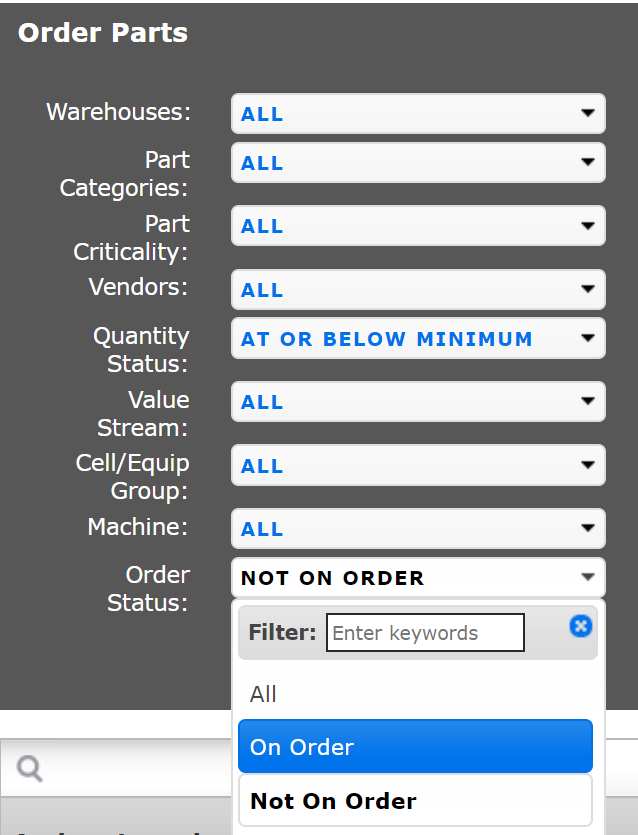
Je kunt ook gaan naar: Onderdelen => Bestel onderdelen: Daar zie je een 'Bestelstatus' filter. Door alleen 'In bestelling' te selecteren, zie je snel alle onderdelen in bestelling in één oogopslag. Je kunt deze gegevens dan indien gewenst exporteren.
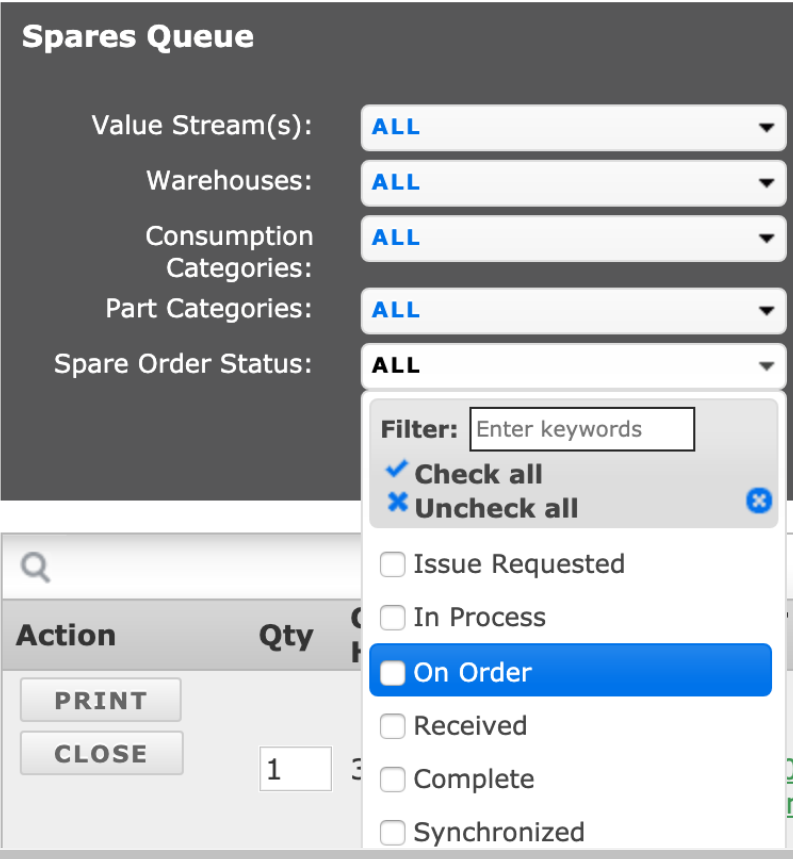
Ga naar Onderdelen => Wachtrij: Je kunt naar de Wachtrij gaan en filteren op 'In bestelling'. De resultaten kunnen dan ook worden geëxporteerd.
Je kunt ook de 'Ontvang onderdelen' scherm binnen Onderdelen bekijken. Klik op de kolom 'Besteld' om te sorteren op datum {d.w.z. Datum besteld}. Merk op dat sorteerbare kolommen ook een pijl weergeven. De pijl wijst omhoog of omlaag terwijl je de kolom sorteert, oplopend of aflopend. En weet je wat? Ja, dat klopt! Je kunt deze gesorteerde resultaten ook exporteren.

Hier bij L2L voegen we altijd nieuwe functies en verbeteringen toe om onze software-ervaring zo goed mogelijk te maken voor onze klanten.
We worden vaak gevraagd hoe je snel Machines en hun bijbehorende Materiaalbonnen (BOM's) kunt identificeren. Hier is een snelle en gemakkelijke manier om dat te doen.
Ga naar Reserveonderdelen > Voorraadbeheer > Exporteren
Je wilt misschien eerst je Reserveonderdelen verfijnen, anders krijg je een zeer grote export om door te werken. Als je veel reserveonderdelen hebt, kun je er ook voor kiezen om te exporteren als een csv-bestand in plaats van xls.
Je kunt dan zien welke Machines momenteel gekoppeld zijn aan welke reserveonderdelen.