Machine verbinden - stapsgewijze configuratie
Last updated: June 19, 2026
1. Initialisatie van een nieuwe gateway-
Om de interface voor de gateways en sensorbots te openen, navigeert u naar de instellingenpagina-> klik op gateways -> Klik vervolgens op Accumine Edge openen.

EDGE:
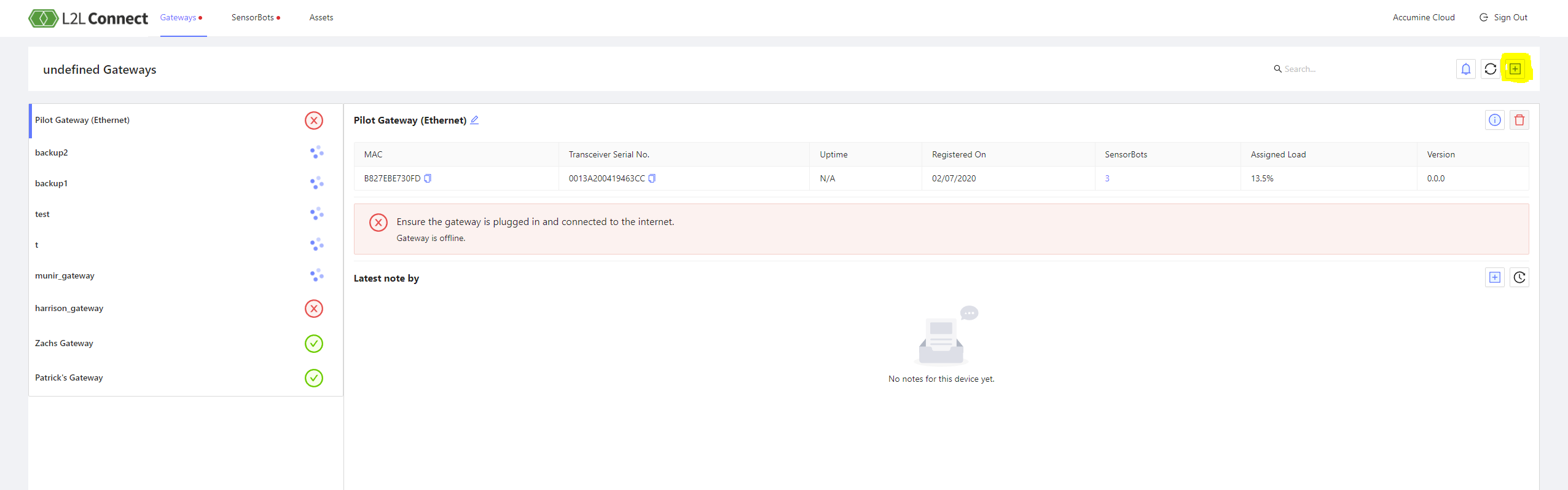
Zo ziet het eruit wanneer Edge is geopend. Om een nieuwe gateway toe te voegen, klikt u op het gemarkeerde pluspictogram.

Vul het MAC-adres van het apparaat in en voeg een naam toe voor de gateway. Geef deze informatie vervolgens door aan de klantenservice om de configuratie van de gateway te voltooien.
Stapsgewijze configuratie:
2. Configuratie van een asset-
Om een sensorbot aan een site te koppelen, moeten we eerst een asset aanmaken. Assets zijn meestal de namen van machines waarop de sensorbot is geïnstalleerd.

Hier is het formulier voor het aanmaken van een asset op de Edge-site. Geef de asset een naam. Nadat alle instellingen voor de asset zijn geconfigureerd, klikt u op verzenden. Het achtergrondscherm zal even knipperen, maar dit scherm blijft geopend. De nieuwe asset verschijnt in de lijst aan de linkerkant. U kunt het scherm op dit punt veilig sluiten.
3. Initialisatie en configuratie van een Sensorbot-
Om een nieuwe sensorbot te configureren, moet u ervoor zorgen dat het apparaat online is en verbonden is met het netwerk. Noteer het MAC-adres van de sensorbot.
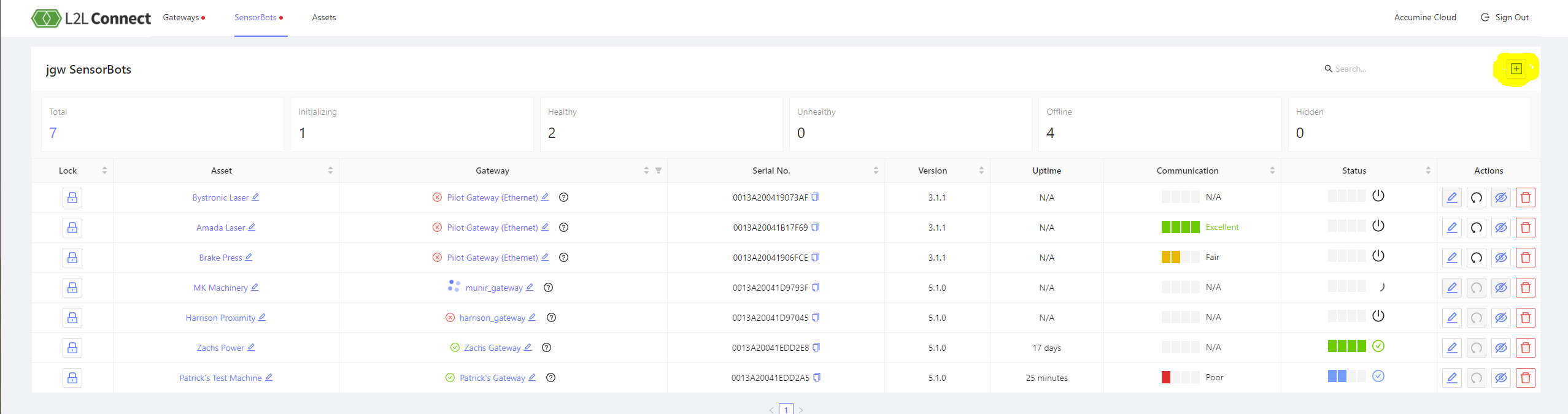
Klik op het gemarkeerde pluspictogram om een sensorbot toe te voegen.
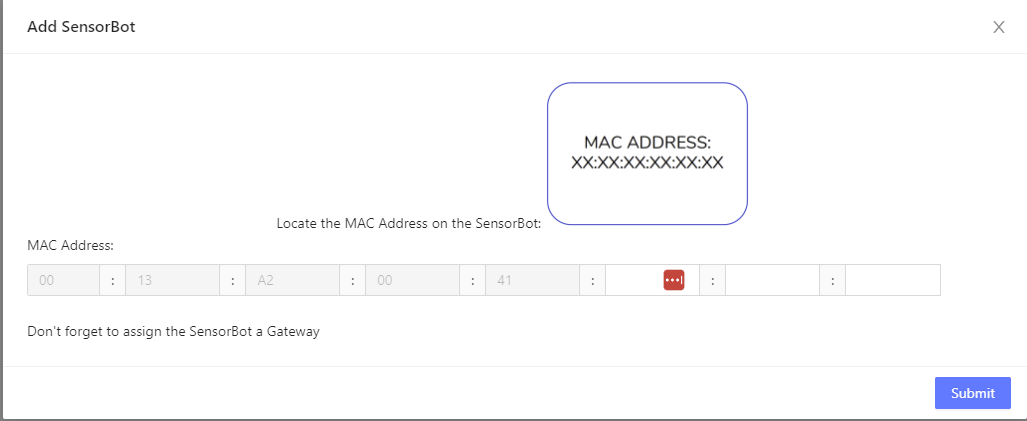
Vul het mac-adres van de sensorbot in de daarvoor bestemde velden hier in. Klik vervolgens op verzenden.

Hier is een sensorbot die zojuist is toegevoegd. Vervolgens moeten we een gateway en assetnaam aan deze sensorbot toewijzen. Klik op asset om een lijst met assets weer te geven waaruit je kunt kiezen. Selecteer het juiste asset. Klik vervolgens op gateway en selecteer de juiste gateway voor het asset. Klik nu in de kolom met acties op het penpictogram om te beginnen met het kalibreren van de ingangen van de bot.

Hier is het invoerscherm. Configureer de juiste invoer voor uw toepassing, zoals eerder in het artikel besproken.
4. Configuratie van Sensorbot-dataflow
Dataflows zijn de eerste logische structuur in de L2L Machine Connect-cloud die de door de binaire sensorbot gegenereerde machinegegevens ontvangt, deze omzet en opslaat als samenhangende productiegerelateerde gegevens in het datameer.

Klik op de vervolgkeuzelijst om het activum te vinden waarvoor je een nieuwe dataflow wilt maken.

Klik op het lege vak om een nieuwe flow te starten. Geef de nieuwe flow een naam en druk op gaan.
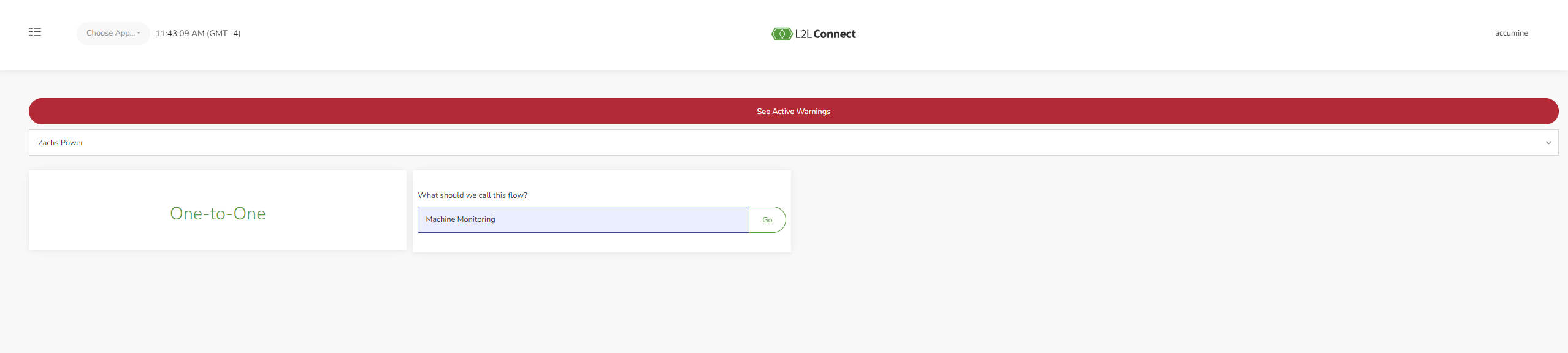
Flowstart:
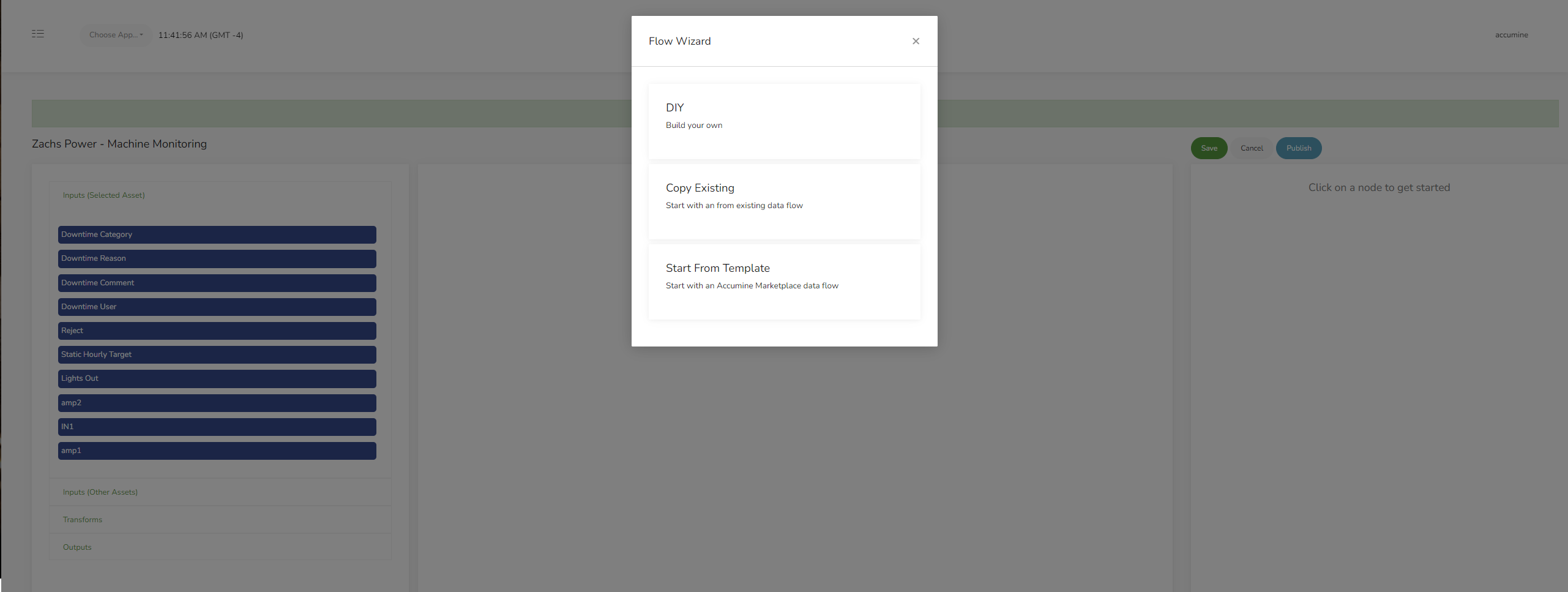
Hier krijgen we 3 verschillende opties voorgeschoteld.
DIY: Hiermee kan vanaf nul een flow worden aangemaakt.
Bestaande kopiëren: Hiermee wordt een flow die al voor deze fabrieks-id is gemaakt, naar deze nieuwe flow gekopieerd.
Starten vanuit sjabloon: Hiermee kunt u kiezen uit een lijst met sjablonen die door alle klanten zijn gepubliceerd.
Beschikbare hulpmiddelen
Invoer
Een dataflow vereist ten minste één invoer om te functioneren. Dit zijn in feite de uitvoer van Sensorbots. Alle invoeren kunnen één-op-één aan uitvoer worden toegewezen, maar het is altijd nuttig om transformlogica in dataflows te gebruiken om te filteren en een coherente uitvoer te creëren die door de regelengine kan worden gebruikt.
Uitvoer
Een dataflow vereist ten minste één uitvoer, zodat deze bruikbare gegevens genereert die in de regelengine kunnen worden gebruikt.
Transformaties
Het gebruik van transformaties is geen vereiste, maar wordt sterk aanbevolen voor het creëren van coherente en betekenisvolle gegevens. L2L biedt veel sjablonen die als referentie kunnen worden gebruikt voor verschillende dataflow-usecases (bijv. uptime, downtime, telling, alarm, status enz.). Transformaties ondersteunen ook JS voor logica en gegevensmanipulatie.
Specifieke Sensorbot-inputs:

Aan de linkerkant staan de invoer, transformaties en uitvoer voor een flow. Getoond wordt een lijst met beschikbare invoer van de sensorbot die we hebben gekozen.
Invoer van alle sensorbots op een site:
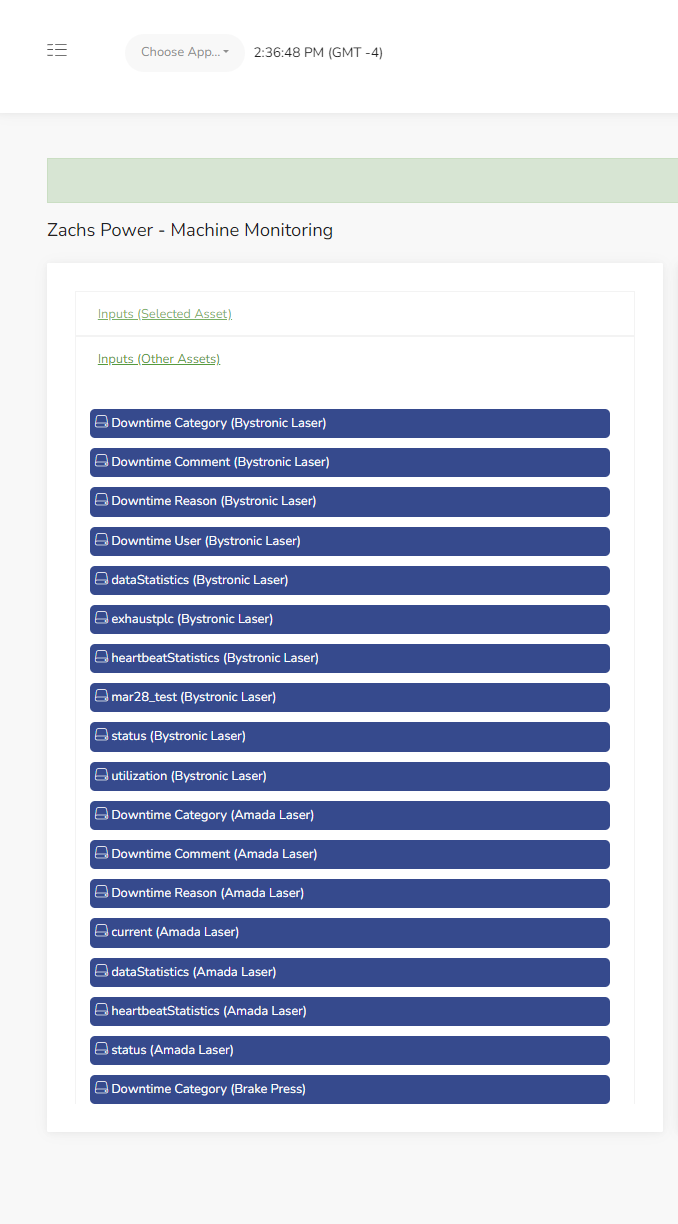
Hier wordt een lijst weergegeven van alle sensorbot-inputs op de site.
Transformaties:

Hier wordt het begin van de lijst met beschikbare transformaties voor een flow weergegeven. Bij het gebruik van functies met meerdere ingangen, zoals een AND, worden de gegevens op één ingang gebufferd wanneer er niets op de andere ingang kan worden verwerkt. Zorg ervoor dat alle ingangen van een dergelijke functie dezelfde datasnelheid hebben, zodat er geen bufferproblemen ontstaan. Al deze functies hebben een beschrijving van hun werking. Klik en sleep een functie naar de werkruimte en klik vervolgens nogmaals op de functie om de beschrijving aan de rechterkant van het scherm te bekijken.
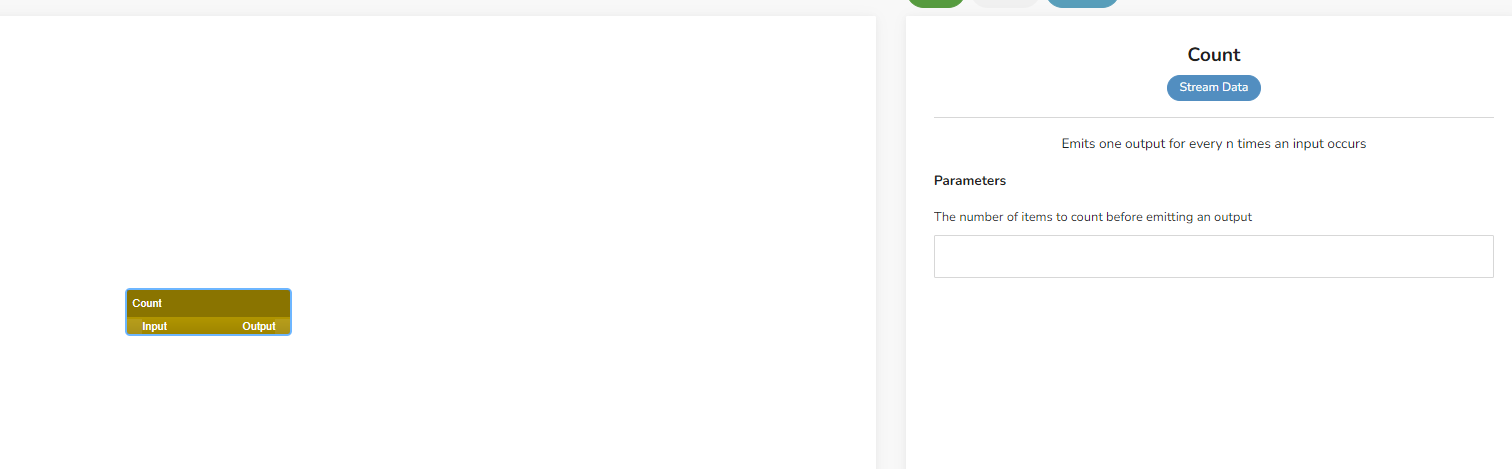
voorbeeld van een functie in de werkruimte en de beschrijving ervan.
Uitvoer:

Hier worden de twee uitvoerresultaten voor een functie weergegeven. De accumine-databasefunctie geeft gegevens door aan een tabel in Verbinden. Met Melding verzenden worden e-mailmeldingen verzonden.
Voorbeeldgebruik:
Dit voorbeeld behandelt het instellen van een downtime/in-cycle-flow voor de amp1-invoer voor deze bot.
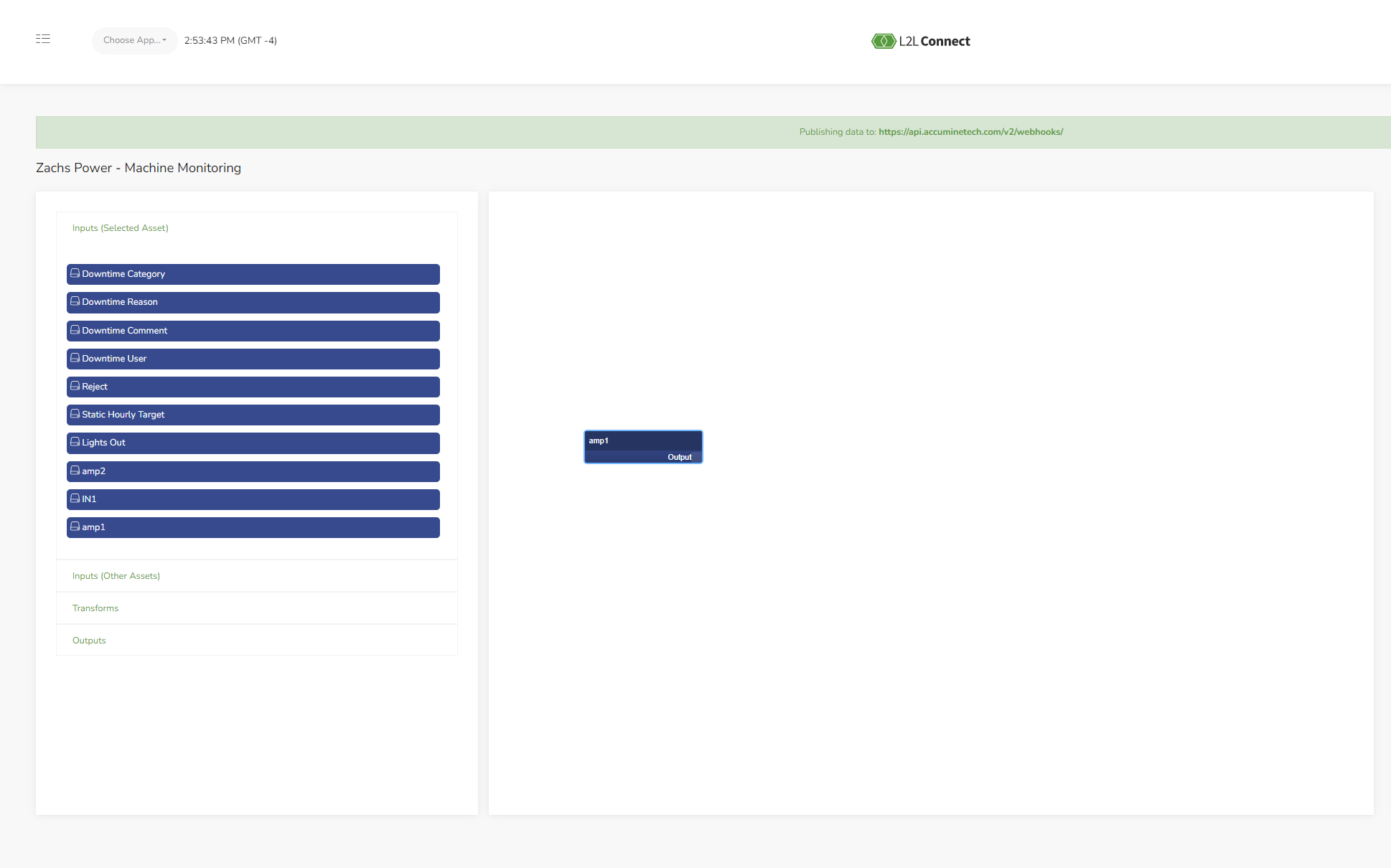
Hier is de amp1-invoer weergegeven, vanuit de lijst links naar de werkruimte in het midden gesleept. Deze invoer is gekalibreerd als een periodieke meting. Daarom worden de gegevens weergegeven als een decimale waarde die de huidige waarde vertegenwoordigt die op de invoer aanwezig is.
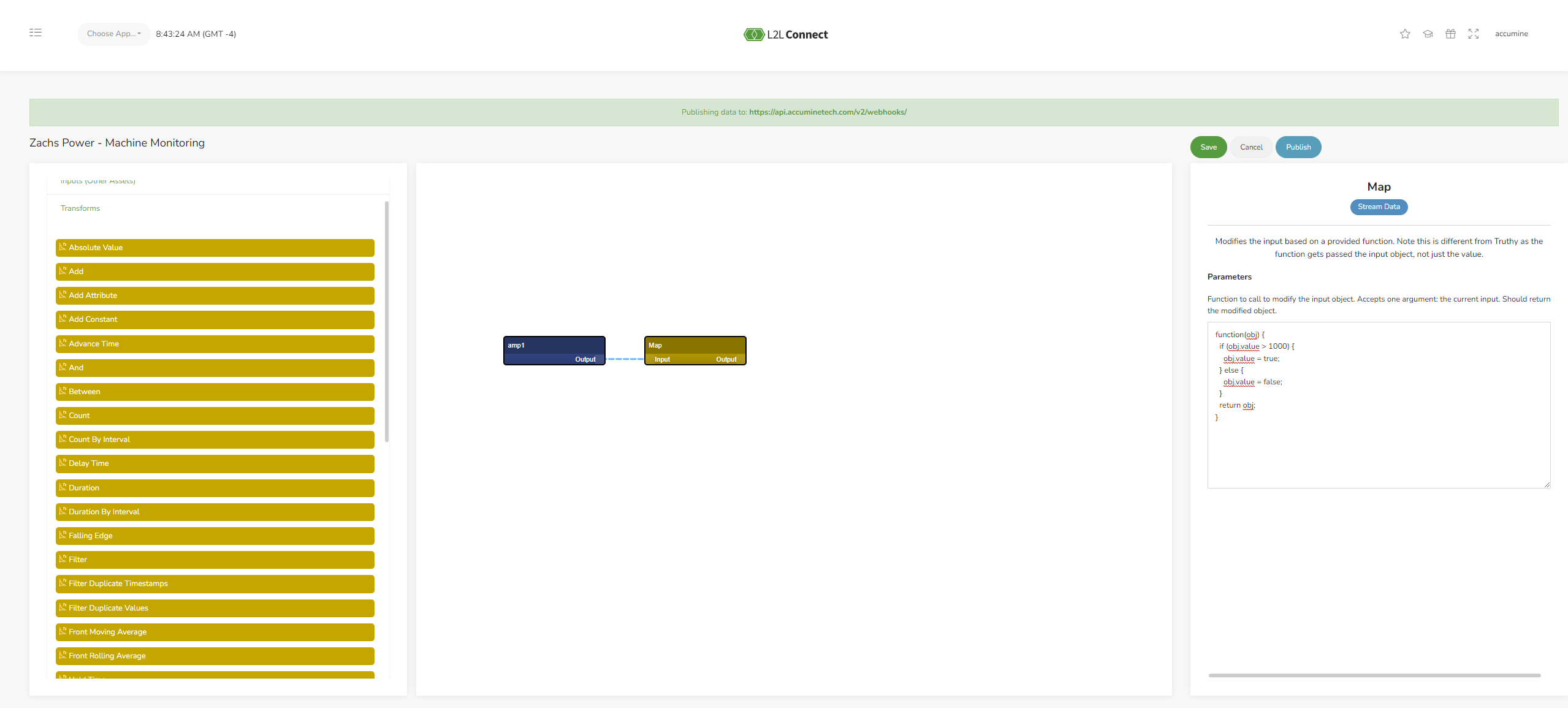
Hier hebben we een map-functie. In deze regel willen we de waarde die van de bot komt, omzetten naar waar of onwaar op basis van een drempelwaarde in de code die we in de map-functie plakken. De waarde 1000 is de drempelwaarde die we willen instellen. Elke waarde van de bot boven de drempelwaarde wordt voor de rest van de flow omgezet naar een waarde waar. Elke waarde van de bot onder de drempelwaarde wordt omgezet naar een waarde onwaar.
obj.value = true;
} else {
obj.value = false;
}
return obj;
}

Vervolgens hebben we een time-outfunctie nodig. Als we binnen de ingestelde time-outtijd geen waarheidsgetrouwe waarde krijgen, geven we vanuit de time-out een waarheidsgetrouwe waarde terug. Hier hebben we de time-out ingesteld op 30000 ms of 30 seconden.

Vervolgens filteren we dubbele waarden. We hebben slechts 1 opeenvolgende true- of false-waarde nodig om de in-cycle- of downtime-gebeurtenissen te activeren, dus filteren we alle daaropvolgende true- of false-waarden na de eerste eruit.
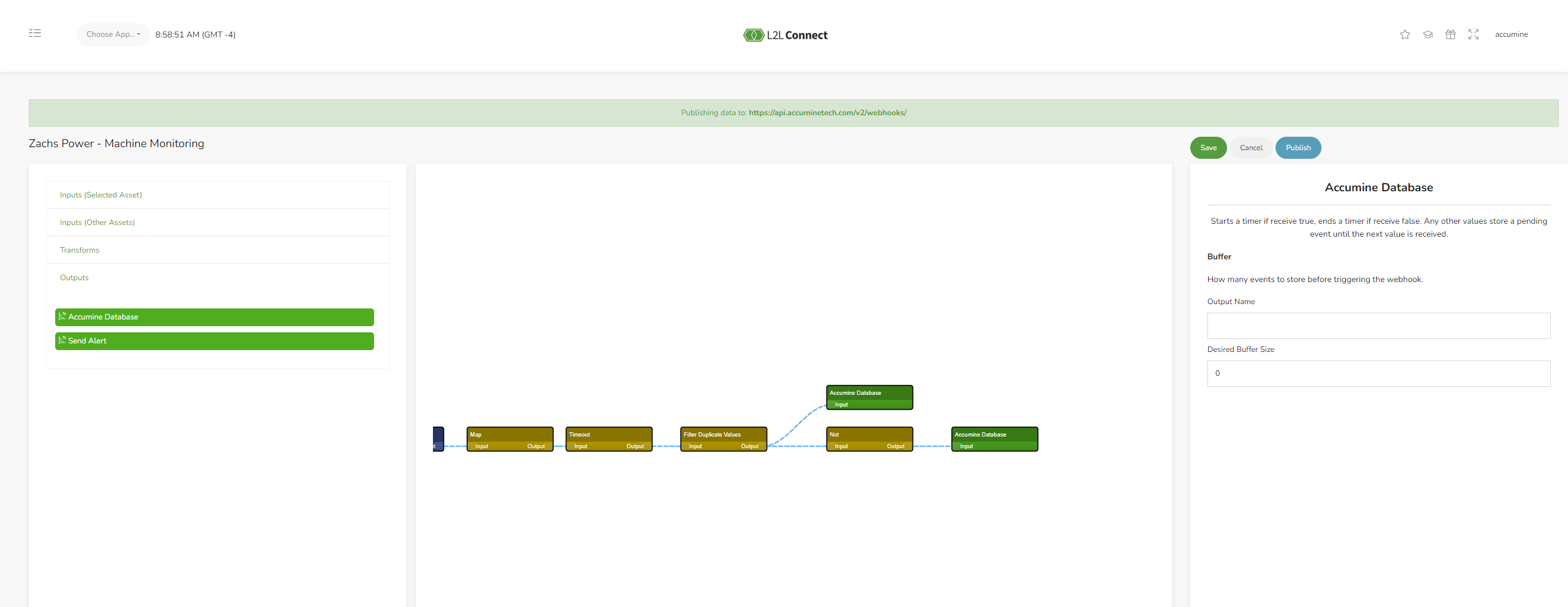
Nu kunnen we onze uitvoer voor de flow en een NOT-functie ophalen. De uitvoer die is verbonden met het filter voor dubbele waarden wordt naar de Downtime-tabel verwezen. De uitvoer die is verbonden met de NOT-functie wordt naar de In-Cycle-tabel verwezen.
5. Onderdelentelling - Regel aanmaken-
Dit voorbeeld van een regel gaat over het verzenden van onderdelentellingen naar de productiemodule voor één enkele sensorbot.
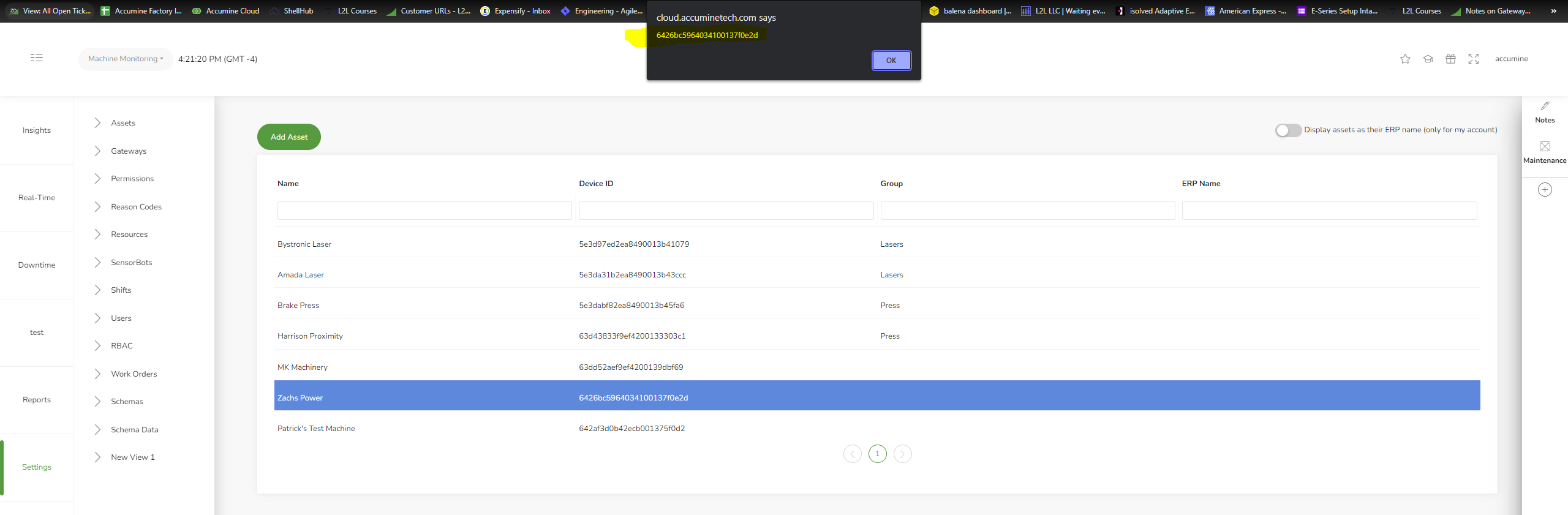
Ten eerste: als we een regel voor één specifiek bedrijfsmiddel willen maken, moeten we de deviceid van het bedrijfsmiddel kopiëren om het filter later in te stellen. Hier gaan we Zachs power voor de regel gebruiken.

We gaan een recordtrigger gebruiken voor dit voorbeeld. Klik op de functie en sleep deze naar de werkruimte aan de rechterkant.

Wanneer we de functie in de werkruimte loslaten, verschijnt dit formulier. Hier hebben we het datamodel ingesteld op Classic/Part Count. Dit leest nu uit die tabel. We hebben de aangemaakte modifier geselecteerd, zodat de regel elke keer wordt geactiveerd wanneer er een nieuwe gebeurtenis wordt toegevoegd aan de tabel Classic/Part Count. Het vakje voor luisteren naar API/Pre-Processor moet worden aangevinkt om ervoor te zorgen dat de regel functioneert wanneer een sensorbot een pakket verzendt.
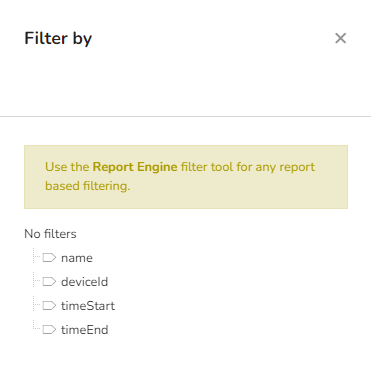
Daarna klikken we op Recordvoorwaarden toevoegen om een filter aan de functie toe te voegen. Hierboven afgebeeld is het begin van het toevoegen van een filter aan de tabel met downtime-records. Klik op deviceid.

Hier plakken we de deviceid die we eerder hebben gekopieerd. Er wordt alleen gezocht naar records in deze tabel die overeenkomen met de deviceid van het bedrijfsmiddel. Klik op filter bijwerken.

Heel eenvoudig hoeven we alleen maar een SendFormData-functie naar de werkruimte te slepen en de twee functies met elkaar te verbinden door op het kleine puntje rechts van de record trigger-functie te klikken en dit naar het linkerpuntje op de SendFormData-functie te slepen om de twee met elkaar te verbinden. Deze verbinding moet tot stand worden gebracht voordat we de SendFormData-functie bewerken, zodat de variabelen in de record trigger beschikbaar zijn voor SendFormData. Dubbelklik op SendFormData.

Hier stellen we de API-aanroep voor de regel in. In dit voorbeeld gebruiken we de methode dispatches/open voor het openen van een nieuwe verzending. "https://company>.leading2lean.com/api/1.0/pitchdetails/record_details/?auth=
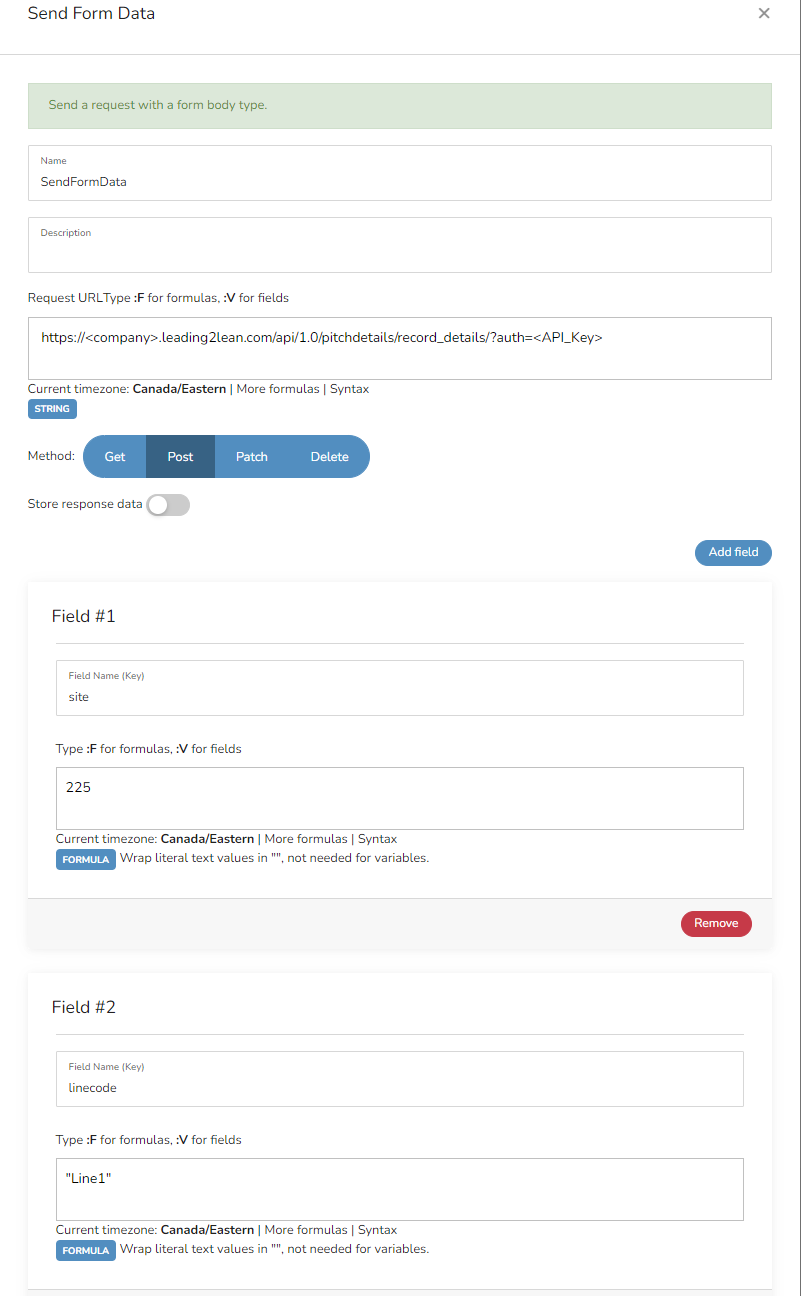
Hier wordt een bijna volledig formulier getoond. We zouden de

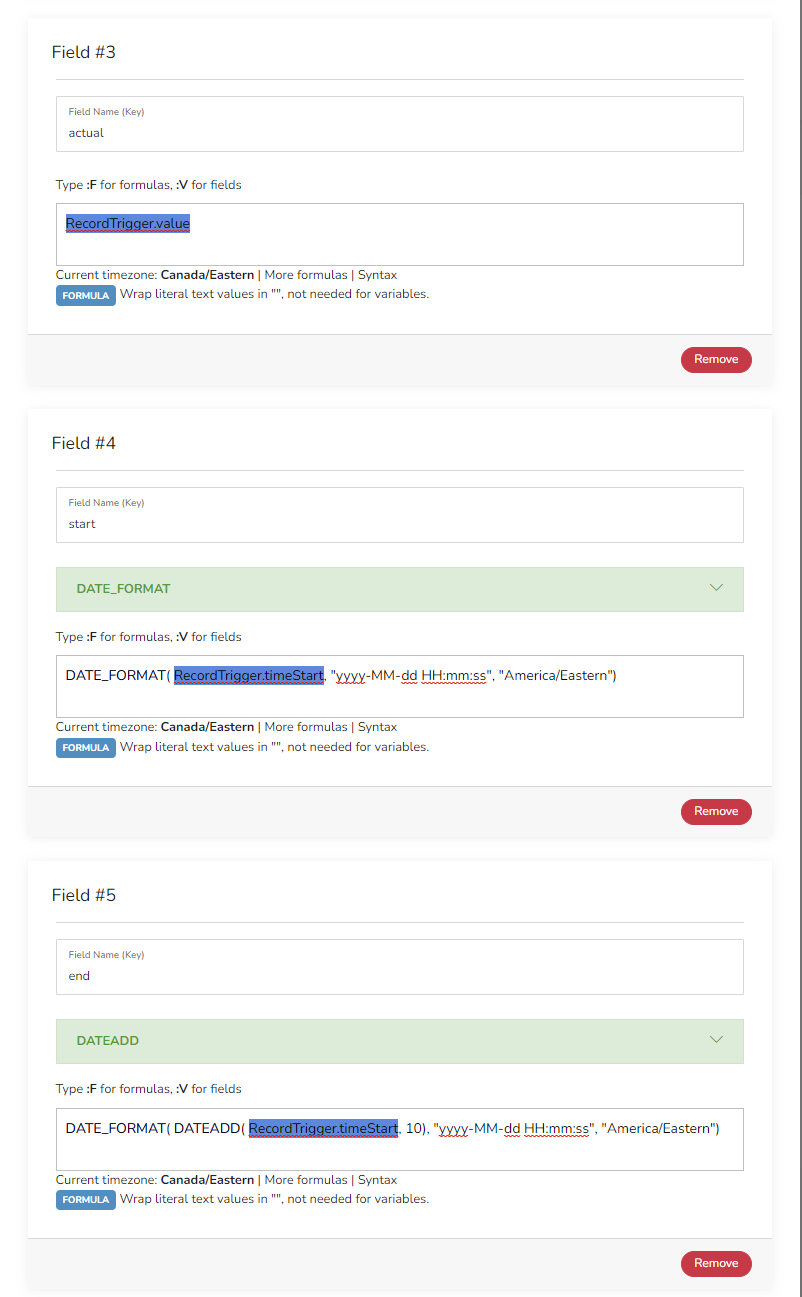
Dit is een voorbeeld van de variabelen die in deze regel beschikbaar zijn. RecordTrigger is de functie die de gegevens over het aantal onderdelen ophaalt. Klik op RecordTrigger.value om deze variabele aan de regel toe te voegen.

De datums moeten worden opgemaakt in het door de API geaccepteerde formaat. Om te beginnen hebben we een date_format nodig. Zoek deze functie in de lijst. Vervolgens hebben we een openingshaakje "(" nodig, daarna een spatie en dan kunnen we een recordtrigger.timestart-variabele toevoegen. Vervolgens kunnen we het formaat en een optionele tijdzone toevoegen met "yyyy-MM-dd HH:mm:ss".
Omdat de eindtijd van een part count-gebeurtenis pas wordt ingevuld wanneer het volgende onderdeel van de bot binnenkomt, is er geen eindtijd voor het record dat de regel activeert. Daarom gebruiken we de begintijd opnieuw, maar voegen we ongeveer 10 seconden toe aan de tijdstempel.

Hier afgebeeld is onze volledige regel. Eerst kunnen we rechtsboven de invoer inschakelen en de uitvoer inschakelen aanvinken. Klik nu rechtsboven in het scherm op de groene knop Opslaan.
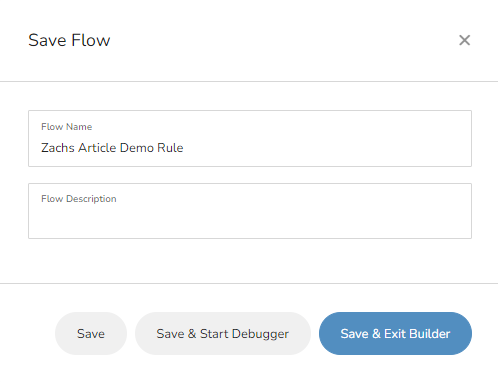
Hier kunnen we de regel een naam en beschrijving geven.
Opslaan: Hiermee wordt de regel opgeslagen en keert u terug naar de werkruimte.
Opslaan & Debugger starten: Hiermee wordt de regel opgeslagen en navigeert u naar een scherm dat nuttig is om te bekijken hoe de regel wordt uitgevoerd en problemen op te lossen.
Opslaan & Builder verlaten: Hiermee wordt de regel opgeslagen en navigeert u terug naar de lijst met regels voor de site.
Hier klikken we op Save & Exit Builder om terug te keren naar de lijst met regels.
6. Open Verzenden - Regel aanmaken.
Nu zullen we het proces doorlopen van het maken van een regel voor het starten van een verzending op basis van het begin van een downtime-gebeurtenis voor één specifiek bedrijfsmiddel.
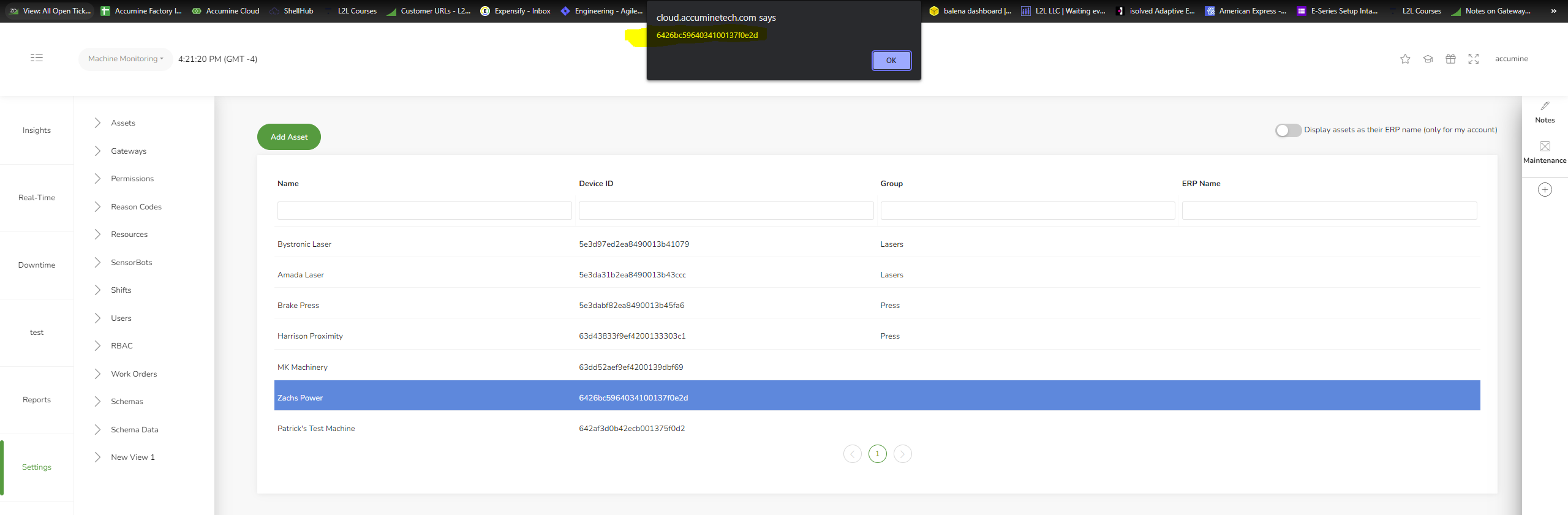
Ten eerste: als we een regel willen maken voor één specifiek bedrijfsmiddel, moeten we de deviceid van het bedrijfsmiddel kopiëren om het filter later in te stellen. Hier gaan we Zachs power gebruiken voor de regel.

We gaan voor dit voorbeeld een recordtrigger gebruiken. Klik en sleep de functie naar de werkruimte aan de rechterkant.
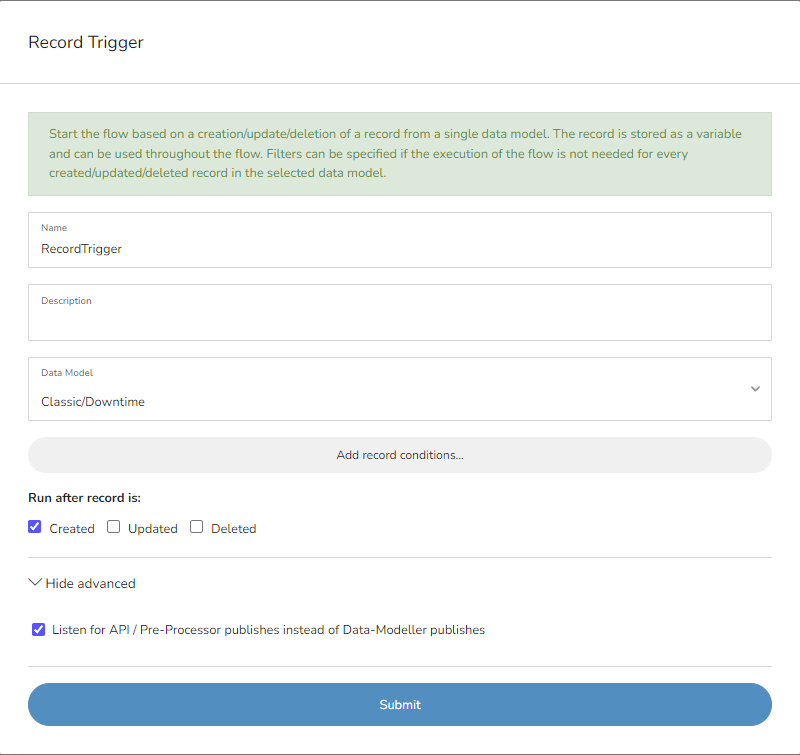
Wanneer we de functie in de werkruimte loslaten, verschijnt dit formulier. Hier hebben we het datamodel ingesteld op Classic/Downtime. Dit leest nu uit die tabel. We hebben de aangemaakte modifier geselecteerd, zodat de regel elke keer wordt geactiveerd wanneer er een nieuwe gebeurtenis aan de tabel Classic/Downtime wordt toegevoegd. Het vakje Luisteren naar API/Pre-Processor moet worden aangevinkt om ervoor te zorgen dat de regel functioneert wanneer een sensorbot de bron is van de nieuwe downtimegebeurtenis in de tabel.
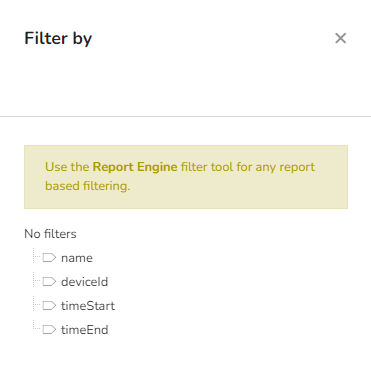
Daarna klikken we op Add record conditions om een filter aan de functie toe te voegen. Hierboven ziet u het begin van het toevoegen van een filter aan de tabel met downtime-records. Klik op deviceid.
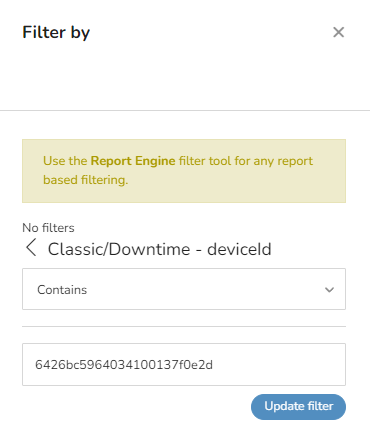
Dit is waar we de deviceid plakken die we eerder hebben gekopieerd. Er wordt alleen gezocht naar records in deze tabel die overeenkomen met de deviceid van het asset. klik op filter bijwerken.
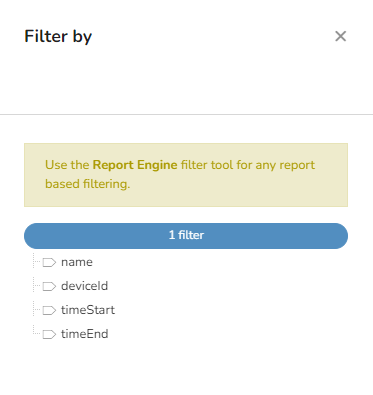
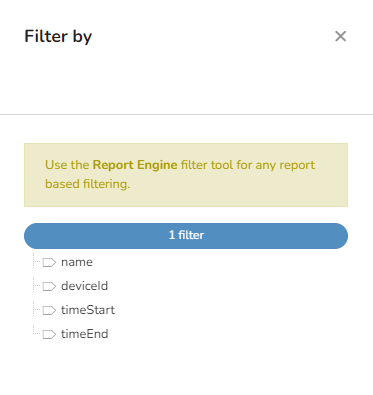
Als we op de blauwe knop klikken waarop 1 filter staat, wordt weergegeven waarop het filter is ingesteld. Anders kunnen we gewoon op de X in de rechterbovenhoek van het vak klikken om het filtervak te sluiten. Terug in het recordtriggerformulier kunnen we nu op Verzenden klikken.
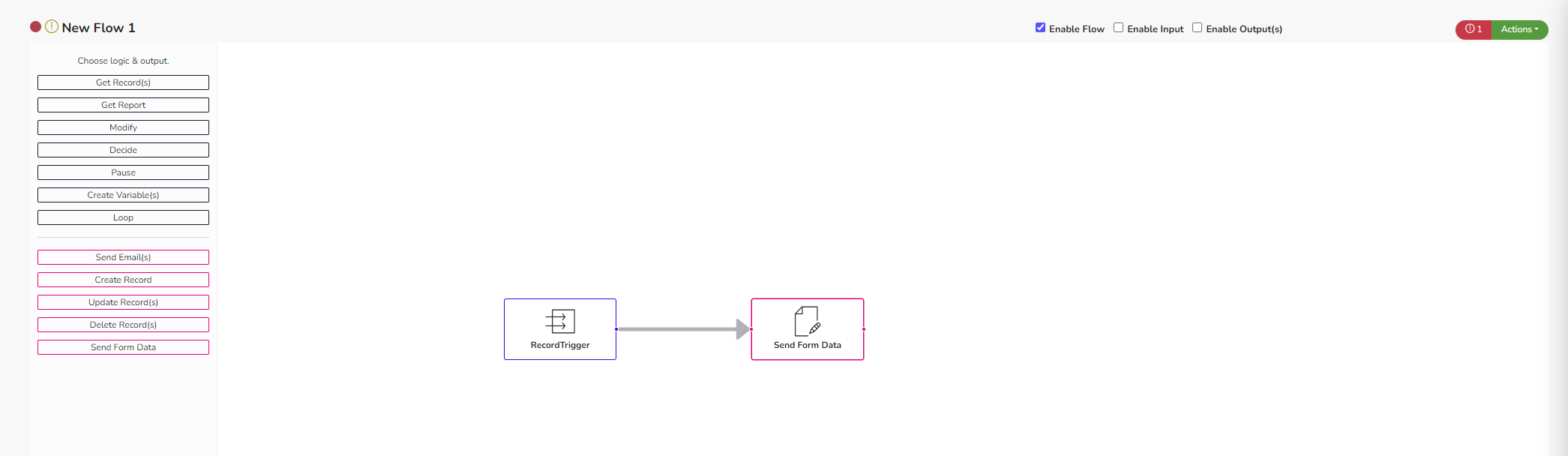
Heel eenvoudig: we hoeven alleen maar een SendFormData-functie naar de werkruimte te slepen en de twee functies met elkaar te verbinden door op het kleine puntje rechts van de recordtriggerfunctie te klikken en dit naar het linkerpuntje van de SendFormData-functie te slepen om de twee met elkaar te verbinden. Deze verbinding moet tot stand worden gebracht voordat we de SendFormData-functie bewerken, zodat de variabelen in de recordtrigger beschikbaar komen voor SendFormData. Dubbelklik op SendFormData.
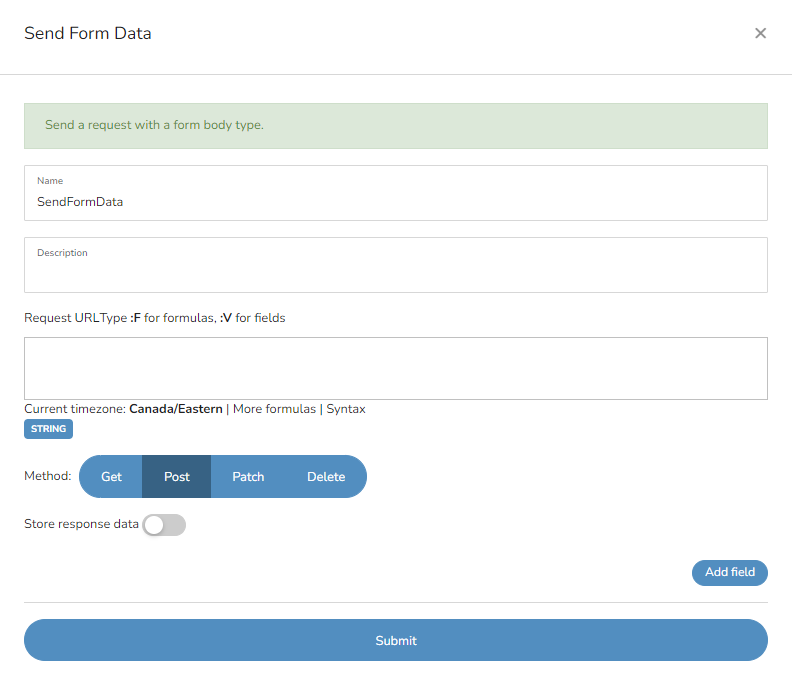
Dit is waar we de API-aanroep voor de regel instellen. In dit voorbeeld gebruiken we de methode dispatches/open om een nieuwe verzending te openen. "https://company>.leading2lean.com/api/1.0/dispatches/open/?auth=
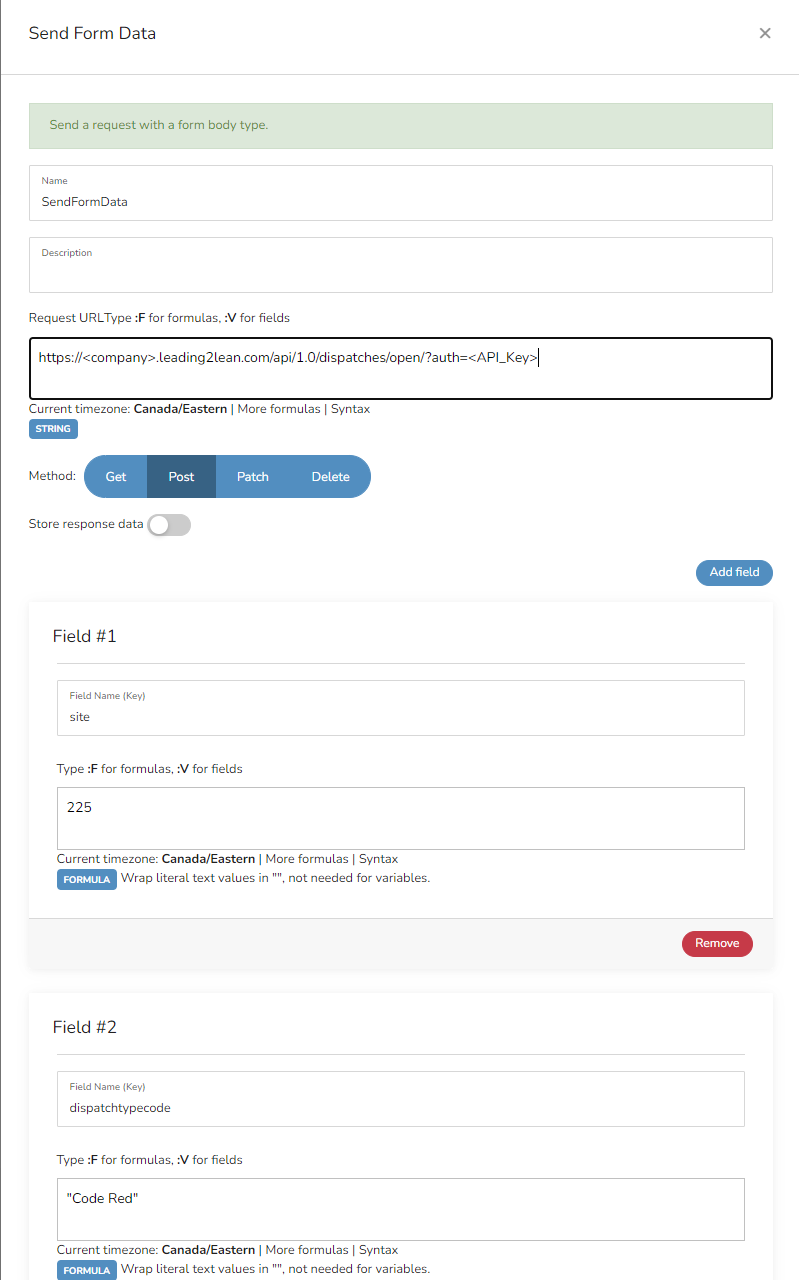
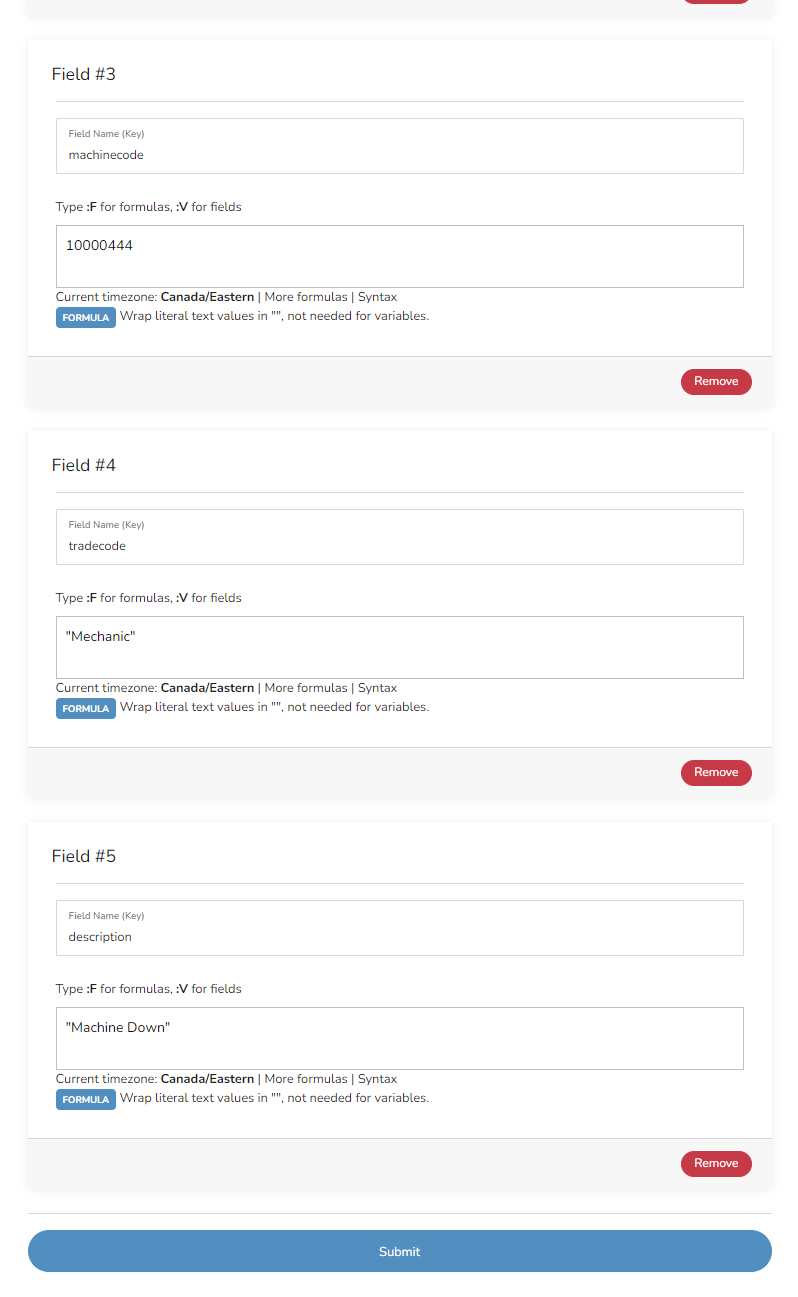
Getoond is een bijna volledig formulier. We zouden de
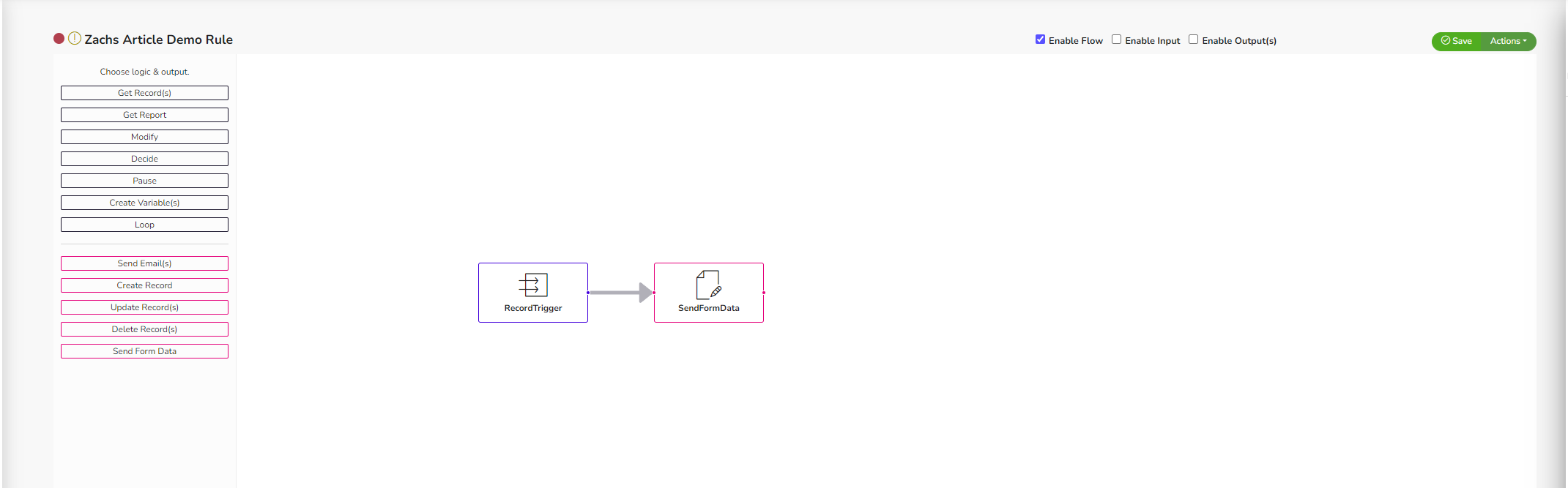
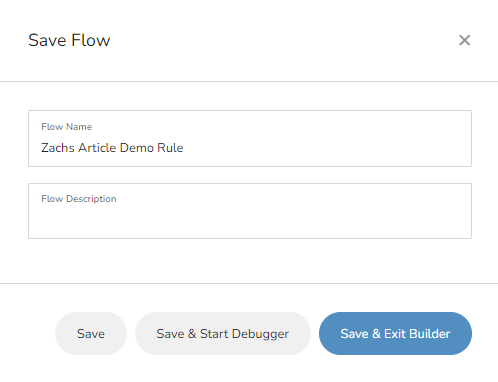
Hier kunnen we de regel een naam en beschrijving geven.
Opslaan: Hiermee wordt de regel opgeslagen en ga je terug naar de werkruimte.
Opslaan en debugger starten: Hiermee wordt de regel opgeslagen en navigeert u naar een scherm dat nuttig is voor het bekijken van de uitvoering van de regel en het oplossen van problemen.
Opslaan en builder afsluiten: Hiermee wordt de regel opgeslagen en navigeert u terug naar de lijst met regels voor de site.
Hier klikken we op Builder afsluiten om terug te keren naar de lijst met regels.
Nu u de stapsgewijze configuratiehandleiding voor Machine Verbinden hebt doorgenomen, kunt u verdergaan met meer informatie over Machine Verbinden - Rapporten.