L2L Analytics: Een grafiek maken
Last updated: October 21, 2026
Grafieken vormen de bouwstenen van L2L Analytics-dashboards. Elke grafiek zet een set L2L-gegevens om in een visualisatie die u kunt gebruiken om trends te herkennen, prestaties te vergelijken en uw KPI's bij te houden. In dit artikel worden de twee manieren uitgelegd om een nieuwe grafiek te starten: vanuit een opgeslagen dataset of vanuit een SQL-query.
Overzicht
U kunt een grafiek starten vanuit een van deze beginpunten:
Een opgeslagen dataset. Het meest geschikt wanneer de gegevens die u nodig hebt al als dataset zijn ingesteld.
Een SQL Lab-query. Het meest geschikt voor ad-hocverkenning of wanneer u aangepaste metrieken moet definiëren die niet in een bestaande dataset staan.
Beide methoden eindigen op dezelfde plek, de pagina Chart Builder, waar u configureert hoe de grafiek eruitziet en wat deze weergeeft.
Vereisten & voorbereiding
Vereiste machtigingen: Uw L2L Analytics-rol bepaalt welke methode u kunt gebruiken. Voor het maken van een grafiek vanuit een opgeslagen dataset is de rol Limited Creator of hoger vereist. Voor het maken van een grafiek vanuit een SQL-query is de rol Primary Creator of hoger vereist.
Afhankelijkheid: Als u de datasetmethode wilt gebruiken, moet de dataset waarvan u een grafiek wilt maken al bestaan. Als u de SQL-methode wilt gebruiken, hebt u toegang nodig tot de gegevensbron die u wilt bevragen.
Als u niet zeker weet welke rol u hebt of deze moet laten wijzigen, raadpleeg dan Rollen bijwerken in L2L Analytics.
Stapsgewijze configuratie
Methode 1: Een grafiek maken vanuit een dataset
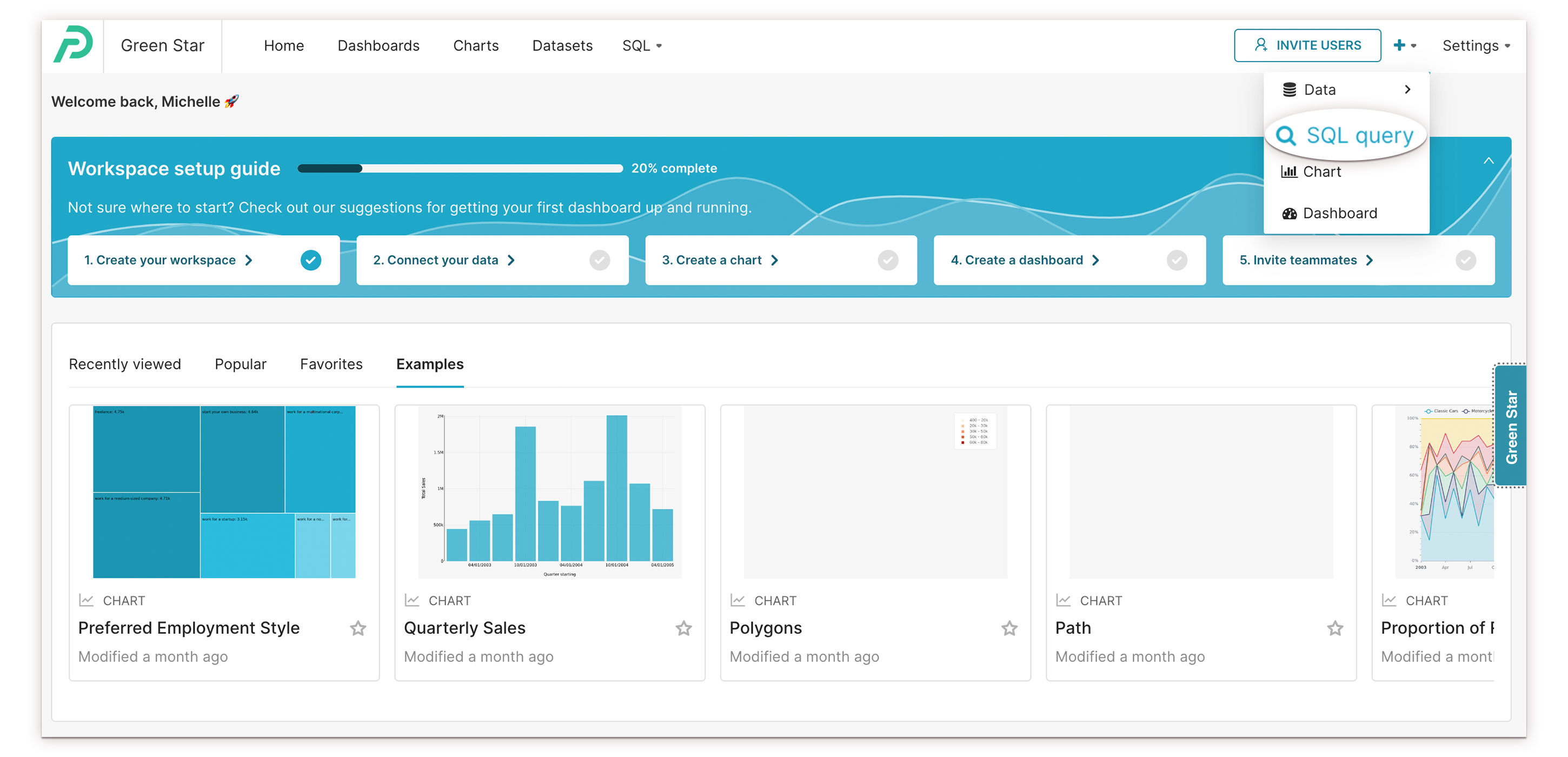
Navigeer naar het menu: klik in de navigatiebalk bovenaan op het plusteken (+).
Een grafiek starten: selecteer Grafiekin het vervolgkeuzemenu. Het scherm Nieuwe grafiek maken wordt geopend.

Een dataset kiezen: klik in het veld Een dataset kiezen op de vervolgkeuzepijl en selecteer uw dataset.
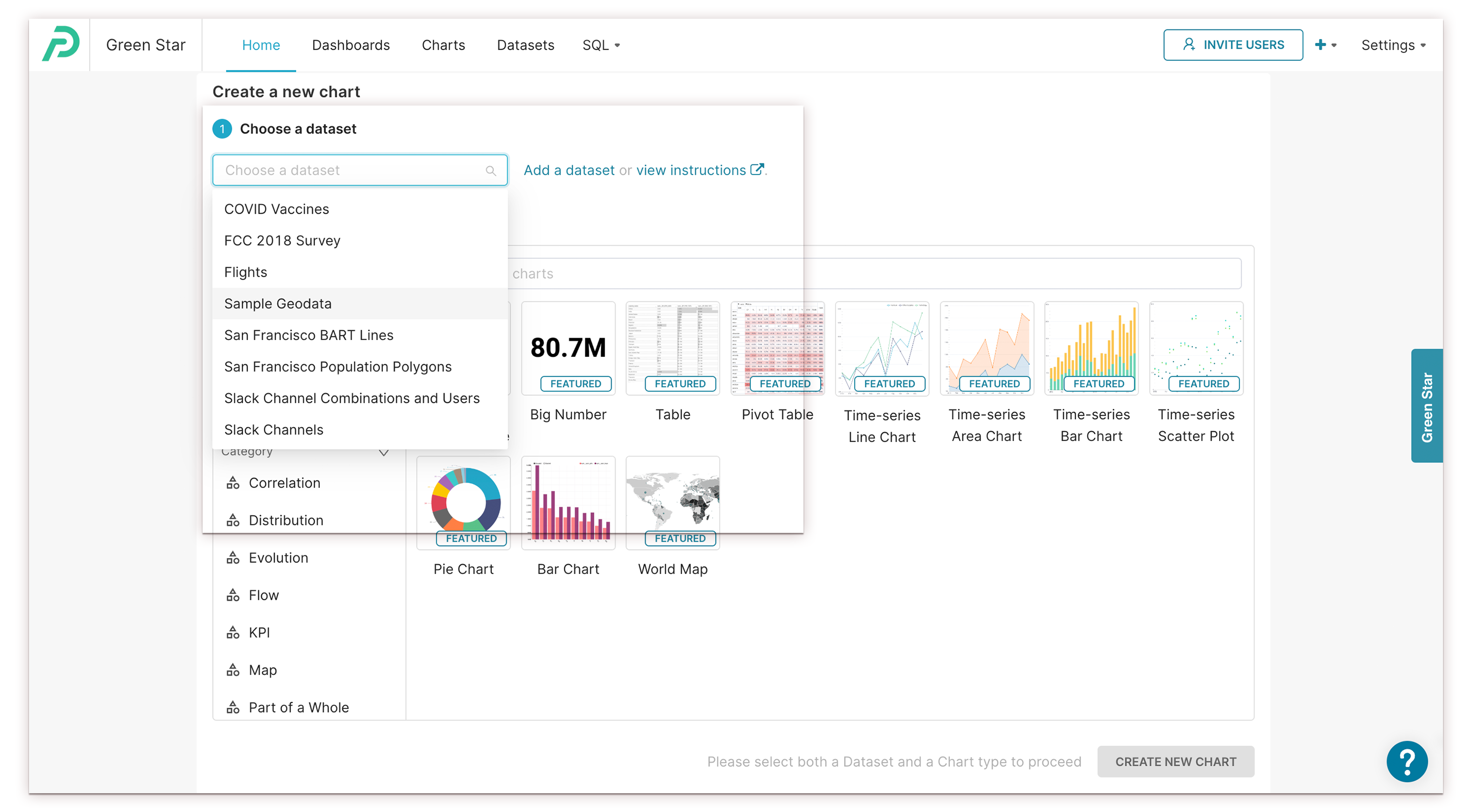
Een grafiektype kiezen: selecteer een grafiektype uit de galerij. Grafiektypen met de markering UITGELICHT zijn de aanbevolen keuze om mee te beginnen.
De grafiek maken: klik op Nieuwe grafiek maken. De pagina Chart Builder wordt geopend.
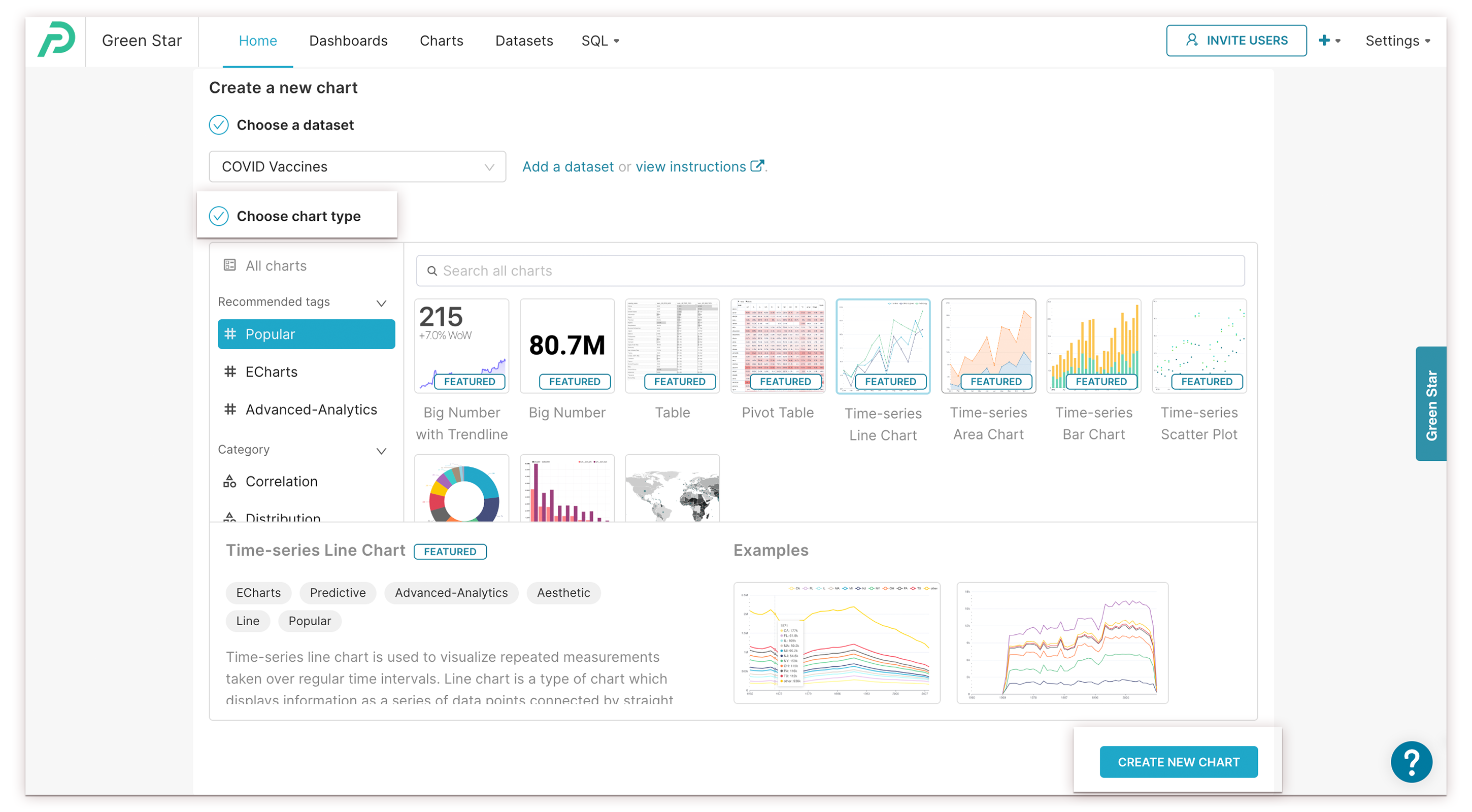
De grafiek configureren: sleep items vanuit het paneel Metrieken en kolommen naar het paneel Configuratie ernaast.
Opmerking: U kunt het grafiektype later wijzigen via het tabblad Gegevens , dus u hoeft het niet meteen de eerste keer goed te doen.
Methode 2: Een grafiek maken vanuit een SQL-query
Navigeer naar het menu: beweeg de muis over het plusteken (+) in de rechterbovenhoek.
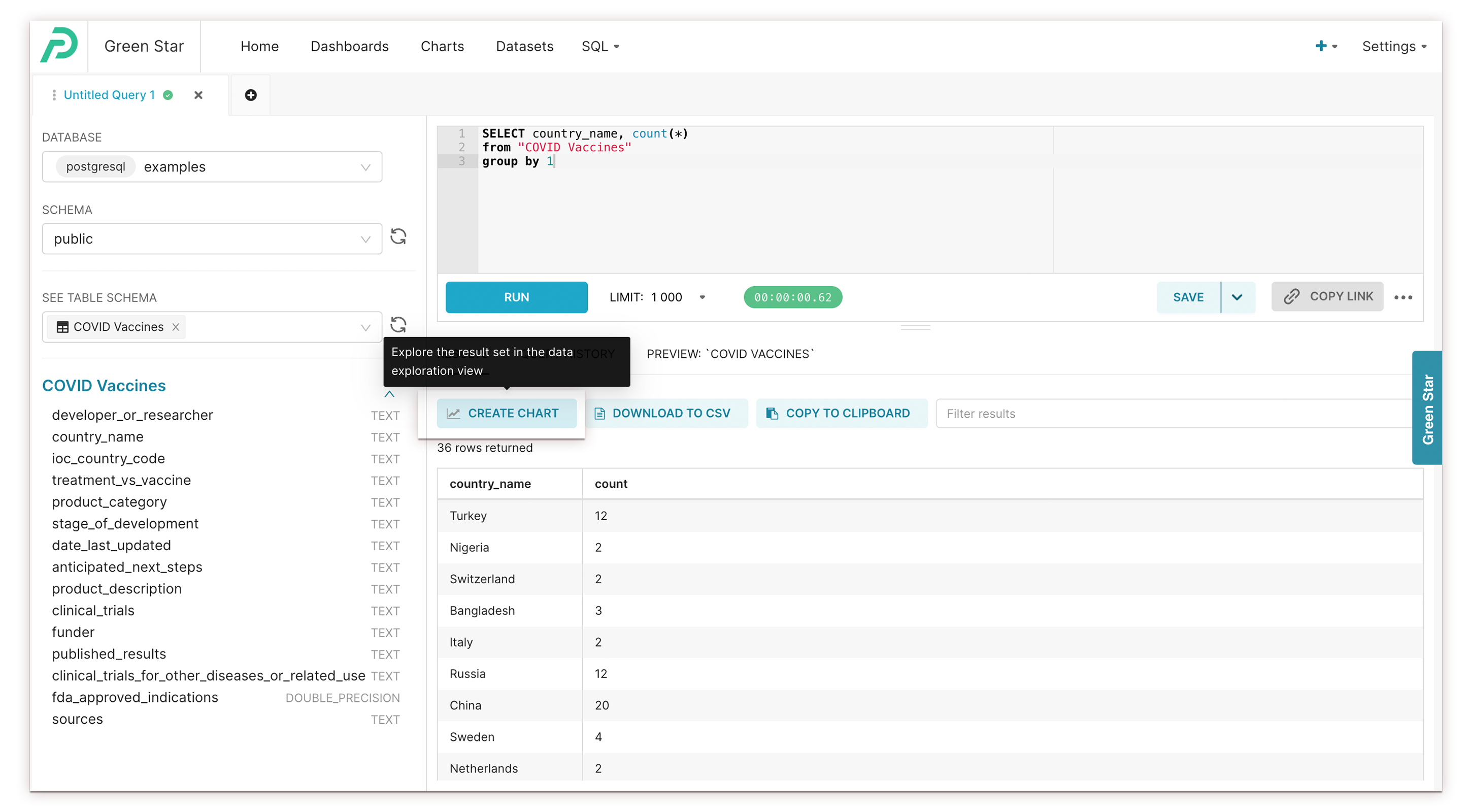
SQL Lab openen: selecteer SQL-queryin het vervolgkeuzemenu.
Een gegevensbron selecteren: kies in het linkerpaneel de gegevensbron die u wilt bevragen.
Uw query invoeren: typ uw SQL-query in het tekstvak.
De query uitvoeren: klik op Uitvoeren. De knop Grafiek maken verschijnt zodra de query is uitgevoerd.
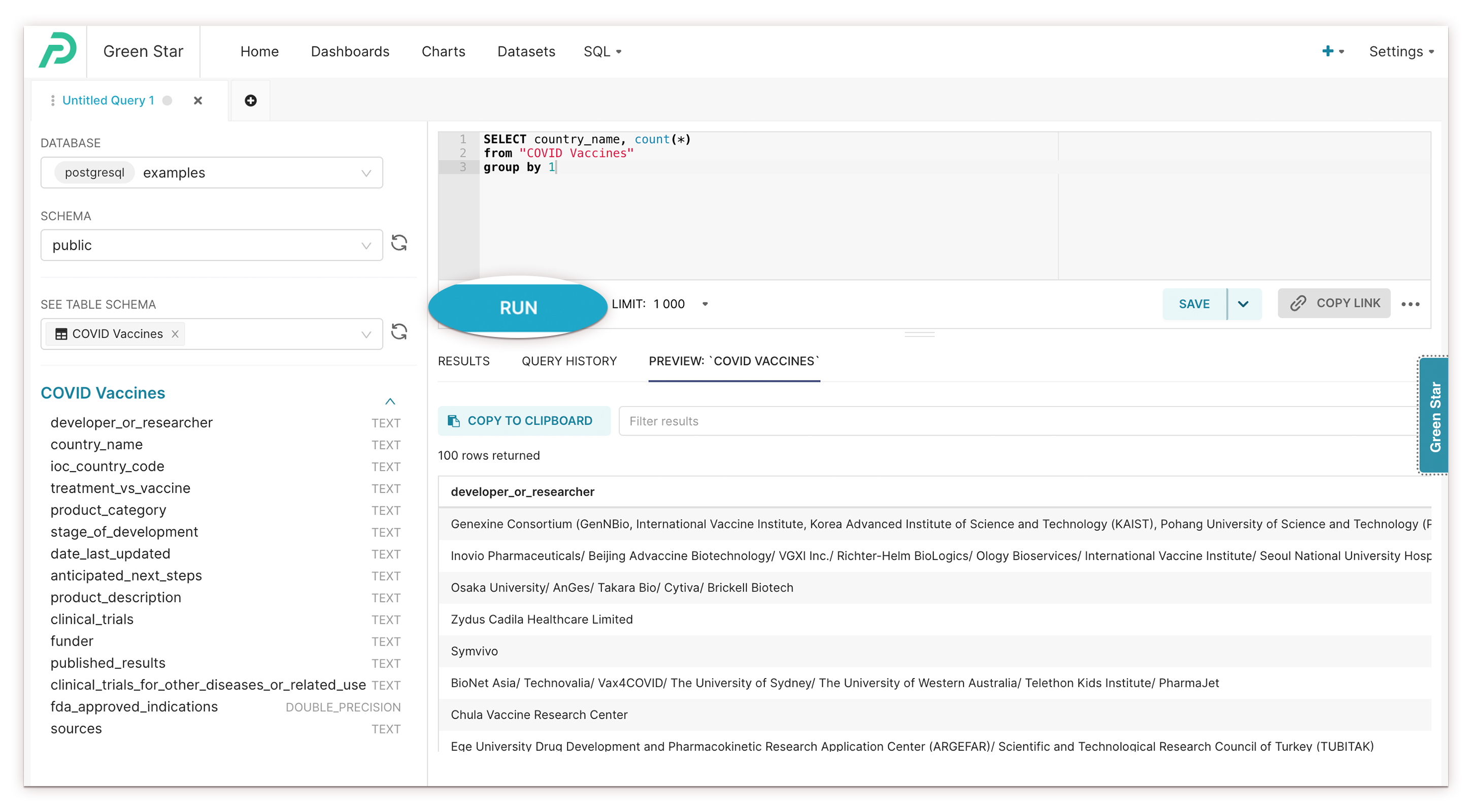
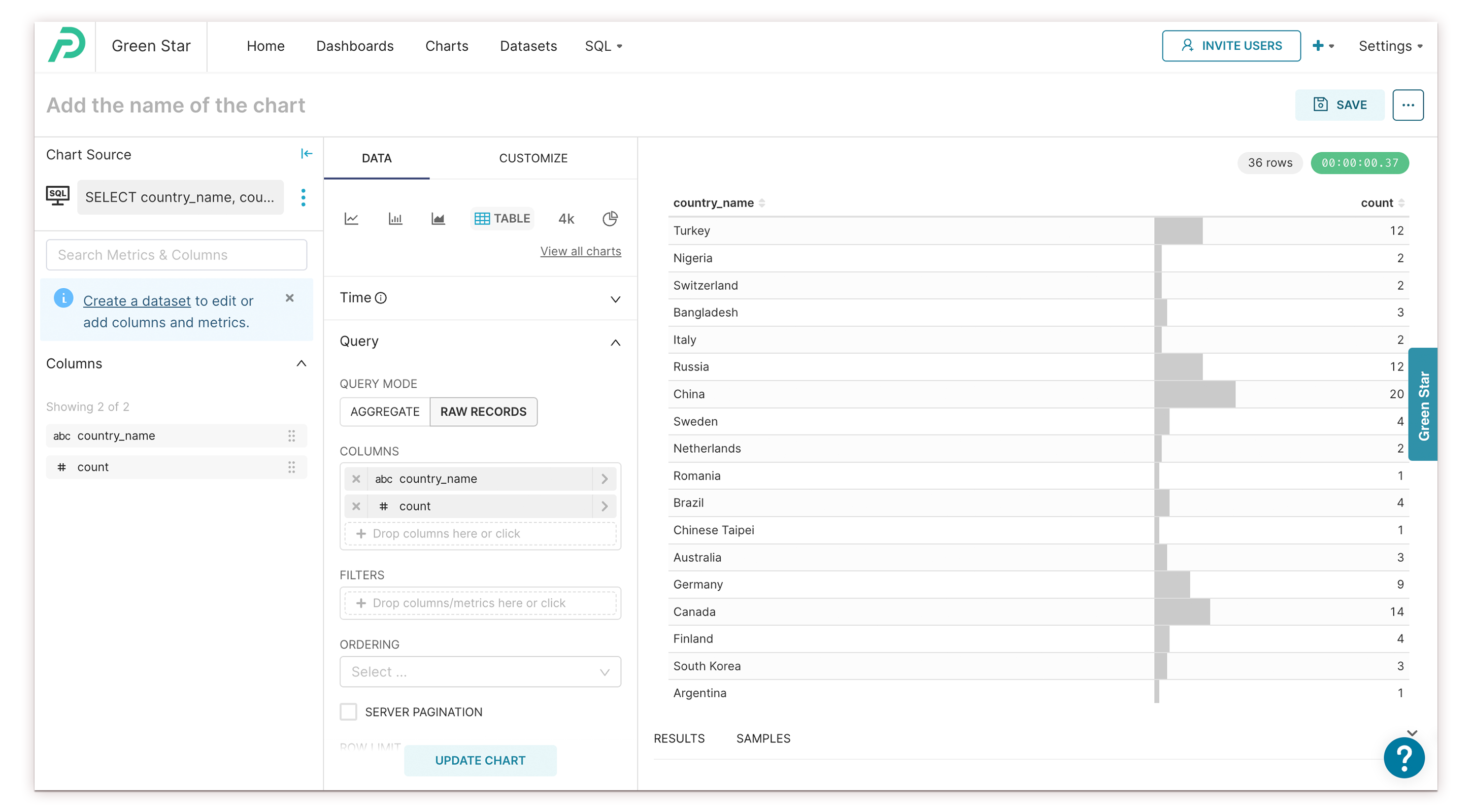
De grafiek maken: klik nadat de query succesvol is voltooid op Grafiek maken. De pagina Chart Builder wordt geopend.
De grafiek configureren: sleep items vanuit het paneel Metrieken en kolommen naar het paneel Configuratie .
Volgende stappen
Lees meer over het configureren van uw grafiek in Chart Builder.
Bekijk stapsgewijze handleidingen voor grafieken met voorbeeldimplementaties.
Voeg uw voltooide grafiek toe aan een dashboard om deze te combineren met gerelateerde grafieken.
Herinnering: L2L Analytics-gegevens worden dagelijks om 7:00 uur UTC vernieuwd. Gebruik voor gegevens die tot op de minuut actueel zijn de Rapporten die beschikbaar zijn binnen L2L.