Import van reserveonderdelen vanuit uw ERP- of MRP-systeem naar de L2L Spares-module en mogelijke foutmeldingen
Last updated: June 19, 2026
Importeren naar L2L vanuit een extern MRP / ERP-systeem Veel L2L-klanten gebruiken een extern, derde partij ERP- of MRP-systeem in combinatie met de L2L Spares Module. Als u een van die klanten bent, is dit Support-artikel speciaal voor u geschreven. Zoals bij alle Spares-ladingen, zijn er veel dingen om bij te houden. We raden u aan de best practices te volgen die u in dit artikel zult vinden. Zelfs voordat u op de knop 'Bestand kiezen' hebt geklikt op uw 'Importeer een nieuw bestand'-scherm, overweeg dan het naamgevingsprotocol dat u wilt gebruiken, niet alleen voor deze import, maar ook voor de toekomst. Kies een naam die logisch is voor het type bestand en de import die u gaat uitvoeren. Als elk bestand dat u importeert 'genoemd' spares.xlsx of parts.csv is, creëert u meer werk voor uzelf en anderen in de toekomst. Denk hierbij aan: Daily Spares Load ERP naar L2L 5 juli.xlsx
Nu laten we u zien hoe u een spare import kunt uitvoeren.
Spare Import Proces
De bestandsnaam geeft duidelijk aan welke import u doet en wanneer. Zodra u op 'Bestand kiezen' klikt en uw correct genoemde bestand selecteert, gaat u verder naar de 'VOLGENDE STAP'. Maar voordat u verdergaat, let op het gemarkeerde gedeelte van mijn screenshot hieronder: Uw bestand moet bevatten 1 Headerrij, bestaande uit Kolomkoppen, gevolgd door gegevens. Best makkelijk, hè? Houd hier rekening mee wanneer we de preview van de gegevens bekijken die u gaat laden.
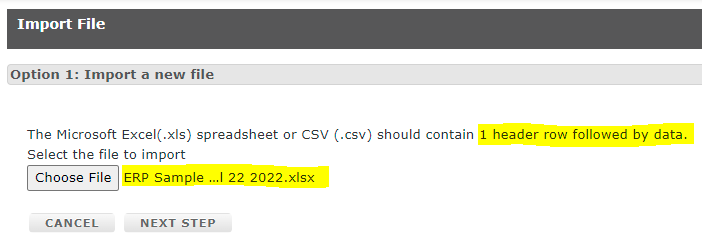

1 Headerrij (van benoemde kolomkoppen) gevolgd door gegevens
Herinner je de notitie over je xls- of csv-bestand dat 1 koprij bevat gevolgd door gegevens? De gemarkeerde schermafbeelding hieronder laat je dat weten en illustreert dat de bovenste 3 rijen van je bestand direct onder de koprij worden weergegeven, die de rij is van genoemde kolomkoppen. Deze genoemde kolomkoppen zijn de focus van dit artikel. Voordat we verder gaan met die, noteer dat de eerste drie rijen altijd bovenaan de pagina worden weergegeven. Waarom is het belangrijk dat je dit weet? Omdat je bij het mappen van de tabelvelden onmiddellijk terug kunt keren naar de bovenkant van de pagina, waar je een voorbeeld hebt van zowel de kolomkopnamen als de gegevens die de cellen in de rijen onder elke kolomkop vullen.
Direct onder de koprij wordt een dropdown weergegeven met Stap 1: Werkblad selecteren. Die selectie stelt je in staat om het systeem te vertellen welke tabblad van het bestand moet worden geïmporteerd.

Stap 2: Filteren op kolommen/waarden (optioneel) - Sla deze stap over omdat deze niet nodig is om een import uit te voeren. (Filter kolom - Geen filters geselecteerd, alle records importeren = precies wat je wilt zien.)
Stap 3: Beschrijf de items om te importeren
Dit is waar je een optie uit de dropdown kiest om het type gegevensladen te specificeren dat je gaat uitvoeren. Voor de doeleinden van dit artikel is de veronderstelde gegevensladen een Spares Full Sync. Als je spares-gegevens importeert vanuit een extern ERP of MRP en uploadt naar L2L, is dit precies het type gegevensladen dat je uitvoert. Houd er rekening mee dat de andere soorten spares-ladingen in detail worden beschreven in andere artikelen op deze website.
De software die in jouw faciliteit wordt gebruikt om spare parts te beheren, kan een van deze zijn: ERP | MRP | QAD | M2M | SAP of andere software. Voor de doeleinden van deze discussie gaan we ervan uit dat al deze softwarebronnen dezelfde functionaliteit bieden.
Ongeacht wat je externe ERP is, zullen de kolomtitelnamen ongetwijfeld verschillen van de namen die aan elk van de tabelvelden worden gegeven waarmee je in L2L gaat werken. Daarom is het erg belangrijk om de betekenis en het doel van elk tabelveld te begrijpen. Twee aparte bedrijven in dezelfde of verschillende industrieën kunnen dezelfde MRP-software gebruiken, en toch is het bijna gegarandeerd dat hun kolomtitelnormering verschillend is voor elke instantie. Een andere reden waarom het cruciaal is om te begrijpen wat je naar L2L mappt en waarom. Bij het importeren van gegevens in L2L zijn de tabelvelden in L2L consistent. Als extra voordeel voor de eindgebruiker worden alle tabelvelden van L2L die je moet mappen, in alfabetische volgorde weergegeven voor jouw gemak en gebruiksgemak. Graag gedaan!
Je zult ook merken dat afwisselende tabelvelden in verschillende kleuren worden gemarkeerd. Dit maakt het veel gemakkelijker om je antwoorden op het juiste tabelveld af te stemmen bij het mappen.
Stap 4: Map tabelvelden naar kolommen
Hieronder vind je een gedetailleerde tabel die laat zien hoe je L2L-importtabelvelden koppelt aan voorbeeld MRP/ERP bijbehorende kolomtitels:
Kolom A - L2L volledige spares synchronisatietabelvelden om te mappen
Kolom B > opties voor het mappen van de tabelvelden
Kolommen C & D: Voorbeelden van ERP/MRP/QAD/M2M/SAP of andere software kolomtitels
Kolom E: Gebruik als gids om L2L-tabelvelden te koppelen aan hun externe tegenhangers

Spare import opgeslagen tabelmapping veldsjablonen en potentiële foutmeldingen
Veel van onze klanten integreren L2L Spares met hun ERP-systeem. In deze gevallen worden Spares Imports dagelijks uitgevoerd met gegevens die uit dat ERP-systeem zijn gehaald. De meeste mensen die deze dagelijkse uploads uitvoeren, hebben een sjabloon (Mapped Table Fields) gemaakt en opgeslagen dat ze dag in dag uit gebruiken.
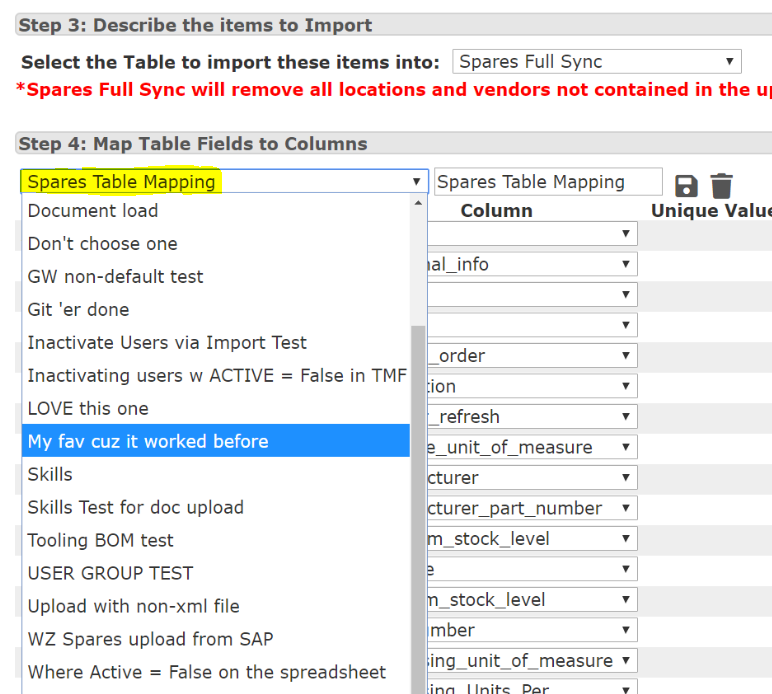
Opgeslagen sjablonen zijn beschikbaar in het dropdown-menu onder Stap 4: Map Tabelvelden naar Kolommen. Daarom worden ze Opgeslagen Tabel Mapping Field Sjablonen genoemd. Er is niets inherent verkeerd aan deze praktijk en we ontmoedigen het niet.
Als u deze foutmelding ziet:

Hier komt de disclaimer, het importeren van Spares moet altijd met voorzichtigheid worden benaderd. Spares Imports zijn niet plug-and-play. Wij dringend aanbevelen dat klanten eerst alle huidige spare onderdelen exporteren en dat bestand bewaren, gescheiden van, en naast, het bestand dat ze uploaden, voorafgaand aan het uitvoeren van een spares-upload als een Best Practice. (Omdat één misstap al je spare data kan wissen bij het uitvoeren van een Spares Full Sync upload. Dit is zo belangrijk dat het herhaald moet worden.)
Een constante bij software is dat het altijd verandert. Om die reden moet de importeur kennis hebben van het onderwerp. Hoewel je dit soort uploads bijna dagelijks kunt uitvoeren, mag je dit niet casual aanpakken.
Je kunt af en toe foutmeldingen tegenkomen. Sommige zijn gemakkelijk te begrijpen, bijvoorbeeld een eenvoudige boodschap zoals: 'Cost Center --ABC 123-- bestaat niet'. Deze zijn ook gemakkelijk op te lossen: maak gewoon een Cost Center aan op je site en je bent klaar.
De volgende zijn de meest voorkomende oorzaken van foutmeldingen tijdens Spares Imports:
- De tabelmapping-velden zijn niet correct gemapt
- Er is iets veranderd zodat je opgeslagen tabelmapping-veldtemplate niet meer nauwkeurig is
- Kolommen zijn toegevoegd/verwijderd/hernoemd in je importbestand
- Kolomkoppen zijn toegevoegd/verwijderd/hernoemd in je importbestand
- Het bestand, de opmaak of gegevens van je ERP-importbestand is gewijzigd
- De importtool zelf is gewijzigd door L2L (hoewel dit uiterst zelden gebeurt, is het altijd een mogelijkheid)
Om de bovenstaande redenen is het cruciaal dat je begrijpt hoe de kolomkoppen uit het bestand dat je importeert overeenkomen met de individuele tabelveldkeuzes waarop je 'mapt' bij het maken van je tabelmapping-veldtemplates, d.w.z. de opties die beschikbaar zijn om te selecteren uit de dropdown van elk regelitem. Wanneer je een duidelijk begrip hebt van deze tabelveld + kolomrelaties, zijn foutmeldingen geen match voor jou!
Hieronder vind je het volgende:
# 1 - Screenshot van voorbeeld opgeslagen tabelmapping-velden. Deze worden benoemd en vervolgens opgeslagen met het floppy disk-icoon direct rechts wanneer je Stap 4 uitvoert.
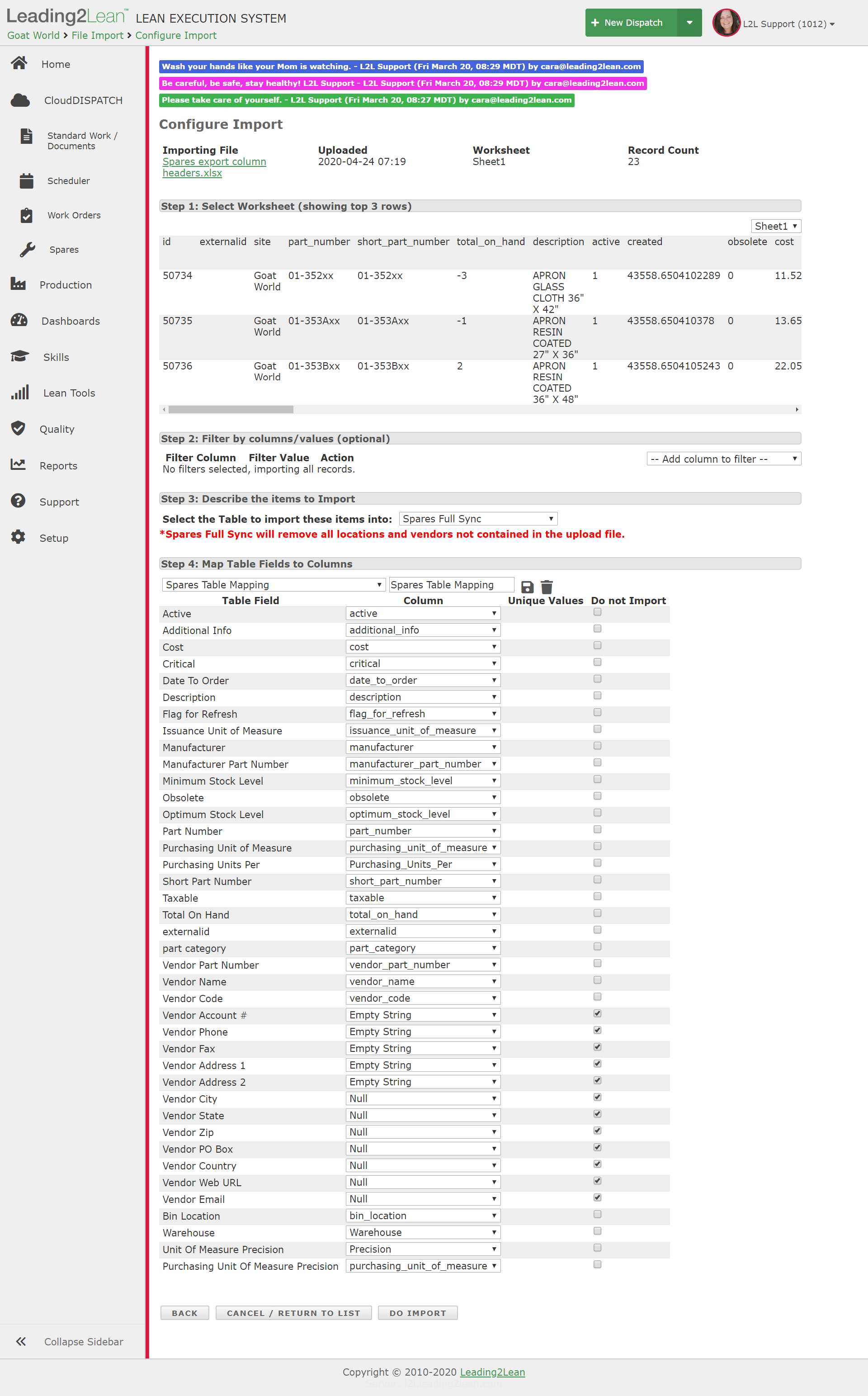
# 2 - 'Werkblad selecteren': gebruikt als je een bestand met meerdere tabbladen importeert. De kolomkoppen worden weergegeven samen met de top 3 rijen van het werkblad om te zorgen dat je de juiste tabblad laadt.
# 3 - Deze screenshot toont alle regelitems die 'gemapt' moeten worden in de tabelvelden en hun bijbehorende kolom (koppen).
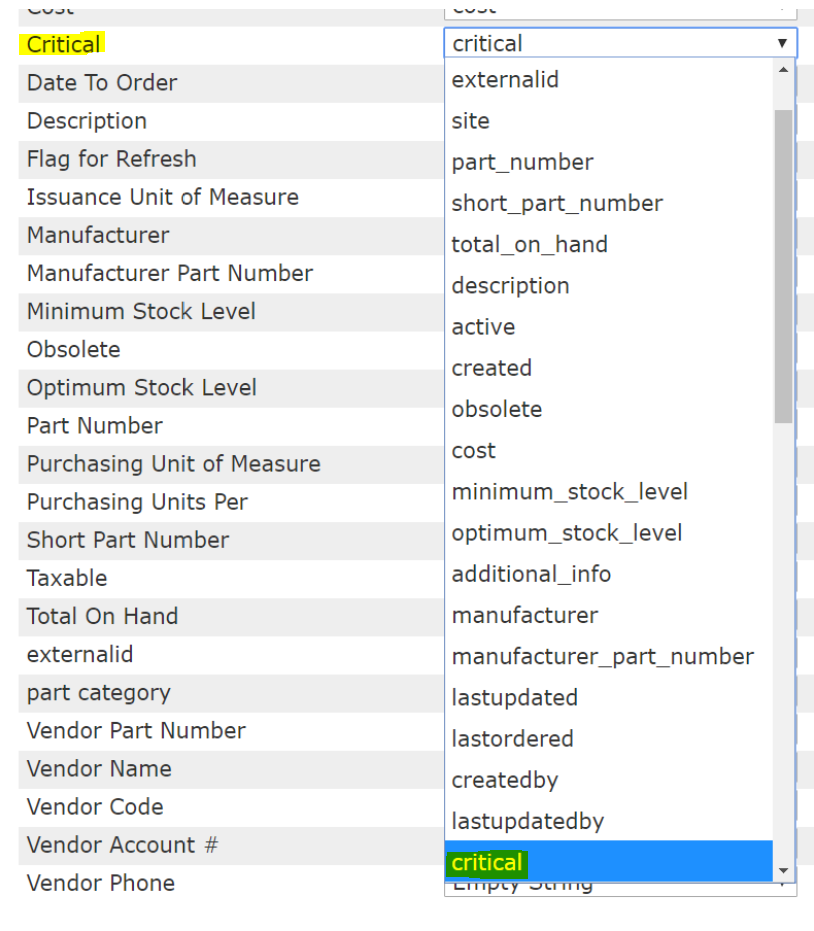
# 4 - Screenshot van individuele dropdown-selecties voor tabelvelden
# 5 - Kolomkoppen gedefinieerd voor alle spares-exporten van L2L.
Screenshot # 1: Illustratie van eerder opgeslagen tabelmapping-veldopties die beschikbaar zijn voor selectie:
Screenshot # 2: - Stap 1: Werkblad selecteren (met de top 3 rijen [van het bestand dat je importeert])
Let op dat elke kolomkop in het importbestand een bijbehorende kolomkop heeft die wordt weergegeven in de weergave van de 'top 3 rijen'. Houd er ook rekening mee dat deze niet in dezelfde volgorde staan, daarom is mapping vereist.
Stap 3, Beschrijf de Items die geïmporteerd moeten worden en selecteer de tabel waarin deze items geïmporteerd worden, vereist "Spares Full Sync" wanneer je een dagelijkse spare-import uitvoert. Let ook op de waarschuwing: *Spares Full Sync zal alle locaties en leveranciers verwijderen die niet in het uploadbestand staan.

Schermafbeelding # 3: - Deze schermafbeelding toont alle regelitems die 'gemapt' moeten worden in de tabelvelden en hun bijbehorende kolom (headers). In dit voorbeeld komen de meeste tabelvelden direct overeen met hun kolomkoppen.
*Let op dat dit niet altijd het geval zal zijn. Het importbestand van je ERP-systeem kan verschillende benamingen gebruiken. Bijvoorbeeld, wanneer L2L verwijst naar 'Kosten', kan dit ook 'Prijs', 'Pricing', etc. genoemd worden. Jouw site kan ook andere labels hebben gespecificeerd, waardoor het cruciaal is dat de persoon die de import uitvoert de velden die ze mappen begrijpt.
*Let ook op dat je geen enkele tabelveld-mappingoptie zonder reactie mag laten. Het niet mappen van elk tabelveld voorkomt dat de knop "DO IMPORT" wordt weergegeven voor selectie.
*Ook moet je weten dat een aantal tabelvelden gerelateerd aan leveranciers geen overeenkomstige kolomkoppen hebben, zoals te zien is in de export van spare onderdelen uit L2L. Hoewel deze informatie zeer nuttig is, zijn de specifieke tabelvelden voor leveranciers niet vereist voor een succesvolle import van spare onderdelen.
*Elk tabelveld dat geen overeenkomstige kolomkop heeft, moet nog steeds een reactie krijgen. Je moet kiezen tussen 'Lege String' of 'Null'. Over het algemeen gebruik je Lege String voor die tabelvelden waarvan de verwachte reactie numeriek is en Null voor die tabelvelden waarvan de verwachte reactie tekst of alfanumeriek is. Controleer ook het bijbehorende vakje 'Unieke Waarden Niet Importeren'. Als je dat niet doet, wordt de knop "DO IMPORT" niet beschikbaar voor selectie.
Schermafbeelding # 3
Screenshot # 4: Individuele tabelveld dropdown-selecties waarmee u zich verbindt bij het maken van uw tabelmapping-veld sjablonen. Nogmaals, de velden van beide bronnen staan niet in dezelfde volgorde. Wanneer de namen niet precies overeenkomen, hebt u een gemakkelijker tijd met het koppelen wanneer u hun betekenissen begrijpt.
# 5 - Hieronder staan de kolomkoppen voor alle spare exports van L2L. Het aantal items en de bewoordingen zullen waarschijnlijk niet hetzelfde zijn in alle imports.
id - unieke identificatie die door L2L is gemaakt en alleen binnen de database wordt gebruikt. Alleen voor gebruik door L2L.
externalid - een externe identificatie voor elk onderdeel binnen L2L-spares. Niet vereist.
site - identificeert uw specifieke fabriek wanneer het bedrijf meerdere locaties heeft. Vereist.
partnumber - individuele identificatienaam (numeriek of alfanumeriek) voor elk van uw reserveonderdelen. Vereist.
shortpartnumber - kan een afkorting zijn van het hele onderdeelnummer. Niet vereist tenzij specifiek voor uw site volgens uw Spares-instellingen.
quantity - Totaal aantal onderdelen dat fysiek op voorraad is op het moment van import. Vereist.
description - Beschrijving van het reserveonderdeel. Vereist.
active - Is het onderdeel momenteel actief? Vereist een antwoord met True / False. Vereist.
created - Datum waarop het onderdeelnummer in het systeem is aangemaakt. Niet vereist, systeem ingevuld.
obsolete - onderdeel is of zal binnenkort niet meer beschikbaar zijn, niet te koop, vervangen door een ander onderdeel, afkomstig van een andere leverancier, enz. Vereist.
kosten - de prijs per uitgifteenheid. Verplicht.
minimum - minimaal aantal onderdelen. Verplicht.
optimum - het voorkeursideale aantal onderdelen op voorraad. Verplicht.
info - aanvullende informatie over het onderdeel. Niet Verplicht tenzij specifiek voor uw site volgens uw Spares-instellingen.
fabrikant - naam van de externe partij die het onderdeel vervaardigt. Niet Verplicht tenzij specifiek voor uw site volgens uw Spares-instellingen.
fabrikant_onderdeelnummer - het nummer dat aan het onderdeel is toegekend door de fabrikant. Niet Verplicht tenzij specifiek voor uw site volgens uw Spares-instellingen.
laatst_bijgewerkt - de laatste datum waarop informatie over het onderdeel is gewijzigd. Systeem ingevuld.
laatst_geroepen - de datum waarop het onderdeel voor het laatst is besteld. Niet verplicht.
gemaakt_door - de naam van de persoon, het systeem, API die het onderdeel oorspronkelijk heeft gemaakt. Systeem ingevuld.
laatst_bijgewerkt_door - de naam van de persoon, het systeem, API die de details van het onderdeel als laatste heeft bewerkt. Systeem ingevuld.
kritisch - Vereist een True / False antwoord en is Verplicht.
afbeelding - is er een foto bijgevoegd bij het onderdeel, vereist een True / False antwoord. Niet Verplicht.
eenheid_van_meting - hoe het onderdeel wordt gebruikt op de werkvloer: per voet, stuk, doos, pond, gram, etc. Verplicht.
verversen - Vlag voor Verversen dwingt dat de L2L-onderdelenrecords worden bijgewerkt telkens wanneer de ERP-gegevens worden bijgewerkt. Niet Verplicht.
onderdeel_categorie - classificaties voor reserveonderdelen. Niet Verplicht tenzij specifiek voor uw site volgens uw Spares-instellingen.
beloftes - vereist een True / False antwoord maar is Geen Verplicht veld.
synchroniseerd - transacties in L2L worden gespiegeld in het ERP-systeem. Niet Verplicht.
externe_hoofd - verwijzing buiten L2L waarmee het onderdeel is geassocieerd. Niet Verplicht.
datum_om_te_bestellen - de dichtstbijzijnde toekomstige datum om het onderdeel te bestellen. Niet Verplicht.
po_eenheid_van_meting - hoe onderdelen worden gekocht: pallet, doos, rol, drum, etc. Verplicht.
Aantal per bak - aantal onderdelen op voorraad per baklocatie. Niet Verplicht.
Baklocatie - waar de bakken zich bevinden binnen uw fabriek. Niet Verplicht.
Vendor - externe partij die dit onderdeel levert. Niet vereist tenzij specifiek voor uw site aangegeven volgens uw Reserve-instellingen.
Vendor Part Number - identificatiegegevens van de externe leverancier. Niet vereist.
Qty On Order - aantal onderdelen dat momenteel in bestelling is. Niet vereist.
Warehouse - fysieke locatie waar de onderdelen worden opgeslagen. Niet vereist.
Associated Machines - machine(s) die het onderdeel kunnen gebruiken. Niet vereist.
12 Month Usage - hoeveelheid onderdelen verbruikt in de afgelopen 12 maanden. Niet vereist.
12 Month Cost - kosten van onderdelen verbruikt in de afgelopen 12 maanden. Niet vereist.
YTD Usage - hoeveelheid onderdelen verbruikt tot nu toe in het lopende kalenderjaar. Niet vereist.
YTD Cost - totale kosten van het verbruikte onderdeelnummer in het lopende kalenderjaar tot nu toe. Niet vereist.