Python installeren
Last updated: June 19, 2026
Python is een krachtige programmeertaal die bekendstaat om het gebruiksgemak en de leesbaarheid. In dit document wordt uitgelegd hoe je Python op een Windows-computer installeert, zodat je Python-applicaties kunt uitvoeren. Als je een vliegende start nodig hebt, bekijk dan onze API-codevoorbeelden.
Stap 1: Python downloaden
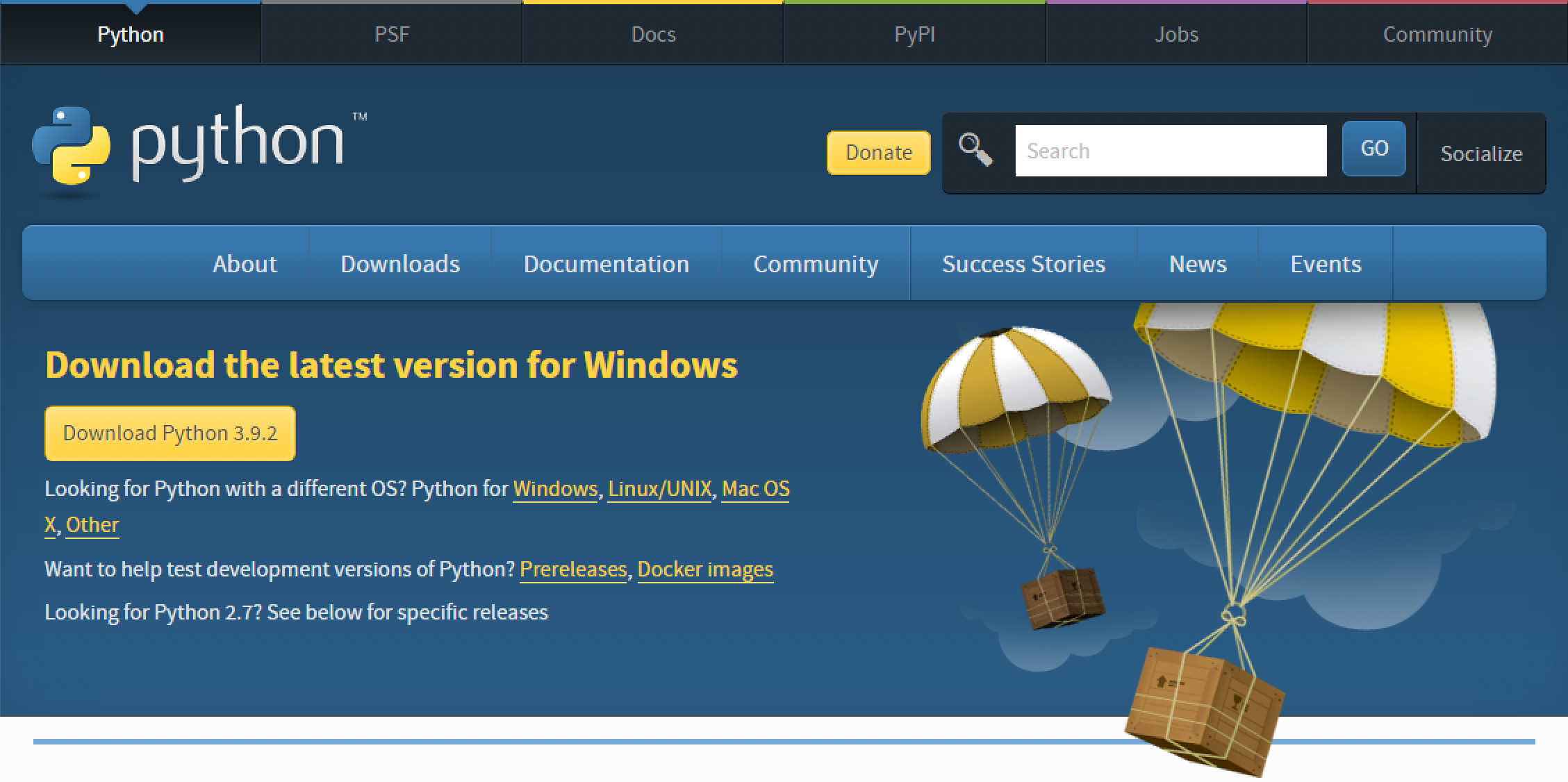
Ga naar https://www.python.org/downloads/ en klik op de knop Downloaden. Hiermee wordt het juiste Python-installatieprogramma voor je computer gedownload.
Stap 2: Python installeren
Voer het installatieprogramma uit op je computer. Klik op "Nu installeren" om het installatieproces te starten.
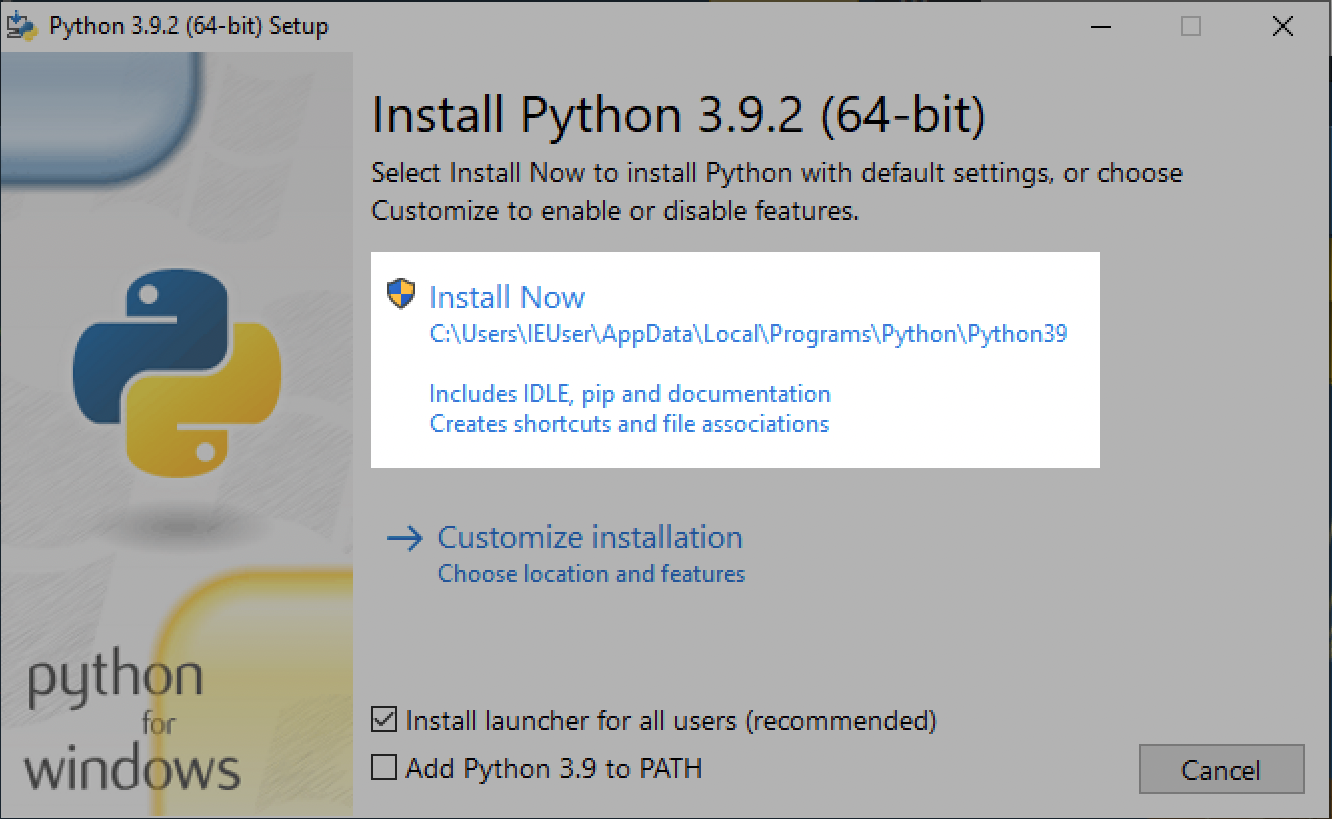
Je wordt gevraagd de installatie te bevestigen. Klik op "Ja."

Het installatieprogramma installeert Python op je computer.
Stap 3: De installatie verifiëren
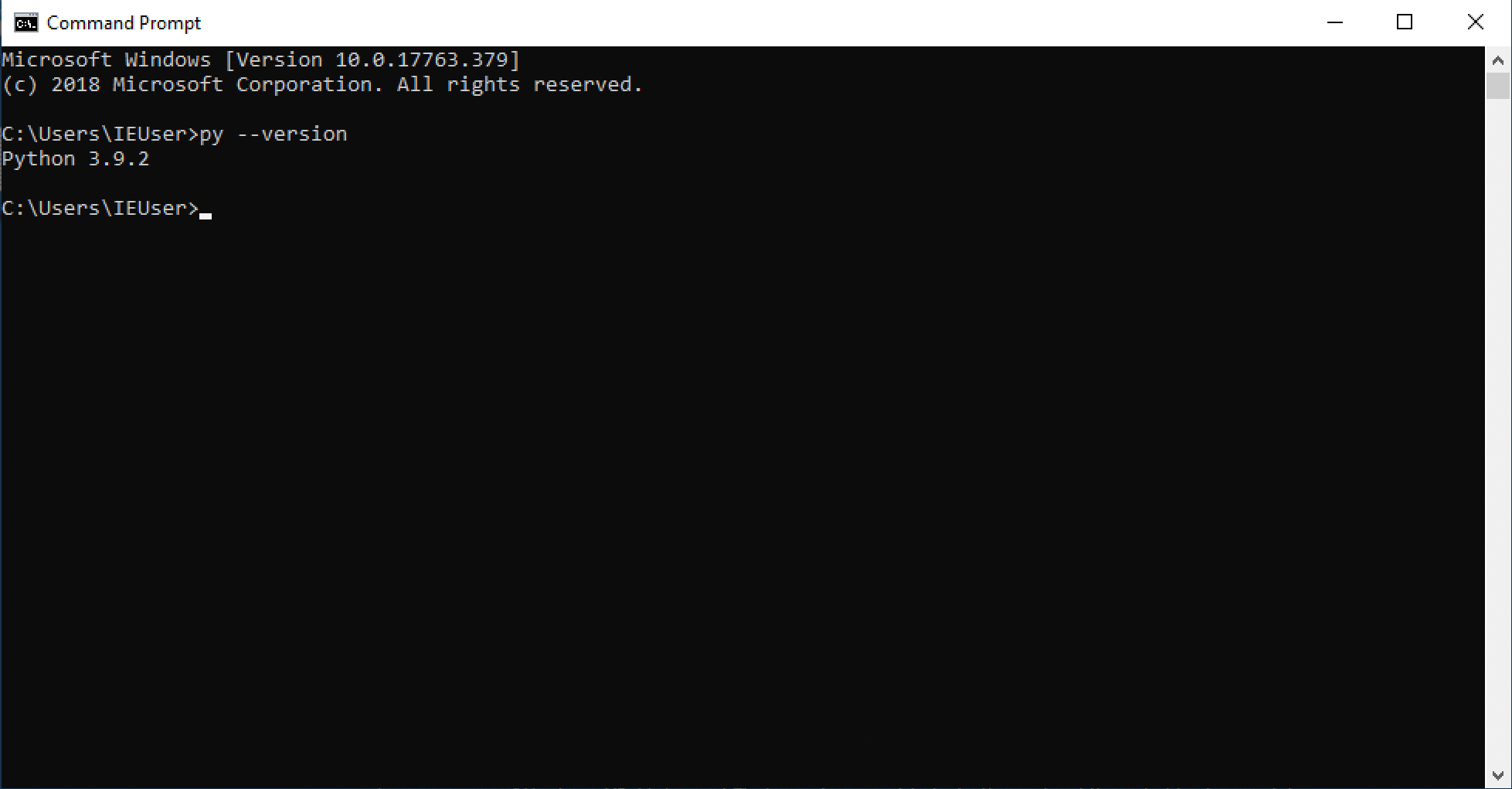
Je kunt de installatie verifiëren door de Opdrachtprompt te openen en te typen
py --version
Hiermee wordt de huidige versie van Python weergegeven die op je computer wordt uitgevoerd.
Stap 4: Pip bijwerken
Pip is een pakketbeheerder die wordt gebruikt om afhankelijkheden voor Python-apps te installeren. Het wordt aanbevolen om Pip up-to-date te houden om de nieuwste en veiligste beschikbare pakketten te krijgen. Open eenvoudig de opdrachtprompt en typ
py -m pip install --upgrade pip
Hierdoor wordt Pip automatisch bijgewerkt.
Stap 5: Afhankelijkheden van de app installeren
Als je Python-app afhankelijkheden heeft, kun je deze installeren met Pip.
Controleer eerst of er afhankelijkheden zijn. Meestal is er een bestand bij je app met de naam "readme.txt" of "readme.md." Dit readme-bestand bevat instructies over het installeren van afhankelijkheden.
Sommige apps maken het eenvoudig om afhankelijkheden te installeren door een bestand "requirements.txt" toe te voegen. De vereisten kunnen afhankelijk van de toepassing iets anders worden genoemd. Controleer opnieuw het readme-bestand om te zien of de app een requirements.txt-bestand bevat.
Afhankelijkheden installeren met het requirements.txt-bestand is eenvoudig. Typ het volgende in de opdrachtprompt:
py -m pip install -r requirements.txt
Voltooid
Dat is alles! Je kunt je Python-app nu uitvoeren wanneer je maar wilt!